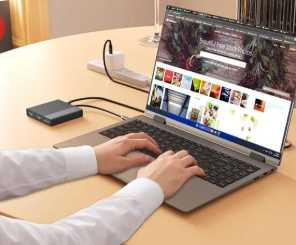
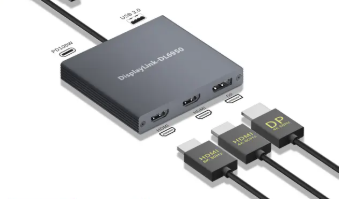
1. ບົດແນະນຳ ນີ້ແມ່ນການແນະນຳການເປີດ:
ພອດເພີ່ມເຕີມບໍ່ໄດ້ຫມາຍຄວາມວ່າພະລັງງານຫຼາຍ.
ດີທີ່ສຸດ ສະຖານີ docking ປ່ຽນຄອມພິວເຕີຄອມພິວເຕີໜ່ວຍໜຶ່ງໃຫ້ເປັນບ່ອນເຮັດວຽກທີ່ໝັ້ນຄົງ.
ໃນຄູ່ມືນີ້, ທ່ານຈະໄດ້ຮຽນຮູ້ສິ່ງທີ່ເຮັດໃຫ້ສະຖານີ docking ມີອໍານາດ.
ພວກເຮົາຈະປຽບທຽບແບນວິດ, ຈໍສະແດງຜົນ, ການສາກໄຟ, ຄວາມໄວ, ແລະຄວາມຕ້ອງການຂອງການເຮັດວຽກປະຈໍາວັນ.
2. ແມ່ນຫຍັງທີ່ເຮັດໃຫ້ສະຖານີຈອດທີ່ມີອໍານາດສູງສຸດ?
ມາດຕະຖານການເຊື່ອມຕໍ່: Thunderbolt, USB4, ຫຼື USB-C ການເຊື່ອມຕໍ່ເຈົ້າພາບກໍານົດເພດານການປະຕິບັດ. ນີ້ແມ່ນພອດທີ່ເຊື່ອມຕໍ່ແລັບທັອບຂອງເຈົ້າກັບບ່ອນຈອດ. ຖ້າມັນຊ້າ, ການຕັ້ງຄ່າທັງໝົດອາດຮູ້ສຶກວ່າຖືກຈຳກັດ.
ທ່າເຮືອ thunderbolt ປົກກະຕິຈະໃຫ້ແບນວິດທີ່ເຂັ້ມແຂງກວ່າພື້ນຖານ ບ່ອນວາງ USB-C . ຮູບແບບສະຖານີຈອດ Thunderbolt 4 ແມ່ນທົ່ວໄປໃນການຕິດຕັ້ງແບບມືອາຊີບ. ພວກມັນເປັນປະໂຫຍດສໍາລັບຈໍສະແດງຜົນ 4K ຄູ່, ການເກັບຮັກສາໄວ, ແລະການຂະຫຍາຍອຸປະກອນທີ່ຫມັ້ນຄົງ.
ສະຖານີຈອດ thunderbolt 5 ນັ່ງຢູ່ສູງກວ່າລະດັບປະສິດທິພາບ. ມັນຖືກສ້າງຂຶ້ນສໍາລັບການສະແດງທີ່ຫນັກແຫນ້ນແລະຄວາມຕ້ອງການຂໍ້ມູນ. ມັນອາດຈະເຫມາະສົມກັບບັນນາທິການວິດີໂອ, ຜູ້ໃຊ້ 3D, ແລະຜູ້ໃຊ້ພະລັງງານ. ແນວໃດກໍ່ຕາມ, ແລັບທັອບຂອງເຈົ້າຕ້ອງຮອງຮັບ Thunderbolt 5. ຖ້າບໍ່ດັ່ງນັ້ນ, dock ບໍ່ສາມາດບັນລຸຄວາມໄວເຕັມທີ່ຂອງມັນ.
USB4 ຍັງມີຄວາມສໍາຄັນ. ມັນສາມາດສົ່ງແບນວິດທີ່ເຂັ້ມແຂງ, ແຕ່ປະສິດທິພາບທີ່ແທ້ຈິງແມ່ນຂຶ້ນກັບການອອກແບບຄອມພິວເຕີແລະ dock. ມາດຕະຖານ USB-C ສະຖານີ docking ແຕກຕ່າງກັນຫຼາຍ. ບາງຄົນແມ່ນສູນກາງທີ່ງ່າຍດາຍ. ຄົນອື່ນສະຫນັບສະຫນູນການສະແດງຜົນທີ່ເຂັ້ມແຂງແລະການສາກໄຟ.
ສະແດງຄວາມອາດສາມາດຜົນຜະລິດ ການສະຫນັບສະຫນູນການສະແດງແມ່ນຫນຶ່ງໃນສັນຍານທີ່ໃຫຍ່ທີ່ສຸດຂອງພະລັງງານ. dock ພື້ນຖານອາດຈະສະຫນັບສະຫນູນຫນຶ່ງຈໍພາຍນອກ. ການຕິດຕັ້ງສະຖານີຈອດແລັບທັອບທີ່ແຂງແຮງກວ່າ 4K ອາດຈະຮອງຮັບການສະແດງຜົນ 4K ຄູ່ຢູ່ທີ່ 60Hz. ຂັ້ນສູງ ສະຖານີ docking ອາດຈະສະຫນັບສະຫນູນການສະແດງສາມຄັ້ງຫຼືຄວາມລະອຽດສູງກວ່າ.
ທ່ານຄວນກວດເບິ່ງສາມຢ່າງ. ທໍາອິດ, ມັນສາມາດແລ່ນໄດ້ເທົ່າໃດ? ອັນທີສອງ, ແຕ່ລະຈໍສາມາດໃຊ້ຄວາມລະອຽດໃດ? ອັນທີສາມ, ອັດຕາການໂຫຼດຫນ້າຈໍຄືນຫຼຸດລົງເມື່ອມີການເຊື່ອມຕໍ່ຫນ້າຈໍຫຼາຍບໍ?
'ສະຫນັບສະຫນູນ 4K' ສາມາດບໍ່ຈະແຈ້ງ. dock ອາດຈະສະຫນັບສະຫນູນ 4K ທີ່ 30Hz, ເຊິ່ງສາມາດມີຄວາມຮູ້ສຶກກ້ຽງຫນ້ອຍ. ສໍາລັບການເຮັດວຽກຫ້ອງການ, 4K ຢູ່ 60Hz ປົກກະຕິແລ້ວແມ່ນດີກວ່າ. ສໍາລັບວຽກງານສ້າງສັນ, ຄວາມລະອຽດສູງກວ່າແລະຄວາມຫມັ້ນຄົງຂອງສີຍັງມີຄວາມສໍາຄັນ.
ຖ້າທີມງານຂອງທ່ານໃຊ້ dashboards, ບັນນາທິການລະຫັດ, ກໍານົດເວລາວິດີໂອ, ຫຼືເຄື່ອງມືການອອກແບບ, ສະຖານີ docking ສໍາລັບຈໍພາບຫຼາຍສາມາດປັບປຸງການເຮັດວຽກໄດ້. ມັນເຮັດໃຫ້ຜູ້ໃຊ້ສາມາດເຜີຍແຜ່ວຽກງານໃນທົ່ວຫນ້າຈໍ. ນັ້ນຊ່ວຍປະຢັດເວລາແລະຫຼຸດຜ່ອນການປ່ຽນປ່ອງຢ້ຽມ.
ສະຖານີຈອດທີ່ມີການສົ່ງພະລັງງານເຮັດໃຫ້ແລັບທັອບໄດ້ສາກໄຟໃນຂະນະທີ່ອຸປະກອນເຊື່ອມຕໍ່ຢູ່. ນີ້ແມ່ນສິ່ງສໍາຄັນສໍາລັບໂຕະທີ່ສະອາດແລະບ່ອນເຮັດວຽກທີ່ຫມັ້ນຄົງ. ມັນຍັງຊ່ວຍຫຼຸດຜ່ອນສາຍເຄເບີ້ນ.
ກວດເບິ່ງ watt ກ່ອນທີ່ຈະຊື້. ແລັບທັອບທຸລະກິດຈໍານວນຫຼາຍຕ້ອງການພະລັງງານຫນ້ອຍກວ່າສະຖານີເຮັດວຽກມືຖື. ແລັບທັອບບາງໆອາດຈະເຮັດວຽກໄດ້ດີກັບ 65W ຫຼື 85W. ແລັບທັອບປະສິດທິພາບອາດຈະຕ້ອງການ 100W ຫຼືຫຼາຍກວ່ານັ້ນ. ປຽບທຽບຜົນຜະລິດ dock ກັບເຄື່ອງສາກຕົ້ນສະບັບສະເໝີ.
ການຈັດສົ່ງພະລັງງານບໍ່ພຽງແຕ່ກ່ຽວກັບຄອມພິວເຕີໂນດບຸກເທົ່ານັ້ນ. dock ຍັງໃຫ້ພະລັງງານອຸປະກອນ USB, drives, ເຄື່ອງອ່ານບັດ, ແລະບາງຄັ້ງໂທລະສັບ. ຖ້າການອອກແບບໄຟຟ້າອ່ອນແອ, ອຸປະກອນທີ່ເຊື່ອມຕໍ່ອາດຈະຕັດການເຊື່ອມຕໍ່ຫຼືສາກໄຟຊ້າ.
Port Variety ແລະການຈັດວາງພາກປະຕິບັດ ບ່ອນຈອດລົດຫຼາຍພອດຄວນກົງກັບອຸປະກອນຕົວຈິງ. ພອດເພີ່ມເຕີມບໍ່ໄດ້ຫມາຍຄວາມວ່າປະສິດທິພາບທີ່ດີກວ່າ. ການປະສົມທີ່ຖືກຕ້ອງແມ່ນສໍາຄັນກວ່າ.
ພອດທົ່ວໄປປະກອບມີ HDMI, DisplayPort, USB-A, USB-C, Ethernet, ສຽງ, SD, ແລະ microSD. ຜູ້ໃຊ້ຫ້ອງການອາດຈະຕ້ອງການແປ້ນພິມ, ເມົາສ໌, ເວັບແຄມ, ຊຸດຫູຟັງ, ແລະອີເທີເນັດ. ຜູ້ໃຊ້ທີ່ສ້າງສັນອາດຈະຕ້ອງການຊ່ອງສຽບ SD, USB-C ໄວ, ແລະການສະແດງຜົນທີ່ມີຄວາມລະອຽດສູງ.
ຮູບແບບຜອດຍັງມີຜົນກະທົບຕໍ່ການນໍາໃຊ້ປະຈໍາວັນ. ພອດຫລັງແມ່ນດີກວ່າສໍາລັບຈໍພາບ, ອີເທີເນັດ, ແລະພະລັງງານ. ສາຍເຫຼົ່ານີ້ເຊື່ອມຕໍ່ຢູ່. ພອດດ້ານຫນ້າແມ່ນດີກວ່າສໍາລັບບັດ SD, ຫູຟັງ, USB drives ແລະອຸປະກອນຊົ່ວຄາວ.
ທ່າເຮືອທີ່ມີປະສິດທິພາບຄວນສະຫນັບສະຫນູນການຜະລິດ, ບໍ່ແມ່ນການສ້າງຄວາມກົດດັນຂອງສາຍ. ການຈັດວາງທີ່ບໍ່ດີສາມາດເຮັດໃຫ້ທ່າເຮືອທີ່ແຂງກະດ້າງໃນການນຳໃຊ້.
ການໂອນຂໍ້ມູນ ແລະຄວາມໄວໃນການເກັບຮັກສາພາຍນອກ ການໂອນຂໍ້ມູນໄວເປັນສິ່ງຈໍາເປັນສໍາລັບທີມງານຈໍານວນຫຼາຍ. ມັນສໍາຄັນໃນເວລາທີ່ຜູ້ໃຊ້ຍ້າຍໄຟລ໌ຂະຫນາດໃຫຍ່, ດໍາເນີນການສໍາຮອງຂໍ້ມູນ, ແກ້ໄຂສື່, ຫຼືໃຊ້ SSDs ພາຍນອກ. ທ່າເຮືອຊ້າສາມາດກາຍເປັນຄໍຂວດທີ່ເຊື່ອງໄວ້.
ພອດ Thunderbolt ແລະ USB-C ຄວາມໄວສູງຊ່ວຍຫຼຸດຜ່ອນເວລາລໍຖ້າ. ພວກເຂົາເຈົ້າຍັງສະຫນັບສະຫນູນອຸປະກອນທີ່ມີຄວາມຕ້ອງການຫຼາຍ. ຖ້າວຽກງານຂອງທ່ານກ່ຽວຂ້ອງກັບໄຟລ໌ວິດີໂອ, ຂໍ້ມູນວິສະວະກໍາ, ຫຼືຫ້ອງສະຫມຸດຮູບພາບຂະຫນາດໃຫຍ່, ນີ້ແມ່ນສໍາຄັນ.
ຄວາມໄວຂອງເຄື່ອງອ່ານບັດຍັງສໍາຄັນ. ບາງ docks ປະກອບມີຊ່ອງ SD, ແຕ່ບໍ່ແມ່ນທັງຫມົດປະຕິບັດເທົ່າທຽມກັນ. ສໍາລັບຊ່າງພາບ ແລະທີມງານເນື້ອຫາ, ນີ້ສາມາດສົ່ງຜົນກະທົບຕໍ່ການຜະລິດປະຈໍາວັນ.
ອີເທີເນັດແບບມີສາຍຍັງມີຄວາມສໍາຄັນໃນສະພາບແວດລ້ອມທາງທຸລະກິດ. Wi-Fi ແມ່ນສະດວກ, ແຕ່ມັນອາດຈະມີຄວາມຫມັ້ນຄົງຫນ້ອຍ. dock ກັບ Ethernet ໃຫ້ຜູ້ໃຊ້ມີການເຊື່ອມຕໍ່ເຄືອຂ່າຍຄົງທີ່ຢູ່ desk.
Gigabit Ethernet ແມ່ນພຽງພໍສໍາລັບວຽກງານຫ້ອງການຫຼາຍ. ມັນເຮັດວຽກໄດ້ດີສໍາລັບການໂທວິດີໂອ, ເຄື່ອງມືຄລາວ, ແລະ drive ທີ່ແບ່ງປັນ. ສໍາລັບໄຟລ໌ຂະຫນາດໃຫຍ່, NAS workflows, ຫຼືທີມງານສື່ມວນຊົນ, Ethernet ທີ່ໄວຂຶ້ນອາດຈະຊ່ວຍໄດ້.
ພອດເຄືອຂ່າຍທີ່ເຂັ້ມແຂງຍັງຊ່ວຍຫຼຸດຜ່ອນການເຊື່ອມຕໍ່ຫຼຸດລົງ. ມັນສຳຄັນໃນລະຫວ່າງການໂທ, ອັບໂຫຼດ ແລະ ການຮ່ວມມືທາງໄກ.
ການຄວບຄຸມຄວາມຮ້ອນແລະຄວາມຫມັ້ນຄົງໃນໄລຍະຍາວ dock ທີ່ມີປະສິດທິພາບຈັດການຂໍ້ມູນ, ຈໍສະແດງຜົນ, ການສາກໄຟ, ແລະການຈະລາຈອນເຄືອຂ່າຍໃນເວລາດຽວກັນ. ນີ້ສ້າງຄວາມຮ້ອນ. ຖ້າຄວາມຮ້ອນບໍ່ໄດ້ຖືກຄຸ້ມຄອງໄດ້ດີ, ປະສິດທິພາບອາດຈະຫຼຸດລົງ.
ທ່າເຮືອທີ່ດີຄວນຄົງທີ່ພາຍໃຕ້ການໂຫຼດ. ມັນບໍ່ຄວນຕັດການເຊື່ອມຕໍ່ຈໍພາບຫຼືບ່ອນເກັບມ້ຽນໃນລະຫວ່າງມື້ເຮັດວຽກທີ່ຍາວນານ. ມັນຍັງຄວນຫຼີກເວັ້ນຄວາມຮ້ອນຂອງຫນ້າດິນຫຼາຍເກີນໄປ.
ການອອກແບບຄວາມຮ້ອນມີຄວາມສໍາຄັນຫຼາຍສໍາລັບຜູ້ໃຊ້ມືອາຊີບ. ພວກມັນອາດຈະແລ່ນສອງຈໍພາບ, ອີເທີເນັດ, ໄດຣຟ໌ພາຍນອກ, ແລະການສາກໄຟເປັນເວລາຫຼາຍຊົ່ວໂມງ. ໃນກໍລະນີນີ້, ຄວາມຫນ້າເຊື່ອຖືເປັນສ່ວນຫນຶ່ງຂອງພະລັງງານ.
ເຄັດລັບ: ສໍາລັບການນໍາໃຊ້ວິສາຫະກິດ, ທົດສອບ docks ພາຍໃຕ້ການໂຫຼດຢ່າງເຕັມທີ່ກ່ອນທີ່ຈະຊື້ຫຼາຍ.
3. Thunderbolt vs USB-C Docking Stations: ອັນໃດມີພະລັງກວ່າ? ເມື່ອ Thunderbolt Docking Stations ເປັນທາງເລືອກທີ່ເຂັ້ມແຂງກວ່າ ສະຖານີຈອດ Thunderbolt ປົກກະຕິແລ້ວແມ່ນເຂັ້ມແຂງກວ່າສໍາລັບການຕັ້ງຄ່າທີ່ຕ້ອງການ. ພວກເຂົາເຫມາະສົມກັບຜູ້ໃຊ້ທີ່ຕ້ອງການແບນວິດສູງ, ຈໍສະແດງຜົນຫຼາຍ, ໄດໄວ, ແລະການຈັດການສາຍທີ່ສະອາດ.
ສະຖານີຈອດ thunderbolt 4 ມັກຈະເປັນທາງເລືອກທີ່ເຂັ້ມແຂງສໍາລັບໂຕະມືອາຊີບ. ມັນສາມາດສະຫນັບສະຫນູນການຕັ້ງຄ່າການສະແດງທີ່ກ້າວຫນ້າ, ອຸປະກອນທີ່ໄວ, ແລະການຂະຫຍາຍຕົວທີ່ຫມັ້ນຄົງໂດຍຜ່ານສາຍຫນຶ່ງ. ມັນຍັງມີແນວໂນ້ມທີ່ຈະໃຫ້ຄວາມສອດຄ່ອງດີກວ່າສູນ USB-C ພື້ນຖານ.
ສະຖານີຈອດ thunderbolt 5 ແມ່ນແນໃສ່ການບັນຈຸວຽກທີ່ໜັກກວ່າ. ມັນເປັນປະໂຫຍດເມື່ອຜູ້ໃຊ້ຕ້ອງການແບນວິດການສະແດງຜົນຫຼາຍຂຶ້ນ, ການເກັບຮັກສາໄວຂຶ້ນ, ຫຼືການຕັ້ງຄ່າທີ່ກຽມພ້ອມໃນອະນາຄົດ. ຢ່າງໃດກໍຕາມ, ມັນພຽງແຕ່ເຮັດໃຫ້ຄວາມຮູ້ສຶກໃນເວລາທີ່ຄອມພິວເຕີສະຫນັບສະຫນູນມັນ.
ເລືອກ Thunderbolt ເມື່ອປະສິດທິພາບສຳຄັນກວ່າລາຄາ. ມັນດີກວ່າສໍາລັບສະຕູດິໂອທີ່ສ້າງສັນ, ນັກວິເຄາະ, ວິສະວະກອນ, ນັກພັດທະນາ, ແລະການຕິດຕັ້ງຫ້ອງການຊັ້ນສູງ.
ເມື່ອສະຖານີຈອດ USB-C ພຽງພໍ A dock USB-C ແມ່ນພຽງພໍສໍາລັບຜູ້ໃຊ້ຈໍານວນຫຼາຍ. ມັນສາມາດສະຫນັບສະຫນູນການຕິດຕາມກວດກາ, keyboard, ຫນູ, ການເກັບຮັກສາແລະການສາກໄຟ. ມັນມັກຈະມີຄ່າໃຊ້ຈ່າຍຫນ້ອຍແລະເຮັດວຽກໄດ້ດີສໍາລັບວຽກງານຫ້ອງການປະຈໍາວັນ.
ການຕິດຕັ້ງຈໍສະແດງຜົນຄູ່ USB-C docking station ສາມາດປະຕິບັດໄດ້. ຢ່າງໃດກໍຕາມ, ທ່ານຕ້ອງກວດເບິ່ງຄວາມລະອຽດແລະອັດຕາການໂຫຼດຫນ້າຈໍຄືນຢ່າງລະມັດລະວັງ. ບາງບ່ອນຈອດ USB-C ຫຼຸດຄຸນນະພາບເມື່ອສອງໜ້າຈໍເຊື່ອມຕໍ່ກັນ.
ສະຖານີຈອດ USB-C ແມ່ນເຫມາະສົມສໍາລັບສະຖານີເຮັດວຽກທີ່ງ່າຍດາຍ. ພວກເຂົາຍັງເຫມາະກັບທີມງານມືຖື, ໂຕະທີ່ໃຊ້ຮ່ວມກັນ, ແລະຊຸດເດີນທາງ. ສໍາລັບຜູ້ໃຊ້ທີ່ມີຈໍສະແດງຜົນຫນຶ່ງແລະອຸປະກອນຕໍ່ພ່ວງພື້ນຖານ, USB-C ອາດຈະເປັນທາງເລືອກທີ່ສະຫລາດກວ່າ.
USB4 ເປັນທາງເລືອກກາງ-Ground USB4 ຕັ້ງຢູ່ລະຫວ່າງ USB-C ແລະ Thunderbolt ພື້ນຖານໃນການສົນທະນາຫຼາຍຢ່າງ. ມັນສາມາດສະຫນອງແບນວິດທີ່ເຂັ້ມແຂງແລະສະຫນັບສະຫນູນອຸປະກອນຢ່າງກວ້າງຂວາງ. ແຕ່ປ້າຍດຽວແມ່ນບໍ່ພຽງພໍ.
ສອງບ່ອນຈອດ USB4 ອາດຈະບໍ່ເຮັດແບບດຽວກັນ. ຫນຶ່ງອາດຈະສະຫນັບສະຫນູນການສະແດງທີ່ດີກວ່າ. ອີກອັນໜຶ່ງອາດຈະໃຫ້ການສາກໄຟທີ່ແຂງແຮງກວ່າ ຫຼືພອດຂໍ້ມູນໄວຂຶ້ນ. ສະເຫມີອ່ານຂໍ້ກໍານົດຕົວຈິງ.
ສໍາລັບຜູ້ຊື້, USB4 ສາມາດເປັນເສັ້ນທາງທີ່ດີ. ມັນອາດຈະສະຫນອງການປະຕິບັດທີ່ເຂັ້ມແຂງໂດຍບໍ່ມີການສະເຫມີຍ້າຍເຂົ້າໄປໃນລະດັບລາຄາສູງສຸດ.
ຄວາມເຂົ້າກັນໄດ້ຈໍາກັດຜູ້ໃຊ້ຄວນກວດເບິ່ງກ່ອນ dock ແມ່ນພຽງແຕ່ສ່ວນຫນຶ່ງຂອງລະບົບ. ແລັບທັອບຍັງມີຄວາມສໍາຄັນ. ມາດຕະຖານພອດ, ຄວາມສາມາດດ້ານກາຟິກ, ລະບົບປະຕິບັດການ ແລະເຟີມແວສາມາດຈຳກັດປະສິດທິພາບທັງໝົດ.
ແລັບທັອບບາງໜ່ວຍຮອງຮັບການສະແດງຜົນພາຍນອກພຽງອັນດຽວ. ບາງຄົນຕ້ອງການໄດເວີສໍາລັບການສະແດງຂະຫຍາຍ. ບາງພອດ USB-C ຮອງຮັບການສາກໄຟ ແຕ່ບໍ່ແມ່ນການອອກວິດີໂອ. ລາຍລະອຽດເຫຼົ່ານີ້ສາມາດເຮັດໃຫ້ເກີດຄວາມສັບສົນ.
ກ່ອນທີ່ຈະຊື້, ໃຫ້ກວດເບິ່ງຄູ່ມືຄອມພິວເຕີ. ຢືນຢັນການຮອງຮັບ Thunderbolt, USB4, ຫຼື DisplayPort Alt Mode. ກວດເບິ່ງການປ້ອນຂໍ້ມູນຂອງຈໍພາບຂອງທ່ານເຊັ່ນກັນ. dock ບໍ່ສາມາດແກ້ໄຂທຸກຂອບເຂດຈໍາກັດຂອງຮາດແວ.
4. ວິທີການຈັບຄູ່ສະຖານີ Docking ກັບ Workflows ທີ່ແຕກຕ່າງກັນ ສໍາລັບຜູ້ຊ່ຽວຊານດ້ານຄວາມຄິດສ້າງສັນ ທີມງານສ້າງສັນຕ້ອງການຫຼາຍກ່ວາພອດພິເສດ. ພວກເຂົາຕ້ອງການຈໍສະແດງຜົນຄວາມລະອຽດສູງ, ການເຂົ້າເຖິງບ່ອນເກັບຂໍ້ມູນໄວ, ຮອງຮັບ SD card, Ethernet ທີ່ໝັ້ນຄົງ, ແລະການລະບາຍຄວາມຮ້ອນໄດ້ດີ.
ສະຖານີຈອດທີ່ມີອໍານາດຊ່ວຍໃຫ້ບັນນາທິການຍ້າຍໄຟລ໌ໄວຂຶ້ນ. ມັນຍັງຮອງຮັບການກຳນົດເວລາຫຼາຍຈໍທີ່ສະອາດ ແລະໜ້າຈໍສະແດງຕົວຢ່າງ. ສໍາລັບທີມງານອອກແບບ, ການສະແດງຄຸນນະພາບແລະຄວາມຫມັ້ນຄົງແມ່ນສໍາຄັນຫຼາຍກ່ວາຈໍານວນພອດ USB-A.
ທ່າເຮືອ thunderbolt ມັກຈະເປັນທາງເລືອກທີ່ດີກວ່າຢູ່ທີ່ນີ້. ມັນສະຫນອງແບນວິດທີ່ເຂັ້ມແຂງສໍາລັບອຸປະກອນທີ່ຕ້ອງການແລະຈໍສະແດງຜົນທີ່ມີຄວາມລະອຽດສູງ.
ສໍາລັບພະນັກງານຫ້ອງການ ແລະ ພະນັກງານໄລຍະໄກ ຜູ້ໃຊ້ຫ້ອງການປົກກະຕິແລ້ວຕ້ອງການຄວາມຫນ້າເຊື່ອຖືໃນການປະຕິບັດ. dock ທີ່ດີຄວນເຊື່ອມຕໍ່ຈໍພາບ, keyboard, mouse, webcam, headset, Ethernet, ແລະ power. ມັນຍັງຄວນຫຼຸດຜ່ອນຄວາມວຸ່ນວາຍຂອງໂຕະ.
ສໍາລັບຜູ້ໃຊ້ຈໍານວນຫຼາຍ, ເປັນສະຖານີ docking USB-C ການຕັ້ງຄ່າສອງຈໍພາບແມ່ນພຽງພໍ. ມັນສ້າງໂຕະທີ່ມີປະສິດຕິພາບໂດຍບໍ່ຈໍາເປັນຕ້ອງມີຄຸນລັກສະນະພິເສດ.
ພະນັກງານໄລຍະໄກຍັງຕ້ອງການຄວາມຫມັ້ນຄົງໃນລະຫວ່າງການໂທ. ພອດເຄືອຂ່າຍທີ່ເຊື່ອຖືໄດ້ ແລະການເຊື່ອມຕໍ່ສຽງສາມາດສຳຄັນກວ່າພອດຄວາມໄວສູງທີ່ຫາຍາກ.
ສໍາລັບວິສະວະກອນ, ນັກວິເຄາະ, ແລະຜູ້ໃຊ້ພະລັງງານ ຜູ້ໃຊ້ພະລັງງານມັກຈະໃຊ້ເຄື່ອງມືຫຼາຍຢ່າງໃນເວລາດຽວກັນ. ພວກເຂົາອາດຈະຕ້ອງການຈໍພາບຫຼາຍອັນ, ການເກັບຂໍ້ມູນພາຍນອກທີ່ໄວ, ຄວາມໄວຂອງເຄືອຂ່າຍມີສາຍ, ແລະອຸປະກອນ USB ຫຼາຍອັນ.
ສະຖານີຈອດລົດທີ່ມີປະສິດຕິພາບສູງຊ່ວຍຫຼຸດເວລາສະຫຼັບ. ມັນຍັງສະຫນັບສະຫນູນຂະບວນການເຮັດວຽກທີ່ສະອາດໃນທົ່ວ dashboards, ລະຫັດ, ເອກະສານ, ແລະເຄື່ອງມືດ້ານວິຊາການ.
ສໍາລັບກຸ່ມນີ້, ແບນວິດແລະຄວາມຫນ້າເຊື່ອຖືແມ່ນສໍາຄັນ. ທ່າເຮືອທີ່ມີລາຄາຖືກອາດຈະເຮັດວຽກໃນຕອນທໍາອິດ, ແຕ່ມັນອາດຈະຈໍາກັດຜົນຜະລິດໃນພາຍຫລັງ.
ສໍາລັບພະນັກງານໂທລະສັບມືຖືແລະນັກສຶກສາ ຜູ້ໃຊ້ມືຖືບໍ່ຕ້ອງການສະຖານີຈອດທີ່ມີອໍານາດທີ່ສຸດ. ເຂົາເຈົ້າມັກຈະຕ້ອງການ dock USB-C ທີ່ຫນາແຫນ້ນ, ຜົນຜະລິດ HDMI, ພອດ USB, ການເຂົ້າເຖິງ SD, ແລະນ້ໍາຫນັກເບົາ.
ດັອກແລັບທັອບຂະໜາດກະທັດຮັດສາມາດດີກ່ວາບ່ອນຕັ້ງແລັບທັອບຂະໜາດໃຫຍ່. ມັນເຫມາະກັບກະເປົາ, ຫ້ອງປະຊຸມ, ຫ້ອງຮຽນ, ແລະການຕັ້ງຄ່າການເດີນທາງ.
ສໍາລັບຜູ້ໃຊ້ເຫຼົ່ານີ້, ມູນຄ່າການປະຕິບັດແມ່ນສໍາຄັນຫຼາຍກ່ວາສະເພາະສູງສຸດ.
5. ຂໍ້ກໍາຫນົດທີ່ສໍາຄັນເພື່ອປຽບທຽບກ່ອນທີ່ຈະຊື້ສະຖານີຈອດ ຈໍານວນແລະປະເພດຂອງພອດ ເລີ່ມຕົ້ນດ້ວຍອຸປະກອນຕົວຈິງ. ນັບຈໍພາບ, ແປ້ນພິມ, ເມົ້າ, ເວັບແຄມ, ຊຸດຫູຟັງ, ໄດຣຟ໌ພາຍນອກ, ເຄື່ອງພິມ, ອີເທີເນັດ, ແລະລໍາໂພງ. ຫຼັງຈາກນັ້ນ, ກົງກັບບັນຊີລາຍຊື່ຂອງພອດ.
ບ່ອນຈອດລົດຫຼາຍພອດຄວນຫຼຸດອະແດັບເຕີລົງ. ຖ້າຜູ້ໃຊ້ຍັງຕ້ອງການ dongles ຫຼາຍ, dock ອາດຈະບໍ່ເຫມາະກັບຂະບວນການເຮັດວຽກ.
ຊອກຫາປະເພດພອດທີ່ຖືກຕ້ອງ. HDMI ແລະ DisplayPort ໃຫ້ບໍລິການຈໍພາບ. USB-C ຈັດການອຸປະກອນທີ່ໄວຂຶ້ນ. USB-A ຮອງຮັບອຸປະກອນເສີມທົ່ວໄປ. Ethernet ສະຫນັບສະຫນູນເຄືອຂ່າຍທີ່ຫມັ້ນຄົງ. ຊ່ອງ SD ຊ່ວຍໃຫ້ທີມງານສື່ມວນຊົນ.
ຄວາມລະອຽດການສະແດງຜົນສູງສຸດ ແລະອັດຕາການໂຫຼດຂໍ້ມູນຄືນໃໝ່ ການອ້າງສິດໃນການສະແດງຕ້ອງການອ່ານຢ່າງລະມັດລະວັງ. ທ່າເຮືອອາດຈະຮອງຮັບ 4K, ແຕ່ຢູ່ທີ່ 30Hz ເທົ່ານັ້ນ. ມັນຍັງອາດຈະຫຼຸດລົງຄວາມລະອຽດເມື່ອສອງຫຼືສາມຈໍສະແດງຜົນເຊື່ອມຕໍ່.
ສໍາລັບການນໍາໃຊ້ຫ້ອງການ, ສອງ 4K ຢູ່ 60Hz ແມ່ນເປົ້າຫມາຍທີ່ເຂັ້ມແຂງ. ສໍາລັບການນໍາໃຊ້ທີ່ສ້າງສັນ, ຄວາມລະອຽດສູງກວ່າອາດຈະເປັນປະໂຫຍດ. ສໍາລັບ dashboards, ຫຼາຍຫນ້າຈໍອາດຈະສໍາຄັນຫຼາຍກ່ວາຄວາມລະອຽດທີ່ສຸດ.
ກວດເບິ່ງວ່າແລັບທັອບຂອງທ່ານຮອງຮັບການສະແດງຜົນແບບດຽວກັນຫຼືບໍ່. dock ບໍ່ສາມາດເກີນຂອບເຂດຈໍາກັດຂອງແລັບທັອບ.
ການສາກໄຟແລະການອອກແບບອະແດບເຕີພະລັງງານ ການສາກໄຟສົ່ງຜົນກະທົບຕໍ່ຄວາມສະດວກສະບາຍປະຈໍາວັນ. ຖ້າບ່ອນສາກໄຟຊ້າເກີນໄປ, ຜູ້ໃຊ້ອາດຈະຍັງຕ້ອງການເຄື່ອງສາກແລັບທັອບ. ນັ້ນທໍາລາຍສ່ວນຫນຶ່ງຂອງຈຸດປະສົງ.
ສະຖານີຈອດທີ່ມີການຈັດສົ່ງພະລັງງານຄວນກົງກັບຄວາມຕ້ອງການຂອງແລັບທັອບ. ມັນຍັງຄວນຈະປ່ອຍໃຫ້ພະລັງງານພຽງພໍສໍາລັບອຸປະກອນທີ່ເຊື່ອມຕໍ່.
ອະແດບເຕີພະລັງງານທີ່ອຸທິດຕົນສາມາດປັບປຸງຄວາມຫມັ້ນຄົງໄດ້. hubs ທີ່ຂັບເຄື່ອນດ້ວຍລົດເມແມ່ນເຄື່ອນທີ່, ແຕ່ພວກມັນອາດຈະບໍ່ຈັດການກັບການຕິດຕັ້ງຫນັກໄດ້ດີ.
ລະບົບປະຕິບັດການແລະຄວາມເຂົ້າກັນໄດ້ຂອງແລັບທັອບ ກວດເບິ່ງການຮອງຮັບ Windows, macOS, ChromeOS ແລະ Linux. ກວດເບິ່ງຄວາມຕ້ອງການຄົນຂັບເຊັ່ນກັນ. ບາງ docks ເຮັດວຽກທີ່ດີທີ່ສຸດຫຼັງຈາກການຕິດຕັ້ງຊອບແວ.
ພຶດຕິກໍາການສະແດງສາມາດແຕກຕ່າງກັນລະຫວ່າງລະບົບ. ນີ້ແມ່ນຄວາມຈິງໂດຍສະເພາະສໍາລັບການຕິດຕັ້ງຫຼາຍຈໍພາບ. ຜູ້ຊື້ທຸລະກິດຄວນທົດສອບແບບຄອມພິວເຕີໂນດບຸກຕົ້ນຕໍຂອງພວກເຂົາກ່ອນ.
ລາຍການກວດສອບຮາດແວມາດຕະຖານຫຼຸດຜ່ອນຄວາມແປກໃຈ. ມັນຍັງຊ່ວຍໃຫ້ທີມງານ IT ສະຫນັບສະຫນູນຜູ້ໃຊ້ໄວຂຶ້ນ.
6. ຄວາມຜິດພາດທົ່ວໄປເມື່ອເລືອກສະຖານີຈອດທີ່ມີອໍານາດ ເລືອກໂດຍ Port Count Alone ຜູ້ຊື້ຫຼາຍຄົນເລືອກທ່າເຮືອທີ່ມີທ່າເຮືອຫຼາຍທີ່ສຸດ. ນັ້ນອາດຈະເປັນຄວາມຜິດພາດ. ທ່າເຮືອທີ່ມີພອດຄຸນນະພາບສູງໜ້ອຍລົງອາດຈະປະຕິບັດໄດ້ດີກວ່າ.
ຄວາມໄວ, ສະຫນັບສະຫນູນການສະແດງຜົນ, ແລະຄວາມຫນ້າເຊື່ອຖືຫຼາຍກ່ວາການນັບວັດຖຸດິບ. ການປະສົມພອດທີ່ອ່ອນແອສາມາດເຮັດໃຫ້ການຕິດຕັ້ງທັງໝົດຊ້າລົງ.
ການລະເລີຍຂໍ້ຈຳກັດການສະແດງຜົນຂອງແລັບທັອບ ແລັບທັອບຄວບຄຸມການສະແດງຜົນອອກຫຼາຍອັນ. ຊິບເຊັດຂອງມັນ, ຮອງຮັບກາຟິກ, ມາດຕະຖານພອດ, ແລະລະບົບປະຕິບັດການສາມາດຈໍາກັດຈໍານວນການຕິດຕາມ.
ສະຖານີຈອດສຳລັບຈໍພາບຫຼາຍຈໍຈະບໍ່ສ້າງໜ້າຈໍຂະຫຍາຍຫຼາຍອັນສະເໝີໄປ. ກວດເບິ່ງການສະຫນັບສະຫນູນກ່ອນທີ່ຈະຊື້.
ເບິ່ງຂ້າມຄຸນນະພາບສາຍ ສາຍສົ່ງຜົນກະທົບຕໍ່ການສາກໄຟ, ຂໍ້ມູນ, ແລະຄວາມສະຖຽນຂອງຈໍສະແດງຜົນ. ສາຍເຄເບີ້ນທີ່ບໍ່ດີສາມາດເຮັດໃຫ້ເກີດການສັ່ນສະເທືອນ, ການໂອນຊ້າ, ຫຼືຕັດການເຊື່ອມຕໍ່ແບບສຸ່ມ.
ໃຊ້ສາຍເຄເບີ້ນທີ່ໄດ້ຮັບການຢັ້ງຢືນໃນບ່ອນທີ່ເປັນໄປໄດ້. ນີ້ເປັນສິ່ງສໍາຄັນໂດຍສະເພາະສໍາລັບການຕິດຕັ້ງ Thunderbolt ແລະ USB4.
ການຊື້ພະລັງງານຫຼາຍກ່ວາຄວາມຕ້ອງການຂອງຂະບວນການເຮັດວຽກ ສະຖານີຈອດທີ່ມີອໍານາດທີ່ສຸດບໍ່ແມ່ນການຊື້ທີ່ດີທີ່ສຸດສະເຫມີ. ພະນັກງານແບບງ່າຍໆອາດຈະບໍ່ຕ້ອງການການຮອງຮັບແບນວິດແບບພຣີມຽມ ຫຼື ຈໍສະແດງຜົນສາມເທົ່າ.
ການໃຊ້ຈ່າຍເກີນສາມາດຫຼຸດຜ່ອນ ROI. ເລືອກພະລັງງານພຽງພໍສໍາລັບຂະບວນການເຮັດວຽກ, ບວກກັບບາງຫ້ອງທີ່ຈະຂະຫຍາຍຕົວ.
7. ວິທີການຕັດສິນໃຈວ່າສະຖານີ Docking ໃດມີອໍານາດທີ່ສຸດສໍາລັບທ່ານ ເລີ່ມຕົ້ນດ້ວຍການຕິດຕັ້ງ Monitor ຂອງທ່ານ ເລີ່ມຕົ້ນດ້ວຍການສະແດງ. ທ່ານຕ້ອງການຈໍສະແດງຜົນຫນຶ່ງ, ຈໍສະແດງຜົນ 4K ສອງ, ຫນ້າຈໍສາມເທົ່າ, ຫຼືຈໍສະແດງຜົນທີ່ມີຄວາມລະອຽດສູງກວ່າບໍ?
ທາງເລືອກນີ້ເຮັດໃຫ້ການຊື້ທັງຫມົດ. ການຕິດຕັ້ງສະຖານີຈອດແລັບທັອບ 4K ຕ້ອງການສະເປັກທີ່ແຕກຕ່າງຈາກສູນ HDMI ງ່າຍໆ. ໂຕ໊ະຈໍສະແດງຜົນຄູ່ຕ້ອງການການສະຫນັບສະຫນູນວິດີໂອທີ່ເຂັ້ມແຂງກວ່າອະແດບເຕີການເດີນທາງ.
ຂຽນຄວາມລະອຽດຈໍພາບ, ອັດຕາການໂຫຼດຂໍ້ມູນຄືນໃໝ່ ແລະປະເພດການເຊື່ອມຕໍ່ຂອງທ່ານ. ນີ້ປ້ອງກັນການຊື້ທີ່ບໍ່ຖືກຕ້ອງ.
ກວດເບິ່ງພອດແລັບທັອບຂອງເຈົ້າ ແລະຄວາມຕ້ອງການການສາກໄຟ ຕໍ່ໄປ, ໃຫ້ກວດເບິ່ງພອດແລັບທັອບ. ຊອກຫາການຮອງຮັບວິດີໂອ Thunderbolt, USB4, ຫຼື USB-C. ຢ່າສົມມຸດວ່າທຸກພອດ USB-C ເຮັດສິ່ງດຽວກັນ.
ຫຼັງຈາກນັ້ນ, ກວດເບິ່ງການສາກໄຟ. ຈັບຄູ່ຜົນຜະລິດ dock ກັບອະແດບເຕີພະລັງງານຕົ້ນສະບັບຂອງແລັບທັອບ. ອັນນີ້ຊ່ວຍໃຫ້ແລັບທັອບສາມາດສາກໄຟໄດ້ໃນລະຫວ່າງມື້ເຮັດວຽກເຕັມ.
ລາຍຊື່ອຸປະກອນຕໍ່ເນື່ອງປະຈໍາວັນຂອງທ່ານ ບອກທຸກອຸປະກອນທີ່ໃຊ້ຢູ່ໂຕະ. ລວມມີແປ້ນພິມ, ເມົ້າ, ເວັບແຄມ, ຊຸດຫູຟັງ, SSD ພາຍນອກ, ເຄື່ອງອ່ານກາດ, ເຄື່ອງພິມ, ອີເທີເນັດ, ແລະລໍາໂພງ.
ຈາກນັ້ນແຍກອຸປະກອນຄົງທີ່ອອກຈາກອຸປະກອນຊົ່ວຄາວ. ສາຍຄົງທີ່ຄວນນັ່ງຢູ່ດ້ານຫລັງ. ອຸປະກອນຊົ່ວຄາວຄວນຈະເຂົ້າເຖິງໄດ້ງ່າຍ.
ນີ້ເຮັດໃຫ້ທ່າເຮືອມີປະໂຫຍດຫຼາຍຂຶ້ນທຸກໆມື້.
ສຸດທ້າຍ, ຄິດກ່ຽວກັບການຕັ້ງຄ່າທາງດ້ານຮ່າງກາຍ. docks ແນວຕັ້ງຊ່ວຍປະຢັດພື້ນທີ່. ທ່າເຮືອແນວນອນອາດຈະໃຫ້ການເຂົ້າເຖິງງ່າຍຂຶ້ນ. ສູນກາງທີ່ກະທັດຮັດເຫມາະກັບການເດີນທາງ. ບ່ອນຈອດລົດ Monitor-stand ສາມາດເຮັດຄວາມສະອາດໂຕະໄດ້.
ສໍາລັບທີມງານ B2B, ຄວາມຫນ້າເຊື່ອຖືມັກຈະສໍາຄັນຫຼາຍກ່ວາ specs ສູງສຸດ. ທ່າເຮືອຄວນໃຊ້ງ່າຍ, ຮອງຮັບໄດ້ງ່າຍ, ແລະໝັ້ນຄົງເມື່ອເວລາຜ່ານໄປ.
ສະຖານີຈອດທີ່ມີອໍານາດທີ່ສຸດສໍາລັບທີມງານຂອງທ່ານແມ່ນຫນຶ່ງທີ່ເຫມາະກັບສະພາບແວດລ້ອມການເຮັດວຽກຕົວຈິງ.
8. ບົດສະຫຼຸບ dock ທີ່ມີອໍານາດທີ່ສຸດເອົາຂອບເຂດຈໍາກັດການເຮັດວຽກ.
ມັນດຸ່ນດ່ຽງແບນວິດ, ຈໍສະແດງຜົນ, ການສາກໄຟ, ຄວາມໄວ, ການຄວບຄຸມຄວາມຮ້ອນ, ແລະຄວາມເຂົ້າກັນໄດ້.
Thunderbolt ຫຼື USB4 ເຫມາະສົມກັບທີມງານທີ່ຕ້ອງການ.
ບ່ອນຈອດລົດ USB-C ເໝາະກັບວຽກຫ້ອງການປະຈຳວັນ.
Hubs USB ປະສິດທິພາບສູງ ແລະສະຖານີຈອດ - YUANSHAN
Yuanshan Electronic Technology (Shenzhen) Co., Ltd. ສະຫນອງສະຖານີ docking ແລະສູນ USB ສໍາລັບພື້ນທີ່ເຮັດວຽກປະສິດທິພາບ.
ຜະລິດຕະພັນຂອງມັນຊ່ວຍເຊື່ອມຕໍ່ຈໍສະແດງຜົນ, ສາກແລັບທັອບ, ຂະຫຍາຍພອດ, ແລະຫຼຸດຜ່ອນຄວາມວຸ່ນວາຍຂອງໂຕະ.
FAQ ຖາມ: ອັນໃດເຮັດໃຫ້ສະຖານີຈອດມີພະລັງ? A: ສະຖານີ docking ທີ່ມີປະສິດທິພາບດຸ່ນດ່ຽງແບນວິດ, ຈໍສະແດງຜົນ, ການສາກໄຟ, ຄວາມໄວ, ແລະການຄວບຄຸມຄວາມຮ້ອນ.
ຖາມ: ສະຖານີຈອດ Thunderbolt ດີກວ່າບໍ? A: A dock thunderbolt ແມ່ນດີກວ່າສໍາລັບຈໍພາບຫຼາຍອັນແລະຂັບໄວ.
Q: dock USB-C ສາມາດຈັດການຈໍພາບຄູ່ໄດ້ບໍ? A: ແມ່ນແລ້ວ, ການຕິດຕັ້ງຈໍສະແດງຜົນຄູ່ USB-C docking station ເຮັດວຽກໄດ້ຖ້າຮອງຮັບ.
ຖາມ: ເປັນຫຍັງສະຖານີຈອດລົດຈຶ່ງຮ້ອນຂຶ້ນ? A: ສະຖານີ docking overheat ເມື່ອການໂຫຼດຫນັກເກີນຄວາມອາດສາມາດເຮັດຄວາມເຢັນ.
ຖາມ: ສະຖານີຈອດທີ່ມີອໍານາດຫຼາຍທີ່ສຸດມີລາຄາແພງບໍ? A: ປົກກະຕິແລ້ວ, ແຕ່ຄ່າໃຊ້ຈ່າຍແມ່ນຂຶ້ນກັບພະລັງງານ, ພອດ, ແລະການສະຫນັບສະຫນູນການສະແດງ.
ຖາມ: ສະຖານີ docking ປັບປຸງການເຮັດວຽກແນວໃດ? A: ສະຖານີ docking ຫຼຸດຜ່ອນສາຍເຄເບີ້ນແລະຂະຫຍາຍ dock ຄອມພິວເຕີຫນຶ່ງໄດ້ຢ່າງງ່າຍດາຍ.