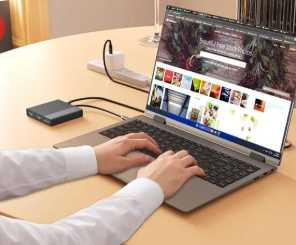
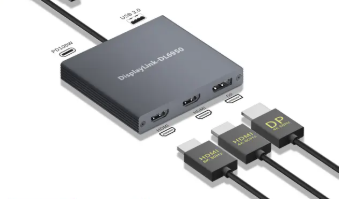
Najlepšie dokovacie stanice premenia jeden notebook na stabilnú pracovnú stanicu.
V tejto príručke sa dozviete, vďaka čomu je dokovacia stanica výkonná.
Porovnáme šírku pásma, displej, nabíjanie, rýchlosť a denné potreby pracovného toku.
2. Čo robí najvýkonnejšiu dokovaciu stanicu?
Štandardné pripojenie: Thunderbolt, USB4 alebo USB-C
Hostiteľské pripojenie nastavuje strop výkonu. Toto je port spájajúci váš laptop s dokom. Ak je pomalý, celé nastavenie sa môže zdať obmedzené.
Dokovacia stanica Thunderbolt zvyčajne poskytuje silnejšiu šírku pásma ako základná stanica USB-C dokovacia stanica . Modely dokovacích staníc Thunderbolt 4 sú bežné v profesionálnych zostavách. Sú užitočné pre duálne 4K displeje, rýchle úložisko a stabilné rozšírenie zariadenia.
Dokovacia stanica Thunderbolt 5 je vo výkonnostnom rozsahu vyššia. Je stavaný pre náročnejšie zobrazovacie a dátové potreby. Môže vyhovovať editorom videa, používateľom 3D a pokročilým používateľom. Váš laptop však musí podporovať Thunderbolt 5. V opačnom prípade dokovacia stanica nemôže dosiahnuť svoju plnú rýchlosť.
USB4 tiež záleží. Môže poskytnúť veľkú šírku pásma, ale skutočný výkon závisí od dizajnu notebooku a doku. Štandardné USB-C dokovacie stanice sa líšia viac. Niektoré sú jednoduché rozbočovače. Iné podporujú silný výstup displeja a nabíjanie.
Výstupná kapacita displeja
Podpora displeja je jedným z najväčších znakov výkonu. Základná dokovacia stanica môže podporovať jeden externý monitor. Silnejšie nastavenie 4K dokovacej stanice pre laptop môže podporovať duálne 4K displeje pri 60 Hz. Pokročilé dokovacie stanice môžu podporovať trojité displeje alebo vyššie rozlíšenia.
Mali by ste skontrolovať tri veci. Po prvé, koľko monitorov dokáže spustiť? Po druhé, aké rozlíšenie môže používať každý monitor? Po tretie, zníži sa obnovovacia frekvencia, keď sa pripojí viac obrazoviek?
'Podpora 4K' môže byť nejasná. Dokovacia stanica môže podporovať 4K pri 30 Hz, čo môže byť menej plynulé. Pre kancelársku prácu je zvyčajne lepšie 4K pri 60 Hz. Pre kreatívnu prácu záleží aj na vyššom rozlíšení a farebnej stálosti.
Ak váš tím používa tabule, editory kódu, časové osi videa alebo nástroje na návrh, pracovný tok môže zlepšiť dokovacia stanica pre viacero monitorov. Umožňuje používateľom rozložiť úlohy na rôzne obrazovky. To šetrí čas a znižuje prepínanie okien.
Výkon dodávky energie
Dokovacia stanica s napájaním udržuje notebook nabitý, zatiaľ čo zariadenia zostávajú pripojené. To je dôležité pre čisté stoly a stabilné pracovné stanice. Znižuje tiež neporiadok káblov.
Pred nákupom skontrolujte príkon. Mnoho firemných notebookov potrebuje menej energie ako mobilné pracovné stanice. Tenký notebook môže dobre fungovať s výkonom 65 W alebo 85 W. Výkonný notebook môže potrebovať 100 W alebo viac. Vždy porovnajte výstup doku s originálnou nabíjačkou.
Power Delivery nie je len o notebooku. Dokovacia stanica tiež napája USB zariadenia, disky, čítačky kariet a niekedy aj telefóny. Ak je napájanie slabé, pripojené zariadenia sa môžu odpojiť alebo pomaly nabíjať.
Rozmanitosť portov a praktické usporiadanie
Viacportový dok by mal zodpovedať skutočným zariadeniam. Viac portov nemusí vždy znamenať lepší výkon. Dôležitejšia je správna zmes.
Bežné porty zahŕňajú HDMI, DisplayPort, USB-A, USB-C, Ethernet, audio, SD a microSD. Používatelia Office môžu potrebovať klávesnicu, myš, webovú kameru, náhlavnú súpravu a Ethernet. Kreatívni používatelia môžu potrebovať sloty na SD karty, rýchle USB-C a výstupy displeja s vysokým rozlíšením.
Usporiadanie portov tiež ovplyvňuje každodenné používanie. Zadné porty sú lepšie pre monitory, Ethernet a napájanie. Tieto káble zostanú pripojené. Predné porty sú lepšie pre SD karty, slúchadlá, USB disky a dočasné zariadenia.
Výkonná dokovacia stanica by mala podporovať produktivitu, nie vytvárať napätie v kábli. Zlé usporiadanie môže znepríjemniť používanie aj silného doku.
Rýchlosť prenosu dát a externého úložiska
Rýchly prenos dát je pre mnohé tímy nevyhnutný. Je dôležité, keď používatelia presúvajú veľké súbory, spúšťajú zálohy, upravujú médiá alebo používajú externé SSD. Pomalý dok sa môže stať skrytou prekážkou.
Porty Thunderbolt a vysokorýchlostné USB-C pomáhajú skrátiť čakaciu dobu. Podporujú aj náročnejšie zariadenia. Ak vaša práca zahŕňa videosúbory, technické údaje alebo veľké knižnice obrázkov, je to dôležité.
Dôležitá je aj rýchlosť čítačky kariet. Niektoré doky obsahujú sloty SD, ale nie všetky fungujú rovnako. Pre fotografov a obsahové tímy to môže ovplyvniť každodennú produktivitu.
Výkon siete
Káblový Ethernet je stále dôležitý v podnikových prostrediach. Wi-Fi je pohodlné, ale môže byť menej stabilné. Dokovacia stanica s Ethernetom poskytuje používateľom pevné sieťové pripojenie na stole.
Na mnohé kancelárske úlohy postačí gigabitový Ethernet. Funguje dobre pre videohovory, cloudové nástroje a zdieľané disky. Pre väčšie súbory, pracovné postupy NAS alebo mediálne tímy môže pomôcť rýchlejší Ethernet.
Silný sieťový port tiež znižuje výpadky pripojenia. Na tom záleží počas hovorov, nahrávania a spolupráce na diaľku.
Tepelná kontrola a dlhodobá stabilita
Výkonná dokovacia stanica zvláda dáta, zobrazenie, nabíjanie a sieťový prenos naraz. To vytvára teplo. Ak teplo nie je dobre riadené, výkon môže klesnúť.
Dobrý dok by mal zostať stabilný pri zaťažení. Počas dlhých pracovných dní by nemal odpájať monitory ani úložisko. Malo by sa tiež vyhnúť nadmernému povrchovému teplu.
Pre profesionálnych užívateľov záleží viac na tepelnom dizajne. Môžu prevádzkovať dva monitory, Ethernet, externé disky a nabíjať sa celé hodiny. V tomto prípade je spoľahlivosť súčasťou sily.
Tip:Pre podnikové použitie otestujte doky pri plnom zaťažení pred hromadným nákupom.
3. Dokovacie stanice Thunderbolt vs USB-C: Ktorá je výkonnejšia?
Keď sú dokovacie stanice Thunderbolt silnejšou voľbou
Dokovacie stanice Thunderbolt sú zvyčajne silnejšie pre náročné nastavenia. Vyhovujú používateľom, ktorí potrebujú veľkú šírku pásma, viacero displejov, rýchle disky a čisté vedenie káblov.
Dokovacia stanica Thunderbolt 4 je často silnou voľbou pre profesionálne stoly. Môže podporovať pokročilé nastavenia displeja, rýchle periférne zariadenia a stabilné rozšírenie pomocou jedného kábla. Má tiež tendenciu ponúkať lepšiu konzistenciu ako základné rozbočovače USB-C.
Dokovacia stanica Thunderbolt 5 je zameraná na väčšie pracovné zaťaženie. Je to užitočné, keď používatelia chcú väčšiu šírku pásma zobrazenia, rýchlejšie úložisko alebo nastavenia pripravené na budúcnosť. Napriek tomu to má zmysel len vtedy, keď to notebook podporuje.
Vyberte si Thunderbolt, keď na výkone záleží viac ako na cene. Je to lepšie pre kreatívne štúdiá, analytikov, inžinierov, vývojárov a špičkové kancelárske zostavy.
Keď je dostatok dokovacích staníc USB-C
Mnohým používateľom postačí dokovacia stanica USB-C. Môže podporovať monitor, klávesnicu, myš, úložisko a nabíjanie. Často to stojí menej a funguje dobre na každodenné kancelárske úlohy.
Praktické môže byť aj nastavenie dvoch monitorov dokovacej stanice USB-C. Musíte však starostlivo skontrolovať rozlíšenie a obnovovaciu frekvenciu. Niektoré dokovacie stanice USB-C znižujú kvalitu pri prepojení dvoch obrazoviek.
Dokovacie stanice USB-C sú ideálne pre jednoduché pracovné stanice. Sú vhodné aj pre mobilné tímy, zdieľané stoly a cestovné súpravy. Pre používateľov s jedným monitorom a základnými perifériami môže byť inteligentnejšou voľbou USB-C.
USB4 ako stredná možnosť
USB4 sa v mnohých diskusiách nachádza medzi základným USB-C a Thunderboltom. Môže ponúknuť silnú šírku pásma a širokú podporu zariadení. Iba označenie však nestačí.
Dve dokovacie stanice USB4 nemusia fungovať rovnako. Jeden môže podporovať lepšie displeje. Ďalší môže ponúknuť silnejšie nabíjanie alebo rýchlejšie dátové porty. Vždy si prečítajte skutočné špecifikácie.
Pre kupujúcich môže byť USB4 dobrou cestou. Môže ponúknuť silný výkon bez toho, aby sa vždy pohyboval v najvyššej cenovej kategórii.
Limity kompatibility by si mali používatelia najskôr overiť
Dokovacia stanica je len jednou časťou systému. Dôležitý je aj notebook. Jeho štandard portov, grafické možnosti, operačný systém a firmvér môžu obmedzovať výkon.
Niektoré notebooky podporujú iba jeden externý displej. Niektoré vyžadujú ovládače pre rozšírené displeje. Niektoré porty USB-C podporujú nabíjanie, ale nie výstup videa. Tieto detaily môžu spôsobiť zmätok.
Pred kúpou si prečítajte príručku k notebooku. Potvrďte podporu Thunderbolt, USB4 alebo DisplayPort Alt Mode. Skontrolujte tiež vstupy monitora. Dok nemôže opraviť každý hardvérový limit.
4. Ako prispôsobiť dokovacie stanice rôznym pracovným postupom
Pre kreatívnych profesionálov
Kreatívne tímy potrebujú viac než len ďalšie porty. Potrebujú displeje s vysokým rozlíšením, rýchly prístup k úložisku, podporu SD kariet, stabilný Ethernet a dobré chladenie.
Výkonná dokovacia stanica pomáha redaktorom presúvať súbory rýchlejšie. Podporuje tiež čisté časové osi viacerých monitorov a náhľadové okná. Pre dizajnérske tímy je kvalita a stabilita displeja dôležitejšia ako počet portov USB-A.
Thunderbolt dok je tu často lepšou voľbou. Poskytuje silnejšiu šírku pásma pre náročné zariadenia a displeje s vysokým rozlíšením.
Pre kancelárskych a vzdialených pracovníkov
Používatelia kancelárií zvyčajne potrebujú praktickú spoľahlivosť. Dobrý dok by mal pripojiť monitory, klávesnicu, myš, webovú kameru, náhlavnú súpravu, Ethernet a napájanie. Malo by to tiež znížiť neporiadok na stole.
Mnohým používateľom stačí nastavenie dvoch monitorov dokovacej stanice USB-C. Vytvára produktívny stôl bez vyžadovania prémiových špecifikácií.
Vzdialení pracovníci potrebujú stabilitu aj počas hovorov. Spoľahlivý sieťový port a audio pripojenie môžu byť dôležitejšie ako zriedkavé vysokorýchlostné porty.
Pre inžinierov, analytikov a skúsených používateľov
Nároční používatelia často používajú veľa nástrojov naraz. Môžu potrebovať viacero monitorov, rýchle externé úložisko, rýchlosť káblovej siete a niekoľko zariadení USB.
Vysokovýkonná dokovacia stanica pomáha skrátiť čas prepínania. Podporuje tiež čistejšie pracovné postupy naprieč informačnými panelmi, kódom, dokumentmi a technickými nástrojmi.
Pre túto skupinu je kritická šírka pásma a spoľahlivosť. Nízkonákladová dokovacia stanica môže spočiatku fungovať, ale neskôr môže obmedziť produktivitu.
Pre mobilných pracovníkov a študentov
Mobilní používatelia nepotrebujú vždy tú najvýkonnejšiu dokovaciu stanicu. Často potrebujú kompaktný USB-C dok, HDMI výstup, USB porty, SD prístup a nízku hmotnosť.
Kompaktná dokovacia stanica pre laptop môže byť lepšia ako veľká stolná dokovacia stanica. Hodí sa do tašiek, zasadacích miestností, tried a cestovných zariadení.
Pre týchto používateľov je praktická hodnota dôležitejšia ako maximálne špecifikácie.
5. Kľúčové špecifikácie na porovnanie pred kúpou dokovacích staníc
Počet a typ portov
Začnite so skutočnými zariadeniami. Počítajte monitory, klávesnicu, myš, webovú kameru, náhlavnú súpravu, externý disk, tlačiareň, Ethernet a reproduktory. Potom porovnajte zoznam portov.
Viacportová dokovacia stanica by mala zredukovať adaptéry. Ak používatelia stále potrebujú veľa hardvérových kľúčov, dokovacia stanica nemusí vyhovovať pracovnému postupu.
Hľadajte správne typy portov. HDMI a DisplayPort slúžia monitorom. USB-C zvládne rýchlejšie zariadenia. USB-A podporuje bežné príslušenstvo. Ethernet podporuje stabilné siete. SD sloty pomáhajú mediálnym tímom.
Maximálne rozlíšenie displeja a obnovovacia frekvencia
Zobrazované tvrdenia si vyžadujú pozorné prečítanie. Dokovacia stanica môže podporovať 4K, ale iba pri 30 Hz. Môže tiež znížiť rozlíšenie, keď sa pripájajú dva alebo tri displeje.
Pre kancelárske použitie je duálne 4K pri 60 Hz silným cieľom. Pre kreatívne použitie môže byť užitočné vyššie rozlíšenie. V prípade prístrojových panelov môže viac ako extrémne rozlíšenie záležať na viacerých obrazovkách.
Skontrolujte, či váš laptop podporuje rovnaký výstup displeja. Dokovacia stanica nemôže prekročiť limity prenosného počítača.
Konštrukcia nabíjacieho wattu a napájacieho adaptéra
Nabíjací výkon ovplyvňuje každodenné pohodlie. Ak sa dokovacia stanica nabíja príliš pomaly, používatelia môžu stále potrebovať nabíjačku pre laptop. To marí časť účelu.
Dokovacia stanica s napájaním by mala zodpovedať potrebám notebooku. Tiež by mal ponechať dostatok energie pre pripojené zariadenia.
Vyhradený napájací adaptér môže zlepšiť stabilitu. Huby poháňané zbernicou sú prenosné, ale nemusia dobre zvládnuť ťažké nastavenia.
Kompatibilita operačného systému a notebooku
Skontrolujte podporu pre Windows, macOS, ChromeOS a Linux. Skontrolujte tiež požiadavky na ovládače. Niektoré doky fungujú najlepšie po inštalácii softvéru.
Správanie displeja sa môže medzi systémami líšiť. To platí najmä pre zostavy s viacerými monitormi. Obchodníci by si mali najskôr otestovať svoje hlavné modely notebookov.
Štandardný hardvérový kontrolný zoznam znižuje prekvapenia. Pomáha tiež IT tímom rýchlejšie podporovať používateľov.
6. Bežné chyby pri výbere výkonných dokovacích staníc
Výber podľa Port Count Alone
Mnoho kupujúcich si vyberá dok s najväčším počtom portov. To môže byť chyba. Dokovacia stanica s menším počtom vysokokvalitných portov môže fungovať lepšie.
Rýchlosť, podpora displeja a spoľahlivosť sú dôležitejšie ako hrubý počet. Slabý mix portov môže spomaliť celé nastavenie.
Ignorovanie obmedzení displeja notebooku
Notebook ovláda veľkú časť výstupu displeja. Jeho čipová sada, podpora grafiky, štandard portov a operačný systém môžu obmedziť počet monitorov.
Dokovacia stanica pre viacero monitorov nie vždy vytvorí viacero rozšírených obrazoviek. Pred nákupom skontrolujte podporu.
Prehliadajúca kvalita kábla
Káble ovplyvňujú nabíjanie, dáta a stabilitu displeja. Nekvalitný kábel môže spôsobiť blikanie, pomalý prenos alebo náhodné odpojenia.
Kde je to možné, používajte certifikované káble. Toto je obzvlášť dôležité pre nastavenia Thunderbolt a USB4.
Nákup väčšieho výkonu, než potrebuje pracovný tok
Najvýkonnejšia dokovacia stanica nie je vždy tou najlepšou kúpou. Jednoduchý pracovník nemusí potrebovať prémiovú šírku pásma alebo podporu troch obrazoviek.
Nadmerné výdavky môžu znížiť návratnosť investícií. Vyberte si dostatok výkonu pre pracovný postup a priestor na rast.
7. Ako sa rozhodnúť, ktorá dokovacia stanica je pre vás najvýkonnejšia
Začnite s nastavením monitora
Začnite s displejmi. Potrebujete jeden monitor, duálne 4K displeje, trojité obrazovky alebo kreatívne monitory s vyšším rozlíšením?
Táto voľba formuje celý nákup. Nastavenie dokovacej stanice pre laptop 4K vyžaduje iné špecifikácie ako jednoduchý rozbočovač HDMI. Stôl s dvoma monitormi potrebuje silnejšiu podporu videa ako cestovný adaptér.
Zapíšte si rozlíšenie monitora, obnovovaciu frekvenciu a typ pripojenia. Tým sa zabráni nesprávnym nákupom.
Skontrolujte port vášho notebooku a požiadavky na nabíjanie
Ďalej skontrolujte port prenosného počítača. Hľadajte podporu videa Thunderbolt, USB4 alebo USB-C. Nepredpokladajte, že každý port USB-C robí to isté.
Potom skontrolujte príkon nabíjačky. Pripojte výstup doku k pôvodnému napájaciemu adaptéru notebooku. To pomáha notebooku zostať nabitý počas celých pracovných dní.
Uveďte zoznam svojich každodenných periférií
Uveďte všetky zariadenia používané na stole. Zahŕňa klávesnicu, myš, webovú kameru, náhlavnú súpravu, externý SSD, čítačku kariet, tlačiareň, Ethernet a reproduktory.
Potom oddeľte pevné zariadenia od dočasných zariadení. Pevné káble by mali sedieť vzadu. Dočasné zariadenia by mali byť ľahko dostupné.
Vďaka tomu je dok užitočnejší každý deň.
Vyvážte výkon, spoľahlivosť a nastavenie pracovného stola
Nakoniec premýšľajte o fyzickom nastavení. Vertikálne doky šetria miesto. Horizontálne doky môžu poskytnúť ľahší prístup. Kompaktné náboje vyhovujú na cesty. Doky so stojanom na monitor môžu vyčistiť stôl.
Pre B2B tímy je spoľahlivosť často dôležitejšia ako maximálne špecifikácie. Dokovacia stanica by sa mala dať ľahko rozmiestniť, mala by sa dať ľahko podporovať a mala by byť stabilná v priebehu času.
Najvýkonnejšia dokovacia stanica pre váš tím je tá, ktorá sa hodí do skutočného pracovného prostredia.
8. Záver
Najvýkonnejší dok odstraňuje limity pracovného toku.
Vyvažuje šírku pásma, displej, nabíjanie, rýchlosť, reguláciu tepla a kompatibilitu.
Thunderbolt alebo USB4 vyhovuje náročným tímom.
Dokovacia stanica USB-C sa hodí na každodennú kancelársku prácu.