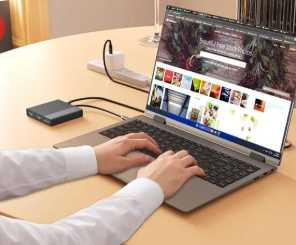
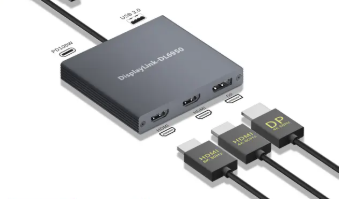
Det bästa dockningsstationer förvandlar en bärbar dator till en stabil arbetsstation.
I den här guiden får du lära dig vad som gör en dockningsstation kraftfull.
Vi kommer att jämföra bandbredd, skärmar, laddning, hastighet och dagliga arbetsflödesbehov.
2. Vad är den mest kraftfulla dockningsstationen?
Anslutningsstandard: Thunderbolt, USB4 eller USB-C
Värdanslutningen sätter prestandataket. Detta är porten som länkar din bärbara dator till dockan. Om det är långsamt kan hela installationen kännas begränsad.
En thunderbolt docka ger vanligtvis starkare bandbredd än en basic USB-C docka . Thunderbolt 4 dockningsstationsmodeller är vanliga i professionella installationer. De är användbara för dubbla 4K-skärmar, snabb lagring och stabil enhetsexpansion.
En thunderbolt 5 dockningsstation sitter högre i prestandaområdet. Den är byggd för tyngre visnings- och databehov. Det kan passa videoredigerare, 3D-användare och avancerade användare. Ändå måste din bärbara dator stödja Thunderbolt 5. Annars kan dockan inte nå sin fulla hastighet.
USB4 spelar också roll. Den kan leverera stark bandbredd, men verklig prestanda beror på den bärbara datorn och dockans design. Standard USB-C dockningsstationer varierar mer. Vissa är enkla nav. Andra stöder stark displayutgång och laddning.
Visa utgångskapacitet
Displaystöd är ett av de största tecknen på makt. En grundläggande docka kan stödja en extern bildskärm. En starkare dockningsstation för bärbar dator 4K-konfiguration kan stödja dubbla 4K-skärmar vid 60Hz. Avancerad Dockningsstationer kan ha stöd för trippelskärmar eller högre upplösningar.
Du bör kontrollera tre saker. För det första, hur många bildskärmar kan den köra? För det andra, vilken upplösning kan varje bildskärm använda? För det tredje, minskar uppdateringsfrekvensen när fler skärmar ansluter?
'4K-stöd' kan vara vagt. En docka kan stödja 4K vid 30Hz, vilket kan kännas mindre smidigt. För kontorsarbete är 4K vid 60Hz vanligtvis bättre. För kreativt arbete spelar högre upplösning och färgstabilitet också roll.
Om ditt team använder instrumentpaneler, kodredigerare, videotidslinjer eller designverktyg kan en dockningsstation för flera bildskärmar förbättra arbetsflödet. Det låter användare sprida uppgifter över skärmar. Det sparar tid och minskar fönsterbyten.
Kraftleveransprestanda
En dockningsstation med strömförsörjning håller den bärbara datorn laddad medan enheterna är anslutna. Detta är viktigt för rena skrivbord och stabila arbetsstationer. Det minskar också kabeltrassel.
Kontrollera effekten innan du köper. Många bärbara datorer för företag behöver mindre ström än mobila arbetsstationer. En tunn bärbar dator kan fungera bra med 65W eller 85W. En bärbar dator med prestanda kan behöva 100W eller mer. Jämför alltid dockningsutgången med originalladdaren.
Power Delivery handlar inte bara om den bärbara datorn. Dockan driver även USB-enheter, enheter, kortläsare och ibland telefoner. Om strömdesignen är svag kan anslutna enheter kopplas ur eller laddas långsamt.
Portvariation och praktisk layout
En flerportsdocka ska matcha riktiga enheter. Fler portar betyder inte alltid bättre prestanda. Rätt mix är viktigare.
Vanliga portar inkluderar HDMI, DisplayPort, USB-A, USB-C, Ethernet, ljud, SD och microSD. Office-användare kan behöva tangentbord, mus, webbkamera, headset och Ethernet. Kreativa användare kan behöva SD-kortplatser, snabb USB-C och högupplösta displayutgångar.
Hamnlayout påverkar också daglig användning. Bakre portar är bättre för bildskärmar, Ethernet och ström. Dessa kablar förblir anslutna. Främre portar är bättre för SD-kort, hörlurar, USB-enheter och tillfälliga enheter.
En kraftfull docka ska stödja produktiviteten, inte skapa kabelspänningar. Dålig layout kan göra även en stark brygga irriterande att använda.
Dataöverföring och extern lagringshastighet
Snabb dataöverföring är avgörande för många team. Det spelar roll när användare flyttar stora filer, kör säkerhetskopior, redigerar media eller använder externa SSD:er. En långsam docka kan bli den dolda flaskhalsen.
Thunderbolt och höghastighets USB-C-portar hjälper till att minska väntetiden. De stöder också mer krävande enheter. Om ditt arbete involverar videofiler, teknisk data eller stora bildbibliotek är detta avgörande.
Kortläsarens hastighet spelar också roll. Vissa dockningsstationer har SD-platser, men alla fungerar inte lika. För fotografer och innehållsteam kan detta påverka den dagliga produktiviteten.
Nätverksprestanda
Kabelanslutet Ethernet är fortfarande viktigt i affärsmiljöer. Wi-Fi är bekvämt, men det kan vara mindre stabilt. En docka med Ethernet ger användarna en fast nätverksanslutning vid skrivbordet.
Gigabit Ethernet räcker för många kontorsuppgifter. Det fungerar bra för videosamtal, molnverktyg och delade enheter. För större filer, NAS-arbetsflöden eller mediateam kan snabbare Ethernet hjälpa.
En stark nätverksport minskar också anslutningsavbrott. Det är viktigt under samtal, uppladdningar och fjärrsamarbete.
Värmekontroll och långtidsstabilitet
En kraftfull docka hanterar data, display, laddning och nätverkstrafik på en gång. Detta skapar värme. Om värmen inte hanteras väl kan prestandan sjunka.
En bra docka bör hålla sig stabil under belastning. Den ska inte koppla bort bildskärmar eller lagring under långa arbetsdagar. Det bör också undvika överdriven ytvärme.
Termisk design är viktigare för professionella användare. De kan köra två bildskärmar, Ethernet, externa enheter och ladda i timmar. I det här fallet är tillförlitlighet en del av makten.
Tips: För företagsanvändning, testdocka under full last innan bulkköp.
3. Thunderbolt vs USB-C dockningsstationer: Vilket är mer kraftfullt?
När Thunderbolt dockningsstationer är det starkaste valet
Thunderbolt dockningsstationer är vanligtvis starkare för krävande installationer. De passar användare som behöver hög bandbredd, flera skärmar, snabba enheter och ren kabelhantering.
En thunderbolt 4 dockningsstation är ofta ett starkt val för professionella skrivbord. Den kan stödja avancerade bildskärmsinställningar, snabb kringutrustning och stabil expansion via en kabel. Det tenderar också att erbjuda bättre konsistens än vanliga USB-C-hubbar.
En thunderbolt 5 dockningsstation är inriktad på tyngre arbetsbelastningar. Det är användbart när användare vill ha mer skärmbandbredd, snabbare lagring eller framtida inställningar. Ändå är det bara vettigt när den bärbara datorn stöder det.
Välj Thunderbolt när prestanda betyder mer än pris. Det är bättre för kreativa studior, analytiker, ingenjörer, utvecklare och avancerade kontorsinställningar.
När USB-C dockningsstationer räcker
En USB-C-docka räcker för många användare. Den kan stödja en bildskärm, tangentbord, mus, lagring och laddning. Det kostar ofta mindre och fungerar bra för vardagliga kontorsuppgifter.
En USB-C dockningsstation med dubbla bildskärmar kan också vara praktiskt. Du måste dock kontrollera upplösning och uppdateringsfrekvens noggrant. Vissa USB-C-dockor minskar kvaliteten när två skärmar ansluts.
USB-C dockningsstationer är idealiska för enkla arbetsstationer. De passar även mobila team, delade skrivbord och resepaket. För användare med en bildskärm och grundläggande kringutrustning kan USB-C vara det smartare valet.
USB4 som ett mellanvägsalternativ
USB4 sitter mellan grundläggande USB-C och Thunderbolt i många diskussioner. Det kan erbjuda stark bandbredd och brett enhetsstöd. Men bara etiketten räcker inte.
Två USB4-dockor kanske inte fungerar på samma sätt. Man kan stödja bättre skärmar. En annan kan erbjuda starkare laddning eller snabbare dataportar. Läs alltid de faktiska specifikationerna.
För köpare kan USB4 vara en bra väg. Det kan erbjuda stark prestanda utan att alltid gå in i den högsta prisklassen.
Kompatibilitetsgränser Användare bör kontrollera först
Dockan är bara en del av systemet. Den bärbara datorn spelar också roll. Dess portstandard, grafikkapacitet, operativsystem och firmware kan alla begränsa prestandan.
Vissa bärbara datorer stöder endast en extern skärm. Vissa kräver drivrutiner för utökade skärmar. Vissa USB-C-portar stöder laddning men inte videoutgång. Dessa detaljer kan orsaka förvirring.
Innan du köper, kontrollera den bärbara datorns manual. Bekräfta stöd för Thunderbolt, USB4 eller DisplayPort Alt-läge. Kontrollera även dina monitoringångar. En docka kan inte fixa alla hårdvarugränser.
4. Hur man matchar dockningsstationer till olika arbetsflöden
För kreativa proffs
Kreativa team behöver mer än extra portar. De behöver högupplösta skärmar, snabb lagringsåtkomst, SD-kortstöd, stabilt Ethernet och bra kylning.
En kraftfull dockningsstation hjälper redaktörer att flytta filer snabbare. Det stöder också rena tidslinjer för flera bildskärmar och förhandsgranskningsfönster. För designteam är bildkvalitet och stabilitet viktigare än antalet USB-A-portar.
En thunderbolt docka är ofta det bättre alternativet här. Det ger starkare bandbredd för krävande enheter och högupplösta skärmar.
För kontors- och distansarbetare
Office-användare behöver vanligtvis praktisk tillförlitlighet. En bra docka bör ansluta bildskärmar, tangentbord, mus, webbkamera, headset, Ethernet och ström. Det bör också minska skrivbordsröran.
För många användare räcker en USB-C dockningsstation med dubbla bildskärmar. Det skapar ett produktivt skrivbord utan att kräva premiumspecifikationer.
Distansarbetare behöver också stabilitet under samtal. En pålitlig nätverksport och ljudanslutning kan vara viktigare än sällsynta höghastighetsportar.
För ingenjörer, analytiker och avancerade användare
Avancerade användare använder ofta många verktyg samtidigt. De kan behöva flera bildskärmar, snabb extern lagring, trådbunden nätverkshastighet och flera USB-enheter.
En dockningsstation med hög prestanda hjälper till att minska kopplingstiden. Det stöder också renare arbetsflöden över instrumentpaneler, kod, dokument och tekniska verktyg.
För denna grupp är bandbredd och tillförlitlighet avgörande. En lågkostnadsdocka kanske fungerar i början, men den kan begränsa produktiviteten senare.
För mobila arbetare och studenter
Mobilanvändare behöver inte alltid den mest kraftfulla dockningsstationen. De behöver ofta en kompakt USB-C-docka, HDMI-utgång, USB-portar, SD-åtkomst och låg vikt.
En kompakt dockningsstation för bärbar dator kan vara bättre än en stor stationär docka. Den passar väskor, mötesrum, klassrum och reseuppsättningar.
För dessa användare är det praktiska värdet viktigare än maximala specifikationer.
5. Viktiga specifikationer att jämföra innan du köper dockningsstationer
Antal och typ av portar
Börja med verkliga enheter. Räkna bildskärmar, tangentbord, mus, webbkamera, headset, extern enhet, skrivare, Ethernet och högtalare. Matcha sedan portlistan.
En dockningsstation med flera portar bör minska antalet adaptrar. Om användare fortfarande behöver många donglar kanske dockan inte passar arbetsflödet.
Leta efter rätt porttyper. HDMI och DisplayPort tjänar bildskärmar. USB-C hanterar snabbare enheter. USB-A stöder vanliga tillbehör. Ethernet stöder stabila nätverk. SD-platser hjälper mediateam.
Maximal skärmupplösning och uppdateringsfrekvens
Displaypåståenden måste läsas noggrant. En docka kan stödja 4K, men bara vid 30Hz. Det kan också minska upplösningen när två eller tre skärmar ansluts.
För kontorsbruk är dubbel 4K vid 60Hz ett starkt mål. För kreativt bruk kan högre upplösning vara användbar. För instrumentpaneler kan flera skärmar ha större betydelse än extrem upplösning.
Kontrollera om din bärbara dator stöder samma skärmutgång. Dock får inte överskrida den bärbara datorns gränser.
Laddningseffekt och strömadapterdesign
Laddningseffekten påverkar den dagliga bekvämligheten. Om dockan laddas för långsamt kan användarna fortfarande behöva laddaren för den bärbara datorn. Det motverkar en del av syftet.
En dockningsstation med strömförsörjning ska matcha den bärbara datorns behov. Det bör också lämna tillräckligt med ström för anslutna enheter.
En dedikerad nätadapter kan förbättra stabiliteten. Bussdrivna nav är portabla, men de kanske inte hanterar tunga installationer bra.
Kompatibilitet med operativsystem och bärbar dator
Kontrollera stödet för Windows, macOS, ChromeOS och Linux. Kontrollera även drivrutinskraven. Vissa dockor fungerar bäst efter mjukvaruinstallation.
Visningsbeteende kan variera mellan olika system. Detta gäller särskilt för inställningar med flera bildskärmar. Företagsköpare bör testa sina huvudsakliga bärbara modeller först.
En standardchecklista för hårdvara minskar överraskningar. Det hjälper också IT-team att stödja användare snabbare.
6. Vanliga misstag när du väljer kraftfulla dockningsstationer
Att välja av Port Count Alone
Många köpare väljer dockan med flest hamnar. Det kan vara ett misstag. En docka med färre högkvalitativa portar kan prestera bättre.
Hastighet, skärmstöd och tillförlitlighet är viktigare än obearbetat antal. En svag portmix kan sakta ner hela installationen.
Ignorera begränsningar för bärbar datorskärm
Den bärbara datorn styr mycket av bildskärmen. Dess chipset, grafikstöd, portstandard och operativsystem kan begränsa antalet monitorer.
En dockningsstation för flera bildskärmar skapar inte alltid flera utökade skärmar. Kontrollera support innan du köper.
Med utsikt över kabelkvalitet
Kablar påverkar laddning, data och skärmstabilitet. En dålig kabel kan orsaka flimmer, långsam överföring eller slumpmässiga frånkopplingar.
Använd certifierade kablar där det är möjligt. Detta är särskilt viktigt för Thunderbolt- och USB4-inställningar.
Köp mer kraft än arbetsflödet behöver
Den mest kraftfulla dockningsstationen är inte alltid det bästa köpet. En enkel arbetare behöver kanske inte premiumbandbredd eller stöd för trippelskärmar.
Överutgifter kan minska ROI. Välj tillräckligt med kraft för arbetsflödet, plus lite utrymme att växa.
7. Hur man bestämmer vilken dockningsstation som är den mest kraftfulla för dig
Börja med din bildskärmsinställning
Börja med skärmar. Behöver du en bildskärm, dubbla 4K-skärmar, tredubbla skärmar eller kreativa bildskärmar med högre upplösning?
Detta val formar hela köpet. En dockningsstation för bärbar dator 4K-installation behöver andra specifikationer från en enkel HDMI-hubb. Ett skrivbord med dubbla bildskärmar behöver starkare videostöd än en reseadapter.
Skriv ner din bildskärmsupplösning, uppdateringsfrekvens och anslutningstyp. Detta förhindrar felköp.
Kontrollera din bärbara dators port- och laddningskrav
Kontrollera sedan porten för den bärbara datorn. Leta efter Thunderbolt-, USB4- eller USB-C-videostöd. Anta inte att varje USB-C-port gör samma sak.
Kontrollera sedan laddarens watt. Matcha dockningsutgången med den bärbara datorns ursprungliga strömadapter. Detta hjälper den bärbara datorn att hålla sig laddad under hela arbetsdagar.
Lista dina dagliga kringutrustning
Lista alla enheter som används vid skrivbordet. Inkludera tangentbord, mus, webbkamera, headset, extern SSD, kortläsare, skrivare, Ethernet och högtalare.
Separera sedan fasta enheter från tillfälliga enheter. Fasta kablar ska sitta baktill. Tillfälliga enheter ska vara lätta att nå.
Detta gör dockan mer användbar för varje dag.
Balansera prestanda, tillförlitlighet och skrivbordsinställningar
Tänk slutligen på den fysiska installationen. Vertikala dockor sparar utrymme. Horisontella bryggor kan ge enklare åtkomst. Kompakta nav passar resor. Bildskärmsstativdockor kan städa upp skrivbordet.
För B2B-team är tillförlitlighet ofta viktigare än maximala specifikationer. En docka ska vara lätt att installera, lätt att stödja och stabil över tid.
Den mest kraftfulla dockningsstationen för ditt team är den som passar den faktiska arbetsmiljön.
8. Slutsats
Den mest kraftfulla dockan tar bort arbetsflödesbegränsningar.
Den balanserar bandbredd, skärmar, laddning, hastighet, värmekontroll och kompatibilitet.