


ラップトップが年々スリム化し続けていることに気づいていますか?見た目はスタイリッシュで持ち運びに便利ですが、ポートが少ないというトレードオフがあります。これは、多くのユーザーにとって、モニター、充電器、ストレージ デバイスを接続しようとするときに常にイライラすることを意味します。
そこで USB-C ドッキング ステーションが登場します。これは、1 つのポートを完全なワークステーションに変えることで問題を解決します。専門家、学生、さらには一般ユーザーも、生産性と利便性を求めてこれらのドックを利用しています。
この記事では、USB-C ドッキング ステーションの本当の目的を学びます。それがどのように機能するのか、なぜそれが重要なのか、そしてそれが現代のコンピューティングにもたらす主な利点を探っていきます。
最近のラップトップには、USB-C ポートが 1 つまたは 2 つしかないことがよくあります。デザインとしては優れていますが、日常的に使用するには限界があります。あ USB-C ドッキング ステーションは、 その 1 つのポートを完全なハブに変えます。外部モニター、ストレージ ドライブ、オーディオ デバイスなどを接続できます。アダプターをやりくりする代わりに、すべての接続を集中管理することができます。この変換により、軽量ラップトップが完全なデスクトップと同じように動作できるようになります。
の本当の強みは、 USB-C ドッキング ステーション 複数の機能を同時に処理できることにあります。 1 本のケーブルでラップトップに電力を供給し、データを高速で転送し、ビデオを 4K ディスプレイにストリーミングし、安定した有線インターネットに接続します。各機能は他の機能に干渉することなく実行されます。たとえば、充電しながら大きなファイルを転送したり、イーサネットに接続しながらビデオ通話に参加したりできます。
簡単な内訳は次のとおりです:
| 機能 | 何を提供するか |
|---|---|
| 充電 | ラップトップおよびデバイスに最大 65W ~ 100W の電力を供給 |
| データ転送 | 最大 10Gbps の速度、SSD およびストレージに最適 |
| ビデオ出力 | 単一または複数の 4K/8K 外部モニターのサポート |
| ネットワーク接続 | Wi-Fi よりも高速で信頼性の高いインターネットを実現する有線ギガビット イーサネット |
ケーブルが乱雑にあると、ワークスペースにストレスがかかり、乱雑になります。 USB -C ドッキング ステーションは その問題を即座に解決します。ケーブルを 1 本接続するだけで、キーボード、マウス、モニター、プリンターなど、その他すべての機能が動作します。ワンステップで接続できるため、座って仕事をするたびに時間を節約できます。また、さまざまなアクセサリを頻繁に抜き差しする必要がないため、ラップトップのポートが摩耗するのを防ぎます。自宅とオフィスを行き来する人にとって、このセットアップはシームレスで簡単に感じられます。
スリムなラップトップはスタイリッシュに見えますが、USB-C ポートが 1 つまたは 2 つしか搭載されていないことがよくあります。そのため、追加のギアを入れる余地はほとんどありません。 USB -C ドッキング ステーションは、 この問題を即座に解決します。古いデバイス用の USB-A、ディスプレイ用の HDMI、有線インターネット用のイーサネット、高速ファイル アクセス用のカード リーダーが追加されます。ポートを拡張することで、完全なデスクセットアップを処理できる最小限のラップトップが作成されます。
複数のデバイスを充電するには、かさばるアダプターを持ち運ぶ必要がありました。 USB -C ドッキング ステーションが それを変えます。 USB-C Power Delivery (多くの場合最大 100W) をサポートします。これは、携帯電話やタブレットも電力を供給できる一方で、ラップトップは充電されたままであることを意味します。ユーザーは、充電器を抜かなくても、作業、ファイルの転送、ビデオのストリーミングを行うことができます。その 1 つのドックがすべてに電力を供給します。
1 つの画面では、本格的なマルチタスクを行うには制限が多すぎると感じることがよくあります。 USB -C ドッキング ステーションを 使用すると、デュアル、トリプル、さらには 4 台のモニターを接続できます。標準セットアップの場合は USB-C Alt Mode に依存し、より高い帯域幅の場合は Thunderbolt に依存します。デザイナー、ゲーマー、専門家は、これらの追加画面を使用して、アプリ、ビデオ タイムライン、または大きなスプレッドシートを展開します。ディスプレイの数が増えると、ワークフローがより速く、よりスムーズになります。
ドックが 10Gbps 以上の速度をサポートしている場合、大きなファイルのコピーは簡単です。一部のモデルでは、NVMe SSD を拡張して超高速ストレージを実現できます。 USB -C ドッキング ステーション にはイーサネットも含まれており、Wi-Fi よりも安定した有線接続が可能です。ビデオ通話、ストリーミング、または大規模なプロジェクトのアップロードには、有線インターネットが明らかな違いをもたらします。
| 機能の利点 | ユーザーにとっての |
|---|---|
| 10Gbpsのデータ転送 | 大きなビデオ ファイルを数秒で移動 |
| NVMe SSDの拡張 | ノートパソコンを開かずに超高速ストレージを利用可能 |
| 有線ギガビットイーサネット | ワイヤレスよりも優れた、一貫した低遅延のインターネット |
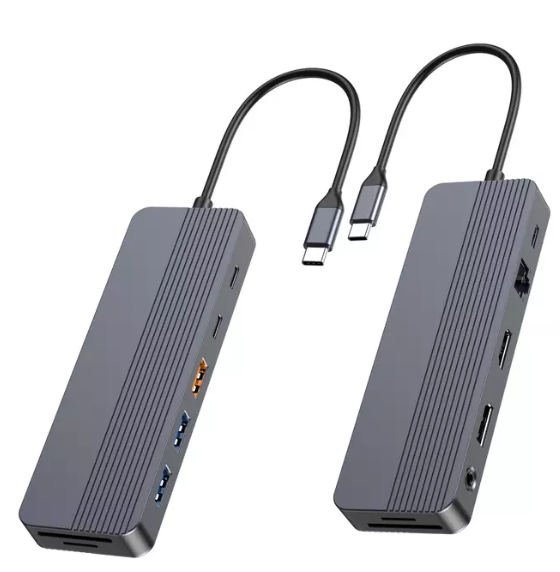
すべてのドックが同じ方法で接続できるわけではありません。 USB -C ドッキング ステーションは ユニバーサルであるため、ブランドに関係なく、ほとんどのラップトップで動作します。ユーザーはデバイスを簡単に切り替えることができるため、共有オフィスやハイブリッド セットアップに柔軟に選択できます。一方、独自のドックは特定のモデル用に構築されています。これらは特定のメーカーのラップトップにのみ適合し、通常はシームレスな統合と最適化された機能を提供します。ユニバーサルモデルは幅広い互換性を重視していますが、独自モデルは精度と信頼性を目指しています。
移動中にドッキング ステーションが必要になる人もいます。ポータブル USB-C ドッキング ステーション は小さくて軽く、バッグに入れてもかさばりません。通常、いくつかの重要なポートが含まれているため、旅行や教室での使用に最適です。デスクトップ ドックは異なるアプローチを採用しています。これらはより大きく、より重く、常時机の上に座るように設計されています。これらのドックは、複数のモニター、外部ストレージ、高速インターネット接続をサポートしています。ワークステーションで長時間過ごすユーザーにとって、デスクトップ モデルは、要求の厳しいタスクに必要な追加のパワーと安定性を提供します。
| ドックタイプ | 主な利点 | 一般的な使用例 |
|---|---|---|
| ポータブル | 軽量で持ち運びが簡単、ポートが少ない | 学生、出張 |
| デスクトップ | 耐久性が高く、ポート数が多く、マルチモニター対応 | オフィス、デザイン、フルセットアップ |
極限のパフォーマンスを必要とするユーザーにとって、Thunderbolt 4 ドックは基準を引き上げます。基本モデルとは異なり、このタイプの USB-C ドッキング ステーションは 最大 40 Gbps の帯域幅をサポートします。その速度により、スムーズな 8K ビデオ出力、超高速 SSD 転送、複数の画面にわたる安定した接続が可能になります。大きなファイルを編集するクリエイティブなプロフェッショナルや、高フレーム レートを追求するゲーマーが最も恩恵を受けます。高帯域幅により、複数のデバイスが同時にアクティブになっている場合でも遅延が発生しません。 Thunderbolt 4 ドックは、スピード、パフォーマンス、完璧なマルチタスクを求めるユーザー向けに構築されています。
人々が最初に気づくのは、つながりの多様性です。 USB -C ドッキング ステーション には、外部モニター用の HDMI と DisplayPort、古いアクセサリ用の USB-A、有線インターネット用のイーサネット、スピーカーまたはヘッドセット用のオーディオ ジャック、および迅速なファイル転送用の SD カード スロットが備わっていることがよくあります。提供するポートが多いほど、セットアップはより柔軟になります。 1 つの小さなラップトップ ポートを、一度に多数のデバイスのコントロール センターに変換します。
充電電力は どのドックでも同じではありません。 65W を供給するものもありますが、これは軽量のラップトップに適しています。他のものは 100W に達し、大型または高性能のデバイスには十分です。 USB -C ドッキング ステーションは、 コンピューターの要件に一致する必要があります。ドックがラップトップの要求よりも少ない電力を供給すると、充電が遅くなるか、まったく充電されない可能性があります。購入前にワット数を確認しておくと、後でイライラするのを避けることができます。電力
| 電力出力 | に最適な | 不足の場合 |
|---|---|---|
| 65W | ウルトラブック、軽量ラップトップ | 充電が遅くなり、パフォーマンスが低下する |
| 100W | ワークステーション、ゲーム用ラップトップ | フルスピード充電、安定した動作 |
外部ディスプレイは、ドッキング ステーションを選択する最大の理由の 1 つです。 USB -C ドッキング ステーションは 4K または 8K 出力をサポートする場合があります。 1 つのモニターを処理するものもあれば、複数のモニターを処理するものもあります。そのため、クリエイティブな作業、デザイン、またはマルチタスクに最適です。オーディオ側では、専用の 3.5 mm ジャックにより、ヘッドセットまたはマイクの安定したサウンドが保証されます。そうすることで、ユーザーは遅延や切断が発生する可能性があるワイヤレス接続だけに依存する必要がなくなります。
すべてのシステムが同じように動作するわけではありません。 Windows では、ほとんどの USB-C ドッキング ステーションは 追加のセットアップなしでスムーズに動作します。 macOS では、ネイティブ サポートが限られているため、複数の外部モニターに DisplayLink テクノロジーが必要になる場合があります。 Linux ユーザーは、特に高度な機能については、ドライバーの互換性を再確認する必要がある場合があります。各システムがドックとどのように連携するかを知ることで、ユーザーは予期せぬ事態を回避し、セットアップを最大限に活用できます。
通常、始めるのは簡単です。ほとんどの USB-C ドッキング ステーションは、 プラグ アンド プレイ デバイスとして機能します。つまり、ケーブルを接続するだけで起動します。ただし、一部のモデルでは、高度な機能を使用するにはドライバーのインストールが必要な場合があります。セットアップするには、まずラップトップのポートを確認します。ドックを USB-C スロットに差し込み、モニター、イーサネット、その他の周辺機器を 1 つずつ接続します。接続が緩んでいると問題が発生することが多いため、ケーブルがしっかりと固定されていることを確認してください。すべてが接続されると、ラップトップは各デバイスを自動的に認識するはずです。
最適なセットアップであっても、小さな問題が発生する可能性があります。場合によっては、ドックがラップトップを充電しないことがあります。その場合は、電力供給能力がコンピュータの要件と一致していることを確認してください。外部モニターが検出されない場合は、ケーブルの種類を確認するか、ドックの別の入力を試してください。データ転送速度の問題は、古い USB デバイスによってチェーン全体が遅くなった場合によく発生します。大きなファイルの移動はの高速ポートで最適に機能します 、USB-C ドッキング ステーション.
| 問題の | クイックフィックス |
|---|---|
| ノートパソコンが充電されていない | ドックのワット数がデバイス要件と一致していることを確認する |
| モニターが検出されない | ケーブルを取り付け直し、別のポートまたは解像度を試してください |
| データ転送が遅い | 10Gbps ポートを使用し、古い USB 2.0 デバイスの混在を避けてください。 |
デスクに絡まったワイヤーがたくさんあると、仕事がイライラしてしまいます。 USB -C ドッキング ステーションは、 複数のアダプターを 1 本のケーブルに置き換えることでこの問題を解決します。すべてを一度に接続し、表面をきれいに保ちます。ユーザーは、コードの山を持ち歩くことなく、自宅、オフィス、教室の間を移動できます。
ワイヤレス ツールは便利ですが、信号が切断されたり速度が低下したりする可能性があります。 USB -C ドッキング ステーションは 有線の安定性を提供します。イーサネットは低遅延のインターネットを提供し、USB ポートは高速でファイルを転送します。モニターは 4K 以上で遅延なく表示されます。各接続は、ワイヤレスの代替手段をやりくりするよりも信頼性が高く感じられます。
最新のワークフローでは、多くの場合、複数のデバイスを同時に実行する必要があります。 USB -C ドッキング ステーションを 使用すると、モニター、キーボード、ストレージ ドライブ、プリンターを一度に接続できます。タスク間の切り替えがシームレスになります。複数の画面を使用すると、ビデオ通話を見たり電子メールを並べて追跡したりしながら、ドキュメントを編集できます。
ニーズごとに個別のアダプターを購入すると、すぐに金額が高くなってしまいます。 USB -C ドッキング ステーションは、 これらの機能を 1 つのデバイスに組み合わせたものです。壊れたドングルを交換したり、繰り返しアップグレードしたりするのではなく、1 つのドックで新しい周辺機器を長期的にサポートします。コストが削減され、多くのアクセサリに依存する人々の生活が簡素化されます。
| メリット | ユーザーにとっての |
|---|---|
| ケーブルの煩雑さを軽減 | よりクリーンでストレスのないワークスペース |
| 有線インターネットと 4K ビデオ | 中断のない安定した高速パフォーマンス |
| マルチデバイスのサポート | 複数のツールを同時に実行して効率を高める |
| コスト削減 | 1 つのドックで多くの使い捨てアダプターを置き換える |
職場はスピードと効率に左右されます。 USB -C ドッキング ステーションを 使用すると、1 つのハブを介してモニター、キーボード、マウス、プリンター、およびイーサネット ケーブルを接続できます。デバイスを 1 つずつ接続する無駄な時間を削減します。ホット デスクのセットアップやハイブリッド ワークの場合、従業員はドックを使用して座ってプラグインすると、完全なワークステーションに即座にアクセスできます。 1 つの接続により労力が節約され、ワークスペースが整理された状態に保たれます。
編集者やデザイナーは大きなファイルを扱うことがよくあります。 USB -C ドッキング ステーションは、 ビデオ編集やデザイン タスクに不可欠な複数の 4K または 8K ディスプレイをサポートします。多くのドックには写真を素早く転送できる SD カード リーダーや TF カード リーダーが搭載されているため、写真家にとってもメリットがあります。さまざまなアダプターをやりくりする代わりに、スムーズで信頼性の高いプロセスが得られ、クリエイティブなプロジェクトがスピードアップします。
ゲーム用ラップトップやエンターテインメント システムには、通常よりも多くのポートが必要です。 USB -C ドッキング ステーションは 高速 SSD へのアクセスを提供し、ゲームのロード時間を大幅に短縮します。マルチモニターのサポートにより、没入型のゲーム環境も構築されます。プロジェクターやテレビに接続すると、ドックはラップトップを映画、ストリーミング、またはマルチプレイヤー セッション用のメディア ハブに変えます。
教室や講堂では時間は貴重です。教師はを使用してラップトップをプロジェクターに即座に接続できます 、USB-C ドッキング ステーション。これにより、ケーブルをいじることによる遅延が回避されます。ドックを使用するとラップトップが研究、プレゼンテーション、および授業用の完全なワークステーションに拡張されるため、学生はグループ プロジェクトに取り組むときにも役立ちます。
| シナリオ | USB-C ドッキング ステーションがどのように役立つか |
|---|---|
| オフィスの生産性 | 1 本のケーブルですべての重要な作業デバイスを接続 |
| クリエイティブなワークフロー | マルチディスプレイ設定とカードリーダーでタスクを高速化 |
| ゲームとエンターテイメント | 高速 SSD、マルチモニター プレイ、プロジェクターのサポート |
| 教育と教育 | プロジェクターへの素早いアクセスと拡張された研究セットアップ |
USB -C ドッキング ステーションは 、1 つのスリム ポートを完全なワークステーションに変えます。充電、データ転送、ビデオ出力、ネットワーク アクセスを組み合わせます。そのため、接続が制限されている最新のラップトップには不可欠です。
よりクリーンなワークスペースを作成し、生産性を向上させ、マルチデバイスのセットアップをサポートします。オフィスから教室、ゲームからクリエイティブな作業まで、ドッキング ステーションは柔軟性と信頼性を提供します。
適切なドックに投資することで、ユーザーは複数のアダプターを使いこなす場合と比べて、より高速な接続、安定したパフォーマンス、そして長期的な節約を実現します。
A: USB-C ドッキング ステーションは 、1 つのポートを多数のポートに拡張します。ケーブル1本で充電、データ転送、ビデオ出力、有線インターネットが可能です。ユーザーは複数のデバイスを同時に接続し、スリムなラップトップを完全なワークステーションに変えることができます。
A: はい。多くのドッキング ステーションは、デュアル、トリプル、さらにはクアッド モニターに対応します。標準ドックはディスプレイ出力に USB-C Alt モードを使用しますが、Thunderbolt モデルはより高い帯域幅と 8K ディスプレイをサポートします。接続する前に必ずラップトップの互換性を確認してください。
A: 常にではありません。ユニバーサル ドックはほとんどのデバイスで動作しますが、独自バージョンは特定のブランド向けに設計されています。オペレーティング システムの違いも重要です。Windows、macOS、Linux では、さまざまなレベルのマルチ モニターまたはドライバーのサポートが可能です。


