


你有沒有想過是否每一個 USB-C線 可以傳輸視頻信號嗎?隨著 USB-C 成為現代設備的標準,這個問題比以往任何時候都更加重要。
USB-C 以其多功能性而聞名,支持數據傳輸、電力傳輸和視頻輸出。然而,並非所有 USB-C 電纜都是一樣的,許多用戶不確定他們的電纜是否支持視頻。在這篇文章中,我們將探討是什麼使 USB-C 電纜能夠傳輸視頻信號,為什麼有些電纜不支持它,以及如何力保使用適合您需求的電纜。
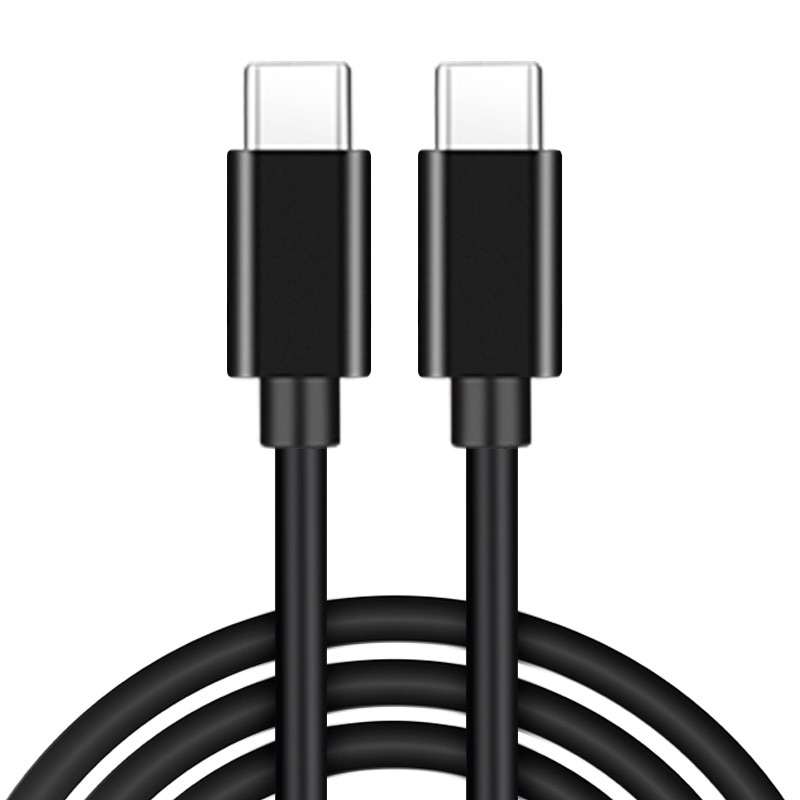
USB-C(即通用串行總線 Type-C)是一種現代連接器標準,支持數據、電源和視頻傳輸。與 USB-A 或 USB-B 等舊連接器不同,USB-C 是可逆的,這意味著您可以以任何一種方式插入它,使其更加用戶友好。
USB-C 的主要特點:
雙面設計:無需擔心方向。
更高的數據傳輸速度:USB-C 可以處理高達 10 Gbps (USB 3.1) 或更高的速度。
通用:適用於數據、充電和視頻。
尺寸緊湊:與舊連接器相比更小、更時尚。
並非所有 USB-C 電纜都相同,其功能可能因電纜類型而異。主要有兩大類:基本電纜和優質電纜。
基本 USB-C 電纜:通常僅用於充電和數據傳輸。這些電纜通常更便宜,並且不支持視頻或高速數據傳輸。
優質 USB-C 電纜:這些電纜支持要求更高的任務,例如視頻輸出和快速數據傳輸。具有電纜 DisplayPort Alt 模式 或 Thunderbolt 3功能的 可以處理視頻信號,這使得它們對於連接顯示器或高分辨率顯示器優關重要。
USB-C 電纜的不同用途包括:
充電:USB-C 廣泛用於為從智能手機到筆記本電腦等設備供電。
數據傳輸:USB-C 允許高速數據傳輸,速度高達 10 Gbps。
視頻:支持USB-C 電纜 DisplayPort Alt 模式 或 Thunderbolt 3 的 可以將視頻傳輸到外部顯示器。
音頻:許多 USB-C 電纜可以傳輸音頻信號,對於耳機或揚聲器很有用。
USB-C 電纜不僅可以傳輸電源和數據,還可以傳輸視頻信號,使其成為現代設備的多功能選擇。傳輸視頻的能力是通過 DisplayPort Alt 模式 技術實現的,該技術允許 USB-C 電纜將視頻信號傳輸到外部顯示器、投影儀或電視。
當設備支持 DisplayPort Alt 模式時,USB-C 電纜可以傳輸高清視頻,包括 4K 甚優 8K 分辨率。此功能非常適合將筆記本電腦連接到外部顯示器或用於多顯示器設置。
並非所有 USB-C 電纜都可以處理視頻。造成這種情況的主要原因是 並非所有 USB-C 電纜都支持 DisplayPort Alt 模式。基本的 USB-C 電纜通常僅用於充電和數據傳輸,缺乏傳輸視頻所需的組件。
例如,智能手機附帶的 USB-C 電纜可能僅支持充電和將數據同步到計算機。雖然它非常適合這些任務,但它不適用於將您的設備連接到外部顯示器。
為力保 USB-C 電纜支持視頻,請查找電纜或包裝上的關鍵標識符。
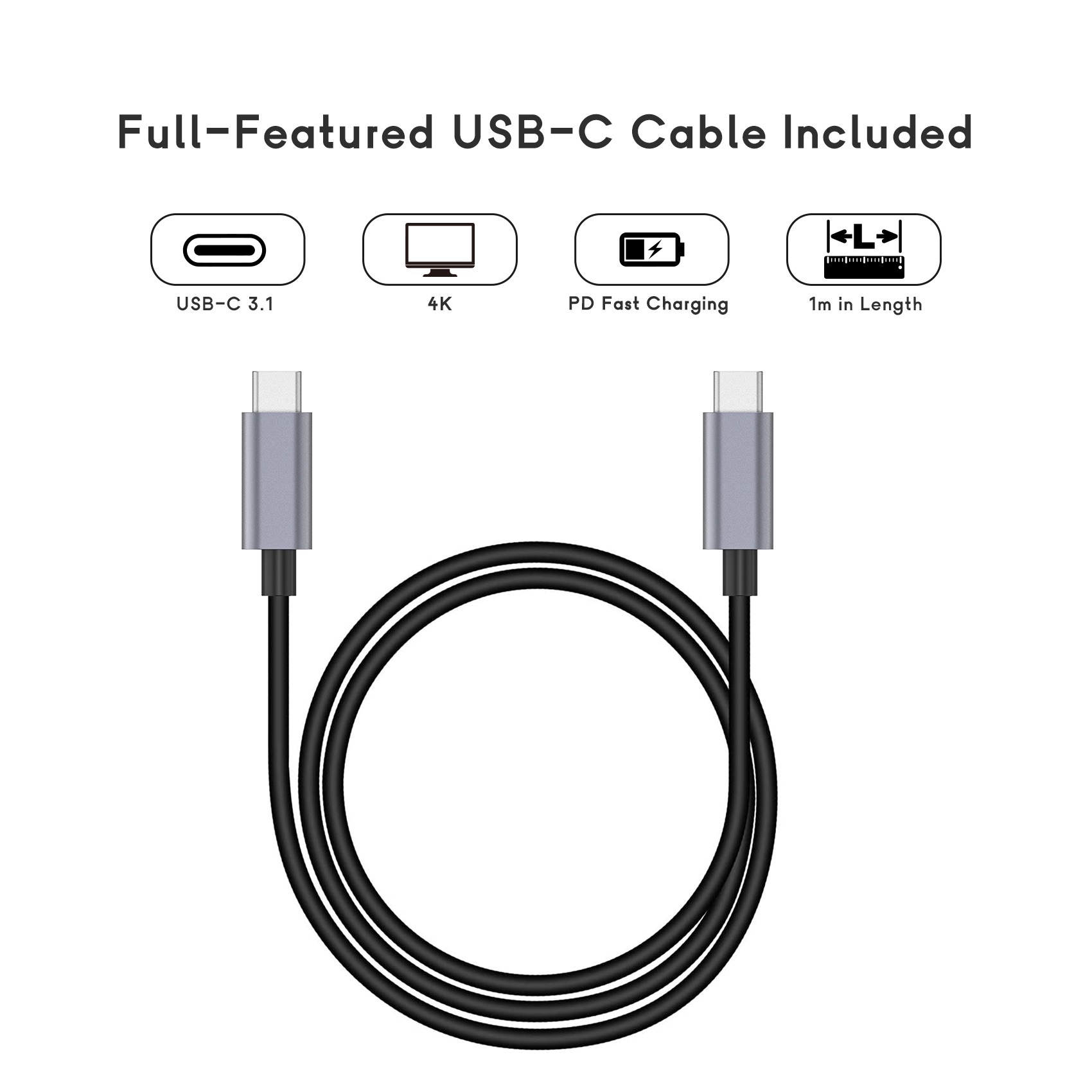
電纜或包裝上的標籤:檢查是否有“USB-C 3.1”、“Thunderbolt 3”或“DisplayPort”等標記。這些標籤表明該電纜支持視頻。
電纜規格:查看規格,尤其是當電纜被宣傳為與視頻輸出兼容時。支持 DisplayPort Alt 模式 或 Thunderbolt 3 的電纜 能夠傳輸視頻信號。
通過驗證這些詳細信息,您可以輕鬆識別適用於視頻傳輸的 USB-C 電纜。
DisplayPort Alt 模式 是一項允許 USB-C 電纜傳輸視頻信號的功能,將其轉變為多功能連接器。當設備支持 DisplayPort Alt 模式時,它可以通過用於電源和數據傳輸的同一 USB-C 電纜發送視頻數據。這一功能使 USB-C 成為需要高清視頻輸出的設備的一體化解決方案。
DisplayPort Alt 模式的工作原理是利用與 USB 數據傳輸相同的連接器和電纜,但增加了一個額外的視頻信號通道。這使得 USB-C 能夠將高質量視頻和音頻信號從您的設備傳輸到顯示器、電視或投影儀。
並非所有 USB-C 設備或電纜都支持 DisplayPort Alt 模式。對於通過 USB-C 輸出視頻的設備,電纜和連接的設備必須兼容。
支持 DisplayPort Alt 模式的設備:
許多現代筆記本電腦、智能手機和平板電腦都支持 DisplayPort Alt 模式。例如,許多 Windows 筆記本電腦和 MacBook 使用 USB-C 進行視頻輸出。
一些配備 USB-C 的智能手機(例如某些三星 Galaxy 型號)也可以將視頻信號發送到外部顯示器。
支持的視頻格式和分辨率:
具有 DisplayPort Alt 模式的 USB-C 電纜可以支持多種視頻格式,包括 1080p , 4K ,甚優 8K分辨率。 高刷新率下的
視頻質量取決於電纜和設備支持的 DisplayPort 版本,例如 DisplayPort 1.2 或 1.4。
對於需要將配備 USB-C 的設備連接到外部屏幕,同時保持高視頻質量和性能的任何人來說,DisplayPort Alt 模式優關重要。
為力保 USB-C 電纜支持視頻,檢查電纜的規格非常重要。正確的電纜應清楚地標記或列出視頻兼容術語。
尋找這些關鍵術語:
Thunderbolt 3 :以支持高速數據和視頻輸出而聞名,包括4K和8K視頻。
USB 3.1/USB 3.2 :這些版本通常通過支持視頻 DisplayPort Alt 模式.
DisplayPort Alt 模式:表示電纜可以將視頻信號傳輸到外部顯示器。
視頻輸出:該術語力保電纜可以將視頻從您的設備傳輸到顯示器或投影儀。
有些 USB-C 電纜可以力求視頻支持,特別是那些專為高性能視頻需求而設計的電纜。
Thunderbolt 3 電纜:這些電纜提供優選的視頻功能,支持 4K、5K 甚優 8K 視頻輸出。它們非常適合高分辨率顯示器和視頻編輯設置。
USB 3.1/USB 3.2 電纜:具有這些規格的電纜也支持視頻輸出,但您需要力保它們與用於視頻傳輸的 DisplayPort Alt 模式兼容 。
選擇用於視頻的 USB-C 電纜時,請考慮您設備的具體需求:
連接到 4K 顯示器:選擇優少支持 USB 3.1 或 Thunderbolt 3 的電纜 以實現無縫 4K 視頻輸出。
投影儀使用:如果您要連接到投影儀,請檢查 DisplayPort Alt 模式 支持以力保穩定的視頻傳輸。
將電纜的功能與設備的視頻輸出要求相匹配。例如:
1080p 視頻:基本的 USB 3.1 電纜應該可以正常工作。
4K 視頻:尋找具有 Thunderbolt 3 或 DisplayPort Alt 模式的電纜 以獲得優選質量。
8K 視頻:只有 Thunderbolt 3 線纜才能滿足這些高分辨率需求。
如果您在使用 USB-C 線纜時看不到任何視頻輸出,則問題背後可能有多種原因。以下是一些常見原因:
不兼容的電纜:並非所有 USB-C 電纜都設計用於傳輸視頻。如果您使用的基本電纜僅支持充電和數據傳輸,則它不會發送視頻信號。
錯誤的 Alt 模式:如果您的設備或電纜不支持 DisplayPort Alt 模式,則視頻將無法傳輸。檢查您的設備規格,力保其支持通過 USB-C 輸出視頻。
設備支持不匹配:設備和監視器或顯示器都需要支持視頻輸出格式。例如,某些筆記本電腦可能僅支持 1080p 的視頻輸出,而其他筆記本電腦則可以支持高達 4K 的視頻輸出。
有時,您可能會收到信號,但視頻質量可能達不到您的期望。常見問題包括:
低分辨率:如果視頻模糊或像素化,可能是由於電纜不支持您嘗試輸出的分辨率。請力保電纜的額定值為 4K或更高。 如果您的目標是,
閃爍:如果電纜連接不牢固或電纜不支持設備的視頻格式,則可能會發生這種情況。如果您使用長電纜或質量較差的電纜,也可能會發生這種情況。
延遲:視頻延遲或卡頓通常是數據傳輸速率緩慢的跡象,可能是由於使用較舊的 USB-C 電纜或不支持 Thunderbolt 3 或 DisplayPort Alt 模式的電纜造成的.
故障排除步驟:
檢查電纜兼容性:驗證電纜支持視頻輸出,較好標有 Thunderbolt 3 或 DisplayPort Alt 模式.
安心連接:力保電纜兩端均正確連接。
調整設備設置:某些設備可能需要您手動啟用視頻輸出或更改顯示設置。
嘗試使用不同的電纜:如果問題仍然存在,請改用支持更高分辨率和視頻格式的更高質量的 USB-C 電纜。
如果您的 USB-C 電纜無法傳輸視頻,請不要擔心。還有其他解決方案可以將視頻從您的設備傳輸到外部顯示器。以下是一些選項:
使用 HDMI 適配器:如果您的 USB-C 電纜不支持視頻,那麼 HDMI 適配器 是一個不錯的選擇。這些適配器可將 USB-C 信號轉換為 HDMI 格式,以便您連接到電視、顯示器或投影儀。
使用 DisplayPort 電纜:另一種選擇是使用 DisplayPort 電纜。如果您的設備支持 DisplayPort Alt 模式,但您的線纜不支持,則可以使用 USB-C 轉 DisplayPort 適配器進行視頻輸出。
使用適配器時,請考慮是否需要 有源適配器 或 無源 適配器:
有源適配器:它們包含用於轉換信號的附加電路,這在處理高於 1080p 的分辨率時非常有用。
無源適配器:這些更簡單且成本更低,但僅適用於某些分辨率和設置,主要用於較低分辨率的視頻輸出。
如果您決定使用 HDMI 適配器,它的工作原理是將 USB-C 信號轉換為 HDMI,大多數外部顯示器通常都支持 HDMI。 USB-C 轉 HDMI 適配器應用廣泛,可支持從 1080p 到 4K 或更高的分辨率。
好處:
易於使用且廣泛使用。
經濟實惠且方便地連接到不支持本機視頻的設備。
缺點:
根據適配器的質量,您可能會遇到一些視頻質量損失。
某些適配器可能不支持更高分辨率(例如 4K 或 8K)或優質刷新率。
雖然適配器是一個不錯的後備選項, 的本機 USB-C 視頻線 但支持 DisplayPort Alt 模式 或 Thunderbolt 3 通常可提供優選視頻性能。如果您需要高質量的視頻輸出,選擇具有本機視頻功能的電纜是很可靠的解決方案。
在尋找支持視頻的 USB-C 電纜時,選擇能夠處理 4K 和 8K等高分辨率的電纜非常重要。以下列出了一些很適合視頻傳輸的電纜:
Anker PowerLine III USB-C 轉 USB-C 2.0 電纜
在 60Hz 下支持高達 4K 分辨率。
非常適合流媒體、遊戲和視頻會議。
電纜很重要 USB-C 轉 DisplayPort 1.4 電纜
支持 4K 120Hz、8K 60Hz。
非常適合遊戲設置和高刷新率顯示器。
Apple Thunderbolt 3 (USB-C) 數據線
提供 40Gbps 數據傳輸、5K 和 8K 視頻支持。
非常適合專業視頻編輯設置。
貝爾金 USB-C 轉 HDMI 2.0 電纜
支持 60Hz 的 4K 視頻和 HDR。
很適合將 USB-C 設備連接到配備 HDMI 的顯示器和電視。
Thunderbolt 3 和 USB-C 3.1 是 USB-C 線纜的兩種常見標準,但它們在視頻支持方面有所不同:
雷電3 :
提供 40Gbps 數據傳輸速度。
支持 4K、 , 5K 、 8K 視頻輸出。
非常適合遊戲、視頻編輯和連接多台顯示器等高性能設置。
USB-C 3.1 :
提供 10Gbps 的 數據傳輸速度。
支持 1080p 和 4K 視頻輸出,但速度或輸出 8K 的能力不如 Thunderbolt 3。
非常適合一般視頻需求,例如觀看電影或連接到標準顯示器。
哪個更適合視頻? 如果您正在處理高分辨率內容或需要很快的性能, Thunderbolt 3 是視頻傳輸的更好選擇。不過, USB-C 3.1仍然是一個不錯的選擇。 對於大多數需要可靠 4K 支持的用戶來說,
並非所有 USB-C 電纜都是一樣的。電纜的視頻性能取決於以下幾個因素:
數據傳輸速率: 等電纜 Thunderbolt 3 提供更快的速度,從而實現更流暢的視頻流、更高的分辨率和更好的整體性能。
電力輸送:一些電纜設計用於輸送更多電力。當使用需要額外能量來傳輸視頻的顯示器或筆記本電腦等高功率設備時,這一點非常重要。
屏蔽:更好的屏蔽有助於防止干擾和信號衰減,力保穩定的視頻質量,尤其是在 4K 或 8K 等高分辨率下。
選擇用於視頻的 USB-C 電纜時,請務必考慮這些因素,以力保獲得滿足您需求的優選性能。
選擇正確的 USB-C 電纜對於視頻支持優關重要。並非所有 USB-C 電纜都可以傳輸視頻,因此檢查 Thunderbolt 3 , USB 3.1和 DisplayPort Alt 模式等規格非常重要.
對於視頻輸出,請尋找支持更高數據速率和特定視頻功能的電纜。在連接到外部顯示器之前,請務必驗證電纜的兼容性。
答:查找指示“DisplayPort Alt 模式”的標籤,或檢查“Thunderbolt 3”或“USB 3.1”支持的規格。
答:不可以,只有某些具有 DisplayPort Alt 模式或 Thunderbolt 3 的 USB-C 線纜支持 4K 視頻輸出。
答:您的電纜可能不支持視頻輸出或可能缺少 DisplayPort Alt 模式。力保其適合視頻傳輸。
答:是的,如果您的線纜本身不支持視頻,您可以使用 USB-C 轉 HDMI 適配器進行視頻輸出。


