Das IT-Flottenmanagement sieht sich im täglichen Betrieb oft mit einer harten Realität konfrontiert. Defekte Konnektivitätshardware führt zu einer enormen Menge an Helpdesk-Tickets. Dieses Problem vervielfacht sich in geschäftigen Hot-Desking-Umgebungen schnell. Benutzer setzen sich hin, schließen ihre Maschinen an und erwarten sofortige Produktivität. Stattdessen sind sie häufig mit Flackern des externen Monitors, plötzlichen USB-Verbindungsabbrüchen und mysteriösen Ausfällen bei der Stromversorgung konfrontiert. Viele IT-Administratoren schreiben diese schnell als schlechte Einheiten ab. Allerdings handelt es sich selten einfach um defekte Artikel. Diese wiederkehrenden Probleme sind in der Regel auf stark fragmentierte Wartungsprotokolle zurückzuführen. Eine große Rolle bei diesen Ausfällen spielt auch eine unzureichende Übereinstimmung der anfänglichen Spezifikationen. Die Minimierung dieser täglichen Ausfallzeit erfordert einen speziellen zweigleisigen Ansatz. Erstens müssen wir proaktive Wartungsroutinen für Software und physische Hardware standardisieren. Zweitens müssen Sie bei der Auswahl Ihrer nächsten Geräteflotte strenge Bewertungskriterien festlegen. Wir werden untersuchen, wie die Behandlung dieser Peripheriegeräte als verwaltete Endpunkte alles verändert. Sie lernen umsetzbare Schritte kennen, um Ihre Konnektivitätshardware zu stabilisieren und die täglichen Supportanfragen drastisch zu reduzieren.
Wichtige Erkenntnisse
- Proaktives Lebenszyklusmanagement: Regelmäßige Firmware-Updates und Energieverwaltungskonfigurationen auf Betriebssystemebene lösen die meisten zufälligen Verbindungsabbruchprobleme.
- Reduzierung physischer Belastung: Kabelzugentlastung und ordnungsgemäße thermische Belüftung verlängern die Lebensdauer der Hardware in gemeinsam genutzten Umgebungen erheblich.
- Spezifikationsausrichtung: Die Auswahl der richtigen Basisspezifikationen verhindert Engpässe bei der Stromversorgung und Chipsatz-Inkompatibilität.
- Lieferantenverantwortung: Die Partnerschaft mit einem geprüften Lieferanten, der Firmware-Tools auf Unternehmensebene bereitstellt, reduziert den langfristigen IT-Overhead.
Die versteckten Kosten von Verbindungsausfällen in Hybridbüros
Hardwarefehler führen in Umgebungen mit hoher Benutzerfluktuation zu großer Frustration. Hot-Desking-Setups erwarten jeden Morgen völlig nahtlose Übergänge. Ein Benutzer kommt, schließt ein einzelnes Kabel an und beginnt sofort mit der Arbeit. Wenn Displays nicht aktiviert werden, wird die Produktivität sofort gestoppt. Die IT-Abteilung erhält einen dringenden Anruf. Supportmitarbeiter müssen andere Projekte unterbrechen, um Fehler bei einer scheinbar einfachen Schreibtischeinrichtung zu beheben. Wir behandeln oft eine Laptop-Docking-Hub als einfaches, passives Zubehör. Dieser „Plug-and-Play“-Mythos führt direkt zu hohen Hardware-Ausfallraten.
Moderne Konnektivitätsstationen fungieren als hochaktive Endpunkte. Sie erfordern eine robuste Rechenleistung, ein sorgfältiges Wärmemanagement und eine präzise Treiberausrichtung. Hochauflösende Displays und umfangreiche Netzwerkdatenübertragungen bringen interne Chipsätze an ihre physikalischen Grenzen. Vielnutzer tauschen mehrmals pro Woche den Schreibtisch. Bei jedem physischen Austausch wird die Haltbarkeit der Host-Anschlüsse getestet. Schnell treten unsichtbare Verarbeitungsengpässe auf. Benutzer schließen völlig unterschiedliche Laptop-Modelle an dieselbe Station an. Diese ständige Reibung verbraucht täglich wertvolle IT-Ressourcen. Support-Teams verbringen Stunden damit, einfache periphere Probleme im gesamten Gebäude zu beheben.
Um dem entgegenzuwirken, müssen Administratoren ihren Bereitstellungsansatz völlig überdenken. Ein äußerst zuverlässiges Die Laptop-Docking-Hub-Strategie für hybride Büros erfordert einen Perspektivwechsel. Sie müssen das Dock als aktiv verwalteten Endpunkt in Ihrem Netzwerk behandeln. Es handelt sich nicht um ein Verbrauchsmaterial, das man bei Störungen einfach wegwirft. Das Erkennen des aktiven Verarbeitungscharakters dieser Geräte ändert die Art und Weise, wie Sie sie bereitstellen. Eine starke Wärmeentwicklung erfordert eine ordnungsgemäße physikalische Luftzirkulation. Komplexes Display-Routing erfordert eine regelmäßig aktualisierte Verarbeitungslogik. Sie fungieren tatsächlich als das zentrale Nervensystem jedes modernen Arbeitsplatzes.
Grundlegende Wartungsroutinen zur Stabilisierung Ihrer Flotte
Firmware- und Treiberstandardisierung
Viele gemeinsam genutzte Büroumgebungen sind ständig von wiederholten Geräteabbrüchen geplagt. Benutzer beschweren sich, dass ihre sekundären Bildschirme während Besprechungen zufällig ausfallen. Externe Festplatten werden plötzlich und ohne Vorwarnung ausgehängt. Diese spezifischen Probleme hängen oft direkt mit veralteten DisplayLink-Paketen oder generischen OEM-Treibern zusammen. Betriebssysteme wenden bei der ersten Verbindung häufig generische Basistreiber an. Sie greifen selten automatisch auf die optimierteste, herstellerspezifische Firmware zu. Diese spezielle Software-Diskrepanz verursacht das Grundproblem wiederholter Verbindungsabbrüche von Peripheriegeräten.
Um diese Instabilität zu beheben, müssen Sie den Aktualisierungsprozess vollständig kontrollieren. Wir empfehlen dringend, Updates über zentralisierte Endpunktverwaltungsplattformen bereitzustellen. Systeme wie Microsoft Intune oder SCCM bewältigen dies perfekt. Verlassen Sie sich bei Aktualisierungen nicht auf die Eingabeaufforderungen des Endbenutzers. Mitarbeiter klicken bei kritischen Update-Popups routinemäßig auf „Später erinnern“. Verschieben Sie standardisierte Treiberpakete unbemerkt im Hintergrund. Dadurch wird sichergestellt, dass jede einzelne Workstation mit identischen, getesteten Firmware-Versionen läuft. Es entfällt das Rätselraten, wenn ein Benutzer ein plötzlich flackerndes Display meldet.
Energieverwaltung auf Betriebssystemebene
Aggressive Energiesparfunktionen stehen häufig im Widerspruch zu kontinuierlichen Konnektivitätsanforderungen. Windows nutzt eine tief eingebettete Funktion namens „USB Selective Suspend“. Diese Funktion versetzt inaktive USB-Ports automatisch in einen Energiesparzustand. Ziel ist es, die Akkulaufzeit des Laptops im Leerlauf zu verlängern. Dies führt jedoch häufig dazu, dass Peripherieverbindungen vollständig unterbrochen werden. Das Betriebssystem aktiviert den Port nicht schnell genug, wenn die Datenübertragung wieder aufgenommen wird. Dies führt dazu, dass Anrufe auf externen Webcams unterbrochen oder Mauseingaben eingefroren werden.
Sie müssen diese Funktion in Ihrer gesamten Unternehmensflotte aktiv deaktivieren. Wenden Sie Gruppenrichtlinienobjekte (GPOs) an, um diese Energiepläne global zu ändern. Durch die Einstellung von Unternehmensendpunkten auf absolute Leistung werden aktive Verbindungen stabilisiert. Es verhindert, dass der Host-Computer während kurzer Leerlaufzeiten die Stromversorgung des internen Controllers unterbricht. macOS-Umgebungen erfordern ähnliche Aufmerksamkeit hinsichtlich der Schlafeinstellungen. Stellen Sie sicher, dass die Netzwerkschnittstellen auch dann aktiv bleiben, wenn der Bildschirm des Host-Computers ausgeschaltet wird.
Körperpflege und Wärmemanagement
Die physische Umgebung bestimmt maßgeblich die Langlebigkeit der Hardware. Durch die richtige Tischplatzierung wird ein vorzeitiger Komponentenausfall aktiv verhindert. Bei der Einrichtung gemeinsam genutzter Arbeitsplätze müssen Sie strenge physische Richtlinien befolgen.
- Vermeiden Sie vollständig gestapelte Wärmequellen. Stellen Sie das Gerät niemals direkt unter eine laufende Laptop-Abluftöffnung.
- Sorgen Sie für einen klaren, ungehinderten Luftstrom um das Gerätegehäuse herum, um die interne Chipsatzwärme abzuleiten.
- Verlegen Sie die Kabel sorgfältig, um starke Spannungen am Upstream-Port des Hosts zu vermeiden.
- Befestigen Sie schwere, dicke Displaykabel mit Kabelbindern oder Montageklammern am Schreibtisch.
- Überprüfen Sie regelmäßig alle physischen Anschlüsse auf verbogene Innenstifte oder angesammelte Staubpartikel.
Das Host-Upstream-Kabel stellt den häufigsten physischen Fehlerpunkt dar. Benutzer ziehen es täglich aus verschiedenen Blickwinkeln. Eine ordnungsgemäße Zugentlastung des Kabels verhindert, dass dieser tägliche Verschleiß interne Lötverbindungen zerstört. Eine ordnungsgemäße thermische Belüftung verlängert die Lebensdauer der internen Hardware erheblich. Überhitzte Chipsätze drosseln natürlich die Datenbandbreite. Diese thermische Drosselung führt zu Monitorflackern und langsameren Netzwerkgeschwindigkeiten.
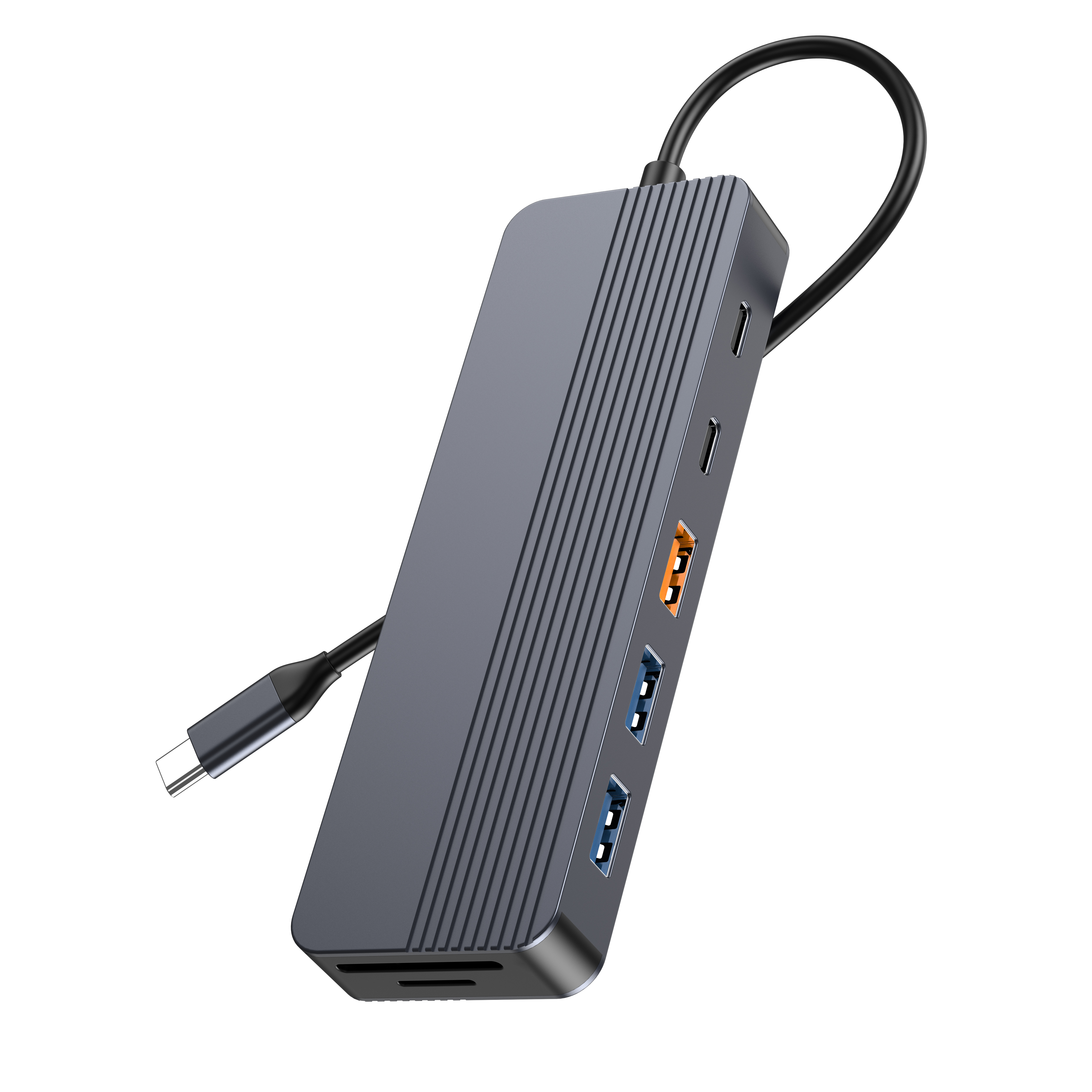
Evaluierung der Laptop-Docking-Hub-Spezifikationen zur Vermeidung von Ausfällen
Power Delivery (PD)-Overhead
Sorgfältige Beschaffungsentscheidungen wirken sich direkt auf den zukünftigen Wartungsaufwand aus. Die Power Delivery (PD)-Grenzwerte erfordern vor dem Kauf eine äußerst genaue Berechnung. Der Kauf eines Geräts, das genau dem Mindeststrombedarf eines Laptops entspricht, birgt große Betriebsrisiken. Es zwingt den internen Ladeschaltkreis dazu, ständig mit maximaler physischer Kapazität zu laufen. Diese ständige Höchstbelastung erzeugt eine enorme thermische Belastung im Inneren des Gehäuses. Hitze verschlechtert mit der Zeit langsam die internen Kondensatoren und die Lebensdauer des Prozessors.
Wir empfehlen dringend, einen erheblichen PD-Puffer von 15–20 % einzubauen. Wenn Ihr Standard-Laptop Ihrer Flotte 65 Watt benötigt, stellen Sie Geräte bereit, die kontinuierlich mindestens 85 Watt liefern können. Dieser berechnete Overhead ermöglicht den Betrieb der internen Komponenten deutlich unterhalb ihrer thermischen Grenzen. Dadurch werden hitzebedingte Drosselungsereignisse drastisch reduziert. Es verlängert die Lebensdauer des Geräts erheblich. Außerdem machen Sie den Schreibtisch zukunftssicher für Laptops der nächsten Generation, die etwas mehr Grundleistung benötigen.
Chipsatz- und Protokollkompatibilität
Durch die Anpassung der Protokolle an Ihre spezifische Host-Flotte werden fahrerbedingte Ausfallzeiten minimiert. Sie müssen klar definieren Informieren Sie sich über die Spezifikationen des Laptop-Docking-Hubs, bevor Sie Bestellungen abschließen. Der aktuelle Markt bietet mehrere konkurrierende zugrunde liegende Technologien. Das Verständnis ihrer Kernunterschiede hilft, frustrierende Chipsatz-Inkompatibilitäten zu vermeiden.
Sehen Sie sich die diagnostische Bewertungsmatrix unten an, in der allgemeine Protokolle aufgeführt sind.
| Protokolltyp |
Maximale Bandbreite |
Primärer Büro-Anwendungsfall |
Überlegungen zur Schlüsselwartung |
| Thunderbolt 4 |
40 Gbit/s |
High-End-Medien-Workstations, zwei 4K- oder 8K-Displays. |
Erfordert strenge Intel-Treiberaktualisierungen und Premium-zertifizierte Kabel. |
| USB-C Alt-Modus |
10–20 Gbit/s |
Standardmäßige Büroproduktivität, ein oder zwei HD-Displays. |
Der Host-Laptop muss die Videoausgabe explizit nativ unterstützen. |
| DisplayLink |
Variable basierend auf der Komprimierung |
Gemischte Betriebssystemumgebungen, umfangreiche Unterstützung für ältere Hardware. |
Ist stark auf Softwaretreiber angewiesen; potenzieller CPU-Overhead. |
Vergleichen Sie diese Matrix sorgfältig mit Ihrem aktuellen Fuhrpark. Thunderbolt 4 bietet enorme Bandbreite. Es bewältigt problemlos komplexes Video-Routing. Um jedoch stabil zu bleiben, ist eine strenge Intel-Treiberverwaltung erforderlich. Der USB-C-Alt-Modus bietet eine hervorragende native Grafikleistung. Für eine ordnungsgemäße Funktion ist eine spezielle Hostunterstützung auf Hardwareebene erforderlich. Die DisplayLink-Technologie sorgt für universelle Kompatibilität sowohl in Windows- als auch in macOS-Umgebungen. Es ist stark auf Softwaretreiber angewiesen, die direkt auf dem Host-Computer installiert sind. Die Auswahl des falschen Protokolls führt zu ständigen täglichen Reibungen. Benutzer schließen das Gerät an und erleben völlig leere Bildschirme. Die Abstimmung Ihrer Hardware-Auswahl entspricht genau den Flottenfunktionen. Durch diese Ausrichtung werden grundlegende Kompatibilitätsfehler vom ersten Tag an vermieden.
Standardisierung vs. maßgeschneiderte Lösungen für die Flottenstabilität
Die Gefahr fragmentierter Flotten
Die Verwaltung einer Umgebung mit gemischten Marken stellt einen absoluten IT-Albtraum dar. Verschiedene Hardwaremarken verwenden völlig unterschiedliche interne Chipsätze. Eine Marke verwendet Realtek-Controller. Ein anderer setzt auf Intel-Komponenten. Diese Fragmentierung führt direkt zu massiven Treiberkonflikten im gesamten Netzwerk. Wenn Benutzer zwischen Schreibtischen wechseln, versuchen ihre Laptops, mehrere, widersprüchliche Netzwerk- und Bildschirmtreiber gleichzeitig zu verwalten. Dieser ständige Treiberwechsel führt zu extremen Inkonsistenzen im Benutzererlebnis.
Ein Schreibtisch funktioniert für einen Benutzer einwandfrei. Schon der nächste Schreibtisch verursacht Bluescreens oder dauerhaft eingefrorene Displays. Support-Teams verschwenden Stunden damit, im ganzen Gebäude nach spezifischer Firmware für zehn verschiedene, zufällig ausgewählte Modelle zu suchen. Durch die Standardisierung werden diese problematischen Variablen vollständig eliminiert. Durch den Einsatz eines einzigen, gründlich getesteten Modells wird eine gleichmäßige Treiberverteilung gewährleistet. Dies macht die Fehlerbehebung sehr vorhersehbar. In einer kontrollierten Laborumgebung können Sie Probleme schnell reproduzieren. Vorhersehbarkeit bleibt der Grundstein für die Reduzierung täglicher Wartungsausfallzeiten.
Wann sollte ein individueller Ansatz in Betracht gezogen werden?
Universelle Standardoptionen erfüllen den allgemeinen Bürobedarf recht gut. Allerdings profitieren spezialisierte Betriebsumgebungen oft von einem völlig anderen Weg. Erkundung von Szenarien, die Folgendes erfordern: Ein benutzerdefinierter Laptop-Docking-Hub kann die allgemeine Betriebsstabilität erheblich verbessern. Diese Lösungen senken die Ausfallraten bei Nischenbereitstellungen erheblich.
Einige Organisationen benötigen hochgradig maßgeschneiderte Portkonfigurationen. Möglicherweise benötigen Sie neben modernen Anschlüssen für Industrieanlagen auch mehrere ältere serielle Anschlüsse. Umgebungen mit hoher Sicherheit erfordern möglicherweise bestimmte Passthrough-Funktionen für MAC-Adressen, die auf Hardwareebene implementiert werden. Dadurch wird sichergestellt, dass eine strenge Netzwerkauthentifizierung den physischen Laptop erkennt. Es verhindert, dass nicht autorisierte Geräte Verbindungen fälschen. Andere Setups erfordern proprietäre Montagelösungen. Medizinische Wagen erfordern sicher verschraubte Beschläge, um den ständigen Bewegungen im Flur standzuhalten. In diesen hochspezifischen Fällen bieten maßgeschneiderte Lösungen eine weitaus höhere Zuverlässigkeit. Sie machen verkettete Adapter und unordentliche Kabelkonverter überflüssig. Sie integrieren sich nativ in Ihre individuellen täglichen Betriebsabläufe.
Kriterien für die Auswahl eines zuverlässigen Laptop-Docking-Hub-Lieferanten
Die Wahl des richtigen Hardware-Anbieters ist ebenso wichtig wie die Wahl der richtigen technischen Spezifikationen. Eine schlechte Lieferantenbeziehung erhöht die Wartungsreibung exponentiell.
- Unternehmensgarantie- und RMA-Prozesse: Sie müssen streng bewerten, wie der Lieferant mit Hardwareausfällen in großem Umfang umgeht. Die Lösung eines Standard-Rückgabeprozesses für Verbraucher dauert Wochen. Sie versenden das defekte Gerät, warten auf eine Inspektion und erhalten schließlich einen Ersatz. Dadurch bleibt ein Schreibtisch über einen längeren Zeitraum völlig unbenutzbar. Suchen Sie nach Anbietern, die echte Vorab-Ersatzteile anbieten. Sie versenden sofort nach der Ticketerstellung eine neue Einheit. Sie senden das defekte Gerät später in genau demselben Karton zurück. So bleiben Schreibtische funktionsfähig.
- Enterprise Tooling: Die Verwaltung von fünfzig Einheiten unterscheidet sich völlig von der Verwaltung von fünftausend Endpunkteinheiten. Suchen Sie nach einem Anbieter von Laptop-Docking-Hubs, der dedizierte, robuste Firmware-Update-Dienstprogramme anbietet. Diese spezifischen Tools müssen eine völlig unbeaufsichtigte Unternehmensbereitstellung unterstützen. Mit Standard-MSI- oder EXE-Installationsprogrammen können Sie Hintergrundaktualisierungen nahtlos über SCCM oder Intune übertragen. Ohne diese automatisierten Tools müssen IT-Mitarbeiter jeden einzelnen Schreibtisch manuell bedienen, um neue Firmware zu flashen. Dieser manuelle Aufwand garantiert verpasste Updates und nachfolgende Ausfälle.
- Lebenszyklustransparenz: Bewerten Sie das kontinuierliche Engagement des Lieferanten für eine langfristige Fahrerunterstützung. Betriebssysteme aktualisieren ihre Kernarchitekturen ständig. Windows 11 führt regelmäßig massive Feature-Drops ein. Apple macOS-Updates führen strenge neue Sicherheitsprotokolle für alle externen Zubehörteile ein. Ihr Lieferant muss bei diesen wichtigen Betriebssystemübergängen zeitnahe Treiberaktualisierungen bereitstellen. Wenn sie den Support nach zwei kurzen Jahren aufgeben, wird einwandfreie Hardware zu nutzlosem Elektroschrott. Fragen Sie vor der Vertragsunterzeichnung nach ihrer bisherigen Erfolgsbilanz in Bezug auf den Lebenszyklus-Support von Fahrern.
Ein echter Unternehmenspartner versteht den Wartungsaufwand, den seine Hardware verursacht. Sie entwickeln Unterstützungssysteme speziell, um diese Belastung zu verringern. Die proaktive Überprüfung dieser Funktionen spart künftig Hunderte von Stunden bei der Fehlerbehebung ein.
Abschluss
Um unerwartete Verbindungsausfälle zu minimieren, müssen grundlegende IT-Supportgewohnheiten geändert werden. Es erfordert die vollständige Anerkennung dieser Peripheriegeräte als hochaktive Endpunkte. Die Reduzierung täglicher Ausfallzeiten beruht letztendlich auf 40 Prozent Wartungsprotokoll und 60 Prozent strenger Beschaffungsdisziplin. Die Einrichtung standardisierter Treiberbereitstellungen übernimmt die laufende Softwarewartung. Die Optimierung der Energieeinstellungen bewältigt frustrierende zeitweilige Ausfälle. Die Auswahl robuster Leistungsspezifikationen und die Überprüfung fähiger Lieferanten ist die entscheidende Beschaffungsseite.
IT-Einkäufer sollten sofort ihre aktuellen Helpdesk-Ticketprotokolle überprüfen. Analysieren Sie diese historischen Daten, um eindeutige Fehlermuster zu identifizieren. Bestimmen Sie, ob Ihre Ausfallzeit hauptsächlich softwaregesteuert oder physisch hardwarebasiert ist. Wenn Kabel häufig brechen, liegt eindeutig ein Problem mit der physischen Einrichtung und der Belastung vor. Wenn Monitore nach größeren Betriebssystem-Updates flackern, liegt eine schwerwiegende Lücke in der Treiberverwaltung vor. Nutzen Sie diese detaillierten Erkenntnisse, um eine aktualisierte, hochspezifische Ausschreibung für Ihre nächste Hardware-Aktualisierung zu erstellen. Mit umsetzbaren Daten können Sie einen äußerst stabilen, belastbaren Hybrid-Arbeitsbereich aufbauen.
FAQ
F: Wie oft sollte die Firmware eines Laptop-Docking-Hubs aktualisiert werden?
A: Wir empfehlen einen vierteljährlichen Überprüfungsplan. Richten Sie diese regelmäßigen Updates an den Hauptversionen der Betriebssystemfunktionen aus. Testen Sie neue Firmware immer zuerst in einer kontrollierten Sandbox-Umgebung. Nach der Validierung anhand Ihres Standard-Flottenimages können Sie das Update mithilfe von Tools für die unbeaufsichtigte Bereitstellung flottenweit verbreiten. Dieser exakte Rhythmus verhindert störende Vereinbarkeitspausen während der aktiven Arbeitszeit.
F: Warum flackern oder fallen die Monitore, die an meinen Docking-Hub angeschlossen sind, ständig aus?
A: Das Flackern des Monitors ist typischerweise auf eine Triage von Triage-Problemen zurückzuführen. Veraltete Anzeigetreiber verursachen häufig Signalabfälle auf Softwareebene. Minderwertige oder stark abgenutzte HDMI/DP-Kabel führen zu einer physischen Signalverschlechterung. Schließlich kann eine unzureichende Stromversorgung dazu führen, dass der interne Chipsatz überhitzt und drosselt, wodurch das Videosignal vorübergehend unterbrochen wird.
F: Wie hoch ist die erwartete Lebensdauer einer Enterprise-Dockingstation?
A: Sie sollten realistische Erwartungen von drei bis fünf Jahren setzen. Der Verschleiß des Host-Ports durch tägliches Ausstecken ist ein wesentlicher Faktor am Ende der Lebensdauer. Auch die thermische Verschlechterung interner Komponenten fordert in Umgebungen mit hoher Beanspruchung einen erheblichen Tribut. Durch die Implementierung einer Kabelzugentlastung und die Sicherstellung einer ordnungsgemäßen Luftzirkulation am Schreibtisch können Sie das obere Ende dieser Lebensdauer erreichen.



