Isaksak mo ang isang napakahusay na bagong 4K monitor, isang napakabilis ng kidlat na panlabas na solid-state drive, isang high-definition na webcam, at isang wireless mouse sa isang makinis na bagong hub. Biglang gumapang ang napakabilis na external drive transfer na iyon sa isang masakit na paghinto. Ang iyong malinis na panlabas na monitor ay nagsisimulang kumukutitap nang paulit-ulit. Bakit ito nangyayari?
Ang sagot ay nakasalalay sa pangunahing mekanika kung paano niruruta at pinaghihigpitan ang data. Ang hub ay hindi isang magic multiplier na may kakayahang bumuo ng walang katapusang kapasidad ng data mula sa manipis na hangin. Sa halip, ito ay gumaganap bilang isang solong, may hangganan na pipeline. Ang pipeline na ito ay dapat na maingat na hatiin ang magagamit nitong silid sa bawat konektadong aparato. Ang pag-unawa kung ano mismo ang naglilimita sa kapasidad na ito ay talagang napakahalaga. Kailangan ng mga modernong propesyonal, digital creator, at gamer ang kaalamang ito para ma-optimize ang kanilang workspace at maiwasan ang nakakagalit na mga bottleneck sa koneksyon. Sa komprehensibong gabay na ito, pinaghiwa-hiwalay namin ang mga tumpak na paraan ng pagbabahagi ng data. Sinusuri namin ang mahalagang papel na ginagampanan ng iyong computer host port. Panghuli, nagbibigay kami ng mga praktikal na hakbang upang maiwasan ang paghina ng hardware sa iyong pang-araw-araw na daloy ng trabaho.
Mga Pangunahing Takeaway
Idinidikta ng Host ang Limitasyon: Maaari lamang ipamahagi ng iyong hub ang kasing dami ng kapasidad na ibinibigay ng iyong computer host port. Karaniwan itong umaabot mula 5Gbps sa mga mas lumang machine hanggang 40Gbps sa mga modernong koneksyon.
Mga Display Dominate the Pipeline: Ang mga high-resolution na monitor ay nangangailangan ng napakalaking dami ng data. Madalas nilang kumonsumo ng higit sa kalahati ng karaniwang accessory na kabuuang available na kapasidad bago pa man maisaksak ang anumang iba pang device.
Ang Reality of Shared Connections: Ang lahat ng port sa isang hub ay umaasa sa isang uplink pabalik sa computer. Dahil dito, bumababa nang proporsyonal ang mga bilis ng paglilipat ng data habang mas maraming device ang aktibong ginagamit sa parehong oras.
Mag-ingat sa Napakaraming Port: Kapag ang kabuuang pangangailangan ng data mula sa iyong mga peripheral ay lumampas sa pisikal na limitasyon, nakakaranas ka ng bottleneck. Ito ay humahantong sa mga random na pagkakadiskonekta ng device, input lag, at pagkutitap ng video.
Mga Mahalaga sa Protocol: Ang pag-upgrade ng iyong hardware protocol ay kadalasan ang pinakaepektibo at maaasahang solusyon para sa mga user na namamahala ng mabibigat na paglilipat ng file kasama ng mga high-resolution na display.
Pag-unawa USB-C Hub Bandwidth : Ang Mga Pangunahing Kaalaman
Upang tunay na maunawaan kung paano gumagana ang pagkakakonekta ng device sa ilalim ng hood, nakakatulong itong mailarawan ang daloy ng data gamit ang isang highway analogy. Isipin ang cable na nagkokonekta sa hub sa iyong laptop bilang pangunahing multi-lane expressway. Ang mga indibidwal na port sa hub ay gumagana bilang on-ramp. Kung masyadong maraming sasakyan ang magtangkang sumanib sa expressway nang sabay-sabay, hindi maiiwasang huminto ang trapiko. Ang highway ay hindi pisikal na mapalawak upang mapaunlakan ang mga karagdagang sasakyan. Pinipilit lang silang maglakbay sa isang makabuluhang pinababang bilis.
Ang isa sa mga pinaka-malaganap na maling kuru-kuro sa modernong teknolohiya ay nagsasangkot ng pagkalito sa pisikal na connector sa data protocol. Tinutukoy lamang ng USB-C ang pisikal na hugis ng connector. Ito ay isang hugis-itlog, nababaligtad na plug na hindi kapani-paniwalang maginhawa. Gayunpaman, ang aktwal na limitasyon ng bilis ng koneksyon na iyon ay ganap na tinutukoy ng pinagbabatayan na protocol na tumatakbo dito. Ang isang Type-C na hugis ay walang garantiya sa sarili nitong bilis.
Higit pa rito, dapat kilalanin ng mga user ang natatanging pagkakaiba sa pagitan ng mga teoretikal na maximum at praktikal na bilis ng real-world. Ang isang device na ina-advertise na may kapasidad na 10Gbps ay bihirang maghatid ng eksaktong 10Gbps ng magagamit na data sa iyong mga file. Ang pagkakaibang ito ay nagmumula sa overhead ng protocol, pag-encode ng pagwawasto ng error, at ang panloob na pamamahala na kinakailangan upang mapanatiling stable at secure ang koneksyon.
Ang Koneksyon ng Host: Ang Iyong Ultimate Speed Limit
Ang isang hub ay hindi bumubuo ng bandwidth. Ni-ruta lang ito. Dahil dito, ang iyong pag-setup ay kasing bilis lamang ng partikular na host port kung saan ito nakasaksak sa iyong laptop o desktop. Kung bibili ka ng isang premium na 40Gbps Thunderbolt 4 dock ngunit isaksak ito sa isang karaniwang 5Gbps port sa isang mas lumang makina, ang buong system ay agad na bababa sa 5Gbps na kisame. Ang panloob na controller ng laptop ay nagsisilbing pinakahuling bottleneck para sa iyong mga kakayahan sa paglilipat ng data.
Ang pag-unawa sa iba't ibang pamantayan ng USB na tumatakbo sa likod ng mga eksena ay kritikal para sa pamamahala ng iyong mga inaasahan. Halimbawa, ang mas lumang USB 3.2 Gen 1 ay nagbibigay ng mahigpit na limitasyon sa 5Gbps. Ito ay sapat na para sa mga pangunahing peripheral ngunit madaling matabunan ng iisang high-speed NVMe drive. Ang pag-akyat sa 10Gbps na limitasyon ay nag-aalok ng mas magandang lugar para sa mid-range na koneksyon. Sa mas mataas na dulo, kinakatawan ng USB4 at Thunderbolt ang gold standard, na naghahatid ng napakalaking 40Gbps na limitasyon na partikular na ginawa para sa mga multi-monitor setup.
Upang ma-optimize ang iyong setup, dapat mong tukuyin ang iyong mga tunay na kakayahan sa port ng host. Suriin ang opisyal na sheet ng mga detalye ng tagagawa ng iyong laptop. Maghanap ng mga partikular na pangalan ng protocol sa halip na i-verify lamang ang pagkakaroon ng Type-C port. Ang maliliit na logo na naka-print sa tabi ng pisikal na port ay maaari ding maging giveaway. Ang isang lightning bolt ay nagpapahiwatig ng Thunderbolt, habang ang isang SuperSpeed na logo na sinusundan ng isang 10 ay nagpapahiwatig ng isang 10Gbps na koneksyon.
| Protocol Standard |
Maximum Data Speed |
Ideal Workspace Application |
| USB 3.2 Gen 1 |
5 Gbps |
Basic na mouse, keyboard, 1080p display, mabagal na paglilipat ng file. |
| USB 3.2 Gen 2 |
10 Gbps |
Isang 4K na display sa 60Hz, mabilis na panlabas na solid-state na storage. |
| USB 3.2 Gen 2x2 |
20 Gbps |
High-speed dual NVMe storage, moderate multi-display setup. |
| USB4 / Thunderbolt 4 |
40 Gbps |
Mga dual 4K na display, daisy-chaining, propesyonal na mga daloy ng trabaho sa pag-edit ng video. |
Paano Kumokonsumo ng Bandwidth ang Display
Kapag sinusuri ang mga bottleneck sa koneksyon, ang mga panlabas na monitor ay halos palaging ang pangunahing salarin. Ang mga karaniwang hub ay humahawak ng video output sa pamamagitan ng isang espesyal na teknolohiya na kilala bilang DisplayPort Alternate Mode. Nagbibigay-daan ang feature na ito sa internal controller na dynamic na i-configure ang ilan sa mga high-speed data lane sa loob ng cable. Nagpapadala ito ng hilaw, hindi naka-compress na mga signal ng video nang direkta mula sa computer graphics processor patungo sa monitor.
Ang dami ng kapasidad na kinakailangan para sa paghahatid ng video na ito ay nakakagulat. Upang kalkulahin ang iyong Kailangan ng Display Data Rate , dapat mong isaalang-alang ang resolution at ang refresh rate ng monitor. Habang ang isang karaniwang 1080p monitor na tumatakbo sa 60Hz ay gumagamit ng medyo maliit na kapasidad, ang pag-upgrade sa isang presko na 4K monitor sa 60Hz ay nangangailangan ng kahit saan sa pagitan ng 12.5Gbps at 18Gbps ng data throughput. Ito ay lubos na nakasalalay sa lalim ng kulay at mga aktibong teknolohiya ng compression.
Ang napakalaking kinakailangan na ito ay nagpapakilala sa half-bandwidth na panuntunan para sa data. Kapag na-activate ang alternatibong mode para humimok ng display na may mataas na resolution, dapat na permanenteng ilaan ng internal controller ang kalahati ng mga high-speed data lane nito na eksklusibo sa paghahatid ng video. Kung gumagamit ka ng 10Gbps hub, ang pagkonekta sa isang 4K monitor ay agad na magpapababa sa natitirang kuwartong available para sa iyong mga data port hanggang 5Gbps o mas mababa. Ang malupit na teknikal na katotohanan na ito ay eksakto kung bakit ang mga paglilipat ng file ay madalas na mabagal sa pag-crawl sa sandaling naka-on ang isang panlabas na monitor.
Ang Nakabahaging Link Bottleneck: Paano Hinahati ang Data sa Mga Port
Higit pa sa pagpapadala ng video, ang paglalaan ng data sa mga karaniwang peripheral ay nagpapakilala ng isa pang layer ng pagiging kumplikado. Kung bibili ka ng accessory na nagtatampok ng tatlong USB-A port at isang data port, ang apat na koneksyon na iyon ay hindi nakakatanggap ng isang nakalaang, independiyenteng pipeline. Sa halip, dapat silang lahat ay magbahagi ng isang uplink pabalik sa host computer.
Ang hub ay umaasa sa isang panloob na controller chip upang pamahalaan ang magulong trapikong ito. Sa madaling salita, hindi ginagarantiya ng controller ang pantay na bilis sa bawat device. Hindi ito gumagana sa isang mahigpit na first-come, first-serve na batayan. Gumagamit ito ng kumbinasyon ng priority queuing at aktibong polling para matukoy kung aling device ang makakakuha ng priyoridad ng data. Dahil ang mga video feed at audio interface ay nangangailangan ng patuloy na stream upang maiwasan ang pagkutitap ng screen, kadalasang binibigyan sila ng controller ng pinakamataas na priyoridad. Ang mga aktibong paglilipat ng data mula sa mga hard drive ay pumapangalawa. Ang mga low-power na polling device tulad ng mga daga at keyboard ay kumukuha ng kahit anong kaunting silid na natitira.
Isaalang-alang ang isang praktikal na senaryo ng engineering. Isaksak mo ang dalawang high-speed na NVMe drive sa parehong hub at subukang ilipat ang napakalaking 4K na video file sa iyong laptop nang sabay-sabay. Kahit na pisikal na kayang magbasa ang bawat drive sa napakabilis na bilis, nagsisilbing mahigpit na bottleneck ang shared uplink. Hahatiin ng internal controller ang available na pipeline sa pagitan ng dalawang drive. Nagiging sanhi ito ng mga bilis ng paglilipat na agad na bumaba ng humigit-kumulang kalahati para sa bawat drive kumpara sa pagsaksak sa mga ito sa hiwalay na nakatalagang mga port nang direkta sa chassis ng laptop.
Mga Bahagi ng Panloob na Hub at Protocol Overhead
Ang isang modernong hub ay hindi lamang isang passive na piraso ng plastic at wire. Ito ay mahalagang isang maliit na computer sa sarili nitong karapatan. Ang kahusayan ng iyong paglilipat ng data ay lubos na umaasa sa kalidad ng internal controller chipset. Nagtatampok ang mga premium na modelo ng mga advanced na controller na nagruruta ng mga data packet nang mahusay, na nagpapaliit ng latency at pinipigilan ang pagkawala ng data. Sa kabaligtaran, ang mga entry-level na modelo ay kadalasang gumagamit ng mga pangunahing controller na nahihirapang pamahalaan ang mabigat na trapiko, na humahantong sa mga bumabagsak na packet at mali-mali na bilis ng paglipat.
Sa pagtingin sa kasalukuyang mga uso sa industriya na nakapalibot sa pagkakakonekta sa workspace, isang malinaw na pagbabago ng paradigm ang nagaganap. Habang ang hybrid na trabaho at kumplikadong mga pag-setup ng desktop ay naging pandaigdigang pamantayan, ang mga analyst ng hardware ay napapansin ang napakalaking pagtulak ng industriya patungo sa napakahusay na smart controller chips. Ang mga tagagawa ay lalong umaabanduna sa mga pangunahing legacy na arkitektura. Ang mga ito ay umiikot patungo sa mga intelligent na traffic-shaping controllers at matatag na thermal management system. Ang mga modernong disenyong ito ay partikular na inengineered upang mahawakan ang matagal na mabibigat na load ng mga multi-monitor na workstation nang hindi nauutal.
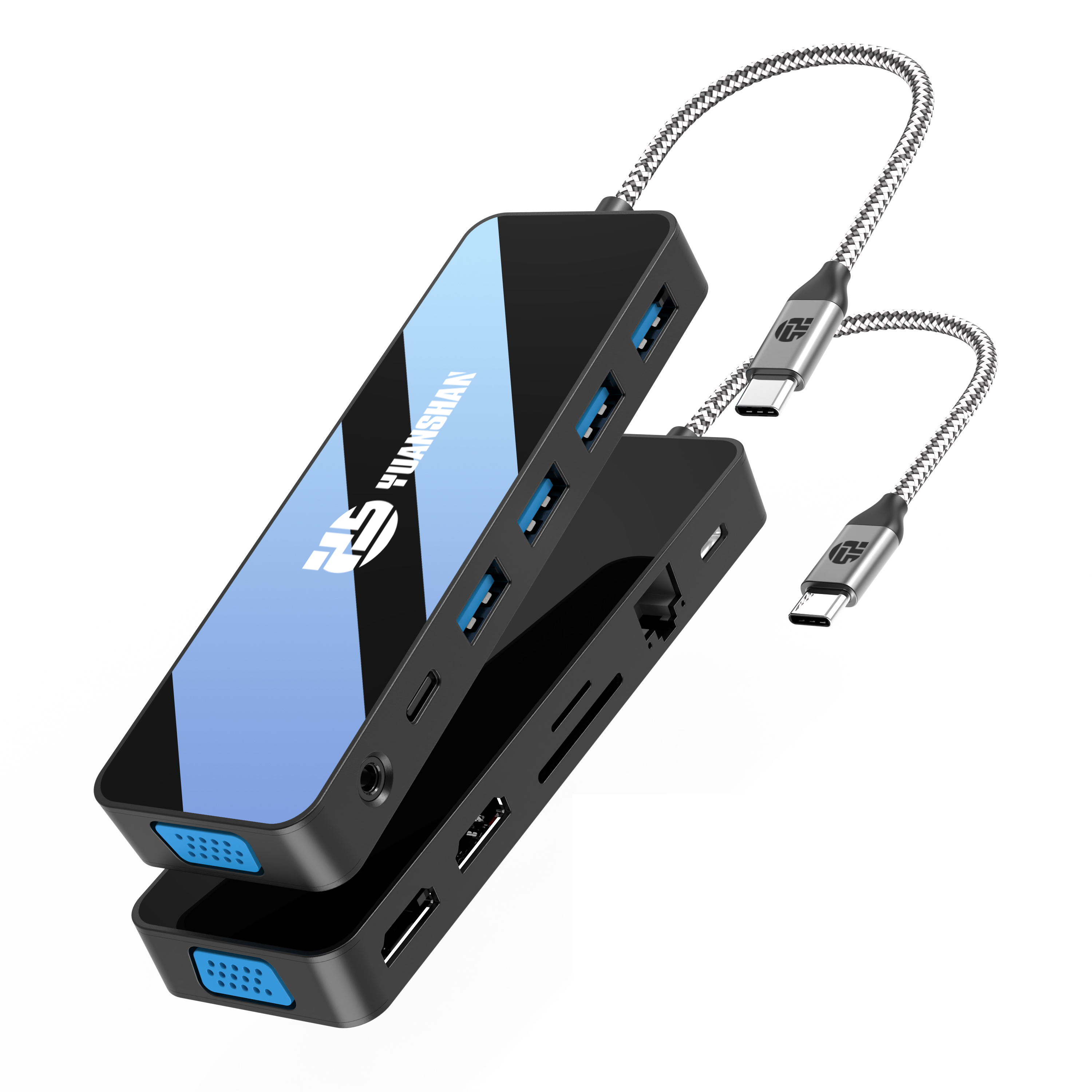
Halimbawa, isaalang-alang ang isang propesyonal na grade 13-in-1 docking station. Ang isang device na may ganitong kalibre ay dapat sabay na pamahalaan ang dalawahang 4K HDMI output, isang VGA port, Gigabit Ethernet, maraming USB 3.0 data port, SD card reader, at 100W Power Delivery charging. Ang paghawak sa napakalaking pagdagsa ng iba't ibang signal na ito ay nangangailangan ng isang advanced na internal chipset na may kakayahang maglaan ng dynamic na bandwidth. Kung walang matalinong controller, babagsak ang buong system sa ilalim ng sarili nitong timbang ng data.
Kahit na may isang premium na controller, dapat isaalang-alang ng mga user ang overhead ng protocol. Ang isang kapansin-pansing porsyento ng iyong kabuuang kapasidad ng koneksyon ay nawala sa hindi nakikitang structural data na ito. Binubuo ang overhead ng digital packaging, mga tagubilin sa pagruruta, at mga algorithm sa pagsuri ng error na kinakailangan upang matiyak na ang iyong mga file ay lumipat mula sa drive patungo sa iyong computer nang walang katiwalian. Bukod pa rito, ang pagpasa ng mataas na wattage na de-koryenteng kapangyarihan sa pamamagitan ng isang compact aluminum shell ay lumilikha ng malaking init. Kung ang panloob na controller chip ay masyadong mainit, ito ay magsisimula ng thermal throttling. Sinadya nitong pabagalin ang mga bilis ng pagproseso ng data upang mapababa ang temperatura nito at maiwasan ang sakuna na pagkabigo ng hardware.
Mga palatandaan ng Port Saturation sa Iyong Hub
Kapag ang pinagsamang demand mula sa iyong monitor, storage drive, at peripheral ay lumampas sa pisikal na throughput na limitasyon ng iyong koneksyon, ang system ay pumapasok sa isang nakakabigo na estado. Ang pagkilala sa mga maagang sintomas ng saturation na ito ay makakapagtipid sa iyo ng mga oras ng hindi kinakailangang pag-troubleshoot at makakapigil sa iyong maling ibalik ang perpektong gumaganang hardware.
Kabilang sa mga pinakakilalang sintomas na dapat panoorin ang matinding pagkasira ng display. Ang mga panlabas na monitor ay maaaring mag-drop out nang buo, mag-flicker nang paulit-ulit, o awtomatikong i-downgrade ang kanilang refresh rate mula sa isang makinis na 60Hz patungo sa isang pabagu-bagong 30Hz upang makatipid ng data. Maaari ka ring makaranas ng peripheral lag. Kung mapapansin mo ang iyong wireless mouse na nauutal sa screen o ang mga keystroke ay nabigong magrehistro, kadalasan ay dahil ang mabibigat na paglilipat ng file ay nagmomonopolyo sa uplink. Inaantala nito ang maliliit na signal ng botohan mula sa iyong mga input device.
Higit pa rito, ang mga pagdiskonekta ng storage ay isang klasikong pulang bandila. Ang mga panlabas na hard drive ay maaaring random na i-unmount at muling kumonekta. Maaari silang magpakita ng mga bilis ng pagbabasa at pagsusulat na lubhang mas mababa kaysa sa kanilang mga na-advertise na kakayahan. Sa wakas, ang pagyeyelo ng media sa mga mahahalagang sandali ay kadalasang nagpapahiwatig na ang mga audio at video packet ay nahuhulog dahil sa isang labis na pipeline.
Paano Pigilan ang Mga Bottleneck: Mga Tip sa Mamimili at User
Ang pag-iwas sa mga bottleneck sa pagkakakonekta ay nangangailangan ng isang madiskarteng kumbinasyon ng matalinong pagbili ng hardware at matalinong pamamahala ng device. Sa pamamagitan ng pag-unawa kung paano dumadaloy ang data, madali mong ma-optimize ang iyong workspace para sa maximum na katatagan.
Una, ipamahagi ang load sa madiskarteng paraan. Huwag pilitin ang lahat ng iyong device sa pamamagitan ng iisang hub kung ang iyong laptop ay maraming available na port. Direktang isaksak ang mga high-demand na device sa mga laptop na nakatuong port. I-reserve ang hub para sa lower-demand na mga peripheral tulad ng iyong mouse, mechanical keyboard, printer, at webcam. Ang simpleng pisikal na pagsasaayos na ito ay agad na pinapawi ang napakalaking presyon sa nakabahaging koneksyon.
Kung ang iyong workflow ay mahigpit na nangangailangan ng single-cable na kaginhawahan, ang pag-upgrade ng iyong hardware ay ang pinaka maaasahang permanenteng solusyon. Namumuhunan sa isang premium Nagbibigay ang USB 3.2 Gen2 hub ng mas malawak na 10Gbps pipeline. Ito ay kumportableng sumusuporta sa isang katamtamang display kasama ng mabilis na imbakan. Para sa matinding power user, ang paglipat sa isang Thunderbolt 4 dock ay nagbibigay ng napakalaking 40Gbps na kisame, na halos nag-aalis ng mga isyu sa saturation para sa mga setup ng consumer.
Kung napipilitan ka ng iyong kasalukuyang hardware, ang pagsasaayos ng mga setting ng software ay maaaring magbigay ng agarang kapansin-pansing kaluwagan. Ang pagbaba ng resolution ng iyong monitor mula 4K hanggang 1440p, o pagbabawas ng refresh rate mula 60Hz hanggang 30Hz, ay lubhang binabawasan ang kinakailangang rate ng data ng video. Ang software tweak na ito ay maaaring agad na makapagbakante ng ilang gigabits ng espasyo, na nagpapanumbalik ng nawalang bilis sa iyong mga panlabas na hard drive. Bukod pa rito, hanapin ang mga detalyeng nagbabanggit ng arkitektura ng Tagasalin ng Maramihang Transaksyon. Nagbibigay ito ng mga nakalaang translation lane para sa mga mas lumang device para pigilan ang mga ito sa pagpapabagal sa iyong modernong gear.
Konklusyon
Sa huli, ang kapasidad ng data ng anumang accessory sa koneksyon ay mahigpit na may hangganan. Sa pamamagitan ng pag-unawa sa mahihirap na limitasyon ng iyong host port, ang mabigat na toll na hinihingi ng mga high-resolution na display, at ang mga hindi matatakasan na katotohanan ng mga shared link architecture, maaari mong matalinong pamahalaan ang iyong mga digital device. Suriin ang iyong kasalukuyang setup ng workspace ngayon para matukoy kung nararanasan mo ang mga palatandaan ng saturation. Ipamahagi nang matalino ang pag-load ng iyong device. Kung kailangan mo ng matatag, mataas na kapasidad na solusyon na idinisenyo gamit ang advanced na thermal management at smart controller chips, isaalang-alang ang pag-upgrade ng iyong workstation. I-explore ang mga propesyonal na grade docking station mula sa Yuanshan Tech para matiyak ang tuluy-tuloy, walang pagkabigo na daloy ng trabaho na nakakasabay sa iyong mga pang-araw-araw na pangangailangan.
Mga Madalas Itanong
Gumagamit ba ng bandwidth ng data ang pag-charge sa aking laptop sa pamamagitan ng hub?
Hindi. Gumagamit ang Power Delivery ng mga nakalaang electrical pin sa loob ng cable na ganap na hiwalay sa mga data lane. Gayunpaman, ang labis na init na nalilikha sa pamamagitan ng pagpasa ng mataas na wattage na kapangyarihan ay maaaring maging sanhi ng thermally throttle ng mga panloob na bahagi. Kapag nangyari ito, pinapabagal ng controller ang bilis ng pagpoproseso ng data upang maiwasan ang overheating, na maaaring gayahin ang isang bottleneck ng bandwidth.
Bakit ang aking 4K monitor ay tumatakbo lamang sa 30Hz sa pamamagitan ng aking hub?
Isa itong klasikong tanda ng textbook ng limitasyon ng bandwidth. Kung ang iyong accessory o ang iyong laptop host port ay sumusuporta lamang sa mas lumang USB 3.0 standard, walang sapat na kapasidad na magagamit upang itulak ang isang 4K na resolution sa isang makinis na 60Hz habang pinapanatiling aktibo ang mga data port. Awtomatikong dina-downgrade ng system ang refresh rate sa 30Hz upang mapanatiling stable ang koneksyon ng video nang hindi na-crash ang iba pang konektadong device.
Pareho ba ang Thunderbolt sa USB-C?
Hindi, magkaiba sila sa panimula. Ang USB-C ay pisikal na hugis lamang ng connector. Ang Thunderbolt ay isang premium na proprietary data protocol na binuo ng Intel na gumagamit ng Type-C connector shape. Nag-aalok ang Thunderbolt ng napakalaking 40Gbps na kapasidad, na halos nag-aalis ng mga isyu sa saturation para sa karamihan ng mga consumer at propesyonal na daloy ng trabaho.
Maaari ko bang isaksak ang isang hub sa isa pang hub upang makakuha ng higit pang mga port?
Bagama't ito ay pisikal na posible, isang kasanayang karaniwang kilala bilang daisy-chaining, ito ay lubos na hindi hinihikayat para sa mga karaniwang modelo. Ang daisy-chaining ay lubos na nagpapalala sa bottleneck na epekto. Pinipilit nito ang mas malaking bilang ng mga device na labanan ang orihinal na host port na limitadong kapasidad. Ito ay tiyak na humahantong sa mga madalas na pagkakadiskonekta, malubhang pagbaba ng pagganap, at mga potensyal na pagkabigo sa paghahatid ng kuryente.
Ang pagkonekta ba sa isang hub ay nakakabawas sa bilis ng aking internet?
Kung nagtatampok ang iyong hub ng Gigabit Ethernet port, ang bilis ng internet ay napapailalim sa parehong mga limitasyon ng bandwidth gaya ng iyong iba pang peripheral. Kapag ang mabibigat na paglilipat ng file o dalawahang 4K na monitor ay bumabad sa koneksyon, maaaring i-deprioritize ng internal controller ang trapiko sa network. Nagreresulta ito sa mas mabagal na bilis ng pag-download o tumaas na latency sa mga video call.
Bakit lag lang ang aking wireless mouse kapag naglilipat ako ng malalaking file?
Ang mga wireless mouse receiver ay umaasa sa pare-pareho, mababang latency na mga signal ng botohan. Kapag nagpasimula ka ng napakalaking paglilipat ng file, ang data mula sa iyong hard drive ay bumabaha sa nakabahaging uplink. Kung ang hub controller ay kulang sa matalinong paghubog ng trapiko, ang maliliit na senyales ng botohan mula sa iyong mouse ay na-stuck sa data traffic jam, na nagiging sanhi ng kapansin-pansing pagkautal ng cursor at input lag.