
English

Views: 0 Author: Site Editor Publish Time: 2025-10-20 Origin: Site
You can buy Thunderbolt to HDMI cables and adapters in stores now. Thunderbolt lets computers and devices share data and video quickly. HDMI sends video and sound to screens or TVs. You need a Thunderbolt to HDMI tool if your device has a Thunderbolt port and your screen uses HDMI. Some products look like cables. Others are small adapters.
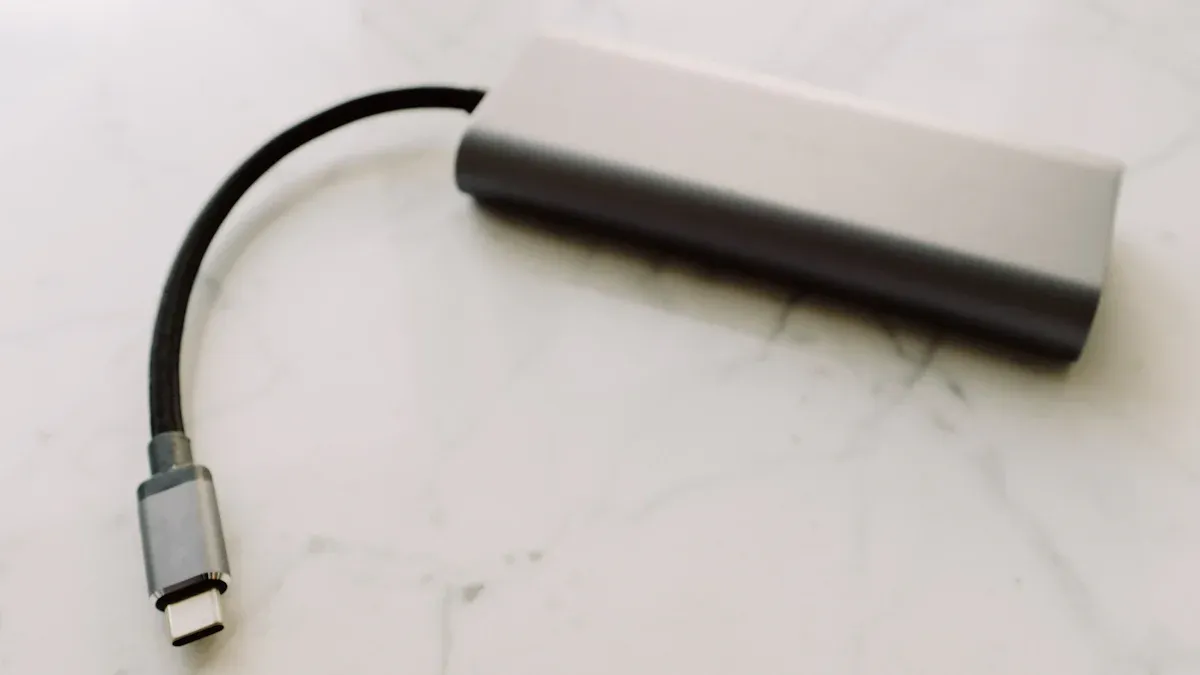
Thunderbolt ports let you link your computer to other devices. You see these ports on MacBooks and some Windows laptops. Thunderbolt sends data, video, and power with one cable. There are Thunderbolt 3 and Thunderbolt 4 ports. Both have the same shape as USB-C ports. This can make things confusing. Not every USB-C port has Thunderbolt features. Look for a small lightning bolt symbol near the port to know if it is Thunderbolt.
Tip: Always check your device’s manual or website to see if you have a Thunderbolt port.
HDMI means High-Definition Multimedia Interface. You use HDMI to send video and sound from your computer to a TV or monitor. Most TVs and many monitors have HDMI ports. HDMI cables are bigger than USB-C or Thunderbolt cables. You cannot plug an HDMI cable into a Thunderbolt port. The shapes and signals are not the same.
Here is a quick comparison:
Feature | Thunderbolt | HDMI |
|---|---|---|
Shape | USB-C or Mini DP | Larger, flat |
Main Use | Data, video, power | Video, audio |
Common Devices | Laptops, docks | TVs, monitors |
You need an adapter if your computer has a Thunderbolt port and your screen uses HDMI. A Thunderbolt to HDMI adapter changes the signal so your TV or monitor can show the picture. You cannot use just a cable because Thunderbolt and HDMI work differently. Some adapters look like small boxes. Others have a short cable.
Many people mix up Thunderbolt with USB-C or Mini DisplayPort. Not every USB-C port supports Thunderbolt. Mini DisplayPort looks like Thunderbolt 1 and 2, but they are not the same. Always check your device’s specs before you buy a Thunderbolt to HDMI adapter.
Note: Using the right adapter helps you avoid problems and get the best picture.
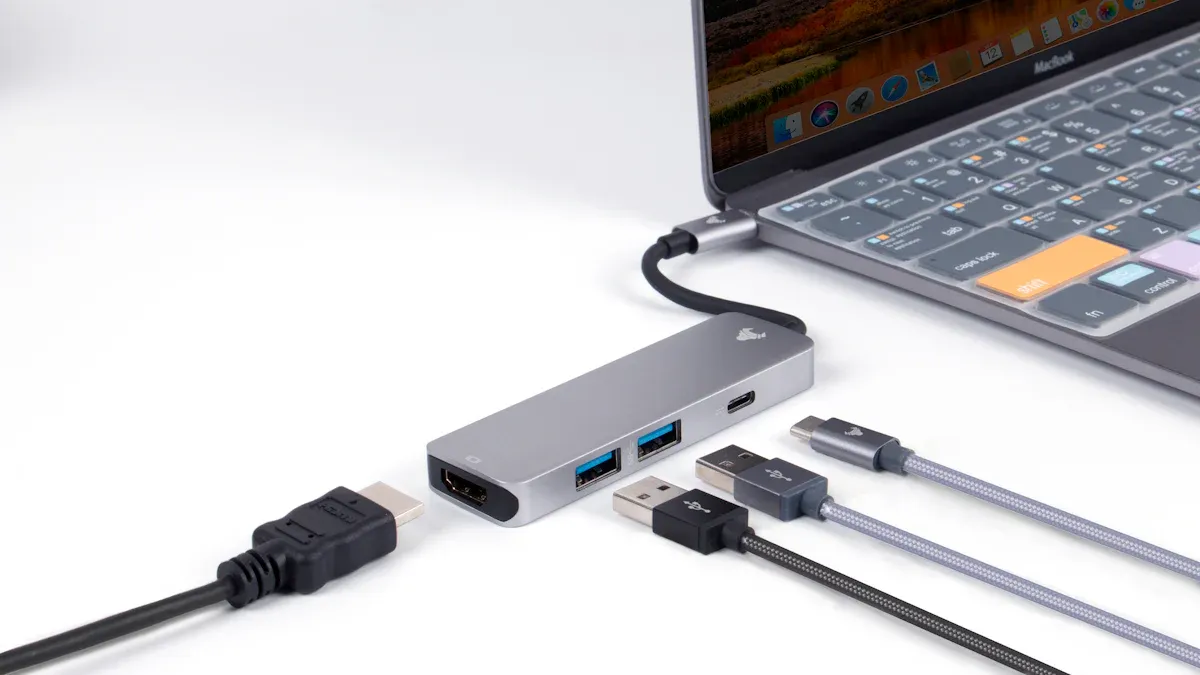
You need to check if your devices work together before you buy a Thunderbolt to HDMI solution. Look at your computer’s port. If you see a lightning bolt symbol, you have a Thunderbolt port. Some laptops only have USB-C ports, which do not always support Thunderbolt. Always read your device’s manual or check the manufacturer’s website.
Thunderbolt comes in different versions, like Thunderbolt 3 and Thunderbolt 4. Both use the same shape as USB-C, but they offer different speeds and features. Make sure your adapter or cable matches your Thunderbolt version. Some older devices use Mini DisplayPort for Thunderbolt 1 or 2. These need a different adapter than Thunderbolt 3 or 4.
Tip: If you are not sure about your port, take a picture and compare it to images online or ask the store staff for help.
You can choose between a cable or an adapter for connecting Thunderbolt to HDMI. Each option has its own benefits.
Cable:
A Thunderbolt to HDMI cable has a Thunderbolt connector on one end and an HDMI connector on the other. This type is simple and easy to use. You just plug it in and go. Cables work well for most people who want a clean setup with fewer parts.
Adapter:
An adapter has a Thunderbolt plug on one side and an HDMI port on the other. You use your own HDMI cable to connect the adapter to your TV or monitor. Adapters give you more flexibility. You can use different cable lengths or swap cables if needed.
Here is a quick table to help you decide:
Option | Pros | Cons |
|---|---|---|
Cable | Simple, fewer parts | Fixed length, less flexible |
Adapter | Flexible, easy to swap cables | More parts, can be bulky |
Note: Some adapters support more than one display. If you want to connect two monitors, look for a dual display adapter.
When you shop for a Thunderbolt to HDMI solution, look for features that match your needs.
4K Support:
Many new TVs and monitors use 4K resolution. Make sure your cable or adapter supports 4K if you want a sharp picture.
Stable Signal Transfer:
Good adapters and cables give you a stable signal. This means your screen will not flicker or lose connection.
Dual Display Support:
Some adapters let you connect two HDMI screens at once. This is helpful if you want to use more than one monitor.
Return Policy:
Sometimes, even if you check everything, your Thunderbolt to HDMI product might not work with your device. Always check the store’s return policy before you buy. This way, you can return or exchange the product if you have problems.
Tip: Read user reviews online. People often share if a product works well or has issues with certain devices.
Yuanshan stands out as a top provider of Thunderbolt to HDMI solutions. You can find their all-in-one USB-C HUB Adapter, which helps you connect your devices easily. Yuanshan focuses on giving you a great customer experience. If you need many adapters for your business, Yuanshan offers professional quotations and can add your logo. They also support OEM and ODM customization for bulk orders.
Yuanshan takes part in over 20 major trade shows every year. These include the Canton Fair, IFA Show, Hong Kong Fair, and CES Show. You can meet Yuanshan in person at these events every April and October. This shows their commitment to meeting customers and sharing new products.
Tip: Meeting brands at trade shows lets you see products up close and ask questions.
You can buy Thunderbolt to HDMI adapters and cables from many major retailers. Some popular stores include:
Amazon
Walmart
Best Buy
Office Depot
When you shop, look for trusted brands like Yuanshan. Read user reviews to see if the product works well with your device. Reviews often mention if the adapter supports 4K or if it connects without problems. You should check if the brand offers good customer support. This helps if you have questions or need help after buying.
Note: Always check the return policy before you buy. This protects you if the adapter does not work with your device.
Thunderbolt to HDMI adapters and cables come in different price ranges. Basic adapters start at around $15. High-end models with extra features, like 4K support or dual display, can cost $40 or more. Some brands offer bundles with extra cables or ports.
Product Type | Price Range |
|---|---|
Basic Adapter | $15 - $25 |
4K/Advanced Adapter | $25 - $40+ |
Multiport HUB | $35 - $60+ |
You should buy from trusted stores to avoid fake products. Look for clear product details and check for a warranty. This gives you peace of mind and helps you get the right adapter for your needs.
You can find Thunderbolt to HDMI cables and adapters for many devices. Always check your ports and device specs before you buy. Look for features like 4K support and stable signal. Read reviews and return policies to avoid problems. Make sure you pick the right solution for your setup. Careful choices help you get the best picture and sound.
Not all laptops have Thunderbolt. You must look for the Thunderbolt port. It has a lightning bolt symbol next to it. If your laptop only has USB-C, it might not work. Always check your manual before you buy anything.
Many adapters can show 4K pictures. You should read the product details first. Look for “4K” or “Ultra HD” on the box or online. This helps you get the best picture quality.
First, check if everything is plugged in right. Make sure you use the correct port. Try turning your devices off and on again. If it still does not work, read the manual or ask customer support for help. Many stores let you return or exchange products.
Some adapters let you use two screens. You need to check the product features. Look for “dual display” or “multi-monitor” in the description. Not every adapter can do this.
Recommend Brand: Yuanshan
You can trust Yuanshan for Thunderbolt to HDMI adapters. Yuanshan sells all-in-one USB-C HUB Adapters and lets you order custom products. You get good products and helpful service at trade shows and online.





