សេចក្តីផ្តើម
តើអ្នកធ្លាប់ឆ្ងល់ថាតើអ្នកអាចភ្ជាប់ឧបករណ៍ដែលបើក USB 3.0 របស់អ្នកទៅអេក្រង់ HDMI បានទេ? ជាមួយនឹងអាដាប់ទ័រ USB 3 ទៅ HDMI វាអាចពង្រីក ឬឆ្លុះអេក្រង់របស់អ្នកទៅអេក្រង់ធំបានយ៉ាងងាយស្រួល។ នៅក្នុងអត្ថបទនេះ យើងនឹងស្វែងយល់ពីរបៀបដែលអាដាប់ទ័រទាំងនេះដំណើរការ និងអ្វីដែលអ្នកអាចរំពឹងទុកទាក់ទងនឹងការអនុវត្ត និងភាពឆបគ្នា។
តើអាដាប់ទ័រ USB 3.0 ទៅ HDMI ជាអ្វី?
និយមន័យនៃអាដាប់ទ័រ USB 3.0 ទៅ HDMI៖ តើវាជាអ្វី និងអ្វីដែលវាធ្វើ
ក អាដាប់ទ័រ USB 3.0 ទៅ HDMI គឺជាឧបករណ៍ដែលអនុញ្ញាតឱ្យអ្នកប្រើភ្ជាប់កុំព្យូទ័រ ឬឧបករណ៍ដែលប្រើ USB 3.0 ផ្សេងទៀតទៅកាន់អេក្រង់ HDMI ដូចជាម៉ូនីទ័រ ទូរទស្សន៍ ឬម៉ាស៊ីនបញ្ចាំង។ អាដាប់ទ័រប្រភេទនេះដើរតួជាស្ពានរវាងច្រក USB និងរន្ធ HDMI ដែលបំប្លែងសញ្ញាឌីជីថលពីច្រក USB ទៅជាលទ្ធផលវីដេអូដែលត្រូវគ្នាជាមួយឧបករណ៍ដែលប្រើ HDMI ។ វាអនុញ្ញាតជាសំខាន់នូវលទ្ធផលវីដេអូ និងអូឌីយ៉ូតាមរយៈខ្សែ HDMI ដែលធ្វើឱ្យវាកាន់តែងាយស្រួលក្នុងការពង្រីក ឬឆ្លុះការបង្ហាញកុំព្យូទ័រយួរដៃ ឬកុំព្យូទ័រលើតុលើអេក្រង់ធំ។
មុខងាររបស់អាដាប់ទ័រ USB 3.0 ទៅ HDMI ក្នុងការបំប្លែងទិន្នន័យពី USB ទៅជាលទ្ធផលវីដេអូ
មុខងារចម្បងរបស់អាដាប់ទ័រ USB 3.0 ទៅ HDMI គឺដើម្បីបំប្លែងទិន្នន័យដែលបានផ្ញើតាមរយៈរន្ធ USB ទៅជាសញ្ញាវីដេអូនិយមន័យខ្ពស់។ USB 3.0 ផ្តល់នូវកម្រិតបញ្ជូន 5 Gbps ដែលគ្រប់គ្រាន់សម្រាប់លទ្ធផលវីដេអូដែលមានគុណភាពខ្ពស់។ អាដាប់ទ័រប្រើកម្រិតបញ្ជូននេះដើម្បីបញ្ជូនសញ្ញាវីដេអូ និងអូឌីយ៉ូទៅកាន់រន្ធ HDMI ដែលអេក្រង់ដែលប្រើ HDMI អាចបង្ហាញសញ្ញាសម្រាប់ការមើល។ អាដាប់ទ័រជាធម្មតាពឹងផ្អែកលើកម្មវិធី ឬកម្មវិធីបញ្ជាបន្ថែម ដើម្បីធានាបាននូវភាពឆបគ្នាត្រឹមត្រូវជាមួយឧបករណ៍ដែលបានភ្ជាប់ ដូចជាបច្ចេកវិទ្យា DisplayLink ដែលជួយសម្រួលដល់ការបំប្លែង និងលទ្ធផលវីដេអូពី USB ទៅ HDMI។
ករណីប្រើប្រាស់ធម្មតាសម្រាប់អាដាប់ទ័រ USB 3.0 ទៅ HDMI នៅក្នុងឧបករណ៍ប្រចាំថ្ងៃ
អាដាប់ទ័រ USB 3.0 ទៅ HDMI ត្រូវបានប្រើប្រាស់ជាទូទៅក្នុងស្ថានភាពផ្សេងៗ ជាពិសេសនៅពេលភ្ជាប់កុំព្យូទ័រយួរដៃ កុំព្យូទ័រលើតុ ឬថេប្លេតទៅកាន់ម៉ូនីទ័រខាងក្រៅ ទូរទស្សន៍ ឬម៉ាស៊ីនបញ្ចាំង។ ករណីប្រើប្រាស់ធម្មតាមួយចំនួនរួមមាន:
● ការិយាល័យ និងផលិតភាព៖ ការពង្រីកការបង្ហាញលើផ្ទៃតុទៅកាន់ម៉ូនីទ័រជាច្រើនសម្រាប់ការធ្វើកិច្ចការច្រើន ឬការធ្វើបទបង្ហាញ ធ្វើអោយប្រសើរឡើងនូវផលិតភាពដោយការផ្តល់នូវទំហំអេក្រង់កាន់តែច្រើន។
● ការកម្សាន្ត៖ ការភ្ជាប់កុំព្យូទ័រយួរដៃទៅនឹងទូរទស្សន៍សម្រាប់ការផ្សាយវីដេអូ ហ្គេម ឬមើលមាតិកានៅលើអេក្រង់ធំជាង។
● លំហូរការងារប្រកបដោយវិជ្ជាជីវៈ៖ អ្នកជំនាញដែលប្រើអេក្រង់និយមន័យខ្ពស់សម្រាប់ការកាត់តវីដេអូ ឬការរចនាក្រាហ្វិកជារឿយៗប្រើអាដាប់ទ័រ USB 3.0 ទៅ HDMI ដើម្បីធានាបាននូវការតភ្ជាប់គ្មានថ្នេរទៅនឹងម៉ូនីទ័រដែលមានគុណភាពបង្ហាញខ្ពស់។
● ការកំណត់ការអប់រំ និងសន្និសីទ៖ សម្រាប់ការបញ្ចាំងអេក្រង់កុំព្យូទ័រលើអេក្រង់ធំជាងនៅក្នុងថ្នាក់រៀន ឬកិច្ចប្រជុំ អាដាប់ទ័រ USB 3.0 ទៅ HDMI ជួយសម្រួលដល់ការធ្វើបទបង្ហាញ និងការងារសហការ។
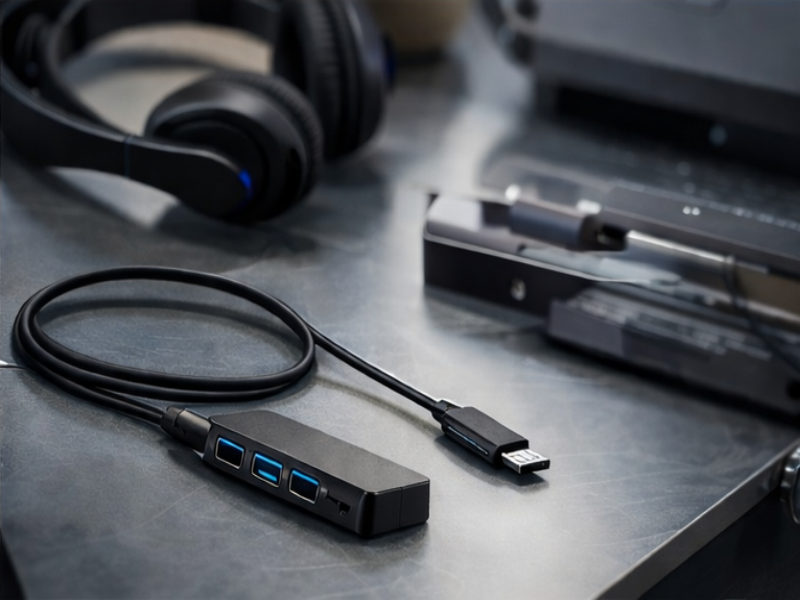
តើអាដាប់ទ័រ USB 3.0 ទៅ HDMI ដំណើរការយ៉ាងដូចម្តេច?
ការពន្យល់លម្អិតអំពីបច្ចេកវិទ្យានៅពីក្រោយការបំប្លែង USB 3.0 ទៅជា HDMI
អាដាប់ទ័រ USB 3.0 ទៅ HDMI ត្រូវបានរចនាឡើងដើម្បីបំប្លែងទិន្នន័យឌីជីថលពីច្រក USB 3.0 ទៅជាសញ្ញាវីដេអូដែលឆបគ្នាជាមួយអេក្រង់ HDMI។ ច្រក USB 3.0 ផ្តល់នូវអត្រាផ្ទេរទិន្នន័យល្បឿនលឿន 5 Gbps ដែលមានសារៈសំខាន់សម្រាប់ផ្ទុកទាំងសញ្ញាវីដេអូ និងសំឡេង នៅពេលប្រើជាមួយអាដាប់ទ័រសមស្រប។
● ការបំប្លែងទិន្នន័យ៖ អាដាប់ទ័រដំណើរការទិន្នន័យដែលទទួលបានពីច្រក USB 3.0 ដោយបំប្លែងវាទៅជាសញ្ញាវីដេអូដែលសមរម្យសម្រាប់អេក្រង់ដែលគាំទ្រ HDMI ដូចជាម៉ូនីទ័រ ទូរទស្សន៍ ឬម៉ាស៊ីនបញ្ចាំង។
● ជម្រើសការបង្ហាញបន្ថែម៖ ដំណើរការនេះអាចឱ្យអ្នកប្រើប្រាស់ភ្ជាប់ឧបករណ៍ដោយគ្មានរន្ធ HDMI ដើមទៅអេក្រង់ខាងក្រៅ ពង្រីក ឬឆ្លុះអេក្រង់របស់ឧបករណ៍យ៉ាងមានប្រសិទ្ធភាព។
ការបំប្លែងនេះគឺមានអត្ថប្រយោជន៍ខ្ពស់សម្រាប់អ្នកប្រើប្រាស់ដែលមានកុំព្យូទ័រយួរដៃ ឬកុំព្យូទ័រលើតុដែលខ្វះទិន្នផល HDMI ជាក់លាក់ ដោយផ្តល់នូវភាពបត់បែនក្នុងការភ្ជាប់ទៅអេក្រង់ខាងក្រៅសម្រាប់ការធ្វើបទបង្ហាញ ប្រព័ន្ធផ្សព្វផ្សាយ ឬកិច្ចការច្រើន។
របៀបដែលអាដាប់ទ័រដើរតួជាកាតក្រាហ្វិកខាងក្រៅ
អាដាប់ទ័រ USB 3.0 ទៅ HDMI ដំណើរការស្រដៀងគ្នាទៅនឹងកាតក្រាហ្វិកខាងក្រៅ។ វាត្រូវចំណាយលើការទទួលខុសត្រូវក្នុងការដំណើរការវីដេអូ ដែលអនុញ្ញាតឱ្យឧបករណ៍បញ្ចេញវីដេអូទៅអេក្រង់ដែលអាចប្រើ HDMI ដោយមិនទាមទារកាតក្រាហ្វិកខាងក្នុងសម្រាប់កិច្ចការជាក់លាក់នេះ។
របៀបដែលវាដំណើរការ៖
1. ការភ្ជាប់ USB៖ អាដាប់ទ័រភ្ជាប់ទៅរន្ធ USB 3.0 របស់ឧបករណ៍។
2. ដំណើរការសញ្ញា៖ ទិន្នន័យពីច្រក USB 3.0 ត្រូវបានដំណើរការ និងបំប្លែងទៅជាសញ្ញាវីដេអូដែលត្រូវគ្នា ដែលជាធម្មតាគាំទ្រគុណភាពបង្ហាញរហូតដល់ 1080p ឬសូម្បីតែ 4K ក្នុងអត្រាធ្វើឱ្យស្រស់ទាប។
3. ការបង្ហាញផ្នែកបន្ថែម៖ លទ្ធផលវីដេអូអាចត្រូវបានប្រើដើម្បីពង្រីកផ្ទៃតុឆ្លងកាត់អេក្រង់ច្រើន ឬឆ្លុះអេក្រង់ចម្បង អាស្រ័យលើតម្រូវការរបស់អ្នកប្រើប្រាស់។
មុខងារនេះមានប្រយោជន៍ជាពិសេសសម្រាប់ឧបករណ៍ដែលមិនរួមបញ្ចូលរន្ធ HDMI ដូចជា ultrabooks ឬ desktops មួយចំនួនដែលផ្តល់នូវដំណោះស្រាយងាយស្រួលក្នុងការភ្ជាប់ទៅអេក្រង់ខាងក្រៅធំជាង។
តួនាទីរបស់ DisplayLink និងបច្ចេកវិទ្យា Driver ក្នុងការសម្រួលដល់ដំណើរការបំប្លែង
បច្ចេកវិទ្យាដូចជា DisplayLink ដើរតួនាទីយ៉ាងសំខាន់ក្នុងការបើកការបំប្លែង USB 3.0 ទៅ HDMI ដោយរលូន។ DisplayLink អនុញ្ញាតឱ្យអាដាប់ទ័រ USB 3.0 ទៅ HDMI ដើម្បីគ្រប់គ្រងលទ្ធផលវីដេអូ ដោយធានាថាសញ្ញាត្រូវបានដំណើរការ និងបញ្ជូនត្រឹមត្រូវទៅអេក្រង់ HDMI ។
លក្ខណៈ |
ការពិពណ៌នា |
តំណបង្ហាញ |
បច្ចេកវិទ្យាដែលបំប្លែងទិន្នន័យ USB ទៅជាសញ្ញាវីដេអូដែលត្រូវគ្នាជាមួយអេក្រង់ HDMI ។ |
កម្មវិធីបញ្ជា |
ចាំបាច់សម្រាប់ការធានាថាអាដាប់ទ័រត្រូវបានទទួលស្គាល់ដោយប្រព័ន្ធប្រតិបត្តិការ និងដំណើរការបានត្រឹមត្រូវ។ |
លទ្ធផលវីដេអូ |
ផ្តល់លទ្ធផលវីដេអូនិយមន័យខ្ពស់តាមរយៈ HDMI គាំទ្រគុណភាពបង្ហាញផ្សេងៗ រួមទាំង 1080p និង 4K ។ |
បើគ្មានបច្ចេកវិទ្យាដូចជា DisplayLink នោះ ច្រក USB នឹងមិនអាចបញ្ជូនសញ្ញាវីដេអូដោយភាពជឿជាក់បានទេ ព្រោះជាធម្មតាវាត្រូវបានរចនាឡើងសម្រាប់ការផ្ទេរទិន្នន័យ។ ការរួមបញ្ចូលនៃបច្ចេកវិទ្យា DisplayLink អនុញ្ញាតឱ្យអាដាប់ទ័រ USB 3.0 ទៅ HDMI ដើម្បីគាំទ្រគុណភាពបង្ហាញខ្ពស់ រួមទាំង 1080p និង 4K សូម្បីតែតាមរយៈការតភ្ជាប់ USB ស្តង់ដារក៏ដោយ។
ភាពឆបគ្នា៖ តើឧបករណ៍ និងប្រព័ន្ធអ្វីខ្លះដែលអ្នកអាចប្រើអាដាប់ទ័រ USB 3.0 ទៅ HDMI ជាមួយ?
ប្រព័ន្ធប្រតិបត្តិការដែលគាំទ្រ៖ Windows, macOS, ChromeOS
អាដាប់ទ័រ USB 3.0 ទៅ HDMI គឺត្រូវគ្នាជាមួយប្រព័ន្ធប្រតិបត្តិការសំខាន់ៗមួយចំនួន ដែលធ្វើឱ្យវាអាចប្រើប្រាស់បានជាមួយឧបករណ៍ផ្សេងៗ។ អាដាប់ទ័រជាធម្មតាគាំទ្រ៖
● Windows៖ អាដាប់ទ័រ USB 3.0 ទៅ HDMI ភាគច្រើនត្រូវបានរចនាឡើងដើម្បីដំណើរការយ៉ាងរលូនជាមួយប្រព័ន្ធប្រតិបត្តិការ Windows រួមទាំង Windows 7, 8, 10 និង 11។ ដំណើរការដំឡើងជាធម្មតាពាក់ព័ន្ធនឹងការដំឡើងកម្មវិធីបញ្ជា ហើយនៅពេលដំឡើងរួច អាដាប់ទ័រនឹងដំណើរការសម្រាប់លទ្ធផលវីដេអូ។
● macOS៖ អាដាប់ទ័រ USB 3.0 ទៅ HDMI ជាច្រើនក៏គាំទ្រ macOS ផងដែរ ដែលអនុញ្ញាតឱ្យអ្នកប្រើប្រាស់ MacBook ពង្រីក ឬកញ្ចក់អេក្រង់ទៅឧបករណ៍ HDMI ។ អ្នកប្រើប្រាស់ macOS ប្រហែលជាត្រូវដំឡើងកម្មវិធីបញ្ជាដែលសមរម្យសម្រាប់ប្រតិបត្តិការរលូន។
● ChromeOS៖ ឧបករណ៍ ChromeOS ដូចជា Chromebooks ជារឿយៗដំណើរការជាមួយអាដាប់ទ័រ USB 3.0 ទៅ HDMI ដោយផ្តល់ឱ្យអ្នកប្រើប្រាស់នូវជម្រើសបង្ហាញបន្ថែម។ ការគាំទ្រ ChromeOS អាចមានកម្រិតច្រើនជាង Windows និង macOS ដូច្នេះការពិនិត្យមើលភាពត្រូវគ្នាមុនពេលប្រើគឺត្រូវបានណែនាំ។
ភាពឆបគ្នាផ្នែករឹង៖ ឧបករណ៍ដែលបើក USB 3.0 ដូចជាកុំព្យូទ័រយួរដៃ កុំព្យូទ័រលើតុ និងគ្រឿងកុំព្យូទ័រផ្សេងទៀត
អាដាប់ទ័រ USB 3.0 ទៅ HDMI ត្រូវបានរចនាឡើងដើម្បីធ្វើការជាមួយឧបករណ៍ណាមួយដែលមានច្រក USB 3.0 ។ នេះរួមមាន៖
នេះជាទិដ្ឋភាពទូទៅរហ័សនៃភាពឆបគ្នាផ្នែករឹង៖
ប្រភេទឧបករណ៍ |
ច្រក USB 3.0 |
ទិន្នផល HDMI |
កុំព្យូទ័រយួរដៃ |
ឆបគ្នា។ |
ការតភ្ជាប់ការបង្ហាញខាងក្រៅ |
ផ្ទៃតុ |
ឆបគ្នា។ |
ការតភ្ជាប់ការបង្ហាញខាងក្រៅ |
ថេប្លេត |
ម្តងម្កាលត្រូវគ្នា។ |
បង្ហាញលទ្ធផលតាមរយៈអាដាប់ទ័រ USB 3.0 |
ការកំណត់ភាពឆបគ្នាជាមួយប្រព័ន្ធចាស់ និងលីនុច និងរបៀបធានាមុខងារ
ខណៈពេលដែលអាដាប់ទ័រ USB 3.0 ទៅ HDMI ដំណើរការល្អជាមួយឧបករណ៍ទំនើប ភាពឆបគ្នាអាចត្រូវបានកំណត់ជាមួយប្រព័ន្ធចាស់ៗ និងលីនុច៖
● ប្រព័ន្ធចាស់៖ ប្រព័ន្ធចាស់ៗមួយចំនួនដែលមានច្រក USB 2.0 ប្រហែលជាមិនគាំទ្រកម្រិតបញ្ជូនខ្ពស់ដែលត្រូវការសម្រាប់លទ្ធផលវីដេអូ ដោយកំណត់ការដំណើរការរបស់អាដាប់ទ័រ USB 3.0 ទៅ HDMI ។ អាដាប់ទ័រអាចនៅតែដំណើរការ ប៉ុន្តែគុណភាពបង្ហាញ និងអត្រាធ្វើឱ្យស្រស់នឹងទាបជាងយ៉ាងខ្លាំង។
● លីនុច៖ អ្នកប្រើប្រាស់លីនុចអាចប្រឈមមុខនឹងបញ្ហា ដោយសារអាដាប់ទ័រទាំងនេះមិនតែងតែត្រូវបានគាំទ្រជាផ្លូវការទេ។ ទោះបីជាអាដាប់ទ័រមួយចំនួនដំណើរការជាមួយលីនុចក៏ដោយ អ្នកប្រើប្រាស់ប្រហែលជាត្រូវដំឡើងកម្មវិធីបញ្ជាភាគីទីបី ឬអនុវត្តការកំណត់រចនាសម្ព័ន្ធដោយដៃដើម្បីធានាភាពត្រូវគ្នា។
ដើម្បីធានាបាននូវមុខងារត្រឹមត្រូវ អ្នកប្រើប្រាស់គួរតែ៖
1. ផ្ទៀងផ្ទាត់ប្រព័ន្ធប្រតិបត្តិការ និងការគាំទ្រច្រក USB៖ ត្រូវប្រាកដថាប្រព័ន្ធប្រតិបត្តិការ និងច្រក USB 3.0 ត្រូវគ្នាជាមួយអាដាប់ទ័រ។
2. ដំឡើងកម្មវិធីបញ្ជាចាំបាច់៖ សម្រាប់ Windows និង macOS សូមប្រាកដថាកម្មវិធីបញ្ជាត្រូវបានដំឡើងដើម្បីគាំទ្រអាដាប់ទ័រ។ សម្រាប់លីនុច សូមពិនិត្យមើលថាតើកម្មវិធីបញ្ជាចាំបាច់មាន និងត្រូវគ្នាដែរឬទេ។
3. សាកល្បងគុណភាពបង្ហាញ និងដំណើរការ៖ ពិនិត្យមើលថាឧបករណ៍នេះគាំទ្រគុណភាពបង្ហាញវីដេអូដែលចង់បាន និងអត្រាធ្វើឱ្យស្រស់សម្រាប់ដំណើរការល្អបំផុត។
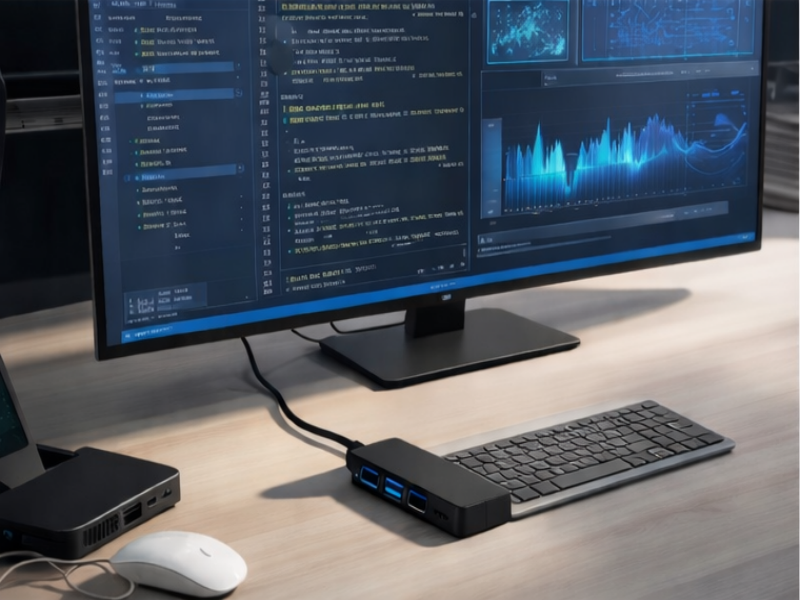
ការអនុវត្ត និងដំណោះស្រាយ៖ អ្វីដែលត្រូវរំពឹងពីអាដាប់ទ័រ USB 3.0 ទៅ HDMI
ដំណោះស្រាយដែលគាំទ្រ៖ Full HD (1080p), 4K និងកម្មវិធីពិភពលោកពិតរបស់ពួកគេ
អាដាប់ទ័រ USB 3.0 ទៅ HDMI ជាធម្មតាគាំទ្រជួរនៃដំណោះស្រាយ ដែលធ្វើឱ្យវាអាចប្រើប្រាស់បានសម្រាប់ករណីប្រើប្រាស់ផ្សេងៗគ្នា។ គុណភាពបង្ហាញទូទៅបំផុតរួមមាន Full HD (1080p) និង 4K ។
● Full HD (1080p)៖ នេះគឺជាគុណភាពបង្ហាញស្ដង់ដារសម្រាប់ករណីប្រើប្រាស់ការកម្សាន្តក្នុងការិយាល័យ និងផ្ទះភាគច្រើន។ អាដាប់ទ័រ USB 3.0 ទៅ HDMI អាចគ្រប់គ្រងគុណភាពបង្ហាញ 1080p នៅ 60Hz បានយ៉ាងងាយស្រួល ដោយផ្តល់នូវរូបភាពច្បាស់ និងច្បាស់សម្រាប់កិច្ចការដូចជាការរុករក ការកែសម្រួលឯកសារ និងការផ្សាយវីដេអូ។
● 4K៖ អាដាប់ទ័រ USB 3.0 ទៅ HDMI ទំនើបជាច្រើនគាំទ្រទិន្នផល 4K ជាញឹកញាប់នៅ 30Hz ។ គុណភាពបង្ហាញនេះគឺល្អសម្រាប់ការស្ទ្រីមមេឌៀនិយមន័យខ្ពស់ ហ្គេម និងការកែសម្រួលវីដេអូប្រកបដោយវិជ្ជាជីវៈ។ ទោះជាយ៉ាងណាក៏ដោយ វាមានសារៈសំខាន់ណាស់ក្នុងការធានាថា ទាំងអាដាប់ទ័រ និងអេក្រង់ដែលបានភ្ជាប់គាំទ្រគុណភាពបង្ហាញ 4K សម្រាប់ដំណើរការល្អបំផុត។
កម្មវិធីពិភពពិតរួមមានការប្រើប្រាស់អាដាប់ទ័រដើម្បីភ្ជាប់កុំព្យូទ័រយួរដៃទៅនឹងទូរទស្សន៍ 4K ធំសម្រាប់ការផ្សាយមេឌៀ ឬដំឡើងស្ថានីយការងារម៉ូនីទ័រពីរសម្រាប់ផលិតភាពវិជ្ជាជីវៈ។
របៀបដែលកម្រិតបញ្ជូនរបស់អាដាប់ទ័រ (5 Gbps) ប៉ះពាល់ដល់គុណភាពលទ្ធផលវីដេអូ
USB 3.0 ផ្តល់នូវកម្រិតបញ្ជូន 5 Gbps ដែលដើរតួនាទីយ៉ាងសំខាន់ក្នុងការកំណត់គុណភាពនៃលទ្ធផលវីដេអូ។ កម្រិតបញ្ជូនកាន់តែខ្ពស់អនុញ្ញាតឱ្យផ្ទេរទិន្នន័យលឿនជាងមុនរវាងឧបករណ៍ និងអេក្រង់ HDMI ដែលអនុញ្ញាតឱ្យការផ្សាយវីដេអូរលូន និងពេលវេលាឆ្លើយតបរហ័ស។
● Full HD (1080p)៖ កម្រិតបញ្ជូន 5 Gbps គឺច្រើនជាងគ្រប់គ្រាន់សម្រាប់គុណភាពបង្ហាញ 1080p នៅកម្រិត 60Hz ដែលអនុញ្ញាតឱ្យអ្នកប្រើប្រាស់រីករាយជាមួយវីដេអូគុណភាពខ្ពស់ដោយមិនមានការយឺតយ៉ាវ ឬការជាប់គាំង។
● 4K (30Hz)៖ ខណៈពេលដែលអាដាប់ទ័រ USB 3.0 ទៅ HDMI អាចគាំទ្រ 4K នៅ 30Hz កម្រិតបញ្ជូន 5 Gbps អាចកំណត់អត្រាធ្វើឱ្យស្រស់សម្រាប់កិច្ចការដែលត្រូវការបន្ថែមទៀត ដូចជាការលេងហ្គេម ឬការចាក់វីដេអូដែលមានល្បឿនលឿន។ សម្រាប់កម្មវិធីទាំងនោះ កម្រិតបញ្ជូនកាន់តែខ្ពស់ ឬកាតក្រាហ្វិកជាក់លាក់អាចជាការចាំបាច់។
កម្រិតបញ្ជូនក៏ប៉ះពាល់ដល់ដំណើរការនៃអេក្រង់ច្រើនផងដែរ។ ជាមួយនឹងអាដាប់ទ័រ USB 3.0 ទៅ HDMI អ្នកប្រើប្រាស់អាចភ្ជាប់ម៉ូនីទ័របន្ថែមសម្រាប់ការងារ ឬការបង្ហាញបានយ៉ាងងាយស្រួល ប៉ុន្តែដំណើរការអាចប្រែប្រួលអាស្រ័យលើចំនួនអេក្រង់ដែលបានភ្ជាប់ និងគុណភាពបង្ហាញរបស់វា។
ករណីប្រើប្រាស់៖ ពីការងារការិយាល័យធម្មតា រហូតដល់ការស្ទ្រីមប្រព័ន្ធផ្សព្វផ្សាយនិយមន័យខ្ពស់។
អាដាប់ទ័រ USB 3.0 ទៅ HDMI អាចសម្របខ្លួនបានខ្ពស់ ដែលធ្វើឱ្យវាស័ក្តិសមសម្រាប់កម្មវិធីជាច្រើន ចាប់ពីកិច្ចការការិយាល័យប្រចាំថ្ងៃ រហូតដល់ការកម្សាន្តនិយមន័យខ្ពស់។
● ការងារការិយាល័យធម្មតា៖ សម្រាប់ការងារដូចជាការរុករកអ៊ីនធឺណិត ធ្វើការជាមួយឯកសារ និងការប្រើប្រាស់កម្មវិធីផលិតភាព អាដាប់ទ័រ USB 3.0 ទៅ HDMI នឹងផ្តល់នូវដំណើរការគ្រប់គ្រាន់នៅកម្រិតភាពច្បាស់ 1080p ដែលអនុញ្ញាតឱ្យអ្នកប្រើប្រាស់ពង្រីកទំហំការងាររបស់ពួកគេទៅអេក្រង់បន្ថែម ឬកញ្ចក់មាតិកាទៅម៉ាស៊ីនបញ្ចាំងក្នុងអំឡុងពេលប្រជុំ។
● ការស្ទ្រីមប្រព័ន្ធផ្សព្វផ្សាយ៖ នៅពេលនិយាយអំពីការផ្សាយភាពយន្ត កម្មវិធីទូរទស្សន៍ ឬការចាក់វីដេអូ អាដាប់ទ័រអាចគ្រប់គ្រងគុណភាពបង្ហាញ Full HD ឬសូម្បីតែ 4K អាស្រ័យលើការបង្ហាញ។ អ្នកប្រើប្រាស់អាចភ្ជាប់កុំព្យូទ័រយួរដៃរបស់ពួកគេទៅទូរទស្សន៍ 4K ឬម៉ូនីទ័រ ដើម្បីរីករាយជាមួយរូបភាពដែលមានគុណភាពខ្ពស់ ធ្វើឱ្យអាដាប់ទ័រក្លាយជាឧបករណ៍ដ៏មានតម្លៃសម្រាប់ការរៀបចំកម្មវិធីកម្សាន្តនៅផ្ទះ។
● ដំណើរការនៃការលេងហ្គេម និងអាជីព៖ ខណៈពេលដែលអាដាប់ទ័រ USB 3.0 ទៅ HDMI អាចគាំទ្រ 4K ជាទូទៅពួកវាមិនត្រូវបានណែនាំសម្រាប់ការលេងហ្គេម ឬកម្មវិធីដែលដំណើរការខ្ពស់ដែលទាមទារអត្រាធ្វើឱ្យស្រស់ខ្ពស់ ដូចជាការកែសម្រួលវីដេអូ ឬការបង្ហាញ 3D ដោយសារតែដែនកំណត់នៃអត្រាធ្វើឱ្យស្រស់ និងការរារាំងកម្រិតបញ្ជូនដែលមានសក្តានុពល។
សេចក្តីសន្និដ្ឋាន
ការបំប្លែង USB 3.0 ទៅ HDMI គឺជាដំណោះស្រាយជាក់ស្តែងសម្រាប់ការពង្រីក ឬឆ្លុះអេក្រង់។ អាដាប់ទ័រ USB 3.0 ទៅ HDMI ដែលត្រឹមត្រូវអាចផ្តល់នូវដំណើរការដែលអាចទុកចិត្តបានសម្រាប់កិច្ចការនានាចាប់ពីការងារការិយាល័យរហូតដល់ការផ្សាយមេឌៀ។ Yuanshan Electronic Technology (Shenzhen) Co., Ltd. ផ្តល់នូវអាដាប់ទ័រដែលអាចប្រើប្រាស់បានដែលធានាបាននូវលទ្ធផលវីដេអូនិយមន័យខ្ពស់ជាមួយនឹងភាពឆបគ្នានៃប្រព័ន្ធដ៏រឹងមាំ បំពេញតាមតម្រូវការអ្នកប្រើប្រាស់ផ្សេងៗ។
សំណួរគេសួរញឹកញាប់
សំណួរ៖ តើអាដាប់ទ័រ USB 3 ទៅ HDMI អាចទ្រទ្រង់គុណភាពបង្ហាញ 4K បានទេ?
ចម្លើយ៖ បាទ/ចាស អាដាប់ទ័រ USB 3 ទៅ HDMI ជាច្រើនគាំទ្រដល់កម្រិត 4K ទោះបីជាលទ្ធផលជាក់ស្តែងអាចអាស្រ័យលើម៉ូដែលអាដាប់ទ័រ និងសមត្ថភាពបង្ហាញក៏ដោយ។
សំណួរ៖ តើឧបករណ៍អ្វីខ្លះដែលត្រូវគ្នាជាមួយអាដាប់ទ័រ USB 3 ទៅ HDMI?
ចម្លើយ៖ អាដាប់ទ័រ USB 3 ទៅ HDMI គឺត្រូវគ្នាជាមួយកុំព្យូទ័រយួរដៃ កុំព្យូទ័រលើតុ និងឧបករណ៍ដែលបើក USB 3.0 ផ្សេងទៀត រួមទាំងថេប្លេត និងទូរសព្ទមួយចំនួន។
សំណួរ៖ តើអាដាប់ទ័រ USB 3 ទៅ HDMI ដំណើរការជាមួយលីនុចទេ?
ចម្លើយ៖ អាដាប់ទ័រ USB 3 ទៅ HDMI អាចដំណើរការជាមួយលីនុច ប៉ុន្តែភាពឆបគ្នាអាចប្រែប្រួល។ ការដំឡើងកម្មវិធីបញ្ជាអាចត្រូវបានទាមទារសម្រាប់មុខងារពេញលេញ។
សំណួរ៖ តើខ្ញុំគួររំពឹងលើការដំណើរការអ្វីពីអាដាប់ទ័រ USB 3 ទៅ HDMI?
A: អាដាប់ទ័រ USB 3 ដល់ HDMI ផ្តល់នូវដំណើរការដែលអាចទុកចិត្តបានសម្រាប់វីដេអូ Full HD ទោះបីជាការសម្តែង 4K អាចត្រូវបានកំណត់ដោយកម្រិតបញ្ជូនរបស់អាដាប់ទ័រក៏ដោយ។



