ເຈົ້າເຄີຍສັງເກດບໍ່ວ່າຄອມພິວເຕີໂນດບຸກນັບມື້ນັບເສື່ອມລົງບໍ? ພວກມັນເບິ່ງລຽບງ່າຍ ແລະເຄື່ອນທີ່, ແຕ່ມີທ່າເຮືອໜ້ອຍລົງ. ສໍາລັບຜູ້ໃຊ້ຈໍານວນຫຼາຍ, ນີ້ຫມາຍຄວາມວ່າຄວາມອຸກອັ່ງຄົງທີ່ໃນເວລາທີ່ພະຍາຍາມເຊື່ອມຕໍ່ຈໍພາບ, ເຄື່ອງຊາດ, ຫຼືອຸປະກອນເກັບຮັກສາ.
ນັ້ນແມ່ນບ່ອນທີ່ສະຖານີຈອດ USB-C ເຂົ້າມາ. ມັນແກ້ໄຂບັນຫາໂດຍການປ່ຽນພອດຫນຶ່ງເຂົ້າໄປໃນບ່ອນເຮັດວຽກທີ່ສົມບູນ. ຜູ້ຊ່ຽວຊານ, ນັກຮຽນ, ແລະແມ້ກະທັ້ງຜູ້ໃຊ້ແບບປົກກະຕິແມ່ນອີງໃສ່ docks ເຫຼົ່ານີ້ເພື່ອຜົນຜະລິດແລະຄວາມສະດວກສະບາຍ.
ໃນບົດຂຽນນີ້, ທ່ານຈະໄດ້ຮຽນຮູ້ຈຸດປະສົງທີ່ແທ້ຈິງຂອງສະຖານີຈອດ USB-C. ພວກເຮົາຈະຄົ້ນຫາວ່າມັນເຮັດວຽກແນວໃດ, ເປັນຫຍັງມັນຈຶ່ງສໍາຄັນ, ແລະຜົນປະໂຫຍດທີ່ສໍາຄັນທີ່ມັນສະເຫນີສໍາລັບຄອມພິວເຕີ້ທີ່ທັນສະໄຫມ.
ຈຸດປະສົງຫຼັກຂອງສະຖານີຈອດ USB-C
ຫັນປ່ຽນພອດ USB-C ດຽວເປັນສູນລວມບ່ອນເຮັດວຽກ
ແລັບທັອບທີ່ທັນສະໄຫມມັກຈະມີພອດ USB-C ພຽງໜຶ່ງຫຼືສອງຊ່ອງ. ນັ້ນແມ່ນດີເລີດສໍາລັບການອອກແບບແຕ່ຈໍາກັດສໍາລັບການນໍາໃຊ້ປະຈໍາວັນ. ກ ສະຖານີຈອດ USB-C ປ່ຽນພອດດຽວນັ້ນໃຫ້ເປັນສູນລວມ. ມັນຊ່ວຍໃຫ້ທ່ານເຊື່ອມຕໍ່ຈໍພາຍນອກ, ໄດການເກັບຮັກສາ, ອຸປະກອນສຽງ, ແລະອື່ນໆອີກ. ແທນທີ່ຈະ juggling adapters, ທ່ານໄດ້ຮັບຈຸດສູນກາງສໍາລັບການເຊື່ອມຕໍ່ທຸກ. ການຫັນປ່ຽນນີ້ເຮັດໃຫ້ແລັບທັອບທີ່ມີນໍ້າໜັກເບົາເຮັດວຽກຄືກັບ desktop ເຕັມ.
ສົມທົບການສາກໄຟ, ການໂອນຂໍ້ມູນ, ຜົນຜະລິດວິດີໂອ, ແລະການເຊື່ອມຕໍ່ເຄືອຂ່າຍ
ຄວາມເຂັ້ມແຂງທີ່ແທ້ຈິງຂອງ ສະຖານີຈອດ USB-C ແມ່ນຢູ່ໃນຄວາມສາມາດໃນການຈັດການຫຼາຍຫນ້າທີ່ໃນເວລາດຽວກັນ. ຜ່ານສາຍໜຶ່ງ, ມັນໃຫ້ພະລັງງານກັບແລັບທັອບ, ຍ້າຍຂໍ້ມູນດ້ວຍຄວາມໄວສູງ, ຖ່າຍທອດວິດີໂອໄປໃສ່ຈໍສະແດງຜົນ 4K, ແລະເຊື່ອມຕໍ່ອິນເຕີເນັດແບບມີສາຍທີ່ໝັ້ນຄົງ. ແຕ່ລະຫນ້າທີ່ເຮັດວຽກໂດຍບໍ່ມີການແຊກແຊງອື່ນໆ. ສໍາລັບຕົວຢ່າງ, ທ່ານສາມາດໂອນໄຟລ໌ຂະຫນາດໃຫຍ່ໃນຂະນະທີ່ກໍາລັງສາກໄຟ, ຫຼືເຂົ້າຮ່ວມການໂທວິດີໂອໃນຂະນະທີ່ເຊື່ອມຕໍ່ກັບ Ethernet.
ນີ້ແມ່ນການແບ່ງຂັ້ນງ່າຍໆ:
| ຟັງຊັນ |
ສິ່ງທີ່ມັນຈັດສົ່ງ |
| ກຳລັງສາກໄຟ |
ພະລັງງານສູງສຸດ 65W–100W ສໍາລັບແລັບທັອບ ແລະອຸປະກອນ |
| ການໂອນຂໍ້ມູນ |
ຄວາມໄວສູງເຖິງ 10Gbps, ເຫມາະສໍາລັບ SSDs ແລະການເກັບຮັກສາ |
| ຜົນຜະລິດວິດີໂອ |
ຮອງຮັບຈໍພາຍນອກ 4K/8K ອັນດຽວ ຫຼືຫຼາຍອັນ |
| ການເຊື່ອມຕໍ່ເຄືອຂ່າຍ |
Wired gigabit Ethernet ສໍາລັບອິນເຕີເນັດໄວ ແລະເຊື່ອຖືໄດ້ຫຼາຍກວ່າ Wi-Fi |
ເຮັດໃຫ້ການຕັ້ງໂຕະຕັ້ງໂຕະງ່າຍຂຶ້ນດ້ວຍການເຊື່ອມຕໍ່ສາຍດຽວ
ການຕິດສາຍເຄເບີ້ນເຮັດໃຫ້ພື້ນທີ່ເຮັດວຽກມີຄວາມເຄັ່ງຕຶງ ແລະສັບສົນ. ສະ ຖານີຈອດ USB-C ຈະລຶບບັນຫານັ້ນທັນທີ. ທ່ານສຽບສາຍດຽວ, ແລະສິ່ງອື່ນໆ - ແປ້ນພິມ, ເມົາສ໌, ຈໍພາບ, ເຄື່ອງພິມ - ມີຊີວິດຢູ່. ການເຊື່ອມຕໍ່ຂັ້ນຕອນດຽວຊ່ວຍປະຢັດເວລາທຸກຄັ້ງທີ່ທ່ານນັ່ງລົງໄປເຮັດວຽກ. ມັນຍັງປົກປ້ອງພອດຂອງແລັບທັອບຂອງທ່ານຈາກການສວມໃສ່ນັບຕັ້ງແຕ່ທ່ານບໍ່ໄດ້ສຽບແລະຖອດອຸປະກອນເສີມທີ່ແຕກຕ່າງກັນຢ່າງຕໍ່ເນື່ອງ. ສຳລັບຄົນທີ່ປ່ຽນລະຫວ່າງເຮືອນ ແລະ ຫ້ອງການ, ການຕັ້ງຄ່ານີ້ຮູ້ສຶກສະດວກສະບາຍ ແລະ ບໍ່ຫຍຸ້ງຍາກ.
ເປັນຫຍັງທ່ານຕ້ອງການສະຖານີຈອດ USB-C?
ຂະຫຍາຍທ່າເຮືອຈຳກັດ
ແລັບທັອບບາງໆເບິ່ງມີສະໄຕລ໌, ແຕ່ພວກມັນມັກຈະເອົາພອດ USB-C ມາພຽງແຕ່ໜຶ່ງ ຫຼື ສອງພອດ. ມັນເຮັດໃຫ້ຫ້ອງນ້ອຍສໍາລັບອຸປະກອນພິເສດ. ສະ ຖານີຈອດ USB-C ແກ້ໄຂບັນຫານີ້ທັນທີ. ມັນເພີ່ມ USB-A ສໍາລັບອຸປະກອນເກົ່າ, HDMI ສໍາລັບຈໍສະແດງຜົນ, Ethernet ສໍາລັບອິນເຕີເນັດມີສາຍ, ແລະເຄື່ອງອ່ານບັດສໍາລັບການເຂົ້າເຖິງໄຟລ໌ໄວ. ໂດຍການຂະຫຍາຍພອດ, ມັນເຮັດໃຫ້ຄອມພິວເຕີໂນດບຸກທີ່ໜ້ອຍທີ່ສຸດສາມາດຈັດການການຕັ້ງຄ່າໂຕະເຮັດວຽກທີ່ສົມບູນໄດ້.
ການຈັດສົ່ງພະລັງງານແລະການສາກໄຟສະດວກສະບາຍ
ການສາກໄຟຫຼາຍອຸປະກອນທີ່ໃຊ້ເພື່ອໝາຍເຖິງການບັນຈຸອະແດັບເຕີທີ່ມີຂະໜາດໃຫຍ່. ສະ ຖານີຈອດ USB-C ປ່ຽນສິ່ງນັ້ນ. ມັນຮອງຮັບການຈັດສົ່ງພະລັງງານ USB-C, ເລື້ອຍໆເຖິງ 100W. ນີ້ໝາຍຄວາມວ່າແລັບທັອບຈະສາກຢູ່ໃນຂະນະທີ່ໂທລະສັບ ແລະແທັບເລັດສາມາດດຶງພະລັງງານໄດ້. ຜູ້ໃຊ້ສາມາດເຮັດວຽກ, ໂອນໄຟລ໌, ແລະນ້ໍາວິດີໂອໂດຍບໍ່ມີການຖອດສາຍສາກ. ທ່າເຮືອອັນໜຶ່ງນັ້ນໃຫ້ອຳນາດທັງໝົດ.
ຮອງຮັບຫຼາຍຈໍສະແດງຜົນ
ໜ້າຈໍໜຶ່ງມັກຈະຮູ້ສຶກຈຳກັດເກີນໄປສຳລັບການເຮັດຫຼາຍໜ້າວຽກທີ່ຮຸນແຮງ. ສະ ຖານີຈອດ USB-C ໃຫ້ທ່ານເຊື່ອມຕໍ່ສອງຈໍ, triple, ຫຼືແມ້ກະທັ້ງສີ່ຈໍ. ມັນອາໄສ USB-C Alt Mode ສໍາລັບການຕັ້ງຄ່າມາດຕະຖານ, ຫຼື Thunderbolt ສໍາລັບແບນວິດທີ່ສູງຂຶ້ນ. ຜູ້ອອກແບບ, ນັກຫຼິ້ນເກມ ແລະຜູ້ຊ່ຽວຊານໃຊ້ໜ້າຈໍພິເສດເຫຼົ່ານີ້ເພື່ອເຜີຍແຜ່ແອັບ, ທາມລາຍວິດີໂອ ຫຼືສະເປຣດຊີດຂະໜາດໃຫຍ່. ດ້ວຍຈໍສະແດງຜົນຫຼາຍຂຶ້ນ, ຂັ້ນຕອນການເຮັດວຽກຈະໄວຂຶ້ນ ແລະ ກ້ຽງກວ່າ.
ການໂອນຂໍ້ມູນໄວຂຶ້ນ ແລະ ຄວາມໝັ້ນຄົງຂອງເຄືອຂ່າຍ
ການຄັດລອກໄຟລ໌ຂະຫນາດໃຫຍ່ແມ່ນງ່າຍດາຍເມື່ອ dock ສະຫນັບສະຫນູນ 10Gbps ຫຼືຄວາມໄວສູງກວ່າ. ບາງແບບເຖິງແມ່ນວ່າອະນຸຍາດໃຫ້ຂະຫຍາຍ NVMe SSD ສໍາລັບການເກັບຮັກສາໄວຟ້າຜ່າ. ຍັງ ສະຖານີຈອດ USB-C ລວມເອົາອີເທີເນັດ, ໃຫ້ການເຊື່ອມຕໍ່ແບບມີສາຍທີ່ຈັງຫວະ Wi-Fi ໃນຄວາມສະຖຽນ. ສໍາລັບການໂທວິດີໂອ, ການຖ່າຍທອດ ຫຼືການອັບໂຫຼດໂຄງການໃຫຍ່, ອິນເຕີເນັດແບບມີສາຍເຮັດໃຫ້ຄວາມແຕກຕ່າງທີ່ຊັດເຈນ.
| ຄຸນນະສົມບັດ |
Advantage ສໍາລັບຜູ້ໃຊ້ |
| ການໂອນຂໍ້ມູນ 10Gbps |
ຍ້າຍໄຟລ໌ວິດີໂອຂະຫນາດໃຫຍ່ໃນວິນາທີ |
| ການຂະຫຍາຍ NVMe SSD |
ບ່ອນຈັດເກັບຂໍ້ມູນຄວາມໄວສູງພິເສດໂດຍບໍ່ຕ້ອງເປີດແລັບທັອບຂອງເຈົ້າ |
| Gigabit Ethernet ແບບມີສາຍ |
ອິນເຕີເນັດທີ່ມີຄວາມສອດຄ່ອງ, ຊ້າກວ່າໄວກວ່າໄຮ້ສາຍ |
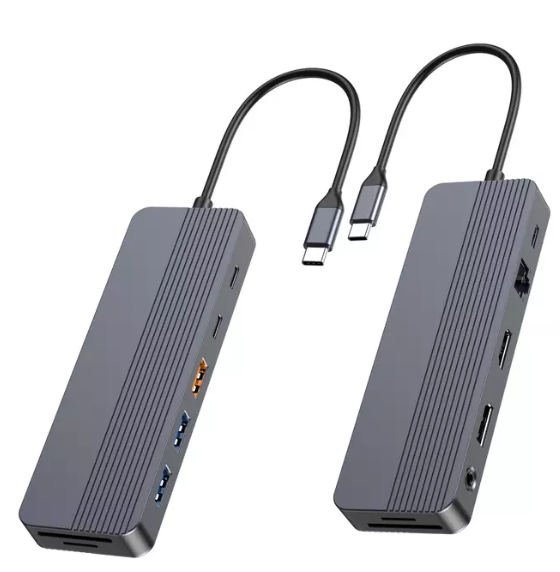
ປະເພດຂອງສະຖານີຈອດ USB-C
Universal vs. ສະຖານີຈອດທີ່ເປັນເຈົ້າຂອງ
ບໍ່ແມ່ນທຸກໆທ່າເຮືອເຊື່ອມຕໍ່ໃນແບບດຽວກັນ. ສະ ຖານີຈອດ USB-C ສາມາດເປັນແບບທົ່ວໆໄປ, ຊຶ່ງຫມາຍຄວາມວ່າມັນໃຊ້ໄດ້ໃນທົ່ວຄອມພິວເຕີໂນດບຸກສ່ວນໃຫຍ່ໂດຍບໍ່ຄໍານຶງເຖິງຍີ່ຫໍ້. ຜູ້ໃຊ້ສາມາດສະຫຼັບລະຫວ່າງອຸປະກອນໄດ້ຢ່າງງ່າຍດາຍ, ເຮັດໃຫ້ມັນເປັນທາງເລືອກທີ່ປ່ຽນແປງສໍາລັບຫ້ອງການແບ່ງປັນຫຼືການຕັ້ງປະສົມ. ໃນທາງກົງກັນຂ້າມ, ທ່າເຮືອທີ່ເປັນເຈົ້າຂອງແມ່ນຖືກສ້າງຂຶ້ນສໍາລັບແບບຈໍາລອງສະເພາະ. ພວກມັນເຫມາະກັບແລັບທັອບຈາກຜູ້ຜະລິດສະເພາະເທົ່ານັ້ນ, ແລະໂດຍປົກກະຕິຈະໃຫ້ການເຊື່ອມໂຍງເຂົ້າກັນຢ່າງບໍ່ຢຸດຢັ້ງ ແລະຄຸນສົມບັດທີ່ເໝາະສົມທີ່ສຸດ. ໃນຂະນະທີ່ແບບຈໍາລອງແບບທົ່ວໆໄປເນັ້ນໃສ່ຄວາມເຂົ້າກັນໄດ້ຢ່າງກວ້າງຂວາງ, ຮູບແບບທີ່ເປັນເຈົ້າຂອງມີຈຸດປະສົງສໍາລັບຄວາມແມ່ນຍໍາແລະຄວາມຫນ້າເຊື່ອຖື.
Portable vs. Desktop Docking Stations
ບາງຄົນຕ້ອງການສະຖານີຈອດໃນການເຄື່ອນຍ້າຍ. ແບບພົກພາມີ ສະຖານີຈອດ USB-C ຂະໜາດນ້ອຍ, ເບົາ, ແລະໃສ່ໃນຖົງໄດ້ໂດຍບໍ່ຕ້ອງເພີ່ມປະລິມານຫຼາຍ. ປົກກະຕິແລ້ວມັນປະກອບມີພອດທີ່ຈໍາເປັນຈໍານວນຫນ້ອຍ, ເຮັດໃຫ້ມັນສົມບູນແບບສໍາລັບການເດີນທາງຫຼືການນໍາໃຊ້ຫ້ອງຮຽນ. ທ່າເຮືອຕັ້ງໂຕະໃຊ້ວິທີທີ່ແຕກຕ່າງກັນ. ພວກມັນໃຫຍ່ກວ່າ, ໜັກກວ່າ, ແລະຖືກອອກແບບໃຫ້ນັ່ງຢູ່ເທິງໂຕະເຕັມເວລາ. docks ເຫຼົ່ານີ້ສະຫນັບສະຫນູນຈໍພາບຫຼາຍ, ການເກັບຮັກສາພາຍນອກ, ແລະການເຊື່ອມຕໍ່ອິນເຕີເນັດຄວາມໄວສູງ. ສໍາລັບຜູ້ໃຊ້ທີ່ໃຊ້ເວລາຫຼາຍຊົ່ວໂມງຢູ່ໃນສະຖານີເຮັດວຽກ, ຮູບແບບ desktop ໃຫ້ພະລັງງານເພີ່ມເຕີມແລະຄວາມຫມັ້ນຄົງທີ່ຈໍາເປັນສໍາລັບວຽກງານທີ່ຕ້ອງການ.
| Dock Type |
Main Advantage |
Typical Use Case |
| ແບບພົກພາ |
ນ້ຳໜັກເບົາ, ພົກພາງ່າຍ, ພອດໜ້ອຍ |
ນັກສຶກສາ, ການເດີນທາງທຸລະກິດ |
| ເດັສທັອບ |
ໜັກ, ພອດຫຼາຍ, ມີຈໍຫຼາຍພ້ອມ |
ຫ້ອງການ, ການອອກແບບ, ການຕິດຕັ້ງເຕັມຮູບແບບ |
Advanced Thunderbolt 4 ສະຖານີຈອດ
ສໍາລັບຜູ້ທີ່ຕ້ອງການປະສິດທິພາບທີ່ສຸດ, Thunderbolt 4 docks ຍົກແຖບ. ບໍ່ຄືກັບແບບພື້ນຖານ, ປະເພດນີ້ ສະຖານີຈອດ USB-C ຮອງຮັບແບນວິດສູງສຸດ 40Gbps. ຄວາມໄວນັ້ນເຮັດໃຫ້ຜົນຜະລິດວິດີໂອ 8K ລຽບ, ການໂອນ SSD ທີ່ໄວທີ່ສຸດ, ແລະການເຊື່ອມຕໍ່ທີ່ໝັ້ນຄົງໃນທົ່ວຫຼາຍໜ້າຈໍ. ຜູ້ຊ່ຽວຊານສ້າງສັນແກ້ໄຂໄຟລ໌ຂະຫນາດໃຫຍ່, ຫຼື gamers ຊຸກຍູ້ອັດຕາກອບສູງ, ໄດ້ຮັບຜົນປະໂຫຍດຫຼາຍທີ່ສຸດ. ແບນວິດສູງຮັບປະກັນບໍ່ຊັກຊ້າ, ເຖິງແມ່ນວ່າອຸປະກອນຫຼາຍອັນຈະເປີດໃຊ້ໃນເວລາດຽວກັນ. Thunderbolt 4 docks ຖືກສ້າງຂຶ້ນສໍາລັບຄົນທີ່ຕ້ອງການຄວາມໄວ, ປະສິດທິພາບ, ແລະການເຮັດວຽກຫຼາຍຢ່າງທີ່ບໍ່ມີຂໍ້ບົກພ່ອງ.
ຄຸນສົມບັດຫຼັກເພື່ອຊອກຫາຢູ່ໃນສະຖານີຈອດ USB-C
ຈໍານວນແລະປະເພດຂອງພອດ
ສິ່ງທໍາອິດທີ່ຄົນສັງເກດເຫັນແມ່ນຄວາມຫລາກຫລາຍຂອງການເຊື່ອມຕໍ່. ສະ ຖານີສຽບ USB-C ມັກຈະສະໜອງ HDMI ແລະ DisplayPort ສໍາລັບຈໍພາບພາຍນອກ, USB-A ສໍາລັບອຸປະກອນເສີມທີ່ເກົ່າກວ່າ, Ethernet ສໍາລັບອິນເຕີເນັດແບບມີສາຍ, ຊ່ອງສຽບສຽງສໍາລັບລໍາໂພງ ຫຼືຊຸດຫູຟັງ, ແລະຊ່ອງໃສ່ SD card ສໍາລັບການໂອນໄຟລ໌ໄວ. ຍິ່ງມີພອດຫຼາຍເທົ່າໃດ, ການຕັ້ງຄ່າຂອງເຈົ້າຈະມີຄວາມຍືດຫຍຸ່ນຫຼາຍຂຶ້ນ. ມັນປ່ຽນພອດແລັບທັອບຂະໜາດນ້ອຍອັນໜຶ່ງເປັນສູນຄວບຄຸມສຳລັບອຸປະກອນຫຼາຍອັນໃນເວລາດຽວກັນ.
ຄວາມສາມາດໃນການຈັດສົ່ງພະລັງງານ
ການສາກໄຟ ບໍ່ເທົ່າກັນໃນທຸກ dock. ບາງຄົນສົ່ງ 65W, ເຊິ່ງເຮັດວຽກໄດ້ດີສໍາລັບແລັບທັອບເບົາ. ຄົນອື່ນສາມາດບັນລຸ 100W, ພຽງພໍສໍາລັບອຸປະກອນຂະຫນາດໃຫຍ່ຫຼືປະສິດທິພາບສູງ. ສະ ຖານີຈອດ USB-C ຕ້ອງກົງກັບຄວາມຕ້ອງການຂອງຄອມພິວເຕີຂອງທ່ານ. ຖ້າບ່ອນຕັ້ງສາກໃຫ້ພະລັງງານໜ້ອຍກວ່າທີ່ຕັ້ງຂອງແລັບທັອບຂອງເຈົ້າຕ້ອງການ, ມັນອາດຈະສາກຊ້າ ຫຼື ບໍ່ໝົດ. ການກວດສອບ wattage ກ່ອນທີ່ຈະຊື້ຊ່ວຍຫຼີກເວັ້ນຄວາມອຸກອັ່ງໃນພາຍຫລັງ.
| ຜົນຜະລິດພະລັງງານ |
ທີ່ດີທີ່ສຸດສໍາລັບ |
ສິ່ງທີ່ເກີດຂຶ້ນຖ້າຫາກວ່າ underpowered |
| 65W |
Ultrabooks, ໂນດບຸກທີ່ມີນ້ຳໜັກເບົາ |
ການສາກໄຟຊ້າລົງ, ປະສິດທິພາບຫຼຸດລົງ |
| 100W |
ສະຖານີເຮັດວຽກ, ແລັບທັອບເກມ |
ການສາກໄຟເຕັມຄວາມໄວ, ການດໍາເນີນງານທີ່ຫມັ້ນຄົງ |
ສະຫນັບສະຫນູນວິດີໂອແລະສຽງ
ຈໍສະແດງຜົນພາຍນອກແມ່ນຫນຶ່ງໃນເຫດຜົນທີ່ໃຫຍ່ທີ່ສຸດທີ່ຄົນເລືອກສະຖານີຈອດ. ສະ ຖານີຈອດ USB-C ອາດຈະຮອງຮັບຜົນຜະລິດ 4K ຫຼືແມ້ກະທັ້ງ 8K. ບາງຄົນຈັດການຫນຶ່ງຈໍພາບ, ຄົນອື່ນຫຼາຍ. ນີ້ເຮັດໃຫ້ພວກເຂົາສົມບູນແບບສໍາລັບວຽກງານສ້າງສັນ, ການອອກແບບ, ຫຼືການເຮັດວຽກຫຼາຍວຽກ. ຢູ່ດ້ານສຽງ, ຊ່ອງສຽບ 3.5 ມມທີ່ອຸທິດຕົນຮັບປະກັນສຽງທີ່ຫມັ້ນຄົງສໍາລັບຫູຟັງຫຼືໄມໂຄຣໂຟນ. ດ້ວຍວິທີນັ້ນ, ຜູ້ໃຊ້ບໍ່ໄດ້ອີງໃສ່ພຽງແຕ່ການເຊື່ອມຕໍ່ໄຮ້ສາຍ, ເຊິ່ງບາງຄັ້ງອາດຈະຊັກຊ້າຫຼືຫຼຸດລົງ.
ຄວາມເຂົ້າກັນໄດ້ກັບລະບົບປະຕິບັດການ
ບໍ່ແມ່ນທຸກລະບົບມີພຶດຕິກຳຄືກັນ. ໃນ Windows, ສະຖານີຈອດ USB-C ສ່ວນໃຫຍ່ ເຮັດວຽກໄດ້ອຍ່າງລຽບງ່າຍໂດຍບໍ່ມີການຕິດຕັ້ງເພີ່ມເຕີມ. ບາງຄັ້ງ macOS ຕ້ອງການເທກໂນໂລຍີ DisplayLink ສໍາລັບຈໍພາບພາຍນອກຫຼາຍອັນ, ເນື່ອງຈາກການສະຫນັບສະຫນູນພື້ນເມືອງມີຈໍາກັດ. ຜູ້ໃຊ້ Linux ອາດຈະຕ້ອງກວດເບິ່ງສອງຄັ້ງສໍາລັບຄວາມເຂົ້າກັນໄດ້ຂອງໄດເວີ, ໂດຍສະເພາະສໍາລັບຄຸນສົມບັດຂັ້ນສູງ. ໂດຍການຮູ້ວ່າແຕ່ລະລະບົບພົວພັນກັບ dock, ຜູ້ໃຊ້ຫຼີກເວັ້ນການແປກໃຈແລະໄດ້ຮັບປະໂຫຍດສູງສຸດຈາກການຕິດຕັ້ງຂອງພວກເຂົາ.
ວິທີການໃຊ້ USB-C Docking Station
ຂະບວນການຕິດຕັ້ງ
ການເລີ່ມຕົ້ນປົກກະຕິແລ້ວແມ່ນງ່າຍດາຍ. ສ່ວນໃຫຍ່ ສະຖານີຈອດ USB-C ເຮັດວຽກເປັນອຸປະກອນສຽບ ແລະ ຫຼິ້ນ. ນັ້ນຫມາຍຄວາມວ່າທ່ານພຽງແຕ່ເຊື່ອມຕໍ່ສາຍແລະມັນຈະເລີ່ມຕົ້ນ. ບາງແບບ, ແນວໃດກໍ່ຕາມ, ອາດຈະຮຽກຮ້ອງໃຫ້ມີການຕິດຕັ້ງໄດເວີສໍາລັບຄຸນສົມບັດຂັ້ນສູງ. ເພື່ອຕັ້ງຄ່າມັນ, ເລີ່ມຕົ້ນໂດຍການກວດສອບພອດໃນແລັບທັອບຂອງທ່ານ. ສຽບບ່ອນສຽບໃສ່ຊ່ອງສຽບ USB-C, ຈາກນັ້ນຕິດຈໍພາບ, ອີເທີເນັດ, ແລະອຸປະກອນຕໍ່ພ່ວງອື່ນໆເທື່ອລະອັນ. ໃຫ້ແນ່ໃຈວ່າສາຍເຄເບີ້ນຖືກນັ່ງຢ່າງແຫນ້ນຫນາ, ເພາະວ່າການເຊື່ອມຕໍ່ວ່າງມັກຈະເຮັດໃຫ້ເກີດບັນຫາ. ເມື່ອທຸກຢ່າງເຊື່ອມຕໍ່ແລ້ວ, ແລັບທັອບຄວນຮັບຮູ້ແຕ່ລະອຸປະກອນໂດຍອັດຕະໂນມັດ.
ການແກ້ໄຂ ຫາທົ່ວໄປ
ເຖິງແມ່ນວ່າການຕິດຕັ້ງທີ່ດີທີ່ສຸດກໍ່ອາດຈະປະເຊີນກັບການຕົກຄ້າງເລັກນ້ອຍ. ບາງຄັ້ງບ່ອນຈອດລົດບໍ່ໄດ້ສາກແລັບທັອບ. ໃນກໍລະນີດັ່ງກ່າວ, ໃຫ້ກວດສອບຄວາມສາມາດຂອງການສົ່ງພະລັງງານກົງກັບຄວາມຕ້ອງການຂອງຄອມພິວເຕີ. ຖ້າບໍ່ໄດ້ກວດພົບຈໍພາບພາຍນອກ, ໃຫ້ກວດເບິ່ງປະເພດສາຍເຄເບີ້ນ ຫຼື ລອງອິນພຸດອື່ນຢູ່ບ່ອນວາງ. ບັນຫາຄວາມໄວໃນການໂອນຂໍ້ມູນມັກຈະເກີດຂຶ້ນເມື່ອອຸປະກອນ USB ເກົ່າແກ່ຂອງລະບົບຕ່ອງໂສ້ທັງໝົດຊ້າລົງ. ການເຄື່ອນຍ້າຍໄຟລ໌ຂະຫນາດໃຫຍ່ເຮັດວຽກໄດ້ດີທີ່ສຸດໃນພອດຄວາມໄວສູງຂອງ ສະຖານີຈອດ USB-C.
| ບັນ |
ການແກ້ໄຂດ່ວນ |
| ແລັບທັອບບໍ່ໄດ້ສາກໄຟ |
ຢືນຢັນ wattage dock ກົງກັບຄວາມຕ້ອງການຂອງອຸປະກອນ |
| ກວດບໍ່ເຫັນ |
ຖອດສາຍເຄເບີນຄືນໃໝ່, ລອງພອດ ຫຼື ຄວາມລະອຽດອື່ນ |
| ການໂອນຂໍ້ມູນຊ້າ |
ໃຊ້ພອດ 10Gbps, ຫຼີກເວັ້ນການປະສົມອຸປະກອນ USB 2.0 ເກົ່າ |
ປະໂຫຍດຂອງການໃຊ້ USB-C Docking Station
ສະອາດ, ພື້ນທີ່ເຮັດວຽກທີ່ບໍ່ມີການລົບກວນ
ໂຕະທີ່ເຕັມໄປດ້ວຍສາຍໄຟທີ່ຕິດກັນເຮັດໃຫ້ວຽກບໍ່ຫຍຸ້ງຍາກ. ສະ ຖານີຈອດ USB-C ແກ້ໄຂສິ່ງນັ້ນໂດຍການປ່ຽນອະແດັບເຕີຫຼາຍອັນດ້ວຍສາຍດຽວ. ມັນເຊື່ອມຕໍ່ທຸກສິ່ງທຸກຢ່າງໃນເວລາດຽວແລະປ່ອຍໃຫ້ພື້ນຜິວເປັນລະບຽບ. ຜູ້ໃຊ້ສາມາດເຄື່ອນຍ້າຍລະຫວ່າງເຮືອນ, ຫ້ອງການ, ຫຼືຫ້ອງຮຽນໂດຍບໍ່ມີການຖືສາຍໄຟເປັນ.
ການເຊື່ອມຕໍ່ທີ່ໄວກວ່າ ແລະໝັ້ນຄົງກວ່າ
ເຄື່ອງມືໄຮ້ສາຍແມ່ນສະດວກ, ແຕ່ພວກເຂົາສາມາດລຸດສັນຍານຫຼືຊ້າລົງ. ສະ ຖານີຈອດ USB-C ໃຫ້ຄວາມໝັ້ນຄົງຂອງສາຍ. Ethernet ສະໜອງອິນເຕີເນັດທີ່ມີຄວາມໄວຕໍ່າ, ໃນຂະນະທີ່ພອດ USB ໂອນໄຟລ໌ດ້ວຍຄວາມໄວສູງ. ຈໍສະແດງຜົນໃນ 4K ຫຼືສູງກວ່າໂດຍບໍ່ມີການຊັກຊ້າ. ການເຊື່ອມຕໍ່ແຕ່ລະຄົນມີຄວາມຮູ້ສຶກເຊື່ອຖືໄດ້ຫຼາຍເມື່ອທຽບກັບ juggling ທາງເລືອກໄຮ້ສາຍ.
ເພີ່ມຜົນຜະລິດດ້ວຍການຮອງຮັບຫຼາຍອຸປະກອນ
ຂະບວນການເຮັດວຽກທີ່ທັນສະໄຫມມັກຈະຕ້ອງການອຸປະກອນຫຼາຍຢ່າງທີ່ເຮັດວຽກຮ່ວມກັນ. ສະ ຖານີຈອດ USB-C ໃຫ້ທ່ານເຊື່ອມຕໍ່ຈໍພາບ, ແປ້ນພິມ, ໄດຣຟ໌ບ່ອນເກັບມ້ຽນ ແລະເຄື່ອງພິມທັງໝົດໃນເວລາດຽວກັນ. ມັນເຮັດໃຫ້ການສະຫຼັບລະຫວ່າງວຽກງານ seamless. ດ້ວຍຫຼາຍໜ້າຈໍ, ທ່ານແກ້ໄຂເອກະສານໃນຂະນະທີ່ເບິ່ງການໂທວິດີໂອ ແລະຕິດຕາມອີເມວຂ້າງຄຽງ.
ເງິນຝາກປະຢັດໃນໄລຍະຍາວທຽບກັບຕົວປັບຕົວຫຼາຍອັນ
ການຊື້ອະແດບເຕີແຍກຕ່າງຫາກສໍາລັບແຕ່ລະຄວາມຕ້ອງການເພີ່ມຂຶ້ນຢ່າງໄວວາ. ສະ ຖານີຈອດ USB-C ລວມຟັງຊັນເຫຼົ່ານັ້ນຢູ່ໃນອຸປະກອນດຽວ. ແທນທີ່ຈະປ່ຽນ dongles ທີ່ແຕກຫັກຫຼືການຍົກລະດັບຊ້ໍາຊ້ອນ, dock ຫນຶ່ງສະຫນັບສະຫນູນອຸປະກອນເສີມໃຫມ່ໃນໄລຍະເວລາ. ມັນຫຼຸດຜ່ອນຄ່າໃຊ້ຈ່າຍແລະງ່າຍຊີວິດສໍາລັບຜູ້ທີ່ອີງໃສ່ອຸປະກອນເສີມຫຼາຍ.
| ປະໂຫຍດ |
ສິ່ງທີ່ມັນຫມາຍຄວາມວ່າສໍາລັບຜູ້ໃຊ້ |
| ສາຍເຄເບີ້ນໜ້ອຍລົງ |
ພື້ນທີ່ເຮັດວຽກສະອາດ, ບໍ່ມີຄວາມກົດດັນ |
| ອິນເຕີເນັດແບບມີສາຍ ແລະ ວິດີໂອ 4K |
ສະຖຽນລະພາບ, ປະສິດທິພາບໄວໂດຍບໍ່ມີການຂັດຂວາງ |
| ຮອງຮັບຫຼາຍອຸປະກອນ |
ດໍາເນີນການເຄື່ອງມືຫຼາຍຄັ້ງໃນເວລາດຽວກັນເພື່ອປະສິດທິພາບສູງຂຶ້ນ |
| ການປະຫຍັດຄ່າໃຊ້ຈ່າຍ |
ຫນຶ່ງ dock ແທນອະແດບເຕີທີ່ໃຊ້ຄັ້ງດຽວຈໍານວນຫຼາຍ |
ສະຖານະການທົ່ວໄປທີ່ສະຖານີຈອດ USB-C ເປັນສິ່ງຈໍາເປັນ
ຜົນຜະລິດຫ້ອງການ
ສະຖານທີ່ເຮັດວຽກແມ່ນຂຶ້ນກັບຄວາມໄວແລະປະສິດທິພາບ. ສະ ຖານີຈອດ USB-C ເຮັດໃຫ້ສາມາດເຊື່ອມຕໍ່ຈໍພາບ, ແປ້ນພິມ, ເມົາສ໌, ເຄື່ອງພິມ ແລະສາຍອີເທີເນັດຜ່ານໜຶ່ງສູນ. ມັນຫຼຸດຜ່ອນເວລາເສຍເວລາໃນການສຽບອຸປະກອນໃນຫນຶ່ງຄັ້ງ. ສໍາລັບການຕິດຕັ້ງໂຕະເຮັດວຽກຮ້ອນ ຫຼືການເຮັດວຽກແບບປະສົມ, ບ່ອນຈອດລົດຊ່ວຍໃຫ້ພະນັກງານນັ່ງລົງ, ສຽບສາຍໄຟ ແລະເຂົ້າເຖິງບ່ອນເຮັດວຽກເຕັມຮູບແບບໄດ້ທັນທີ. ການເຊື່ອມຕໍ່ນັ້ນຊ່ວຍປະຫຍັດຄວາມພະຍາຍາມ ແລະຮັກສາພື້ນທີ່ເຮັດວຽກເປັນລະບຽບ.
ຂະບວນການສ້າງສັນ
ບັນນາທິການແລະນັກອອກແບບມັກຈະເຮັດວຽກກັບໄຟລ໌ຂະຫນາດໃຫຍ່. ສະ ຖານີຈອດ USB-C ຮອງຮັບຈໍສະແດງຜົນ 4K ຫຼື 8K ຫຼາຍອັນ, ເຊິ່ງເປັນສິ່ງສຳຄັນສຳລັບການແກ້ໄຂວິດີໂອ ຫຼືວຽກງານການອອກແບບ. ຊ່າງຖ່າຍຮູບກໍ່ໄດ້ຮັບຜົນປະໂຫຍດເຊັ່ນດຽວກັນ, ເພາະວ່າບ່ອນຈອດລົດຫຼາຍບ່ອນປະກອບມີເຄື່ອງອ່ານບັດ SD ແລະ TF ສໍາລັບການໂອນຮູບພາບຢ່າງໄວວາ. ແທນທີ່ຈະ juggling adapters ທີ່ແຕກຕ່າງກັນ, ພວກເຂົາເຈົ້າໄດ້ຮັບຂະບວນການກ້ຽງ, ເຊື່ອຖືໄດ້ທີ່ເລັ່ງໂຄງການສ້າງສັນ.
ເກມແລະການບັນເທີງ
ແລັບທັອບເກມ ແລະລະບົບການບັນເທີງຕ້ອງການພອດຫຼາຍກວ່າປົກກະຕິ. ສະ ຖານີຈອດ USB-C ໃຫ້ການເຂົ້າເຖິງ SSDs ຄວາມໄວສູງ, ຫຼຸດຜ່ອນເວລາໂຫຼດເກມຢ່າງຫຼວງຫຼາຍ. ການຮອງຮັບຫຼາຍຈໍຍັງສ້າງສະພາບແວດລ້ອມການຫຼິ້ນເກມທີ່ເລິກເຊິ່ງ. ເມື່ອເຊື່ອມຕໍ່ກັບໂປເຈັກເຕີ ຫຼືໂທລະທັດ, ບ່ອນວາງຈະປ່ຽນແລັບທັອບໃຫ້ເປັນສູນສື່ສຳລັບຮູບເງົາ, ການຖ່າຍທອດ ຫຼືການຫຼິ້ນຫຼາຍຄົນ.
ການສຶກສາແລະການນໍາສະເຫນີ
ໃນຫ້ອງຮຽນຫຼືຫ້ອງບັນຍາຍ, ເວລາແມ່ນມີຄ່າ. ຄູສອນສາມາດເຊື່ອມຕໍ່ແລັບທັອບກັບໂປເຈັກເຕີໄດ້ທັນທີໂດຍໃຊ້ ສະຖານີສຽບ USB-C . ນີ້ຫຼີກເວັ້ນການຊັກຊ້າຈາກການ fumbling ກັບສາຍ. ນັກສຶກສາຍັງໄດ້ຮັບຜົນປະໂຫຍດໃນເວລາທີ່ເຮັດວຽກກ່ຽວກັບໂຄງການກຸ່ມ, ນັບຕັ້ງແຕ່ docks ຂະຫຍາຍຄອມພິວເຕີເຂົ້າໄປໃນສະຖານີເຮັດວຽກຢ່າງເຕັມທີ່ສໍາລັບການຄົ້ນຄ້ວາ, ການນໍາສະເຫນີ, ແລະຫຼັກສູດ.
| ສະຖານະການ |
ທີ່ສະຖານີຈອດ USB-C ຊ່ວຍໄດ້ |
| ຜົນຜະລິດຫ້ອງການ |
ສາຍໜຶ່ງເຊື່ອມຕໍ່ອຸປະກອນທີ່ຈຳເປັນທັງໝົດ |
| ຂະບວນການສ້າງສັນ |
ການຕັ້ງຄ່າຫຼາຍສະແດງຜົນແລະການເຮັດວຽກທີ່ເລັ່ງຕົວອ່ານບັດ |
| ເກມ ແລະການບັນເທີງ |
SSDs ໄວ, ຫຼິ້ນຫຼາຍຈໍພາບ, ຮອງຮັບໂປຣເຈັກເຕີ |
| ການສຶກສາ ແລະ ການສອນ |
ເຂົ້າເຖິງໂປເຈັກເຕີດ່ວນ ແລະການຕັ້ງຄ່າການສຶກສາທີ່ຂະຫຍາຍ |
ສະຫຼຸບ
ສະ ຖານີຈອດ USB-C ປ່ຽນພອດບາງໆອັນໜຶ່ງໃຫ້ເປັນບ່ອນເຮັດວຽກທີ່ສົມບູນ. ມັນລວມການສາກໄຟ, ການໂອນຂໍ້ມູນ, ຜົນຜະລິດວິດີໂອ, ແລະການເຂົ້າເຖິງເຄືອຂ່າຍ. ນີ້ເຮັດໃຫ້ມັນເປັນສິ່ງຈໍາເປັນສໍາລັບຄອມພິວເຕີໂນດບຸກທີ່ທັນສະໄຫມທີ່ມີການເຊື່ອມຕໍ່ຈໍາກັດ.
ມັນສ້າງພື້ນທີ່ເຮັດວຽກທີ່ສະອາດຂຶ້ນ, ປັບປຸງປະສິດທິພາບການຜະລິດ, ແລະຮອງຮັບການຕິດຕັ້ງຫຼາຍອຸປະກອນ. ຈາກຫ້ອງການໄປຫາຫ້ອງຮຽນ, ເກມໄປຫາວຽກງານສ້າງສັນ, ສະຖານີຈອດລົດໃຫ້ຄວາມຍືດຫຍຸ່ນແລະຄວາມຫນ້າເຊື່ອຖື.
ໂດຍການລົງທຶນໃນ dock ທີ່ຖືກຕ້ອງ, ຜູ້ໃຊ້ໄດ້ຮັບການເຊື່ອມຕໍ່ໄວຂຶ້ນ, ປະສິດທິພາບທີ່ຫມັ້ນຄົງ, ແລະການປະຫຍັດໃນໄລຍະຍາວເມື່ອທຽບກັບ juggling ຫຼາຍອະແດບເຕີ.
FAQ
ຖາມ: ສະຖານີຈອດ USB-C ເຮັດຫຍັງແທ້?
A: ສະຖານີ docking USB-C ຂະຫຍາຍພອດຫນຶ່ງເຂົ້າໄປໃນຫຼາຍ. ມັນອະນຸຍາດໃຫ້ການສາກໄຟ, ການໂອນຂໍ້ມູນ, ຜົນຜະລິດວິດີໂອ, ແລະອິນເຕີເນັດແບບມີສາຍໂດຍຜ່ານສາຍດຽວ. ຜູ້ໃຊ້ສາມາດເຊື່ອມຕໍ່ອຸປະກອນຫຼາຍໃນເວລາດຽວກັນແລະເຮັດໃຫ້ຄອມພິວເຕີກະທັດຮັດເປັນສະຖານີເຮັດວຽກຢ່າງເຕັມທີ່.
ຖາມ: ສະຖານີຈອດ USB-C ສາມາດຮອງຮັບຈໍພາບຫຼາຍອັນໄດ້ບໍ?
A: ແມ່ນແລ້ວ. ສະຖານີຈອດຫຼາຍບ່ອນຈັດການຈໍພາບຄູ່, triple, ຫຼືແມ້ກະທັ້ງ quad. docks ມາດຕະຖານໃຊ້ USB-C Alt Mode ສໍາລັບການສະແດງຜົນ, ໃນຂະນະທີ່ແບບ Thunderbolt ສະຫນັບສະຫນູນແບນວິດທີ່ສູງຂຶ້ນແລະການສະແດງ 8K. ກວດເບິ່ງຄວາມເຂົ້າກັນໄດ້ຂອງແລັບທັອບຂອງເຈົ້າສະເໝີກ່ອນທີ່ຈະເຊື່ອມຕໍ່.
ຖາມ: ສະຖານີຈອດ USB-C ທັງໝົດເຮັດວຽກກັບແລັບທັອບທຸກໜ່ວຍບໍ?
A: ບໍ່ສະເຫມີ. Universal docks ເຮັດວຽກກັບອຸປະກອນສ່ວນໃຫຍ່, ແຕ່ສະບັບທີ່ເປັນເຈົ້າຂອງໄດ້ຖືກອອກແບບສໍາລັບຍີ່ຫໍ້ສະເພາະ. ຄວາມແຕກຕ່າງຂອງລະບົບປະຕິບັດງານຍັງມີຄວາມສໍາຄັນ - Windows, macOS, ແລະ Linux ສາມາດມີລະດັບທີ່ແຕກຕ່າງກັນຂອງ multi-monitor ຫຼືສະຫນັບສະຫນູນໄດເວີ.



