Du kan se forskjellen mellom billige og dyre dokkingstasjoner. Du merker det når du ser på prisene og funksjonene deres. Billige modeller koster mindre penger. De koster vanligvis mellom $20 og $50. Dyre koster mer. De varierer fra $100 til $300.
Kategori |
Prisklasse |
Budsjett |
$20 - $50 |
Premium |
$100 – $300 |
De fleste får grunnleggende forbindelser med billigere valg. Men du går glipp av spesielle funksjoner og sterk konstruksjon. Likevel liker 78 % av MacBook Pro-eiere budsjettdokkingstasjoner. Tenk på hva du trenger hver dag. Bestem hva som er viktigst for oppsettet ditt.
Viktige takeaways
Billige dokkingstasjoner koster mindre penger. De har ikke mange funksjoner. De er ikke særlig sterke. Disse er gode for enkle jobber. Men de kan gå i stykker snart.
Dyre dokkingstasjoner gjøres bedre. De har flere porter og lader raskere. Disse er best for folk med mange enheter. De er også gode for vanskelige oppgaver.
Tenk på hvordan du bruker dokkingstasjonen hver dag. Å kjøpe en bedre kan spare penger senere. Du trenger ikke kjøpe nye ofte.
Velg dokkingstasjoner med god kundestøtte . Velg de med lange garantier. Dette hjelper deg å få hjelp når du trenger det. Det betyr også at produktet er mer pålitelig.
Billige dokkingstasjoner kan ha skjulte kostnader. Du må kanskje kjøpe ekstra adaptere eller ladere. Dette kan gjøre at de koster mer over tid.
Forskjellen mellom billige og dyre dokkingstasjoner
Byggekvalitet og materialer
Når du ser på billige og dyre dokkingstasjoner, ser du materialene først. Billige dokkingstasjoner bruker plast som er lett og tynn. Denne plasten kan bøye seg hvis du trykker på den. Du kan finne grove kanter eller sømmer på saken. Disse tingene viser at produsenten ikke brukte mye på å lage den.
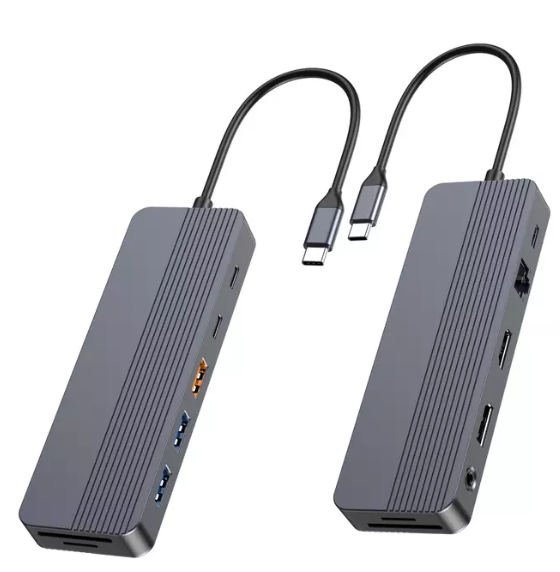
Dyre dokkingstasjoner er laget av metall, som aluminium. Metallet føles kjølig og sterkt når du tar på det. Utsiden ser skinnende og glatt ut. Sømmene er tette og kontaktene føles solide. Disse detaljene hjelper dokkingstasjonen til å vare lenger og beskytter den mot skade.
Du kan stole på en førsteklasses dockingstasjon mer enn en billig. Forskjellen er lett å se når du bruker dem hver dag. Billige dokkingstasjoner kan være greit for enkle oppsett, men de føles ikke trygge for viktig arbeid.
Holdbarhet og design
Holdbarhet er en annen stor forskjell mellom billige og dyre dokkingstasjoner. Billige modeller kan gå i stykker hvis du mister dem eller plugger inn kabler mye. Koblingene kan løsne eller slutte å fungere. Plasten kan sprekke eller endre form hvis den blir for varm.
Dyre dokkingstasjoner har en sterk design. Metalldekselet holder de innvendige delene sikre mot fall og støt. Koblingene forblir tette selv etter mange bruk. God design hjelper også med varme. Metallkofferter trekker varmen bort slik at dokkingstasjonen holder seg kjølig. Dette betyr at du kan bruke den i lang tid uten problemer.
Du kan også se forskjellen på hvordan de ser ut. Billige modeller ser enkle og enkle ut. Dyre ser moderne ut og matcher din bærbare eller skrivebord. Noen har gummiføtter for å stoppe gli eller LED-lys for å vise kraft.
Tenk deg om hvor ofte du vil bruke dokkingstasjonen. Hvis du trenger det hver dag, er forskjellen mellom billige og dyre dokkingstasjoner viktig. En sterk og godt laget dokkingstasjon kan spare deg for penger og trøbbel senere.
Funksjoner og porter i dokkingstasjoner
Antall og typer porter
Når du ser på dokkingstasjoner, ser du hvor mange porter de har. Billige dokkingstasjoner har vanligvis bare noen få porter. Du kan få to eller tre USB-A-porter og en HDMI-port. Disse grunnleggende portene begrenser hva du kan koble til. Hvis du vil koble til flere ting, kan du gå tom for plass fort.
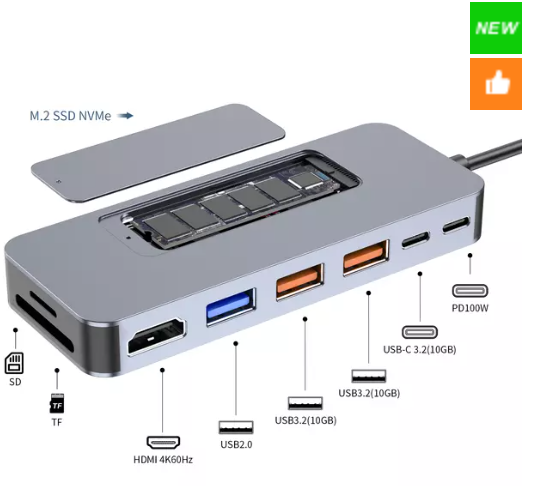
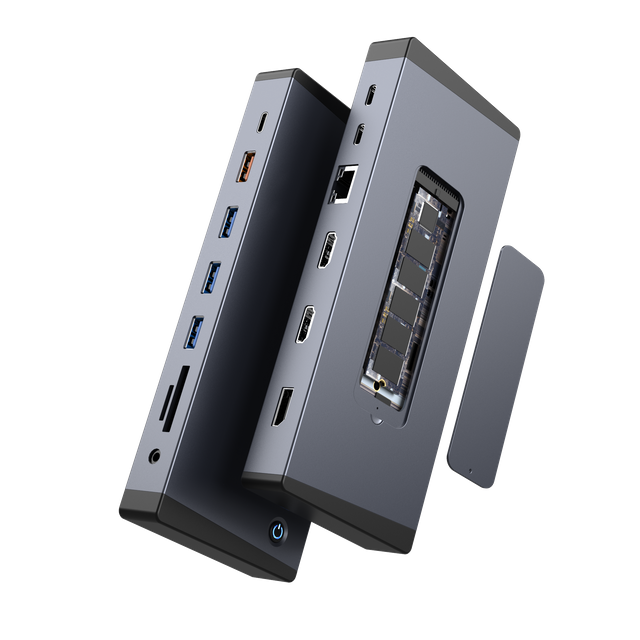
Dyre dokkingstasjoner har mange flere typer porter. Du kan finne mange USB-A- og usb-c-porter, HDMI, DisplayPort og Ethernet. Noen premium-dokkingstasjoner har også SD- og microSD-kortlesere. Dette lar deg koble til mus, tastatur, skjerm og lagring på en gang. Du får flere valg og færre problemer.
Tips: Hvis du bruker mange enheter, velg en dokkingstasjon med flere porter. Dette hjelper deg å unngå å koble fra og bytte kabler hele tiden.
Strømforsyning og lading
Kraftlevering er en annen stor forskjell. Billige dokkingstasjoner kan ofte ikke lade den bærbare datamaskinen eller telefonen godt. De gir kanskje bare litt strøm, noe som ikke er nok for de fleste bærbare datamaskiner. Noen ganger gir de bare langsom lading for små enheter.
Dyre dokkingstasjoner gir mer kraft. De kan lade den bærbare datamaskinen, telefonen og nettbrettet samtidig. Mange kommer med egen strømadapter. Dette betyr at du kan jobbe uten å bekymre deg for batteriet.
Type |
Ladeevne |
Eksempelprodukt |
Billige USB-huber |
Begrenset eller ingen lading; gir kanskje bare vedlikeholdslading for enheter med lav effekt. |
N/A |
Dyre dokkingstasjoner |
Høye ladehastigheter med dedikerte AC-strømadaptere; kan lade flere enheter samtidig. |
Cabletime PowerPod 100W ladestasjonsdokkingstasjon (100W) |
Du får raskere lading og bedre kraft med en premium usb-c-dokkingstasjon. Dette er viktig hvis du bruker den bærbare datamaskinen i mange timer eller trenger å lade mange enheter.
Dataoverføring og hastighet
Dataoverføringshastighet er viktig når du flytter filer eller bruker eksterne stasjoner. Billige dokkingstasjoner kan redusere hastigheten hvis du kobler til mange enheter. Du kan se at filer tar lengre tid å kopiere. Noen ganger kan du til og med miste forbindelsen hvis du bruker dokken for mye.
Dyre dokkingstasjoner har spesielle funksjoner som Thunderbolt 4 . Dette gir deg mye raskere dataoverføringshastigheter. Thunderbolt 4 kan nå opptil 40 Gbps, mens USB 3 bare går opp til 5 Gbps. Gode dokkingstasjoner sørger for at dataene dine beveger seg raskt, nesten som å koble rett til datamaskinen. Du får færre feil og mer stabile forbindelser.
Dyre dokkingstasjoner har ofte Thunderbolt 4, som trenger mer testing og koster mer.
Billigere modeller har kanskje ikke disse testene, så de fungerer kanskje ikke like bra.
Gode dokkingstasjoner holder datahastigheter nær direkte PC-tilkoblinger.
Billige dokkingstasjoner fungerer kanskje ikke like bra, spesielt med mange enheter, og kan bremse.
Hvis du jobber med store filer eller trenger høye hastigheter, vil en førsteklasses dockingstasjon spare deg for tid og problemer.
Ekstra funksjoner (SD, Audio, Ethernet)
Ekstra funksjoner gjør dokkingstasjoner enda bedre. Billige dokkingstasjoner har vanligvis ikke disse funksjonene. Du får kanskje ikke SD-kortlesere, Ethernet-porter eller ekstra lydkontakter.
Premium-dokkingstasjoner inkluderer ofte:
SD-kortleser (UHS-II)
microSD-kortleser (UHS-II)
2,5 Gbps Ethernet-port
Mange USB-A og usb-c-porter
HDMI- og DisplayPort-tilkoblinger
Disse funksjonene hjelper deg med å koble til internett med en kabel, flytte bilder fra kameraet eller bruke gode høyttalere. Du får bedre tilkoblinger og flere måter å bruke enhetene dine på.
Merk: Hvis du trenger raskt internett eller jobber med bilder og videoer, velger du en dokkingstasjon med SD-kortlesere og Ethernet-porter.
Når du sammenligner dokkingstasjoner, sjekk alltid funksjonene og portene. Den riktige dokkingstasjonen gir deg tilkoblingene du trenger for jobb, skole eller moro.
Ytelse og pålitelighet
Stabilitet og overoppheting
Du vil at dokkingstasjonene skal fungere godt hver dag. Stabilitet betyr at enhetene dine forblir tilkoblet uten tilfeldige fall eller feil. Mange billige dokkingstasjoner fungerer som enkle USB-huber. De kan koble fra musen eller tastaturet hvis du kobler til for mange ting. Noen ganger blir disse modellene varme etter noen timer. Varme kan få dem til å bremse ned eller til og med slutte å virke for en kort stund.
Førsteklasses dokkingstasjoner håndterer varme bedre. De bruker metallhus som trekker varmen bort fra innsiden. Dette holder alt kaldt, selv når du bruker mange enheter samtidig. Du kan stole på at forbindelsene dine holder seg sterke. Du trenger ikke å bekymre deg for at skjermen flimrer eller at filene dine går tapt.
Tips: Hvis du bruker oppsettet i lange timer, velg en dokkingstasjon med god varmekontroll. Dette hjelper deg å unngå plutselige nedleggelser eller enhetsfeil.
Levetid og langvarig bruk
Du vil at dokkingstasjonen skal vare. Billige modeller slites ofte raskere ut. Koblingene kan løsne, og plasten kan sprekke. Du må kanskje erstatte dem etter et år eller mindre. Mange budsjettmodeller kommer kun med en kort garanti. Noen tilbyr bare 100 dager, men noen ganger kan du utvide det til ett år.
Dyre dokkingstasjoner varer lenger. Metallkroppen beskytter innsiden mot støt og fall. Koblingene forblir tette, selv etter mange bruk. Du får også lengre garanti. Dette betyr at du kan bruke dokkingstasjonen i årevis uten å bekymre deg.
Priskategori |
Garantiperiode |
Billig |
Kortere garanti |
Dyr |
Lengre garanti |
Eksempel |
100-dagers garanti (kan utvides til 1 år) |
Når du velger en dockingstasjon, tenk på hvor lenge du vil at den skal fungere. En premiummodell kan koste mer, men den gir deg trygghet og bedre verdi over tid.
Kompatibilitet og støtte
Enhetskompatibilitet
Du vil at dokkingstasjonen skal fungere med alle enhetene dine. Noen dokkingstasjoner fungerer bare bra med enkelte merker. For eksempel fungerer en OEM-dokkingstasjon fra Dell best med bærbare Dell-datamaskiner. Det kan hende det ikke fungerer riktig med andre merker. Du kan få problemer hvis du bruker den med en annen datamaskin. Mange tredjeparts dokkingstasjoner, som Plugable, fungerer med mange systemer. Du kan bruke dem med Windows, ChromeOS eller macOS. Dette gjør oppsettet enklere og gir deg flere valg.
OEM-dokkingstasjoner fungerer vanligvis bare med sitt eget merke.
Tredjeparts dokkingstasjoner fungerer med mange operativsystemer.
Du får flere alternativer med tredjeparts dokkingstasjoner.
Støtte for USB-C-dokkingstasjon
EN usb-c-dokkingstasjon hjelper deg med å koble til mange enheter. Billige modeller har færre porter og grunnleggende støtte. Du kan få noen få USB-A-porter, en HDMI- og en usb-c-port. Disse dokkene bruker den bærbare datamaskinens strøm. Det kan hende de ikke lader enhetene dine raskt. Dyre usb-c-dokkingstasjoner gir deg mer. Du får ekstra usb-c-porter, DisplayPort, Ethernet og raskere lading. De trenger ofte sin egen strømkilde. Du kan koble til flere skjermer og flytte data raskere.
Trekk |
Billig modell (HooToo) |
Dyr modell (Belkin Thunderbolt 3 Dock Pro) |
Antall porter |
3 USB-A, 1 HDMI, 1 SD-kortleser, 1 USB-C |
5 USB-A, 3 USB-C, DisplayPort, Ethernet |
Strømkilde |
Drevet av bærbar PC |
Trenger sin egen strømkilde |
Ladeevne |
Gjennomstrømming med PD |
Raskere lading for enheter |
Dataoverføringshastighet |
Standard USB-hastigheter |
Thunderbolt 3 for raskere dataoverføring |
Overvåk støtte |
1 skjerm (4K opp til 30Hz) |
2 skjermer (4K opp til 60Hz) |
Samlet brukstilfelle |
Grunnleggende utvidelse av porter |
Avanserte arbeidsstasjonsfunksjoner |
Du får bedre verdi og ytelse med en premium usb-c-dokkingstasjon.
Kundeservice og garanti
Support er viktig når du kjøper dokkingstasjoner. Billige modeller har ofte korte garantier og grunnleggende hjelp. Hvis du har et problem, kan du vente lenger på svar. Dyre dokkingstasjoner har vanligvis lengre garantier og bedre kundeservice. Du kan få hjelp raskere og løse problemer lettere. Noen merker gir deg oppdateringer for drivere eller fastvare. Dette gjør at usb-c-dokkingstasjonen fungerer godt med nye enheter.
Tips: Sjekk alltid garantien og støtten før du kjøper. God støtte kan spare deg for tid og stress.
Verdi for pengene
Kostnadseffektivitet
Du ønsker å få mest mulig for pengene. Når du ser på prisen på dokkingstasjoner, ser du et stort utvalg. Noen usb-huber koster mindre, men de varer kanskje ikke lenge eller gir deg alle funksjonene du trenger. De beste dokkingstasjonene koster ofte mer, men de tilbyr flere porter, bedre lading og raskere usb-datahastigheter. Du betaler kanskje en høyere pris i begynnelsen, men du sparer penger over tid fordi du ikke trenger å bytte dem så ofte. Hvis du bare trenger noen få usb-porter og ikke bruker mange enheter, kan en billig dokkingstasjon fungere for deg. Hvis du trenger mer kraft og hastighet, kan en høyere pris bety bedre verdi.
Hvem bør velge hvilken
Du bør tenke på hvordan du bruker enhetene dine hver dag. De beste dokkingstasjonene passer dine behov. Her er noen tips for å hjelpe deg med å bestemme:
Kreative fagfolk, som fotografer eller grafiske designere, trenger raske usb-dataoverføringer for store filer. De får mest mulig ut av dyre dokkingstasjoner.
Hvis du bruker datatunge apper eller trenger å koble til mange usb-enheter, er en premium dock best.
Hvis du bare trenger å legge til noen få usb-porter for en mus eller tastatur, er en billig docking nok.
Tenk på hvor mange skjermer du vil bruke. Hvis du trenger mer enn én, kan det hende du trenger en høyere prismodell.
Reiser du mye er en liten usb-hub med lavere pris lettere å ha med seg.
Merk: De beste dokkingstasjonene matcher arbeidsstilen din og enhetens behov.
Skjulte kostnader
Det kan hende du ser en lav pris og tror du sparer penger. Noen ganger har billige dokkingstasjoner skjulte kostnader. Du må kanskje kjøpe ekstra usb-adaptere eller kabler. Hvis dokken går i stykker, betaler du igjen for en ny. Langsomme usb-hastigheter kan kaste bort tiden din. Noen dokker lader ikke den bærbare datamaskinen godt, så du trenger en annen lader. De beste dokkingstasjoner kan koste mer, men de hjelper deg med å unngå disse problemene. Du får bedre støtte og lengre levetid, noe som sparer penger i det lange løp.
Dock Type |
Forhåndspris |
Mulige skjulte kostnader |
Billig usb-hub |
Lav |
Ekstra adaptere, lave hastigheter, reparasjoner |
Beste dokkingstasjoner |
Høy |
Færre skjulte kostnader, bedre støtte |
Du bør alltid se forbi prislappen. Tenk på hva du trenger og hvor mye du bruker usb-enhetene dine. Det riktige valget gir deg best valuta for pengene.
Du vet nå de viktigste forskjellene mellom billige og dyre dokkingstasjoner. Billige modeller gir deg grunnleggende porter og enkel konstruksjon. De dyrere tilbyr flere funksjoner, sterkere materialer og bedre støtte. Tenk på dine daglige behov og budsjett. Spør deg selv:
Hvor mange enheter kobler du til?
Trenger du hurtiglading eller dataoverføring?
Vil du bruke den hver dag?
Tips: Velg en dockingstasjon som passer din arbeidsstil og som varer lenger. Se forbi prisen for reell verdi.
FAQ
Hva er hovedforskjellen mellom en thunderbolt dock og en vanlig USB-C dock?
En thunderbolt-dokkingstasjon flytter data mye raskere enn en vanlig USB-C-dokkingstasjon. Thunderbolt kan gå opp til 40 Gbps. Vanlige USB-C-dokkingstasjoner er tregere. Thunderbolt lar deg koble til flere ting, som skjermer og lagring. Du får også bedre ytelse med thunderbolt.
Kan du bruke thunderbolt-dokkingstasjoner med hvilken som helst bærbar datamaskin?
Du trenger en thunderbolt-port på den bærbare datamaskinen for å bruke en thunderbolt-dokkingstasjon. Ikke alle bærbare datamaskiner har torden. Se på den bærbare datamaskinens spesifikasjoner for å sjekke. Hvis den bærbare datamaskinen ikke har thunderbolt, vil ikke dokken fungere som den skal. Det kan være tregt eller ikke fungerer i det hele tatt.
Støtter thunderbolt oppsett med to skjermer?
Thunderbolt lar deg bruke to skjermer samtidig. Du kan koble til både med høy oppløsning og raske oppdateringsfrekvenser. Dette gjør det enkelt å sette opp flere skjermer. Du kan se mer og jobbe raskere med to skjermer.
Hvorfor koster thunderbolt-dokker mer enn vanlige dokker?
Thunderbolt dokker bruk bedre teknologi på innsiden . De gir deg høyere hastigheter og flere porter. Delene koster mer å lage. Du får også lading, støtte for to skjermer og sterke tilkoblinger. Disse tingene gjør at thunderbolt-dokker koster mer.
Er thunderbolt docks trygge for langtidsbruk?
Thunderbolt-dokker er trygge å bruke i lang tid. De er laget av sterke materialer og håndterer varme godt. Thunderbolt holder enhetene dine tilkoblet og stabile. Hvis du bruker den riktig, kan en thunderbolt dock vare i årevis.