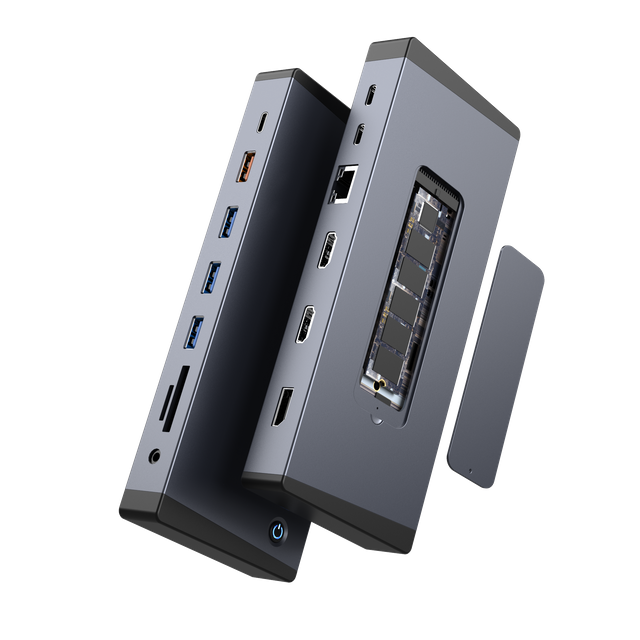
安いドッキング ステーションと高価なドッキング ステーションの違いがわかります。価格や機能を見てみるとわかります。安いモデルはコストが安くなります。通常、価格は 20 ドルから 50 ドルの間です。高価なものはさらに費用がかかります。範囲は100ドルから300ドルです。
カテゴリ |
価格帯 |
|---|---|
予算 |
$20 – $50 |
プレミアム |
100ドル – 300ドル |
ほとんどの人は、より安価な選択肢で基本的な接続を利用します。しかし、特別な機能と強力な構造を見逃してしまいます。それでも、MacBook Pro 所有者の 78% は手頃な価格のドッキング ステーションを好みます。毎日何が必要かを考えてください。セットアップにとって何が最も重要かを決定します。
安価なドッキング ステーションはコストが低くなります。多くの機能はありません。彼らはあまり強くありません。これらは単純な作業に適しています。しかし、すぐに壊れてしまうかもしれません。
高価なドッキング ステーション がさらに改良されました。より多くのポートがあり、より速く充電されます。これらは、多くのデバイスを持っている人に最適です。難しい作業にも適しています。
ドッキング ステーションを毎日どのように使用するかを考えてください。より良いものを購入すると、後でお金を節約できます。頻繁に新しいものを購入する必要はありません。
ドッキング ステーションを選択します 優れた顧客サポート。保証期間が長いものを選びましょう。これは、必要なときに助けを得るのに役立ちます。それはまた、製品の信頼性が高いことを意味します。
安価なドッキング ステーションには隠れたコストがかかる可能性があります。追加のアダプターまたは充電器を購入する必要がある場合があります。これにより、時間の経過とともにコストが高くなる可能性があります。
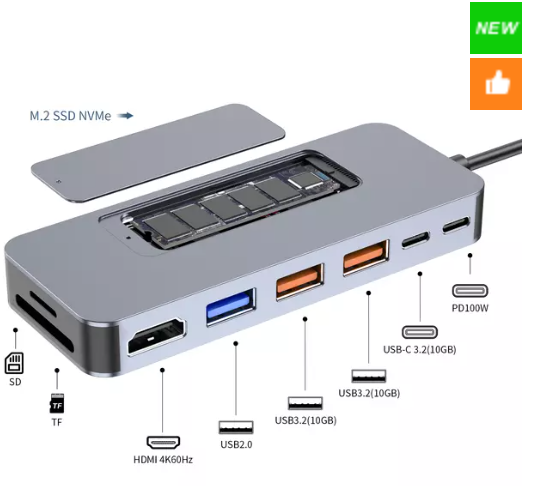
安価なドッキング ステーションと高価なドッキング ステーションを見るときは、まず素材に注目します。安価なドッキング ステーションは、軽くて薄いプラスチックを使用しています。このプラスチックは押すと曲がる可能性があります。ケースに粗いエッジや継ぎ目が見つかる場合があります。これらのことから、メーカーがあまりお金をかけて作らなかったことが分かります。
高価なドッキング ステーションはアルミニウムなどの金属で作られています。金属は触ると冷たくて力強い感じがします。外側は光沢があり滑らかに見えます。縫い目はしっかりしていて、コネクターは頑丈に感じられます。これらの詳細は、ドッキング ステーションを長持ちさせ、損傷から安全に保つのに役立ちます。
安価なドッキング ステーションよりも高品質のドッキング ステーションを信頼できます。毎日使うと違いがすぐに分かります。安価なドッキング ステーションは、簡単なセットアップには問題ないかもしれませんが、重要な作業には安全とは言えません。
耐久性も、安価なドッキング ステーションと高価なドッキング ステーションの大きな違いです。安価なモデルは、落としたり、ケーブルを頻繁に差し込んだりすると壊れる可能性があります。コネクタが緩んだり、動作しなくなる可能性があります。プラスチックは熱くなりすぎると割れたり、変形したりする可能性があります。
高価なドッキング ステーションは頑丈な設計になっています。金属ケースは内部パーツを落下や衝撃から守ります。何度使用してもコネクタはしっかりと固定されます。優れたデザインは暑さ対策にも役立ちます。金属ケースが熱を逃がすので、ドッキング ステーションを涼しく保ちます。つまり、問題なく長期間使用できるということです。
見た目の違いもわかります。安価なモデルは見た目がシンプルでシンプルです。高価なものは見た目がモダンで、ラップトップやデスクにマッチします。滑りを止めるゴム足や電力を示す LED ライトが付いているものもあります。
考えてみましょう 使用する頻度。 ドッキング ステーションを毎日必要な場合は、安いドッキング ステーションと高価なドッキング ステーションの違いが重要です。丈夫でよくできたドッキング ステーションを使用すると、後の費用とトラブルを節約できます。
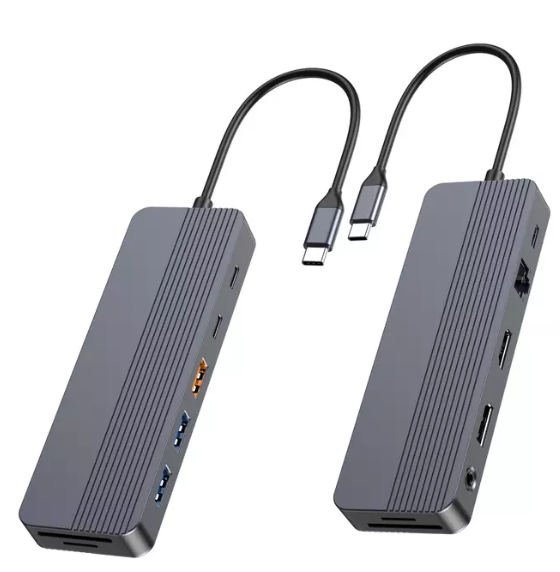
見ると ドッキング ステーションには、 ポートの数が表示されます。安価なドッキング ステーションには通常、ポートが数個しかありません。 2 つまたは 3 つの USB-A ポートと 1 つの HDMI ポートがある場合があります。これらの基本ポートは、接続できるものを制限します。さらに多くのものを接続したい場合は、すぐにスペースが足りなくなる可能性があります。
高価なドッキング ステーションには、さらに多くの種類のポートが付いています。 USB-A ポートと USB-C ポート、HDMI、DisplayPort、イーサネットが多数あります。一部のプレミアム ドッキング ステーションには、SD および microSD カード リーダーも付いています。これにより、マウス、キーボード、モニター、ストレージをすべて一度に接続できます。選択肢が増え、問題も減ります。
ヒント: 多数のデバイスを使用する場合は、より多くのポートを備えたドッキング ステーションを選択してください。これにより、常にケーブルを抜いたり切り替えたりする必要がなくなります。
電力供給も大きな違いです。安価なドッキング ステーションでは、ラップトップや携帯電話を十分に充電できないことがよくあります。ほんの少しの電力しか供給できないため、ほとんどのラップトップには十分ではありません。場合によっては、小型デバイスに対してのみ低速充電が行われる場合があります。
高価なドッキング ステーションはより多くの電力を供給します。ラップトップ、携帯電話、タブレットを同時に充電できます。多くの場合、専用の AC 電源アダプターが付属しています。つまり、バッテリーを気にせずに作業できるということです。
タイプ |
充電能力 |
製品例 |
|---|---|---|
安価なUSBハブ |
充電が制限されている、または充電されていない。低電力デバイスに対してのみトリクル充電を提供する場合があります。 |
該当なし |
高価なドッキング ステーション |
専用AC電源アダプタによる高速充電。複数のデバイスを同時に充電できます。 |
Cabletime PowerPod 100W 充電ステーション ドック (100W) |
プレミアム USB-C ドッキング ステーションを使用すると、より高速な充電と優れた電力が得られます。これは、ラップトップを長時間使用する場合、または多数のデバイスを充電する必要がある場合に重要です。
ファイルを移動したり、外付けドライブを使用したりする場合、データ転送速度が重要になります。安価なドッキングステーションは、多くのデバイスを接続すると速度が低下する可能性があります。ファイルのコピーに時間がかかる場合があります。ドックを使いすぎると、接続が失われることもあります。
高価なドッキング ステーションには次のような特別な機能があります。 サンダーボルト4 。これにより、データ転送速度が大幅に向上します。 Thunderbolt 4 は最大 40 Gbps に達しますが、USB 3 は最大 5 Gbps までです。優れたドッキング ステーションを使用すると、コンピューターに直接接続しているかのように、データを高速に転送できます。ミスが減り、接続がより安定します。
高価なドッキング ステーションには Thunderbolt 4 が搭載されていることが多く、より多くのテストが必要であり、コストも高くなります。
安価なモデルにはこれらのテストがない可能性があるため、うまく機能しない可能性があります。
優れたドッキング ステーションでは、PC への直接接続に近いデータ速度が維持されます。
安価なドッキング ステーションは、特に多くのデバイスを使用している場合にはうまく機能しない可能性があり、速度が低下する可能性があります。
大きなファイルを扱う場合、または高速速度が必要な場合は、プレミアム ドッキング ステーションを使用すると時間と手間が節約されます。
追加機能によりドッキング ステーションがさらに優れたものになります。安価なドッキング ステーションには通常、これらの機能がありません。 SD カード リーダー、イーサネット ポート、または追加のオーディオ ジャックがない場合があります。
プレミアム ドッキング ステーションには次のものが含まれることがよくあります。
SDカードリーダー(UHS-II)
microSDカードリーダー(UHS-II)
2.5Gbpsイーサネットポート
HDMI および DisplayPort 接続
これらの機能は、ケーブルでインターネットに接続したり、カメラから写真を移動したり、優れたスピーカーを使用したりするのに役立ちます。接続が改善され、デバイスをより多くの方法で使用できるようになります。
注: 高速インターネットが必要な場合、または写真やビデオを操作する場合は、SD カード リーダーとイーサネット ポートを備えたドッキング ステーションを選択してください。
ドッキング ステーションを比較するときは、必ず機能とポートを確認してください。適切なドッキング ステーションは、仕事、学校、娯楽に必要な接続を提供します。
ドッキング ステーションが毎日正常に動作するようにしたいと考えています。安定性とは、デバイスがランダムなドロップや不具合なく接続された状態を維持することを意味します。多くの 安価なドッキング ステーションは、 単純な USB ハブのように機能します。あまりにも多くのものを接続すると、マウスやキーボードが切断される可能性があります。場合によっては、これらのモデルは数時間後に熱くなることがあります。熱により動作が遅くなったり、一時的に動作が停止したりすることがあります。
プレミアム ドッキング ステーションは 熱をよりよく処理します。内部部品から熱を奪う金属ケースを使用しています。これにより、一度に多くのデバイスを使用する場合でも、すべてが冷却されます。つながりが強固なままであると信頼できます。画面のちらつきやファイルの紛失を心配する必要はありません。
ヒント: セットアップを長時間使用する場合は、熱制御が優れているドッキング ステーションを選択してください。これにより、突然のシャットダウンやデバイスのエラーを回避できます。
ドッキング ステーションを長持ちさせたいと考えています。安価なモデルは摩耗が早くなることがよくあります。コネクタが緩んだり、プラスチックが割れたりする可能性があります。 1 年以内に交換する必要がある場合があります。多くの低価格モデルには短い保証しか付いていません。 100 日だけを提供するものもありますが、1 年に延長できる場合もあります。
高価なドッキング ステーションは長持ちします。金属製のボディが衝撃や落下から内部を保護します。何度使用してもコネクタはしっかりと固定されます。より長い保証も受けられます。つまり、ドッキング ステーションを何年も安心して使用できるということです。
価格カテゴリー |
保証期間 |
|---|---|
安い |
保証期間の短縮 |
高い |
より長い保証 |
例 |
100 日間の保証 (1 年間に延長可能) |
ドッキング ステーションを選択するときは、どれくらいの時間動作させたいかを考慮してください。プレミアム モデルの価格は高くなりますが、長期的には安心感が得られ、より良い価値が得られます。
ドッキング ステーションがすべてのデバイスで動作するようにしたいと考えています。一部のドッキング ステーションは、特定のブランドでのみ適切に動作します。たとえば、Dell の OEM ドックは、Dell ラップトップで最適に動作します。他のブランドではうまく動作しない可能性があります。別のコンピュータで使用すると問題が発生する可能性があります。 Plugable などのサードパーティのドッキング ステーションの多くは、多くのシステムで動作します。 Windows、ChromeOS、または macOS で使用できます。これにより、セットアップが簡単になり、選択肢が増えます。
OEM ドッキング ステーションは 通常、自社ブランドでのみ動作します。
サードパーティのドッキング ステーションは、多くのオペレーティング システムで動作します。
サードパーティのドッキング ステーションを使用すると、より多くのオプションが得られます。
あ USB-C ドッキング ステーションは、 多くのデバイスの接続に役立ちます。安価なモデルはポート数が少なく、基本的なサポートが少ないです。 USB-A ポートが 2 つ、HDMI が 1 つ、USB-C ポートが 1 つある場合があります。これらのドックはラップトップの電力を使用します。デバイスをすぐに充電できない可能性があります。高価な USB-C ドッキング ステーションは、さらに多くの機能を提供します。追加の USB-C ポート、DisplayPort、イーサネット、および高速充電が利用可能です。多くの場合、独自の電源が必要になります。より多くの画面を接続し、データをより速く移動できます。
特徴 |
廉価モデル(HooToo) |
高価モデル(Belkin Thunderbolt 3 Dock Pro) |
|---|---|---|
ポート数 |
USB-A x 3、HDMI x 1、SD カードリーダー x 1、USB-C x 1 |
5 USB-A、3 USB-C、DisplayPort、イーサネット |
電源 |
ラップトップを搭載 |
専用の電源が必要 |
充電能力 |
PDによるパススルーパワー |
デバイスの充電を高速化 |
データ転送速度 |
標準の USB 速度 |
Thunderbolt 3による高速データ転送 |
モニターサポート |
モニター 1 台 (4K 最大 30Hz) |
モニター 2 台 (4K 最大 60Hz) |
全体的な使用例 |
基本的なポートの拡張 |
高度なワークステーション機能 |
プレミアム USB-C ドッキング ステーションを使用すると、より優れた価値とパフォーマンスが得られます。
ドッキング ステーションを購入するときはサポートが重要です。安価なモデルには、保証期間が短く、基本的なサポートが付いていることがよくあります。問題がある場合は、回答が得られるまでさらに長くお待ちいただく場合があります。高価なドッキング ステーションには通常、より長い保証期間があり、より良い顧客サービスが提供されます。より迅速にサポートを受けられ、問題をより簡単に解決できます。一部のブランドでは、ドライバーまたはファームウェアのアップデートが提供されます。これにより、USB-C ドッキング ステーションが新しいデバイスでも正常に動作し続けます。
ヒント: 購入する前に必ず保証とサポートを確認してください。優れたサポートにより、時間とストレスを節約できます。
お金を最大限に活用したいと考えています。ドッキング ステーションの価格を見ると、大きな幅があることがわかります。一部の USB ハブは低価格ですが、寿命が長くなかったり、必要な機能がすべて備わっていない場合があります。最高のドッキング ステーションは多くの場合、価格が高くなりますが、より多くのポート、より優れた充電、より高速な USB データ速度を提供します。最初は高い価格を支払うかもしれませんが、頻繁に交換する必要がないため、時間の経過とともにお金を節約できます。必要な USB ポートが数個だけで、多くのデバイスを使用しない場合は、安価なドックが適しています。より多くのパワーとスピードが必要な場合は、価格が高いほど価値が高くなります。
毎日のデバイスの使用方法について考える必要があります。最適なドッキング ステーションがお客様のニーズに適合します。決定に役立ついくつかのヒントを次に示します。
写真家やグラフィック デザイナーなどのクリエイティブなプロフェッショナルは、大きなファイルを高速に USB データ転送する必要があります。高価なドッキング ステーションを最大限に活用できます。
データ量の多いアプリを使用する場合、または多数の USB デバイスを接続する必要がある場合は、プレミアム ドックが最適です。
マウスまたはキーボード用にいくつかの USB ポートを追加するだけの場合は、安価なドックで十分です。
使用する画面の数を考えてください。複数必要な場合は、より高価なモデルが必要になる場合があります。
頻繁に旅行する場合は、価格が安い小型の USB ハブの方が持ち運びが簡単です。
注: 最適なドッキング ステーションは、ワーク スタイルとデバイスのニーズに適合します。
安い価格を見て、お金を節約していると思うかもしれません。安価なドッキング ステーションには隠れたコストがかかる場合があります。追加の USB アダプターまたはケーブルを購入する必要がある場合があります。ドックが壊れた場合は、新しいドックの購入に再度料金を支払います。 USB の速度が遅いと時間を無駄にする可能性があります。一部のドックではラップトップを十分に充電できないため、別の充電器が必要です。の 最高のドッキング ステーションは 高価かもしれませんが、これらの問題を回避するのに役立ちます。より良いサポートと長い寿命が得られるため、長期的にはコストを節約できます。
ドックタイプ |
前払い価格 |
隠れたコストの可能性 |
|---|---|---|
安いUSBハブ |
低い |
追加のアダプター、低速、修理 |
最高のドッキング ステーション |
高い |
隠れたコストが減り、サポートが充実 |
常に値札の向こう側に目を向けるべきです。何が必要か、USB デバイスをどれくらい使用するかを考えてください。正しい選択をすれば、お金に見合った最高の価値が得られます。
安いドッキング ステーションと高価なドッキング ステーションの主な違いがわかりました。安価なモデルでは、基本的なポートとシンプルな構築が提供されます。高価なものは、より多くの機能、より強力な素材、より優れたサポートを提供します。毎日のニーズと予算について考えてみましょう。自分自身に問いかけてください:
何台のデバイスを接続しますか?
急速充電やデータ転送が必要ですか?
毎日使いますか?
ヒント: 自分のワークスタイルに合った、より長く使用できるドッキング ステーションを選択してください。価格を超えた本当の価値を見てください。
Thunderbolt ドックは、通常の USB-C ドックよりもはるかに高速にデータを移動します。 Thunderbolt は最大 40 Gbps まで到達できます。通常の USB-C ドックは速度が遅くなります。 Thunderbolt を使用すると、画面やストレージなど、より多くのものを接続できます。 Thunderbolt を使用するとパフォーマンスも向上します。
Thunderbolt ドッキング ステーションを使用するには、ラップトップに Thunderbolt ポートが必要です。すべてのラップトップに Thunderbolt が搭載されているわけではありません。ラップトップの仕様を確認してください。ラップトップに Thunderbolt が搭載されていない場合、ドックは正しく動作しません。遅いか、まったく動作しない可能性があります。
Thunderbolt を使用すると、2 台のモニターを同時に使用できます。高解像度と高速リフレッシュ レートの両方で接続できます。これにより、より多くの画面を簡単に設定できるようになります。 2 つのモニターを使用すると、より多くの情報を表示し、より速く作業できます。
Thunderbolt ドックの使用 内部にはより優れたテクノロジーが備わっています。より高速な速度とより多くのポートを提供します。部品の製作費が高くなります。充電、デュアル モニターのサポート、強力な接続も利用できます。これらにより、Thunderbolt ドックのコストが高くなります。
Thunderbolt ドックは長期間安全に使用できます。丈夫な素材で作られており、熱にもよく対応します。 Thunderbolt はデバイスの接続と安定性を維持します。正しく使用すれば、Thunderbolt ドックは何年も使用できます。