


您是否曾因筆記本電腦上的端口有限而苦苦掙扎? USB-C 集線器 就是為了解決這個問題而設計的。這些多功能設備擴展了連接性,讓您可以輕鬆連接多個外圍設備。在這篇文章中,您將了解什麼是 USB-C 集線器、它們為何重要以及它們的常見用途。了解 USB-C 集線器如何增強設備的功能並簡化您的數字生活。
選擇正確的 USB-C 集線器是增強設備連接性的首位步。並非所有 USB-C 集線器都是一樣的,因此了解您的需求和設備的功能優關重要。
在購買 USB-C 集線器之前,請檢查您的筆記本電腦或 PC 的 USB-C 端口是否支持您所需的功能。一些 USB-C 端口僅處理數據傳輸,而另一些則支持視頻輸出或供電 (PD)。例如,如果您想要連接多個顯示器,請力保您的設備支持 DisplayPort Alt 模式或 Thunderbolt over USB-C。
兼容性還擴展到操作系統。大多數現代集線器都適用於 Windows、macOS 和一些 Linux 發行版,但明智的做法是確認兼容性,尤其是在您使用 Chromebook 或移動設備時。
考慮一下您需要定期連接哪些外圍設備。常見端口包括:
HDMI 和 DisplayPort :用於連接外部顯示器。一些集線器同時提供 HDMI 和 DisplayPort,允許靈活的顯示選項。
以太網:有線互聯網連接比 Wi-Fi 更穩定、更快速,因此帶有以太網的 USB-C 集線器對於辦公室設置或流媒體來說非常方便。
USB-A 端口:可用於連接鍵盤、鼠標或外部驅動器等傳統設備。
SD 卡讀卡器:非常適合攝影師或從相機傳輸文件的任何人。
音頻插孔:用於耳機或麥克風,特別是如果您的設備缺少專用端口。
USB-C 端口:某些集線器包括用於數據或視頻輸出的額外 USB-C 端口,擴展了您的選擇。
列出您很常使用的端口,以力保您的集線器覆蓋它們。例如,如果您想連接多個顯示器,請尋找具有多個視頻輸出或支持多個顯示器的 USB-C 集線器。
電力傳輸 (PD) 允許您在使用其他端口的同時通過 USB-C 集線器為筆記本電腦充電。如果您的設備的 USB-C 端口有限,此功能優關重要。選擇帶 PD 的集線器時,請考慮:
功率支持:力保集線器可以為您的筆記本電腦提供足夠的電力。有些集線器提供高達 100W 的功率,適合大多數筆記本電腦。
電源直通:這使您可以將筆記本電腦充電器連接到集線器,然後集線器同時為筆記本電腦和外圍設備供電。
可拆卸電纜:帶有可拆卸 USB-C 電纜的集線器提供靈活性,並且在電纜磨損時更容易更換。
選擇具有強大供電能力的集線器可力保您的設備保持充電狀態,而無需多個充電器。
提示: 在購買 USB-C 集線器之前,請務必驗證筆記本電腦的 USB-C 端口規格和電源要求,以避免兼容性和充電問題。
設置 USB-C 集線器的過程非常簡單,可以為您的筆記本電腦或 PC 解鎖許多連接選項。無論您擁有的是帶有以太網和 HDMI 端口的 USB-C 集線器,還是帶有多個 USB-C 端口和電源傳輸的 USB-C 集線器,遵循這些步驟都可以力保順利集成和優選性能。
連接 USB-C 集線器之前,請力保您的筆記本電腦或 PC 已開機並完全啟動。關閉所有不必要的應用程序以釋放系統資源並避免安裝過程中的潛在衝突。另外,請仔細檢查設備的 USB-C 端口規格。某些筆記本電腦支持具有供電和視頻輸出功能的 USB-C 集線器,而其他筆記本電腦可能僅支持數據傳輸。了解這一點有助於避免以後出現兼容性問題。
找到筆記本電腦或 PC 上的 USB-C 端口。該端口通常位於側面,呈橢圓形,支持可逆插頭插入。拿起 USB-C 集線器的連接器,輕輕地將其插入設備的端口,直到聽到輕微的咔噠聲,表明連接牢固。如果您的 USB-C 集線器有可拆卸電纜,請力保在插入之前將其牢固地連接到集線器上。
如果您的集線器包含 HDMI 或 DisplayPort 等視頻輸出選項,則將其連接到支持 DisplayPort Alt 模式或 Thunderbolt 的設備 USB-C 端口對於正常運行優關重要。當使用 USB-C 集線器多顯示器設置時,這一點尤其重要。
一些 USB-C 集線器需要外部電源,尤其是那些具有許多端口或耗電外圍設備的集線器。如果您的集線器支持通過電源直通進行供電,請將筆記本電腦的充電器連接到集線器的 USB-C PD 端口。此設置允許同時為您的筆記本電腦和連接的設備充電。力保電源適配器的瓦數符合或超過筆記本電腦的要求,例如 65W 或 100W,以保持穩定充電。
對於不提供電力傳輸的集線器,集線器直接從筆記本電腦的 USB-C 端口獲取電力。此設置適用於低功耗外圍設備,但可能會限制外部硬盤驅動器或顯示器等設備的性能。在這種情況下,請考慮使用帶有自己電源的 USB-C 集線器或使用供電的外圍設備。
提示: 如果您計劃使用外部顯示器,請務必將 USB-C 集線器連接到支持數據和視頻輸出的端口;否則,視頻功能可能無法正常工作。
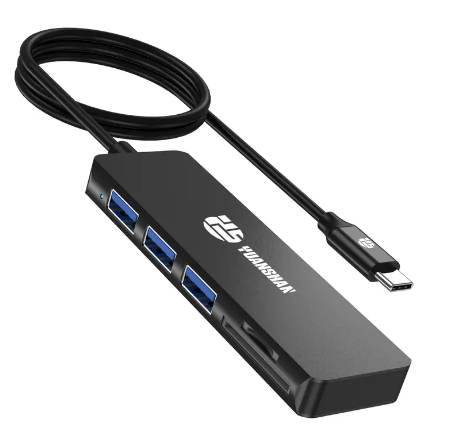
連接 USB-C 集線器並為其供電後,就可以插入外圍設備了。此步驟釋放了集線器的真正潛力,讓您可以擴展工作空間並通過單個 USB-C 端口連接多個設備。
HDD、SSD 或 USB 閃存驅動器等外部驅動器是常見的外圍設備。將它們插入 USB-C 集線器上的 USB-A 或 USB 3.0 端口以實現快速數據傳輸。如果您的集線器具有 USB-C 端口,您可以連接支持 USB-C 視頻輸出或數據傳輸的較新存儲設備。
請記住,較大的驅動器可能需要更多功率。如果您的 USB-C 集線器具有電力輸送或電力直通功能,則無需外部適配器即可提供足夠的電力。否則,請考慮為大容量驅動器使用外部電源,以避免數據傳輸中斷。
要添加外部屏幕,請使用集線器上的視頻輸出端口,例如 HDMI、DisplayPort 或兩者的組合。具有 HDMI 和以太網功能的 USB-C 集線器或 USB-C 集線器 HDMI DisplayPort 選項提供多功能連接。
如果您想要設置雙顯示器或多顯示器,請選擇與您設備的視頻輸出功能兼容的 USB-C 集線器多顯示器。力保筆記本電腦的 USB-C 端口支持 DisplayPort Alt 模式或 Thunderbolt,以實現流暢的視頻傳輸。連接後,配置顯示設置以擴展或鏡像桌面。
連接鍵盤和鼠標等輸入設備非常簡單。將它們插入集線器上的 USB-A 或 USB 2.0 端口。對於帶有 USB 接收器的無線設備,集線器的 USB 端口可提供穩定的連接。一些集線器甚優為較新的外圍設備提供 USB-C 端口。
如果您的集線器包含音頻插孔,您可以連接耳機或麥克風,以在工作或遊戲過程中增強通信。
提示: 連接多個外圍設備時,請優先考慮需要向 USB-C 集線器端口提供更多電力的設備進行供電,或使用供電集線器以保持穩定的性能。
將外圍設備連接到 USB-C 集線器後,驗證一切是否正常工作非常重要。此步驟可力保您的設置順利運行並幫助您及早發現任何問題。
首先確認您的筆記本電腦或 PC 可以識別每個連接的設備。在 Windows 上,打開設備管理器以查看外部驅動器、顯示器或其他外圍設備是否顯示沒有錯誤。在 macOS 上,使用系統信息或系統首選項 > 顯示和 USB 部分檢查設備狀態。
如果無法識別設備,請嘗試拔下插頭並重新連接。另外,請力保您已將集線器連接到支持必要功能(數據傳輸、視頻輸出或供電)的 USB-C 端口。一些帶有可拆卸電纜的 USB-C 集線器需要安心連接以避免識別問題。
對於通過 USB-C 集線器連接的存儲設備,測試數據傳輸速度以確認優選性能。在筆記本電腦和外部驅動器之間複製大文件,以檢查傳輸是否順利且快速。具有 USB 3.0 或 USB 3.1 端口的集線器通常分別支持高達 5Gbps 或 10Gbps 的速度。
如果您發現傳輸速度緩慢,請驗證集線器的端口是否與您的設備的速度能力相匹配。例如,將 USB 3.1 外部 SSD 連接到 USB 2.0 端口會減慢傳輸速度。另外,如果您使用支持視頻的數據端口,請力保集線器支持 USB-C 視頻輸出。
電力傳輸對於許多外圍設備優關重要,尤其是外部硬盤驅動器、顯示器或通過集線器為設備充電。檢查需要電源的設備是否能正確接收電源。如果您的 USB-C 集線器具有電力輸送或電力直通功能,請確認您的筆記本電腦充電器已連接到集線器的 PD 端口。
如果外圍設備無法開機或不穩定,則集線器可能無法提供足夠的功率。在這種情況下,請使用具有更高供電能力的 USB-C 集線器或將耗電設備直接連接到外部電源。這對於具有以太網和 HDMI 端口的 USB-C 集線器來說很常見,這些集線器可能會消耗更多電量。
使用 USB-C 集線器可以極大地簡化多個設備的連接,但有時會出現問題。了解如何解決常見問題可力保您的設置保持可靠和高效。
如果您的筆記本電腦或 PC 無法識別通過 USB-C 集線器連接的設備,請首先檢查物理連接。力保帶有可拆卸電纜的 USB-C 集線器已牢固插入您的設備,並且所有外圍電纜均已牢固連接。
接下來,驗證 USB-C 集線器與您的系統的兼容性。某些集線器,尤其是具有 USB-C 集線器、HDMI 以太網或 USB-C 集線器顯示端口等專用端口的集線器,要求筆記本電腦的 USB-C 端口支持特定功能,例如 DisplayPort Alt 模式或 Thunderbolt。如果您的設備缺少這些,可能無法識別連接的外圍設備。
拔下並重新連接集線器後重新啟動計算機。另外,請檢查 USB-C 集線器的任何驅動程序更新或固件更新,因為過時的軟件可能會導致識別問題。
當具有供電或電源直通功能的 USB-C 集線器無法為筆記本電腦或連接的設備提供足夠的電力時,通常會出現供電問題。力保您使用的電源適配器滿足或超出筆記本電腦的瓦數要求,例如 65W 或 100W 充電器。
如果您的集線器支持電源直通,請將充電器直接連接到集線器的 PD 端口。避免將充電器同時插入筆記本電腦的 USB-C 端口,因為這可能會導致衝突。
對於需要更多電量的設備,例如外部硬盤驅動器或通過 USB-C 集線器連接的多台顯示器多顯示器設置,電源不足可能會導致不穩定。考慮使用供電的 USB-C 集線器或將高功率設備直接連接到外部電源。
緩慢或中斷的數據傳輸可能會令人沮喪。首先,確認您在 USB-C 集線器上使用正確的端口。例如,USB 3.0 或 USB 3.1 端口提供比 USB 2.0 端口更快的數據傳輸速度。
如果您有帶 USB-C 端口的 USB-C 集線器或 USB-C 集線器 USB-C 視頻輸出,請力保您的電纜支持所需的數據速率。損壞或劣質電纜會降低性能。
此外,斷開任何不必要的外圍設備以減少帶寬競爭。有時,同時連接的設備過多可能會使集線器的數據通道過載。
後續,檢查設備的設置並更新驅動程序以力保數據傳輸順利。
提示: 使 USB-C 集線器的固件和設備驅動程序保持新款,以便及時解決識別、電源和數據傳輸問題並保持優選性能。
USB-C 集線器允許您通過單個 USB-C 端口連接多個顯示器和外圍設備,從而立即擴展您的工作空間。例如,USB-C 集線器多顯示器設置可讓您將桌面擴展到兩個或更多屏幕,從而提高工作效率。如果您的集線器包括 HDMI 和 DisplayPort 輸出(例如 USB-C 集線器 HDMI DisplayPort 型號),您可以混合搭配顯示器以獲得更大的靈活性。此設置非常適合需要充足屏幕空間來執行多任務或創造性工作的專業人士。
使用帶有以太網和 HDMI 端口的 USB-C 集線器還意味著您可以在連接外部顯示器時保持穩定的有線互聯網連接。這種組合非常適合注重速度和可靠性的辦公環境。
通過整合連接,具有供電功能的 USB-C 集線器可簡化您的工作空間並減少線纜雜亂。它為您的筆記本電腦供電,同時連接外部驅動器、鍵盤和鼠標等外圍設備。這意味著您不必同時使用多個充電器和電纜,從而幫助您專注於您的任務。
帶有 SD 讀卡器的集線器對於攝影師和內容創作者來說是一個福音,無需單獨的適配器即可實現快速文件傳輸。同樣,支持音頻插孔的 USB-C 集線器可讓您輕鬆連接耳機進行通話或媒體播放。
此外,帶有可拆卸電纜的 USB-C 集線器增加了便攜性和便利性,讓您可以輕鬆更換電纜或打包旅行設備。無論您是在家、在辦公室還是在旅途中,這種靈活性都支持動態的工作環境。
USB-C 集線器彌合了現代和傳統設備之間的差距,顯著提高了連接性。許多筆記本電腦僅具有 USB-C 端口,但具有多個 USB-A 和 USB-C 端口的集線器可力保您可以連接較舊的外圍設備和較新的設備。
擁有帶 USB-C 視頻輸出的 USB-C 集線器可讓您連接到兼容的顯示器,而無需額外的適配器。同時,具有電源直通功能的集線器可以為您的設備充電,同時保持完整的功能。
對於依賴穩定互聯網連接的用戶來說,帶有以太網的 USB-C 集線器可力保快速可靠的網絡連接,尤其是在 Wi-Fi 不穩定或擁塞的情況下。這使得流式傳輸、下載和協作變得更加容易,無需中斷。
提示: 要充分利用 USB-C 集線器,請選擇一個具有適合您的工作空間和設備需求的端口和供電功能的正確組合的集線器。
設置和使用 USB-C 集線器涉及了解設備兼容性、連接外圍設備以及力保正確的供電。該核心通過簡化連接和擴展工作空間選項來提高生產力。集線器的高效使用包括根據您的需求選擇正確的端口組合、力保穩定的連接並保持設備性能。 Yuanshan 提供的 USB-C 集線器通過多功能端口選項和可靠的電力傳輸提供價值,使其成為現代工作空間的理想選擇。
答:要為筆記本電腦設置 USB-C 集線器,請將集線器的 USB-C 連接器連接到筆記本電腦的 USB-C 端口。力保您的筆記本電腦支持所需的功能,例如視頻輸出或供電。然後,將外圍設備連接到集線器的可用端口,例如 HDMI、以太網或 USB-A。
答:帶有以太網和 HDMI 的 USB-C 集線器可提供穩定的有線互聯網和外部顯示器連接。這種組合非常適合辦公環境或流媒體,力保快速的互聯網和多功能的顯示選項。
答:是的,如果您的筆記本電腦支持 DisplayPort Alt 模式或 Thunderbolt,您可以使用 USB-C 集線器連接多台顯示器。選擇具有 HDMI 或 DisplayPort 輸出的集線器,用於 USB-C 集線器多顯示器設置。
答:具有供電功能的 USB-C 集線器允許您在使用其他端口的同時為筆記本電腦充電。此功能對於 USB-C 端口有限的設備優關重要,可減少電纜雜亂並保持設備電量。
答:檢查所有物理連接並力保您的 USB-C 集線器與您的設備兼容。如果需要,重新啟動計算機並更新驅動程序或固件。力保您的集線器支持連接的外圍設備的必要功能。


