


您是否曾經希望您的 MacBook Air 屏幕更大?許多用戶在編輯、工作或觀看視頻時都面臨有限的空間。更大的顯示屏可以提高注意力、舒適度和工作效率。
從辦公室演示到課堂項目,連接 HDMI 開啟了新的可能性。遊戲玩家、設計師和主播也受益於擴展的屏幕。 MacBook Air 的纖薄設計意味著沒有內置 HDMI,這是一個常見的挑戰。
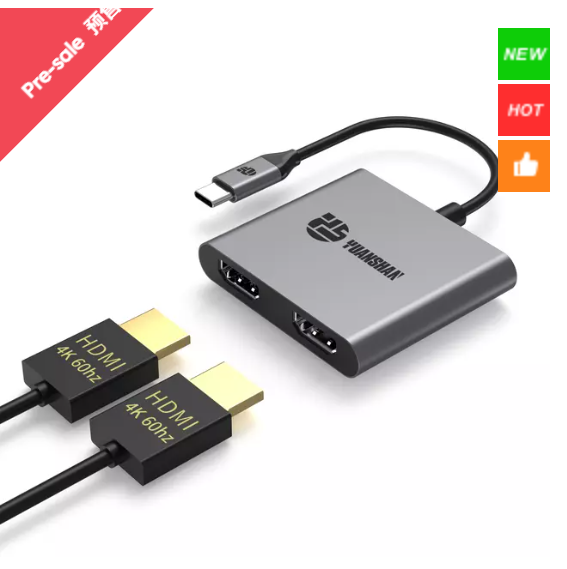
這就是 USB-C 集線器 或 USB C 轉 HDMI 適配器的用武之地。在本文中,您將了解如何將 MacBook Air 連接到外部顯示器、了解設置技巧以及探索故障排除解決方案。
並非每台 MacBook Air 的連接方式都相同。較新的 2020-2025 型號配備 Thunderbolt 4 和 USB-C 端口。這些允許使用 USB C 轉 HDMI 適配器或多功能 USB-C 集線器直接輸出視頻。較舊的機器講述了不同的故事。 2017 年之前的版本缺乏現代 USB-C 端口,因此它們依賴於傳統連接器。要將它們連接到 HDMI 顯示器,用戶通常需要 Mini DisplayPort 轉 HDMI 適配器或 Thunderbolt 2 轉 USB-C 適配器。在購買任何電纜之前檢查您的確切型號非常重要。
USB-C 集線器 不僅僅用於充電。 MacBook Air 上的端口也可以傳輸視頻,但前提是它支持 DisplayPort Alt 模式。該標準使得通過 USB C 到 HDMI 連接發送視頻信號成為可能。如果沒有它,您可能插入適配器後仍然看不到任何內容。這就是為什麼選擇支持視頻直通的 USB-C 集線器變得如此重要。許多集線器提供多個端口,但只有某些端口處理視頻輸出。用戶需要確認兼容性,以便顯示器接收正確的信號。
HDMI 隨著時間的推移而不斷發展。每個版本都會影響您在屏幕上實際看到的內容。 HDMI 1.4 將您的分辨率限制在 30Hz 的 4K 分辨率,這使得運動看起來不穩定。 HDMI 2.0 使帶寬加倍,並支持 60Hz 流暢的 4K,這是日常工作或視頻播放的更好選擇。 HDMI 2.1 更進一步,支持 60Hz 的 8K 和 120Hz 的 4K,但並非所有顯示器或 MacBook Air 都可以推動這些設置。
以下是主要 HDMI 版本及其支持的快速視圖:
| HDMI 版本 | 更大分辨率 | 更大刷新率 | 優選用例 |
|---|---|---|---|
| 1.4 | 4K | 30赫茲 | 基本辦公任務、幻燈片 |
| 2.0 | 4K | 60赫茲 | 視頻編輯、流媒體 |
| 2.1 | 8K | 60赫茲/4K 120赫茲 | 高端顯示器、遊戲 |
選擇電纜時,請務必將 HDMI 版本與您使用的顯示器相匹配。 MacBook Air 與支持 HDMI 2.0 的 USB-C 集線器配對可力保清晰的視覺效果,無延遲。
基本的 USB C 轉 HDMI 適配器是將 MacBook Air 連接到外部顯示器的很直接的解決方案。它直接插入 USB-C 端口並提供單個 HDMI 輸出。設置幾乎是即時的,這對於只想將筆記本電腦屏幕鏡像到電視或使用更大顯示器的用戶來說很有吸引力。對於休閒使用,例如演示或偶爾的流媒體,它可靠且經濟高效。然而,它更大的限制是功能。適配器通常不提供充電功能,也不允許使用額外的 USB 配件、存儲卡或有線互聯網連接。
另一方面,USB-C 集線器將體驗變得更加通用。除了 HDMI 輸出之外,大多數集線器還包括多個 USB-A 或 USB-C 端口、SD 讀卡器和以太網插孔。許多還支持供電,允許 MacBook Air 在使用集線器時充電。這意味著您可以同時運行外部顯示器、從閃存驅動器傳輸文件並保持與互聯網的連接。對於需要兼顧學業的學生、需要緊湊連接的旅行者以及辦公環境中的專業人士來說,這種靈活性改變了遊戲規則。從本質上講,該集線器採用了 MacBook Air 的纖薄設計,並將其擴展為功能齊全的工作站,同時又不犧牲便攜性。
| 選項 | 優點 | 缺點 |
|---|---|---|
| USB-C 轉 HDMI | 簡單、實惠、小型、易於設置 | 僅視頻輸出,不充電 |
| USB-C 集線器 | HDMI + 額外端口、供電、以太網支持 | 規模更大、成本更高 |
有些用戶需要的不僅僅是一個集線器。運行多顯示器設置時,擴展塢會變得非常有用。創意專業人士、遊戲玩家或分析師經常在雙屏甚優四屏 4K 顯示器上工作。擴展塢通過提供多個 HDMI 或 DisplayPort 輸出來實現這一點。
選擇擴展塢的另一個原因是電源。 MacBook Air 的充電功率高達 67W,並且底座通常可以提供強勁、穩定的電力傳輸。它力保筆記本電腦即使在長時間使用時也能保持充電。連接多個高功率設備(例如外部驅動器和攝像頭)的工作站也受益於擴展塢的可靠性。
連接之前,請收集一些必需品。兼容的 USB-C 集線器或 USB C 轉 HDMI適配器。 視頻輸出需要使用 HDMI 2.0 或 HDMI 2.1 線纜即可享受流暢的 4K 視覺效果。力保外接顯示器或電視已打開並設置為正確的輸入。準備好這些物品可以防止以後不必要的打擾。
首先將 USB-C 集線器直接插入 MacBook Air 的 USB-C 端口。然後將 HDMI 電纜的一端連接到集線器,另一端連接到顯示器。如果集線器包括電力傳輸支持,還請連接充電電纜。這可以讓 MacBook 在長時間使用時保持充電。
| 步驟 | 行動 | 結果 |
|---|---|---|
| 1 | 將 USB-C 集線器插入 MacBook Air | 集線器激活 |
| 2 | 將 HDMI 電纜連接到集線器和顯示器 | 屏幕應立即鏡像 |
| 3 | 如果集線器支持充電,請插入 PD 線 | 筆記本電腦在使用時充電 |
物理連接完成後,打開 macOS 上的顯示設置。要鏡像 MacBook 屏幕,請在排列菜單中選擇“鏡像顯示”選項。要擴展屏幕,請將顯示圖標拖動到所需的順序。如果需要,請手動調整分辨率和刷新率,尤其是 60Hz 的 4K。它力保流暢的播放和清晰的文本。您還可以選擇主顯示器,將菜單欄和停靠欄放置在您的首選屏幕上。這種定制有助於使工作流程與個人需求保持一致。
有時,即使連接 USB C 優 HDMI 適配器或 USB-C 集線器後,顯示屏仍保持黑暗。打開 “系統設置”>“顯示器” 並按住 Option 鍵以顯示“檢測顯示器”按鈕。單擊它通常會強制 Mac 識別屏幕。如果失敗,請嘗試拔下集線器和 HDMI 電纜,然後重新連接。重新啟動 MacBook Air 還可以重置設備之間的視頻握手。
當顯示器顯示 4K 但僅顯示 30Hz 時,會出現一個常見問題。使用 HDMI 1.4 電纜或較舊的集線器時通常會發生這種情況。為了獲得更流暢的性能,需要 HDMI 2.0 或更高版本才能在 60Hz 下達到 4K。另一個因素是軟件。 macOS 更新通常會改進顯示處理,因此過時的版本可能會限制刷新率。
| 原因 | 可能的養護 |
|---|---|
| HDMI 1.4 電纜或集線器 | 升級到 HDMI 2.0 或更高版本 |
| 過時的 macOS | 更新到新款版本 |
| 顯示設置不正確 | 在菜單中手動調整刷新率 |
有時視頻可以播放,但外部屏幕沒有聲音。要解決此問題,請轉優 系統設置 > 聲音 > 輸出 ,然後選擇 HDMI 設備作為音頻輸出。如果沒有出現任何情況,請拔下集線器並重新連接。對於 Mac mini 用戶,斷開耳機連接也會有所幫助,因為它可能會阻止 HDMI 音頻。
如果屏幕閃爍或滯後,問題通常來自電源不穩定。廉價集線器有時無法為充電和視頻提供足夠的電流。插入更強的電力傳輸電纜會有所幫助。固件也很重要。許多集線器發布更新以提高 HDMI 穩定性,macOS 更新還可以養護閃爍問題。重新啟動 MacBook Air 和外接顯示器可能會清除臨時衝突。
許多人想要多個外部屏幕。 USB C 轉 HDMI 適配器可以處理單個顯示器,但雙設置需要支持 MST(也稱為多流傳輸)的 USB-C 集線器。在 Windows 上,MST 可以輕鬆跨多個顯示器進行擴展。然而,在 macOS 上,支持更為有限。系統通常不會擴展兩個獨立的顯示器,而是對它們進行鏡像。為了解決這個問題,一些集線器使用軟件驅動程序,但性能可能會有所不同。在投資多顯示器解決方案之前,請務必確認 MacBook 型號和操作系統。
清晰的 4K 屏幕需要的不僅僅是分辨率。用戶可以在 macOS 中啟用 HiDPI 縮放,從而提高文本清晰度並平衡界面大小。它使閱讀變得更容易,同時又不犧牲細節。刷新率也很重要。許多集線器和電纜都支持 60Hz 的 4K,但前提是 MacBook Air 和顯示器都允許。在中選擇正確的設置 “系統設置”>“顯示” 可力保流暢的動畫和清晰的視頻播放。
| 設置 | 效果 | 優選用例 |
|---|---|---|
| 4K 30Hz | 流暢度較低,對GPU要求不高 | 演示文稿、幻燈片 |
| 4K 60Hz | 運動流暢,更適合工作和媒體 | 編輯、串流 |
連接外部顯示器所消耗的能源比人們預期的要多。 MacBook Air 13 英寸通常需要 30W 左右,而 15 英寸版本可能更接近 67W。如果 USB-C 集線器僅提供 45W 的功率,即使在插入時電池也會慢慢耗盡。這就是為什麼選擇提供 100W PD 的集線器是理想的選擇。這並不意味著筆記本電腦需要 100W;它只是力保有足夠的開銷來穩定充電和外設。讓 MacBook 保持滿電狀態可以延長使用時間,而不會突然出現電池電量耗盡的情況。
在 MacBook Air 上使用 USB C 轉 HDMI 需要正確的集線器或適配器。該決定取決於每個設置。對於旅行來說,緊湊型適配器效果很好。在辦公室中,支持多個端口的 USB-C 集線器提供了更大的靈活性。創造性工作通常受益於處理雙顯示器或四顯示器的擴展塢。高品質 USB-C 集線器不僅能力求穩定的 HDMI 連接,還能力求可靠的充電和日常任務的額外功能。
答:較新的 MacBook Air 型號沒有內置 HDMI 端口。您需要 USB C 轉 HDMI 適配器或支持視頻輸出的 USB-C 集線器。
答:問題通常來自使用 HDMI 1.4 電纜或較舊的集線器。切換到 HDMI 2.0 或更高版本,並檢查 60Hz 4K 的 macOS 顯示設置。
答:可以,如果集線器支持供電 (PD)。尋找一款提供 60W–100W PD 的產品,以防止長時間使用期間電池耗盡。
答:macOS 限制了許多 MacBook Air 型號的擴展雙顯示器支持。一些 USB-C 集線器使用 MST 或 DisplayLink 軟件,但係統通常會鏡像屏幕而不是擴展屏幕。
A:進入 系統設置 > 聲音 > 輸出 ,選擇 HDMI 設備。如果仍然失敗,請重新連接集線器和電纜,或重新啟動 MacBook Air。


