


Visninger: 0 Forfatter: Webstedsredaktør Udgivelsestid: 23-01-2026 Oprindelse: websted


Er du træt af konstant at tilslutte og frakoble enheder? En dockingstation kan forenkle dit arbejdsområde. I nutidens hurtige arbejdsmiljøer, docking-stationer forbedrer laptops funktionalitet og tilslutningsmuligheder. I dette indlæg lærer du, hvad en dockingstation er, dens fordele, og hvordan du vælger den rigtige til dine behov.
En dockingstation er en enhed, der forbinder en bærbar computer til flere eksterne enheder og eksterne skærme. Den fungerer som en central hub, så du kan udvide din bærbare computers muligheder betydeligt. Ved blot at docke din bærbare computer, kan du få adgang til yderligere porte og funktioner og forvandle den til en mere kraftfuld arbejdsstation.
1. Porte: Docking-stationer inkluderer typisk forskellige porte såsom USB, HDMI, Ethernet og lydstik. Disse porte muliggør forbindelser til skærme, tastaturer, mus og andre enheder.
2. Strømforsyning: Mange dockingstationer giver strøm til din bærbare computer, hvilket eliminerer behovet for flere opladere. Denne funktion sikrer, at din bærbare computer forbliver opladet, mens den er tilsluttet docken.
3. Controller-chips: Disse chips registrerer tilsluttede enheder og styrer strømfordelingen, hvilket sikrer, at alt fungerer problemfrit.
Brug af en dockingstation giver flere fordele, der kan forbedre din samlede computeroplevelse. Her er nogle vigtige fordele:
Docking-stationer har en række forskellige porte, der giver dig mulighed for at tilslutte flere enheder samtidigt. Det betyder, at du kan tilslutte din skærm, printer og eksterne harddisk på én gang. Slut med at fumle med kabler, hver gang du vil indstille dit arbejdsområde.
Forestil dig, at du arbejder på et projekt, mens du refererer til dokumenter på en anden skærm. Docking-stationer understøtter flere skærme, hvilket kan øge din produktivitet markant. Denne opsætning muliggør lettere multitasking og reduceret tid brugt på at skifte mellem applikationer.
En dockingstation hjælper med at organisere dit arbejdsområde ved at samle alle dine forbindelser i én hub. I stedet for et virvar af kabler har du et pænt og ryddeligt område. Denne organisation ser ikke kun bedre ud, men gør det også nemmere at finde det, du har brug for.
Fordel |
Beskrivelse |
Ergonomisk komfort |
Hæver din bærbare computers skærm til øjenhøjde, hvilket reducerer nakkebelastningen. |
Indbygget sikkerhed |
Mange modeller har sikkerhedsfunktioner som fingeraftryksscannere. |
Nødstop |
Nogle docks kan automatisk lukke enheder ned, hvis de overophedes, hvilket beskytter dit udstyr. |
Ved at investere i en dockingstation forbedrer du ikke kun forbindelsen; du skaber et mere effektivt og behageligt arbejdsmiljø. Uanset om du er studerende, fjernmedarbejder eller professionel, er fordelene ved at bruge en dockingstation klare. De forenkler din opsætning, forbedrer din arbejdsgang og hjælper med at opretholde et rent arbejdsområde.
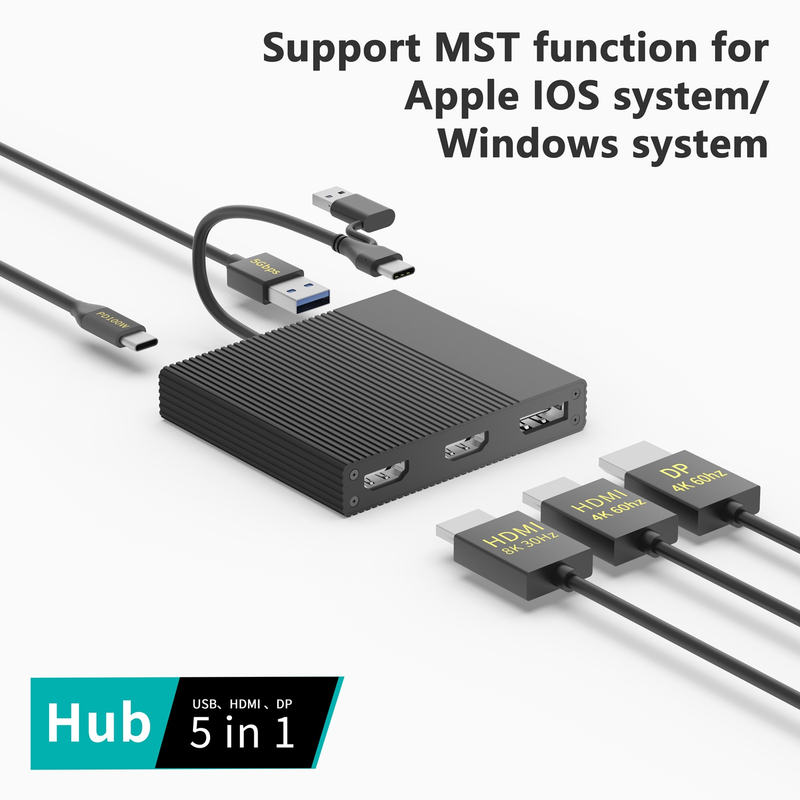
Kontordockingstationer er designet til at øge produktiviteten i faste arbejdsmiljøer. Disse enheder tilbyder typisk en række porte, herunder USB, HDMI og Ethernet, hvilket giver brugerne mulighed for nemt at tilslutte flere eksterne enheder.
● Flere porte: Disse docks inkluderer generelt flere USB-porte, videoudgange og lydstik. Denne variant muliggør sømløse forbindelser til skærme, printere og andre enheder.
● Strømforsyning: Mange kontordocks kan oplade din bærbare computer, mens den er tilsluttet, hvilket reducerer rod fra flere opladere.
● Ergonomisk design: Ved at hæve den bærbare computers skærm til øjenhøjde hjælper disse docks med at forbedre kropsholdning og komfort under lange arbejdstimer.
Feature |
Fordel |
Flere forbindelser |
Forbinder nemt forskellige enheder, hvilket øger produktiviteten. |
Kompakt design |
Sparer plads på skrivebordet ved at konsolidere forbindelser. |
Brugervenlig |
Enkel plug-and-play-funktionalitet til hurtig opsætning. |
Kontordockingstationer er perfekte til hjemmekontorer og virksomhedsmiljøer. De giver medarbejderne mulighed for hurtigt at skifte fra en mobil til en stationær opsætning. I en virksomhedsindstilling kan disse docks lette hot desking, hvor flere medarbejdere deler det samme arbejdsområde.
Køretøjsdockingstationer er specialiserede enheder designet til brug i biler, lastbiler og andre køretøjer. De giver en sikker måde at montere bærbare computere eller tablets på, mens de sikrer forbindelse.
Disse docks har typisk en låsemekanisme for at holde enheden sikker under transport. De inkluderer ofte yderligere tilslutningsmuligheder, såsom RF-gennemgang, som gør det muligt for enheden at oprette forbindelse til køretøjets radioantenner.
● Transport: Leveringschauffører og logistikpersonale bruger disse dokker for nem adgang til ruteinformation.
● Nødtjenester: Politi og ambulancetjenester er afhængige af dokker til køretøjer for realtidsdataadgang, mens du er på farten.
● Feltservice: Teknikere inden for forsyningsvirksomhed og vedligeholdelse kan bruge disse dokker til at få adgang til serviceregistre og kommunikere effektivt.
Industri |
Fordel |
Transport |
Strømlinet adgang til navigation og leveringsinformation. |
Beredskabstjenester |
Øjeblikkelig adgang til kritiske data under kørslen. |
Felttjenester |
Forbedret kommunikation og datahentning på stedet. |
Når du vælger en dockingstation, er det vigtigt at forstå forskellene mellem universelle og proprietære muligheder.
● Universelle dockingstationer: Disse dockingstationer er designet til at fungere med en lang række bærbare computere, typisk tilslutning via USB-C eller Thunderbolt. De er alsidige og kan rumme forskellige mærker og modeller.
● Proprietære dockingstationer: Disse er lavet specifikt til visse bærbare mærker, som Lenovo eller HP. De har ofte unikke stik, der sikrer optimal kompatibilitet og ydeevne.
Inden du køber en dockingstation, skal du overveje kompatibiliteten med din bærbare computer. Nogle bærbare computere kræver muligvis specifikke adaptere eller kabler for at forbinde til universelle docks. Tjek altid specifikationerne for at sikre, at du vælger den rigtige dockingstation til din enhed.
Type |
Kompatibilitetsovervejelser |
Universel |
Fungerer med mange mærker, men har muligvis brug for adaptere. |
Proprietær |
Designet til specifikke mærker, hvilket sikrer optimal funktion. |
At forstå de tilgængelige typer dockingstationer kan hjælpe dig med at vælge den rigtige til dine behov. Uanset om du opretter et hjemmekontor eller har brug for en sikker løsning til dit køretøj, er der en dockingstation designet til dig.
Tilslutning af en bærbar computer til en dockingstation er en ligetil proces, der markant forbedrer funktionaliteten. Først skal du blot justere din bærbare computer med docken og sikre den på plads. De fleste dockingstationer bruger forskellige tilslutningstyper, hvilket gør dem alsidige til forskellige enheder.
● USB-C: Dette er den mest almindelige forbindelsestype. Det giver mulighed for hurtig dataoverførsel og strømforsyning i ét kabel.
● Thunderbolt: Kendt for sin høje hastighed, Thunderbolt-forbindelser kan understøtte flere enheder og højopløsningsskærme samtidigt.
● HDMI: Denne forbindelse er vigtig for videooutput, så du nemt kan tilslutte din bærbare computer til eksterne skærme.
Tilslutningstype |
Hastighed |
Funktioner |
USB-C |
Op til 10 Gbps |
Dataoverførsel, strømforsyning |
Thunderbolt |
Op til 40 Gbps |
Understøtter flere skærme, hurtig opladning |
HDMI |
N/A |
Video- og lydoutput i høj kvalitet |
Docken bruger controller-chips til automatisk at registrere eventuelle tilsluttede perifere enheder. Disse chips styrer kommunikationen mellem din bærbare computer og de enheder, der er tilsluttet docken. Dette sikrer, at alt fungerer problemfrit uden at kræve manuel opsætning hver gang.
Docking-stationer gør mere end blot at forbinde enheder; de giver også strøm til bærbare computere og perifere enheder. Dette betyder, at du kan holde din bærbare computer opladet, mens du bruger den, hvilket eliminerer behovet for flere opladere, der roder på dit arbejdsområde.
De fleste docking-stationer er udstyret med strømforsyningskapaciteter, typisk fra 85 til 100 watt. Denne vurdering angiver, hvor meget strøm docken kan levere til din bærbare computer.
● 85 Watt: Velegnet til de fleste ultrabooks og standard bærbare computere.
● 100 Watt: Ideel til højtydende bærbare computere, der kræver mere strøm.
Nogle docks kommer med uafhængige strømkilder, hvilket giver mulighed for større fleksibilitet. Denne funktion betyder, at du kan oplade dine enheder, selv når den bærbare computer er frakoblet. Det er især nyttigt i miljøer, hvor flere enheder skal oplades samtidigt.
Power Delivery Rating |
Egnede enheder |
85 watt |
Ultrabooks, standard bærbare computere |
100 watt |
Gaming bærbare computere, højtydende enheder |
At forstå, hvordan dockingstationer fungerer, kan hjælpe dig med at maksimere deres potentiale. Ved at forbinde din bærbare computer effektivt og bruge strømforsyningsfunktioner kan du skabe et mere effektivt og organiseret arbejdsområde.
USB-porte er væsentlige funktioner i enhver dockingstation, der giver forbindelse til forskellige enheder. Der er to hovedtyper af USB-porte, du typisk finder: USB-A og USB-C.
● USB-A: Dette er den traditionelle rektangulære port, der almindeligvis bruges til at forbinde ydre enheder som tastaturer, mus og flashdrev.
● USB-C: Et nyere, vendbart stik, der understøtter hurtigere dataoverførselshastigheder og strømforsyning. Det er ved at blive standarden for moderne enheder.
USB-type |
Hastighed |
Strømforsyning |
Almindelige anvendelser |
USB-A |
Op til 5 Gbps |
Ingen |
Tastaturer, mus, eksterne drev |
USB-C |
Op til 10 Gbps |
Ja |
Opladning, dataoverførsel, skærme |
Hurtige dataoverførselshastigheder er afgørende for produktiviteten. USB-C-porte kan overføre data op til 10 Gbps, hvilket gør dem ideelle til opgaver, der involverer store filer, såsom videoredigering eller sikkerhedskopiering af data. Derudover er USB-C-porte kompatible med mange trådløse tilbehør, hvilket giver brugerne mulighed for at tilslutte enheder som trådløse tastaturer og mus uden besvær.
Når det kommer til tilslutning af eksterne skærme, tilbyder dockingstationer typisk flere muligheder for videoudgang. To af de mest almindelige er HDMI og DisplayPort.
● HDMI: Udbredt til tv'er og skærme, HDMI understøtter både video- og lydsignaler. Den er perfekt til hjemmeunderholdningsopsætninger.
● DisplayPort: DisplayPort, der er kendt for højere ydeevne, understøtter højere opløsninger og opdateringshastigheder. Det foretrækkes ofte i professionelle omgivelser, hvor der bruges flere skærme.
Mange dockingstationer understøtter flere skærme og opløsninger, hvilket giver dig mulighed for at opsætte to 4K-skærme til et ekspansivt arbejdsområde. Denne funktion er gavnlig til multitasking, da den giver rigelig skærmejendom til forskellige applikationer.
Docking-stationer forbedrer også netværksforbindelsen, ofte med indbyggede Ethernet-porte. Dette er især nyttigt for brugere, der kræver stabile internetforbindelser.
At have en Ethernet-port i en dockingstation giver flere fordele:
● Stabil forbindelse: Kablede forbindelser er generelt mere pålidelige end Wi-Fi, hvilket reducerer chancerne for frafald under vigtige opgaver.
● Hurtigere hastigheder: Ethernet giver typisk hurtigere dataoverførselshastigheder sammenlignet med Wi-Fi, hvilket er afgørende for aktiviteter som streaming og onlinespil.
Tilslutningstype |
Hastighed |
Use Case |
Ethernet |
Op til 1 Gbps |
Streaming, spil, store downloads |
Wi-Fi |
Varierer |
Generel browsing, tilfældig brug |
Ved at bruge en Ethernet-forbindelse kan du reducere forsinkelsen betydeligt under aktiviteter som spil eller videokonferencer. Dette sikrer en mere jævn oplevelse, især når flere enheder er tilsluttet det samme netværk.
Ud over video- og dataforbindelser inkluderer dockingstationer ofte lydstik til tilslutning af højttalere eller hovedtelefoner. Denne funktion forbedrer den overordnede multimedieoplevelse.
Lydstik giver dig mulighed for nemt at tilslutte eksterne højttalere eller hovedtelefoner, hvilket forbedrer lydkvaliteten sammenlignet med indbyggede bærbare højttalere. Derudover understøtter docking-stationer typisk andre perifere enheder, herunder eksterne lagerenheder og yderligere input-enheder.
Tilslutning af eksterne enheder som tastaturer, mus og lager via dockingstationen forenkler dit arbejdsområde. I stedet for at tilslutte og frakoble flere enheder, kan du tilslutte alt på én gang og skifte mellem opsætninger uden besvær.
Tilslutningstype |
Use Case |
Lydstik |
Tilslutning af hovedtelefoner eller højttalere |
USB-porte |
Tilslutning af eksterne drev, periferiudstyr |
Med disse almindelige tilslutningsmuligheder spiller docking-stationer en afgørende rolle i at skabe et organiseret og effektivt arbejdsområde. De gør det muligt for brugere at forbinde flere enheder hurtigt, hvilket øger produktiviteten og komforten.

Når du vælger en dockingstation, kan flere faktorer påvirke din samlede oplevelse markant. Forståelse af disse elementer sikrer, at du træffer en informeret beslutning, der opfylder dine behov.
Først og fremmest skal du kontrollere dockingstationens kompatibilitet med din bærbare model og operativsystem. Nogle docks er designet specifikt til visse mærker, såsom Lenovo eller HP, mens andre er universelle. Kontroller altid, at din bærbare computer kan tilsluttes problemfrit til docken uden at kræve yderligere adaptere.
Overvej derefter de porte, du har brug for. Tænk over, hvilke enheder du planlægger at tilslutte. Hvis du for eksempel ofte bruger eksterne skærme, skal du sikre dig, at docken har de nødvendige HDMI- eller DisplayPort-forbindelser. Derudover kan det være en fordel at have flere USB-porte til tilslutning af ydre enheder som mus og tastaturer.
Porttype |
Typisk brug |
USB-A |
Standardudstyr (mus, tastaturer) |
USB-C |
Hurtig dataoverførsel, opladning |
HDMI/DisplayPort |
Tilslutning af eksterne skærme |
Ethernet |
Stabil internetforbindelse |
Strømforsyning er en anden kritisk faktor. Se efter dockingstationer, der kan levere tilstrækkelig strøm til at holde din bærbare computer opladet. Effekter mellem 85W og 100W er ideelle til de fleste bærbare computere, hvilket sikrer, at du ikke løber tør for batteri under vigtige opgaver.
Den fysiske størrelse og design af dockingstationen har også betydning. Hvis du har begrænset plads på skrivebordet, vil et kompakt design være mere velegnet. Overvej desuden, om du foretrækker en lodret eller vandret orientering. Et slankt design kan forbedre dit arbejdsområdes æstetik og samtidig give funktionalitet.
Tænk endelig på at fremtidssikre din investering. Vælg docking-stationer, der tilbyder en række forskellige porte og tilslutningsmuligheder. Denne alsidighed giver dig mulighed for at tilpasse dig nye enheder og teknologier, efterhånden som de dukker op, hvilket sikrer, at din dock forbliver nyttig i mange år fremover.
Adskillige velrenommerede mærker tilbyder dockingstationer af høj kvalitet, hver med unikke funktioner og fordele.
● Anker: Anker, der er kendt for sine pålidelige og overkommelige muligheder, tilbyder en række dokker, der passer til forskellige behov.
● Lenovo: Tilbyder docking-stationer, der er specielt designet til sine bærbare computere, hvilket sikrer optimal kompatibilitet og ydeevne.
● HP: Leverer avancerede dockingløsninger, især til virksomhedsmiljøer, med robuste funktioner og sikkerhedsmuligheder.
Nogle populære modeller, der er værd at overveje, inkluderer:
● Anker PowerExpand Elite: Denne dock har flere USB-porte, HDMI og et kompakt design, perfekt til hjemmekontorer.
● Lenovo ThinkPad Dock Gen 2: Ideel til bærbare Lenovo-computere, denne dock understøtter to 4K-skærme og tilbyder robust strømforsyning.
● HP Thunderbolt Dock 120W G2: Denne dock er designet til HP-enheder og giver hurtige tilslutningsmuligheder og omfattende portmuligheder.
Mærke |
Model |
Nøglefunktioner |
Anker |
PowerExpand Elite |
Flere porte, kompakt design |
Lenovo |
ThinkPad Dock Gen 2 |
Dobbelt 4K-understøttelse, høj strømforsyning |
HP |
Thunderbolt Dock 120W G2 |
Hurtig tilslutning, omfattende portmuligheder |
Overvej altid brugeranmeldelser og oplevelser, før du foretager et køb. Læsning af feedback kan give indsigt i pålideligheden og ydeevnen af de dockingstationer, du er interesseret i. Se efter kommentarer om brugervenlighed, holdbarhed og kundesupport for at hjælpe med at vejlede din beslutning.
Ved at tage disse faktorer i betragtning, kan du trygt vælge en dockingstation, der passer til din livsstil og øger din produktivitet.
Denne artikel fremhæver vigtigheden af docking-stationer til bærbare computere. Den dækker nøglefaktorer, der skal overvejes, når du vælger en, herunder kompatibilitet, tilslutningsmuligheder og strømforsyningsmuligheder. Valg af den rigtige dockingstation øger produktiviteten og sikrer en problemfri arbejdsgang. Virksomheder kan lide YUANSHAN tilbyder dockingløsninger af høj kvalitet med unikke funktioner, der giver stor værdi. Læsere opfordres til at dele deres erfaringer med docking-stationer og deltage i yderligere diskussioner.
A: En dockingstation er en enhed, der udvider tilslutningsmulighederne for en bærbar computer, så brugerne nemt kan tilslutte flere eksterne enheder.
A: En dockingstation forbindes til en bærbar computer via USB-C eller Thunderbolt og giver porte til HDMI-, USB- og Ethernet-forbindelser.
A: Brug af en dockingstation øger produktiviteten ved at give nem adgang til flere enheder og levere strøm til din bærbare computer.
A: Docking-stationer tilbyder bekvemmelighed, forbedret tilslutningsmuligheder og mulighed for at forbinde flere skærme, hvilket forbedrer dit arbejdsområde.
A: Prisen på en dockingstation varierer meget, fra $50 til $300, afhængigt af funktionerne og mærket.
A: Ikke alle bærbare computere er kompatible med alle dockingstationer. Det er vigtigt at kontrollere kompatibilitet baseret på din bærbare model og porte.





