Nebaví vás neustále připojovat a odpojovat zařízení? Dokovací stanice vám může zjednodušit pracovní prostor. V dnešním rychlém pracovním prostředí, dokovací stanice vylepšují funkčnost a konektivitu notebooku. V tomto příspěvku se dozvíte, co je dokovací stanice, její výhody a jak si vybrat tu správnou pro vaše potřeby.
Porozumění dokovacím stanicím
Co je dokovací stanice?
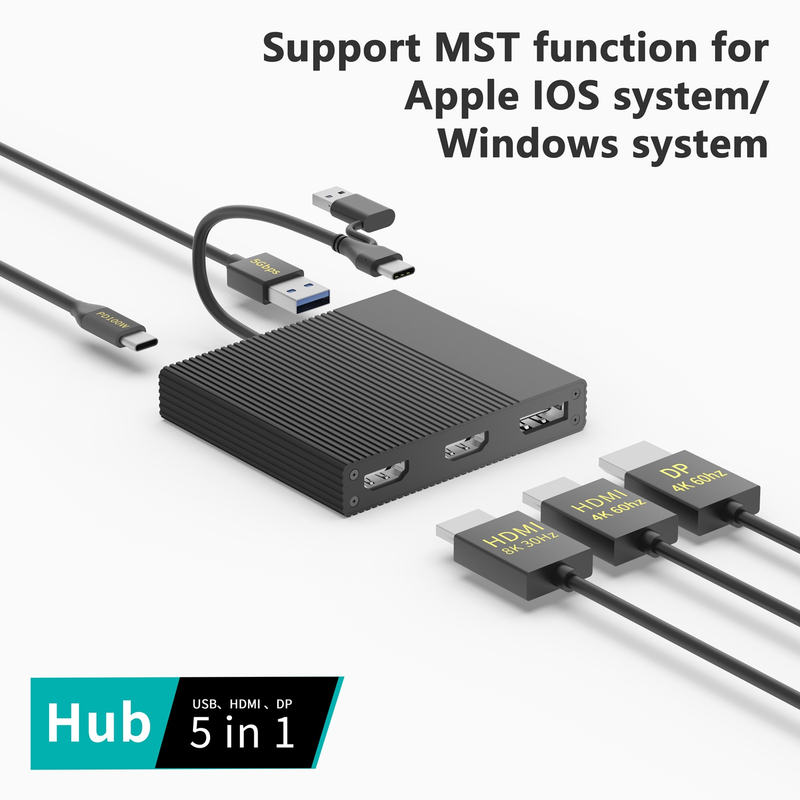
Dokovací stanice je zařízení, které propojuje notebook s více periferiemi a externími displeji. Funguje jako centrální rozbočovač, což vám umožní výrazně rozšířit možnosti vašeho notebooku. Pouhým dokováním notebooku získáte přístup k dalším portům a funkcím a přeměníte jej na výkonnější pracovní stanici.
Klíčové součásti dokovací stanice
1. Porty: Dokovací stanice obvykle obsahují různé porty, jako jsou USB, HDMI, Ethernet a audio konektory. Tyto porty umožňují připojení k monitorům, klávesnicím, myším a dalším zařízením.
2. Dodávka energie: Mnoho dokovacích stanic poskytuje energii vašemu notebooku, čímž eliminuje potřebu více nabíječek. Tato funkce zajišťuje, že váš notebook zůstane nabitý, i když je připojen k dokovací stanici.
3. Čipy řadiče: Tyto čipy detekují připojená zařízení a řídí distribuci energie, což zajišťuje bezproblémové fungování všeho.
Proč potřebujete dokovací stanici?
Použití dokovací stanice nabízí několik výhod, které mohou zlepšit váš celkový zážitek z práce s počítačem. Zde jsou některé klíčové výhody:
Rozšířené možnosti připojení
Dokovací stanice poskytují řadu portů, které umožňují připojit více zařízení současně. To znamená, že můžete připojit monitor, tiskárnu a externí pevný disk najednou. Už žádné tahání s kabely pokaždé, když chcete nastavit pracovní prostor.
Zlepšená produktivita
Představte si, že pracujete na projektu a zároveň odkazujete na dokumenty na jiné obrazovce. Dokovací stanice podporují více monitorů, což může výrazně zvýšit vaši produktivitu. Toto nastavení umožňuje snazší multitasking a zkrácení času stráveného přepínáním mezi aplikacemi.
Pracovní prostor bez nepořádku
Dokovací stanice pomáhá organizovat váš pracovní prostor tím, že sjednocuje všechna vaše připojení do jednoho centra. Místo spleti kabelů máte úhledný a uklizený prostor. Tato organizace nejen lépe vypadá, ale také usnadňuje nalezení toho, co potřebujete.
Prospěch |
Popis |
Ergonomický komfort |
Zvedne obrazovku vašeho notebooku na úroveň očí a sníží namáhání krku. |
Vestavěné zabezpečení |
Mnoho modelů obsahuje bezpečnostní funkce, jako jsou snímače otisků prstů. |
Nouzové vypnutí |
Některé doky mohou automaticky vypnout zařízení, pokud se přehřejí, a chránit tak vaše zařízení. |
Investicí do dokovací stanice nezlepšíte pouze konektivitu; vytváříte efektivnější a pohodlnější pracovní prostředí. Ať už jste student, vzdálený pracovník nebo profesionál, výhody používání dokovací stanice jsou jasné. Zjednodušují nastavení, zlepšují pracovní postup a pomáhají udržovat čistý pracovní prostor.
Typy dokovacích stanic
Kancelářské dokovací stanice
Kancelářské dokovací stanice jsou navrženy pro zvýšení produktivity v pevných pracovních prostředích. Tato zařízení obvykle nabízejí řadu portů, včetně USB, HDMI a Ethernetu, které uživatelům umožňují snadno připojit více periferií.
Vlastnosti a výhody
● Více portů: Tyto doky obecně obsahují několik portů USB, video výstupy a audio konektory. Tato rozmanitost umožňuje bezproblémové připojení k monitorům, tiskárnám a dalším zařízením.
● Dodávka energie: Mnoho kancelářských dokovacích stanic dokáže nabíjet váš notebook, když je připojen, a snižuje tak nepořádek z více nabíječek.
● Ergonomický design: Zvednutím obrazovky notebooku na úroveň očí pomáhají tyto doky zlepšit držení těla a pohodlí během dlouhé pracovní doby.
Funkce |
Prospěch |
Vícenásobná připojení |
Snadno propojuje různá zařízení a zvyšuje produktivitu. |
Kompaktní design |
Šetří místo na stole konsolidací spojů. |
Uživatelsky přívětivý |
Jednoduchá funkce plug-and-play pro rychlé nastavení. |
Ideální případy použití
Kancelářské dokovací stanice jsou ideální pro domácí kanceláře a firemní prostředí. Umožňují zaměstnancům rychle přejít z mobilního na stacionární zařízení. Ve firemním prostředí mohou tyto doky usnadnit hot desking, kde více zaměstnanců sdílí stejný pracovní prostor.
Dokovací stanice pro vozidla
Dokovací stanice pro vozidla jsou specializovaná zařízení určená pro použití v osobních, nákladních a jiných vozidlech. Poskytují bezpečný způsob připojení notebooků nebo tabletů a zároveň zajišťují konektivitu.
Vysvětlení doků a kolébek pro vozidla
Tyto doky obvykle obsahují uzamykací mechanismus, který udržuje zařízení v bezpečí během přepravy. Často zahrnují další možnosti připojení, jako je RF passthrough, který umožňuje připojení zařízení k rádiovým anténám vozidla.
Průmyslová odvětví využívající dokovací stanice pro vozidla
● Doprava: Řidiči dodávek a pracovníci logistiky používají tyto doky pro snadný přístup k informacím o trase.
● Pohotovostní služby: Policie a záchranné služby spoléhají na doky pro vozidla pro přístup k datům v reálném čase na cestách.
● Služby v terénu: Technici v oblasti veřejných služeb a údržby mohou tyto doky používat k přístupu k servisním záznamům a efektivní komunikaci.
Průmysl |
Prospěch |
Přeprava |
Zjednodušený přístup k navigaci a informacím o doručení. |
Pohotovostní služby |
Okamžitý přístup k důležitým datům během jízdy. |
Terénní služby |
Vylepšená komunikace a získávání dat na místě. |
Univerzální vs. proprietární dokovací stanice
Při výběru dokovací stanice je nezbytné pochopit rozdíly mezi univerzálními a proprietárními možnostmi.
Rozdíly mezi univerzálními dokovacími stanicemi a dokovacími stanicemi specifickými pro výrobce
● Univerzální dokovací stanice: Tyto doky jsou navrženy tak, aby fungovaly s celou řadou notebooků, obvykle se připojují přes USB-C nebo Thunderbolt. Jsou univerzální a hodí se pro různé značky a modely.
● Proprietární dokovací stanice: Jsou vyrobeny speciálně pro určité značky notebooků, jako je Lenovo nebo HP. Často mají jedinečné konektory, které zajišťují optimální kompatibilitu a výkon.
Úvahy o kompatibilitě
Před zakoupením dokovací stanice zvažte kompatibilitu se značkou vašeho notebooku. Některé notebooky mohou pro připojení k univerzálním dokům vyžadovat specifické adaptéry nebo kabely. Vždy si zkontrolujte specifikace, abyste se ujistili, že vyberete ten správný dok pro vaše zařízení.
Typ |
Úvahy o kompatibilitě |
Univerzální |
Funguje s mnoha značkami, ale může vyžadovat adaptéry. |
Proprietární |
Navrženo pro konkrétní značky, zajišťuje optimální funkci. |
Pochopení typů dostupných dokovacích stanic vám může pomoci vybrat tu správnou pro vaše potřeby. Ať už zařizujete domácí kancelář nebo potřebujete bezpečné řešení pro své vozidlo, je tu pro vás dokovací stanice.
Jak funguje dokovací stanice?
Proces připojení
Připojení notebooku k dokovací stanici je jednoduchý proces, který výrazně zvyšuje funkčnost. Nejprve jednoduše zarovnáte svůj notebook s dokem a zajistíte jej na místě. Většina dokovacích stanic používá různé typy připojení, díky čemuž jsou univerzální pro různá zařízení.
Typy připojení
● USB-C: Toto je nejběžnější typ připojení. Umožňuje rychlý přenos dat a napájení v jednom kabelu.
● Thunderbolt: připojení Thunderbolt, známé svou vysokou rychlostí, může podporovat více zařízení a displeje s vysokým rozlišením současně.
● HDMI: Toto připojení je nezbytné pro výstup videa a umožňuje snadné připojení notebooku k externím monitorům.
Typ připojení |
Rychlost |
Vlastnosti |
USB-C |
Až 10 Gbps |
Přenos dat, dodávka energie |
Blesk |
Až 40 Gbps |
Podporuje více displejů, rychlé nabíjení |
HDMI |
N/A |
Vysoce kvalitní video a audio výstup |
Dokovací stanice využívá čipy řadiče k automatické detekci všech připojených periferií. Tyto čipy řídí komunikaci mezi vaším notebookem a zařízeními zapojenými do doku. To zajišťuje, že vše funguje hladce, aniž by bylo nutné pokaždé ručně nastavovat.
Dodávka energie a nabíjení
Dokovací stanice umí více než jen připojovat zařízení; poskytují také napájení notebookům a periferním zařízením. To znamená, že můžete svůj notebook při používání udržovat nabitý, čímž odpadá potřeba více nabíječek zaplňujících váš pracovní prostor.
Jak funguje dodávka energie
Většina dokovacích stanic je vybavena schopnostmi dodávat energii, typicky v rozsahu od 85 do 100 wattů. Toto hodnocení udává, kolik energie může dokovací stanice dodat vašemu notebooku.
● 85 wattů: Vhodné pro většinu ultrabooků a standardních notebooků.
● 100 wattů: Ideální pro vysoce výkonné notebooky, které vyžadují více energie.
Nezávislé zdroje energie
Některé doky jsou dodávány s nezávislými zdroji napájení, což umožňuje větší flexibilitu. Tato funkce znamená, že můžete svá zařízení nabíjet, i když je notebook odpojen. Je to užitečné zejména v prostředích, kde je potřeba nabíjet více zařízení současně.
Hodnocení dodávky energie |
Vhodná zařízení |
85 Wattů |
Ultrabooky, standardní notebooky |
100 wattů |
Herní notebooky, vysoce výkonná zařízení |
Pochopení toho, jak dokovací stanice fungují, vám může pomoci maximalizovat jejich potenciál. Efektivním připojením notebooku a využitím funkcí napájení můžete vytvořit efektivnější a organizovanější pracovní prostor.
Běžné možnosti připojení v dokovacích stanicích
USB porty
USB porty jsou základními funkcemi každé dokovací stanice a poskytují konektivitu pro různá zařízení. Obvykle se setkáte se dvěma hlavními typy portů USB: USB-A a USB-C.
Dostupné typy portů USB
● USB-A: Jedná se o tradiční obdélníkový port běžně používaný pro připojení periferních zařízení, jako jsou klávesnice, myši a flash disky.
● USB-C: Novější oboustranný konektor, který podporuje rychlejší přenos dat a dodávku energie. Stává se standardem pro moderní zařízení.
Typ USB |
Rychlost |
Dodávka energie |
Běžná použití |
USB-A |
Až 5 Gbps |
Žádný |
Klávesnice, myši, externí disky |
USB-C |
Až 10 Gbps |
Ano |
Nabíjení, přenos dat, monitory |
Rychlé přenosové rychlosti jsou klíčové pro produktivitu. Porty USB-C mohou přenášet data až 10 Gb/s, takže jsou ideální pro úlohy zahrnující velké soubory, jako je úprava videa nebo zálohování dat. Porty USB-C jsou navíc kompatibilní s mnoha bezdrátovými doplňky, což uživatelům umožňuje bez problémů připojit zařízení, jako jsou bezdrátové klávesnice a myši.
Možnosti výstupu videa
Pokud jde o připojení externích displejů, dokovací stanice obvykle nabízejí více možností výstupu videa. Dva z nejběžnějších jsou HDMI a DisplayPort.
HDMI vs. DisplayPort: Co je lepší?
● HDMI: Široce používané pro televizory a monitory, HDMI podporuje obrazové i zvukové signály. Je ideální pro nastavení domácí zábavy.
● DisplayPort: DisplayPort, známý pro vyšší výkon, podporuje vyšší rozlišení a obnovovací frekvence. Často se upřednostňuje v profesionálním prostředí, kde se používá více monitorů.
Mnoho dokovacích stanic podporuje více monitorů a rozlišení, což vám umožňuje nastavit duální 4K displeje pro rozsáhlý pracovní prostor. Tato funkce je výhodná pro multitasking, protože poskytuje dostatek prostoru pro různé aplikace.
Připojení k síti
Dokovací stanice také vylepšují síťové připojení, často obsahují vestavěné ethernetové porty. To je užitečné zejména pro uživatele, kteří vyžadují stabilní připojení k internetu.
Výhody vestavěných ethernetových portů
Mít ethernetový port v dokovací stanici nabízí několik výhod:
● Stabilní připojení: Kabelová připojení jsou obecně spolehlivější než Wi-Fi, což snižuje pravděpodobnost výpadků během důležitých úkolů.
● Vyšší rychlosti: Ethernet obvykle poskytuje rychlejší přenos dat ve srovnání s Wi-Fi, což je zásadní pro činnosti, jako je streamování a online hraní.
Typ připojení |
Rychlost |
Use Case |
Ethernet |
Až 1 Gbps |
Streamování, hraní her, velké stahování |
Wi-Fi |
Liší se |
Obecné prohlížení, příležitostné použití |
Použitím ethernetového připojení můžete výrazně snížit prodlevy při činnostech, jako je hraní her nebo videokonference. To zajišťuje hladší zážitek, zvláště když je ke stejné síti připojeno více zařízení.
Audio a periferní připojení
Kromě video a datového připojení dokovací stanice často obsahují audio konektory pro připojení reproduktorů nebo sluchátek. Tato funkce vylepšuje celkový multimediální zážitek.
Audio konektory a jejich použití
Zvukové konektory umožňují snadné připojení externích reproduktorů nebo sluchátek, což zlepšuje kvalitu zvuku ve srovnání s vestavěnými reproduktory notebooku. Kromě toho dokovací stanice obvykle podporují další periferní zařízení, včetně externích úložných zařízení a dalších vstupních zařízení.
Připojení externích zařízení, jako jsou klávesnice, myši a úložiště, prostřednictvím dokovací stanice zjednoduší váš pracovní prostor. Místo připojování a odpojování více zařízení můžete připojit vše najednou a přepínat mezi nastaveními bez námahy.
Typ připojení |
Use Case |
Audio Jack |
Připojení sluchátek nebo reproduktorů |
USB porty |
Připojení externích disků, periferií |
Díky těmto běžným možnostem připojení hrají dokovací stanice zásadní roli při vytváření organizovaného a efektivního pracovního prostoru. Umožňují uživatelům rychle připojit více zařízení, čímž zvyšují produktivitu a pohodlí.

Výběr správné dokovací stanice
Faktory ke zvážení
Při výběru dokovací stanice může váš celkový zážitek významně ovlivnit několik faktorů. Pochopení těchto prvků vám zajistí informované rozhodnutí, které bude vyhovovat vašim potřebám.
Kompatibilita s modelem vašeho notebooku a operačním systémem
V první řadě zkontrolujte kompatibilitu dokovací stanice s modelem vašeho notebooku a operačním systémem. Některé doky jsou navrženy speciálně pro určité značky, jako je Lenovo nebo HP, jiné jsou univerzální. Vždy si ověřte, že se váš notebook může hladce připojit k dokovací stanici bez nutnosti dalších adaptérů.
Požadované porty a možnosti připojení
Dále zvažte porty, které potřebujete. Přemýšlejte o tom, jaká zařízení plánujete připojit. Pokud například často používáte externí monitory, ujistěte se, že dokovací stanice má potřebné připojení HDMI nebo DisplayPort. Více portů USB může být navíc výhodné pro připojení periferních zařízení, jako jsou myši a klávesnice.
Typ portu |
Typické použití |
USB-A |
Standardní periferie (myši, klávesnice) |
USB-C |
Rychlý přenos dat, nabíjení |
HDMI/DisplayPort |
Připojení externích monitorů |
Ethernet |
Stabilní připojení k internetu |
Možnosti dodávky energie
Dodávka energie je dalším kritickým faktorem. Hledejte dokovací stanice, které dokážou poskytnout dostatek energie, aby udržely váš notebook nabitý. Hodnoty mezi 85W a 100W jsou ideální pro většinu notebooků a zajišťují, že vám během důležitých úkolů nedojde baterie.
Úvahy o velikosti a designu
Důležitá je také fyzická velikost a design dokovací stanice. Pokud máte omezený prostor na stole, bude vhodnější kompaktní provedení. Dále zvažte, zda preferujete vertikální nebo horizontální orientaci. Elegantní design může zlepšit estetiku vašeho pracovního prostoru a zároveň poskytnout funkčnost.
Zajištění budoucnosti s všestrannými modely
V neposlední řadě se zamyslete nad zajištěním své investice do budoucna. Rozhodněte se pro dokovací stanice, které nabízejí různé porty a možnosti připojení. Tato všestrannost vám umožní přizpůsobit se novým zařízením a technologiím, jakmile se objeví, a zajistí, že váš dok zůstane užitečný po mnoho let.
Oblíbené značky a modely dokovacích stanic
Několik renomovaných značek nabízí vysoce kvalitní dokovací stanice, z nichž každá má jedinečné funkce a výhody.
Přehled renomovaných značek
● Anker: Anker, známý pro své spolehlivé a cenově dostupné možnosti, nabízí řadu doků vhodných pro různé potřeby.
● Lenovo: Nabízí dokovací stanice speciálně navržené pro své notebooky, které zajišťují optimální kompatibilitu a výkon.
● HP: Poskytuje špičková dokovací řešení, zejména pro obchodní prostředí, s robustními funkcemi a možnostmi zabezpečení.
Zvýraznění konkrétních modelů
Mezi oblíbené modely, které stojí za zvážení, patří:
● Anker PowerExpand Elite: Tato dokovací stanice obsahuje několik portů USB, HDMI a kompaktní design, ideální pro domácí kanceláře.
● Lenovo ThinkPad Dock Gen 2: Ideální pro notebooky Lenovo, tento dok podporuje duální 4K displeje a nabízí robustní napájení.
● Dokovací stanice HP Thunderbolt 120W G2: Tato dokovací stanice je navržena pro zařízení HP, poskytuje rychlé připojení a rozsáhlé možnosti portů.
Značka |
Model |
Klíčové vlastnosti |
Anker |
PowerExpand Elite |
Více portů, kompaktní design |
Lenovo |
ThinkPad Dock Gen 2 |
Duální podpora 4K, vysoký výkon |
HP |
Thunderbolt Dock 120W G2 |
Rychlé připojení, rozsáhlé možnosti portů |
Uživatelské recenze a zkušenosti
Před nákupem vždy zvažte uživatelské recenze a zkušenosti. Čtení zpětné vazby může poskytnout pohled na spolehlivost a výkon dokovacích stanic, které vás zajímají. Podívejte se na komentáře týkající se snadného použití, životnosti a zákaznické podpory, které vám pomohou při rozhodování.
Když vezmete v úvahu tyto faktory, můžete si s jistotou vybrat dokovací stanici, která bude vyhovovat vašemu životnímu stylu a zvýší vaši produktivitu.
Závěr
Tento článek zdůrazňuje důležitost dokovacích stanic pro notebooky. Zahrnuje klíčové faktory, které je třeba při výběru zvážit, včetně kompatibility, možností připojení a možností napájení. Výběr správné dokovací stanice zvyšuje produktivitu a zajišťuje bezproblémový pracovní postup. Firmy jako YUANSHAN nabízí vysoce kvalitní dokovací řešení s jedinečnými funkcemi, které poskytují velkou hodnotu. Čtenářům doporučujeme, aby se podělili o své zkušenosti s dokovacími stanicemi a zapojili se do dalších diskuzí.
FAQ
Otázka: Co je to dokovací stanice pro notebook?
Odpověď: Dokovací stanice je zařízení, které rozšiřuje možnosti připojení notebooku a umožňuje uživatelům snadno připojit více periferií.
Otázka: Jak funguje dokovací stanice?
Odpověď: Dokovací stanice se připojuje k notebooku přes USB-C nebo Thunderbolt a poskytuje porty pro připojení HDMI, USB a Ethernet.
Otázka: Proč bych měl používat dokovací stanici?
Odpověď: Použití dokovací stanice zvyšuje produktivitu tím, že umožňuje snadný přístup k více zařízením a poskytuje napájení vašeho notebooku.
Otázka: Jaké jsou výhody použití dokovací stanice?
Odpověď: Dokovací stanice nabízejí pohodlí, vylepšenou konektivitu a možnost připojení více monitorů, čímž rozšíří váš pracovní prostor.
Otázka: Kolik obvykle stojí dokovací stanice?
Odpověď: Cena dokovací stanice se velmi liší, v rozmezí od 50 do 300 USD, v závislosti na funkcích a značce.
Otázka: Mohu připojit dokovací stanici k libovolnému notebooku?
Odpověď: Ne všechny notebooky jsou kompatibilní s každou dokovací stanicí. Je nezbytné zkontrolovat kompatibilitu na základě modelu notebooku a portů.





