Introduction
Avez-vous déjà eu du mal à connecter votre appareil USB-C à un écran HDMI ? À mesure que la technologie progresse, la demande d’adaptateurs USB-C vers HDMI augmente.
Dans cet article, nous explorerons comment un L'adaptateur USB-C vers HDMI fonctionne et vous guide tout au long du processus de connexion. Vous apprendrez tout ce dont vous avez besoin pour des configurations d’affichage fluides et de haute qualité.
Qu'est-ce qu'un adaptateur USB-C vers HDMI et comment fonctionne-t-il ?
Présentation des technologies USB-C et HDMI
L'USB-C (Universal Serial Bus Type-C) est un connecteur polyvalent utilisé dans les appareils modernes pour le transfert de données, l'alimentation électrique et la sortie vidéo. On le trouve dans les smartphones, ordinateurs portables, tablettes et autres appareils. Contrairement aux connecteurs USB traditionnels, l'USB-C est réversible et prend en charge des taux de transfert de données plus rapides, ce qui en fait une option pratique pour les utilisateurs.
HDMI (High-Definition Multimedia Interface) est une norme permettant de transmettre de l'audio et de la vidéo de haute qualité entre des appareils tels que des téléviseurs, des moniteurs et des projecteurs. Il prend en charge diverses résolutions, de la HD à la 4K et au-delà, et est essentiel pour connecter des appareils à des écrans plus grands.
Bien que les deux technologies soient utilisées pour connecter des appareils aux écrans, elles fonctionnent différemment. L'USB-C peut diffuser de la vidéo via le mode alternatif DisplayPort (mode DP Alt), tandis que le HDMI est spécialement conçu pour la sortie audio et vidéo. Un adaptateur USB-C vers HDMI permet à un appareil USB-C de se connecter à des écrans HDMI en convertissant le signal dans un format HDMI compatible.
Comment l'adaptateur USB-C vers HDMI comble le fossé
Un adaptateur USB-C vers HDMI permet aux utilisateurs de connecter des appareils compatibles USB-C à des écrans HDMI tels que des moniteurs, des téléviseurs et des projecteurs. Le rôle de l'adaptateur est de convertir le signal vidéo d'un port USB-C, qui utilise généralement le mode DisplayPort Alt pour la sortie vidéo, en un signal compatible HDMI pour l'affichage.
Le processus est simple :
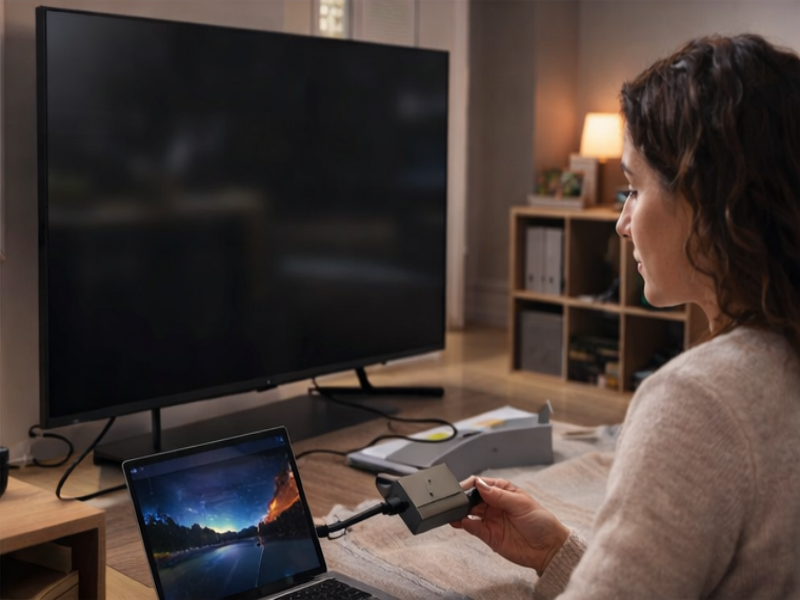
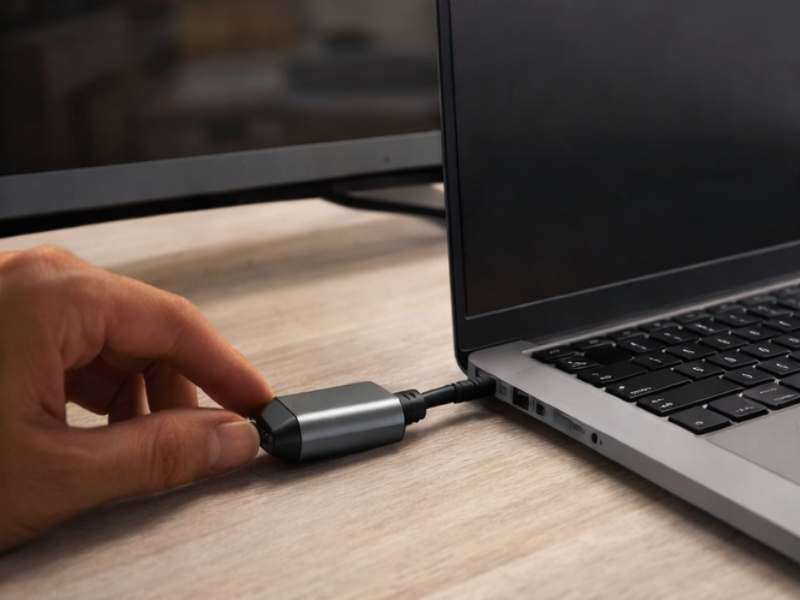
1. Branchez l'extrémité USB-C de l'adaptateur sur votre appareil.
2. Connectez le câble HDMI à l'adaptateur et à l'entrée HDMI de votre écran.
3. L'appareil détecte automatiquement l'écran externe, vous permettant de refléter ou d'étendre votre écran.
Ce processus de connexion simple permet aux utilisateurs de profiter d'une expérience d'affichage plus large sans avoir besoin de pilotes ou de logiciels supplémentaires.
Importance de comprendre la compatibilité pour des performances optimales
Pour garantir des performances optimales avec un adaptateur USB-C vers HDMI, il est essentiel de vérifier que le port USB-C de votre appareil prend en charge le mode DisplayPort Alt (DP Alt Mode) pour la sortie vidéo. Tous les ports USB-C ne prennent pas en charge la vidéo, et seuls ceux qui le font fonctionneront avec les écrans HDMI.
Considérations clés pour la compatibilité :
● Compatibilité des appareils : assurez-vous que votre appareil prend en charge la sortie vidéo via USB-C. Des appareils tels que les nouveaux modèles de MacBook Pro, certains ordinateurs portables Windows et l'iPad Pro prennent en charge le mode DP Alt, tandis que d'autres ne le peuvent pas.
● Compatibilité d'affichage : l'écran HDMI auquel vous vous connectez doit prendre en charge la résolution que vous souhaitez utiliser, telle que 4K à 60 Hz. Le câble HDMI et l'écran doivent prendre en charge cette résolution pour obtenir la meilleure qualité vidéo.
● Qualité de l'adaptateur et du câble : pour obtenir les performances souhaitées, assurez-vous que l'adaptateur et le câble HDMI sont de bonne qualité, en particulier pour le contenu haute définition comme le streaming 4K.

De quoi avez-vous besoin pour utiliser un adaptateur USB-C vers HDMI ?
Liste des composants requis
Pour utiliser un adaptateur USB-C vers HDMI, vous aurez besoin des composants suivants pour garantir une connexion fluide et des performances optimales :
● Périphérique USB-C compatible : votre ordinateur portable, smartphone ou tablette doit être équipé d'un port USB-C prenant en charge la sortie vidéo. De nombreux appareils modernes, tels que les modèles récents de MacBook, les ordinateurs portables Windows et les smartphones Android, sont compatibles avec la sortie vidéo USB-C, mais il est essentiel de vérifier cette fonctionnalité.
● Adaptateur USB-C vers HDMI ou câble USB-C direct vers HDMI : l'adaptateur ou le câble sert de pont entre votre appareil USB-C et l'écran compatible HDMI. Un adaptateur USB-C vers HDMI est un petit appareil portable qui connecte votre appareil USB-C à un câble HDMI, qui se connecte ensuite à l'écran. Alternativement, un câble USB-C vers HDMI direct combine les deux fonctions en une seule, offrant une connexion plus simple et plus rationalisée.
● Écran compatible HDMI : vous avez besoin d'un écran avec une entrée HDMI, comme un téléviseur, un moniteur ou un projecteur. La plupart des appareils modernes sont équipés d'au moins une entrée HDMI, mais il est important de s'assurer que votre écran est allumé et réglé sur la bonne source d'entrée HDMI.
● Câble HDMI (si vous utilisez un adaptateur) : si vous utilisez un adaptateur USB-C vers HDMI, vous aurez besoin d'un câble HDMI séparé pour connecter l'adaptateur à l'écran. Assurez-vous que le câble est de haute qualité et prend en charge la résolution souhaitée, telle que 4K à 60 Hz, pour des performances optimales.
Importance de vérifier les spécifications de l'appareil pour le mode DP Alt ou la prise en charge Thunderbolt
Avant d'utiliser un adaptateur USB-C vers HDMI, il est essentiel de vérifier que le port USB-C de votre appareil prend en charge le mode alternatif DisplayPort (mode DP Alt) ou la prise en charge Thunderbolt. Tous les ports USB-C ne sont pas conçus pour gérer la sortie vidéo. Les appareils dépourvus du mode DP Alt ou de Thunderbolt ne pourront pas transmettre de signaux vidéo via la connexion USB-C, ce qui peut entraîner des problèmes de fonctionnalité avec un adaptateur USB-C vers HDMI.
Pour garantir la compatibilité :
Type d'appareil |
Fonctionnalités du port USB-C prises en charge |
Compatible avec l'adaptateur USB-C vers HDMI |
MacBookPro |
USB-C avec Thunderbolt 3/4 |
Oui |
Ordinateurs portables Windows |
USB-C avec DP Alt Mode ou Thunderbolt 3/4 |
Oui |
iPad Pro |
USB-C avec mode alternatif DisplayPort |
Oui |
Smartphones (Androïd) |
USB-C avec DP Alt Mode ou Thunderbolt 3/4 |
Oui |
Appareils plus anciens |
USB-C sans mode DP Alt ni prise en charge Thunderbolt |
Non |
Guide étape par étape : connexion de votre appareil USB-C à un écran HDMI
Instructions détaillées pour ordinateurs portables, smartphones et tablettes
Connecter votre appareil USB-C à un écran HDMI est un processus simple qui peut améliorer votre expérience visuelle. Que vous utilisiez un ordinateur portable, un smartphone ou une tablette, les étapes sont similaires. Voici un guide plus détaillé pour assurer une connexion fluide :
1. Branchez l'extrémité USB-C de l'adaptateur sur votre appareil
un. Localisez le port USB-C sur votre appareil. Les ordinateurs portables, tablettes et smartphones modernes disposent généralement de ce port. Insérez l'extrémité USB-C de l'adaptateur dans le port USB-C de votre appareil. L’USB-C étant réversible, vous pouvez insérer l’adaptateur dans les deux sens. Une connexion sécurisée est essentielle pour garantir que l'appareil peut envoyer la sortie vidéo à l'écran HDMI sans aucune interruption.
2. Connectez le câble HDMI à l'adaptateur et à l'entrée HDMI sur l'écran.
un. Si vous utilisez un adaptateur, prenez un câble HDMI standard. Insérez une extrémité dans le port HDMI de l'adaptateur. Ensuite, branchez l'autre extrémité du câble HDMI à l'entrée HDMI de votre périphérique d'affichage, qu'il s'agisse d'un téléviseur, d'un projecteur ou d'un moniteur. Assurez-vous que les deux extrémités sont entièrement insérées, car des connexions desserrées peuvent entraîner des problèmes d'affichage ou une perte de signal.
3. Sélectionnez la bonne entrée HDMI sur l'écran
un. Après avoir connecté le périphérique USB-C et l'écran HDMI, vous devez vous assurer que l'écran est réglé sur la bonne entrée HDMI. La plupart des écrans disposent de plusieurs ports HDMI, il est donc important de sélectionner celui qui correspond au câble que vous avez branché (par exemple, HDMI 1, HDMI 2). Vous pouvez généralement sélectionner l'entrée via la télécommande de l'écran ou les paramètres du menu.

Conseils de dépannage pour les problèmes courants
Bien que le processus de connexion soit généralement simple, vous pouvez parfois rencontrer des problèmes. Voici quelques conseils de dépannage pour vous aider à résoudre les problèmes courants :
● Vérifiez toutes les connexions : assurez-vous que tous les composants (l'adaptateur USB-C, le câble HDMI et l'écran) sont correctement connectés. Parfois, les câbles peuvent être légèrement débranchés, ce qui entraîne l'absence de signal d'affichage ou un écran scintillant.
● Redémarrer les appareils : si votre écran ne s'affiche pas, essayez de redémarrer votre appareil et votre écran. Un simple redémarrage peut aider à rafraîchir la connexion, surtout en cas de problème temporaire.
● Assurez-vous d'un mode d'affichage correct : différents systèmes d'exploitation ont différentes manières de gérer les écrans externes.
○ Sous Windows, appuyez sur Win + P pour ouvrir les options d'affichage. Vous pouvez sélectionner 'Dupliquer' (refléter votre écran), 'étendre' (utiliser l'écran externe comme deuxième écran) ou 'Deuxième écran uniquement' (utiliser uniquement l'écran externe).
○ Pour macOS, allez dans 'Préférences Système' > 'Affichages', et cliquez sur 'Détecter les affichages' si l'affichage n'est pas automatiquement reconnu. Vous pouvez alors choisir entre « Affichages miroir » ou « Étendre l'affichage ».
○ Sur les appareils Android, faites glisser votre doigt vers le bas pour accéder aux paramètres rapides, où vous devrez peut-être sélectionner 'Screen Mirroring' ou 'Smart View' selon l'appareil.
● Vérifiez la compatibilité : assurez-vous que votre port USB-C prend en charge la sortie vidéo (DisplayPort Alt Mode ou Thunderbolt). Certains appareils disposent de ports USB-C qui ne sont capables que de charger ou de transférer des données, pas de sortie vidéo. Si votre appareil ne prend pas en charge la vidéo via USB-C, vous aurez peut-être besoin d'un autre adaptateur ou d'un autre port.
● Essayez un autre câble HDMI : Parfois, le câble HDMI lui-même peut être en cause. Si vous rencontrez des problèmes de connexion, essayez d'utiliser un autre câble HDMI pour voir si cela résout le problème.
● Mettre à jour les pilotes graphiques : pour les utilisateurs Windows, des pilotes graphiques obsolètes peuvent parfois entraîner des problèmes avec les connexions d'écran externe. Assurez-vous que vos pilotes graphiques sont mis à jour via le Gestionnaire de périphériques ou le site Web du fabricant pour une compatibilité optimale.
● Redémarrez les appareils : si tout le reste échoue, éteignez à la fois le périphérique USB-C et l'écran HDMI. Attendez quelques secondes, puis rallumez-les et reconnectez-les. Cette simple réinitialisation résout souvent les problèmes de connectivité.
Problèmes courants et dépannage avec les connexions USB-C vers HDMI
Pas de signal ou affichage de mauvaise qualité : que vérifier et comment y remédier
L'un des problèmes les plus courants lors de l'utilisation d'un adaptateur USB-C vers HDMI est l'absence de signal ou un affichage de mauvaise qualité. Si votre écran est vide, scintille ou affiche une mauvaise résolution, vous pouvez suivre quelques étapes pour diagnostiquer et résoudre le problème.
● Vérifiez les connexions des câbles : assurez-vous que l'adaptateur USB-C et le câble HDMI sont correctement connectés. Des connexions desserrées sont souvent à l'origine de problèmes de signal, alors vérifiez que tout est correctement branché.
● Confirmer la source d'entrée de l'affichage : Vérifiez que l'écran est réglé sur la bonne entrée HDMI. De nombreux moniteurs et téléviseurs disposent de plusieurs ports HDMI, et il est important de sélectionner le bon à l'aide de la télécommande ou du bouton d'entrée sur l'écran lui-même.
● Testez le câble HDMI : Un câble HDMI défectueux peut entraîner une mauvaise qualité du signal. Essayez de remplacer le câble HDMI par un autre qui fonctionne bien pour éliminer la possibilité d'un câble endommagé.
● Ajuster les paramètres d'affichage : Parfois, le problème peut résider dans les paramètres d'affichage de votre appareil. Sous Windows, utilisez le raccourci Win + P pour basculer les options d'affichage telles que « Dupliquer » ou « Prolonger ». Pour macOS, accédez à 'Préférences Système' > 'Affichages' et sélectionnez le mode de sortie correct.
Problèmes de compatibilité avec les appareils et les adaptateurs
L'incompatibilité entre votre appareil et l'adaptateur USB-C vers HDMI peut également entraîner des problèmes de connexion. Tous les ports USB-C ne prennent pas en charge la sortie vidéo et certains appareils peuvent nécessiter un adaptateur spécifique.
● Vérifiez le mode DisplayPort Alt : certains ports USB-C sont conçus uniquement pour l'alimentation et le transfert de données, sans prendre en charge la sortie vidéo. Assurez-vous que le port USB-C de votre appareil prend en charge le mode DisplayPort Alt (DP Alt Mode), qui est nécessaire pour la sortie vidéo. Les appareils tels que les MacBook Pro plus récents, certains ordinateurs portables Windows et les modèles d'iPad Pro prennent généralement en charge ce mode.
● Compatibilité de l'adaptateur : vérifiez que votre adaptateur prend en charge la résolution dont vous avez besoin. Certains adaptateurs peuvent uniquement prendre en charge des résolutions inférieures (par exemple, 1080p), tandis que d'autres prennent en charge la 4K ou une version supérieure. Consultez les spécifications du produit pour plus de détails sur les résolutions et les taux de rafraîchissement pris en charge.
● Système d'exploitation de l'appareil : assurez-vous que le système d'exploitation de votre appareil est à jour. Certaines anciennes versions peuvent ne pas prendre entièrement en charge les écrans externes, ce qui entraîne des problèmes de connectivité. Assurez-vous d'avoir installé les dernières mises à jour pour éviter les problèmes de compatibilité liés aux logiciels.
Dépannage des problèmes de résolution et de transmission audio
Lorsque vous utilisez un adaptateur USB-C vers HDMI, vous pouvez rencontrer des problèmes de résolution vidéo ou de transmission audio. Voici comment résoudre ces problèmes courants :
Problème |
Solution potentielle |
Problèmes de résolution d'affichage |
Ajustez les paramètres de résolution dans les paramètres d'affichage de votre appareil pour qu'ils correspondent aux capacités de l'appareil et de l'écran. Par exemple, assurez-vous que les deux prennent en charge la 4K à 60 Hz si vous utilisez un écran 4K. |
Test avec un autre écran |
Connectez votre appareil USB-C à un autre écran HDMI pour identifier si le problème vient de l'écran d'origine ou de l'adaptateur. |
L'audio ne fonctionne pas (pas de son) |
Assurez-vous que HDMI est sélectionné comme sortie audio dans les paramètres audio de votre appareil. Sous Windows, accédez à 'Paramètres audio' et sélectionnez HDMI comme source audio. Sur macOS, assurez-vous que la sortie audio est réglée sur l'écran connecté. |
Ces étapes devraient vous aider à dépanner et à résoudre les problèmes courants de résolution et de transmission audio lors de l'utilisation d'un adaptateur USB-C vers HDMI.
Test avec des câbles ou des appareils alternatifs pour isoler le problème
Lors du dépannage des problèmes de connexion USB-C vers HDMI, il est important d'isoler la cause du problème. Des tests avec des câbles ou des appareils alternatifs peuvent aider à identifier le problème.
● Testez un autre adaptateur USB-C : si vous avez accès à un autre adaptateur USB-C vers HDMI, essayez de l'utiliser pour voir si le problème persiste. Si le deuxième adaptateur fonctionne, l'adaptateur d'origine est peut-être défectueux.
● Utilisez un autre câble HDMI : remplacer le câble HDMI par un autre peut aider à identifier si le problème est lié au câble lui-même.
● Test avec un autre périphérique : si l'adaptateur fonctionne avec un périphérique mais pas avec un autre, il peut y avoir un problème de compatibilité avec le périphérique spécifique. Testez l'adaptateur avec d'autres appareils prenant en charge la sortie vidéo USB-C pour voir si le problème est spécifique à l'appareil.
Conclusion
L'utilisation d'un adaptateur USB-C vers HDMI améliore la connexion entre les appareils modernes et les écrans externes, améliorant ainsi l'expérience utilisateur globale. Ces adaptateurs sont très flexibles et prennent en charge divers appareils et types d'affichage. Il est essentiel de garantir la compatibilité et de choisir le bon équipement pour une connectivité transparente. Technologie électronique Yuanshan (Shenzhen) Co., Ltd. fournit des adaptateurs fiables qui offrent d'excellentes performances, prenant en charge les résolutions 4K et garantissant une sortie vidéo et audio fluide.
FAQ
Q : Comment savoir si mon appareil prend en charge l'adaptateur USB-C vers HDMI ?
R : Vérifiez les spécifications de votre appareil pour le mode alternatif DisplayPort (mode DP Alt) ou la prise en charge de Thunderbolt pour garantir la compatibilité avec un adaptateur USB-C vers HDMI.
Q : Puis-je utiliser un adaptateur USB-C vers HDMI pour une résolution 4K ?
R : Oui, tant que l'adaptateur USB-C vers HDMI prend en charge HDMI 2.0 et que votre écran est compatible 4K.
Q : Quelle est la différence entre un adaptateur USB-C vers HDMI et un câble USB-C vers HDMI ?
R : Un adaptateur USB-C vers HDMI nécessite un câble HDMI séparé, tandis qu'un câble USB-C vers HDMI combine les fonctions de l'adaptateur et du câble en une seule unité.
Q : Pourquoi mon écran ne s'affiche-t-il pas avec l'adaptateur USB-C vers HDMI ?
R : Assurez-vous que toutes les connexions sont sécurisées, que l'entrée correcte est sélectionnée sur l'écran et vérifiez les paramètres d'affichage de votre appareil pour une configuration de sortie appropriée.