Thunderbolt 5 מספק עד 80 Gbps של רוחב פס לכל כיוון במהלך פעולה רגילה. עבור עומסי עבודה כבדים בתצוגה, Bandwidth Boost יכול להקצות מחדש את החיבור כדי לספק עד 120 Gbps מהמארח תוך שמירה על עד 40 Gbps בכיוון ההפוך.
ביחידות גולמיות, 80 Gbps שווה ל-10 GB/s, בעוד 120 Gbps שווה 15 GB/s. נתונים אלה מתארים את רוחב הפס של הקישור, עם זאת - לא מובטחת מהירות העברת קבצים עבור SSD אחד, יציאת USB או התקן מחובר אחר.
כיצד פועלים מצבי 80 Gbps ו- 120 Gbps
Thunderbolt 5 פועל בדרך כלל כחיבור מאוזן דו-כיווני. הוא יכול לשדר ולקבל עד 80 Gbps בו-זמנית, מה שמעניק לאחסון, צגים, רשתות וציוד היקפי אחר גישה לרוחב פס גדול יותר מאשר Thunderbolt 4.
הגברת רוחב הפס משנה את אופן חלוקת הקיבולת הזו. כאשר המערכת מזהה דרישה גבוהה לרוחב פס תצוגה, היא יכולה להקצות שלושה נתיבים לתנועה יוצאת ונתיב אחד לתנועה נכנסת. זה מייצר נתיב שידור של 120 Gbps ונתיב חזרה של 40 Gbps.
מצב הפעלה
רוחב פס מארח למכשיר
רוחב פס של מכשיר למארח
שימוש ראשוני
מצב מאוזן
עד 80 Gbps
עד 80 Gbps
נתונים מעורבים, תצוגה, אחסון ותעבורה היקפית
הגברת רוחב הפס
עד 120 Gbps
עד 40 Gbps
תעבורת תצוגה ברזולוציה גבוהה או קצב רענון גבוה
הגברת רוחב הפס לא גורמת לכל מכשיר מחובר לפעול במהירות של 120 Gbps. זוהי בעיקר דרך להקצות יותר רוחב פס לתצוגות כאשר עומס העבודה דורש זאת. תקציר הטכנולוגיה Thunderbolt 5 של אינטל מסביר את התצורות המאוזנות של 80/80 Gbps ו-120/40 Gbps.
מדוע העברת קבצים אטית יותר מ-80 Gbps
הנתון של 80 Gbps מתאר את קיבולת הקישור המקסימלית של Thunderbolt. העברת קבצים חייבת לעבור גם דרך הבקר המארח, חיבור ה-PCIe, בקר העגינה, בקר האחסון, שכבות הפרוטוקול וה-SSD עצמו.
לכן מספר גורמים יכולים להפחית את מהירות ההעברה הנמדדת:
רוחב פס PCIe: אינטל מציינת רוחב פס של נתונים PCIe של 64 Gbps עבור Thunderbolt 5. זה שווה ל-8 GB/s תיאורטיים לפני תקורה של פרוטוקול ומגבלות התקן.
ביצועי אחסון: SSD המסוגל ל-5 GB/s לא יכול להעביר נתונים במהירות של 10 GB/s רק בגלל שהוא מחובר ליציאת 80 Gbps.
תקורה של פרוטוקול: ניהול קישורים, מסגור מנות, טיפול בשגיאות ופרוטוקולי אחסון צורכים חלק מרוחב הפס הזמין.
תעבורה משותפת: צגים, התקני אחסון, Ethernet וציוד היקפי מסוג USB המחוברים דרך אותו רציף עשויים לשתף את הקישור המארח.
מגבלות ספציפיות ליציאה: יציאת USB של 10 Gbps נשארת ממשק של 10 Gbps גם כאשר המזח מתחבר למחשב באמצעות Thunderbolt 5.
תמיכה במארח ובכבלים: המחשב, העגינה והכבל חייבים כולם לתמוך במצב Thunderbolt הנדרש. חוליה איטית יותר בשרשרת מגבילה את כל החיבור.
מסיבה זו, יש להבין את '80 Gbps Thunderbolt 5' כקיבולת החיבור ולא כמהירות הצפויה של כל העברה בודדת.
כמה מהיר יותר Thunderbolt 5 מאשר Thunderbolt 4?
Thunderbolt 4 מספק עד 40 Gbps של רוחב פס דו-כיווני. Thunderbolt 5 מכפיל את זה ל-80 Gbps ומוסיף את מצב רוחב הפס של 120 Gbps עבור עומסי עבודה עתירי תצוגה.
אינטל גם הגדילה את רוחב הפס הנדרש של PCIe מ-32 Gbps עם Thunderbolt 4 ל-64 Gbps עם Thunderbolt 5. קיבולת נוספת זו יכולה להועיל לאחסון חיצוני מהיר, התקני לכידה, גרפיקה חיצונית וציוד היקפי אחר מבוסס PCIe.
השיפור בולט ביותר כאשר מספר פונקציות ברוחב פס גבוה פועלות יחד. מקלדת, עכבר או כונן USB רגיל לא יהפכו להיות מהירים פי שניים, אבל תחנת עבודה המשלבת אחסון NVMe מהיר, צגים ברזולוציה גבוהה, חיבור לרשת וחומרת לכידה מרוויחה הרבה יותר מרווח ראש.
המשמעות של Thunderbolt 5 Speed עבור תחנות עגינה
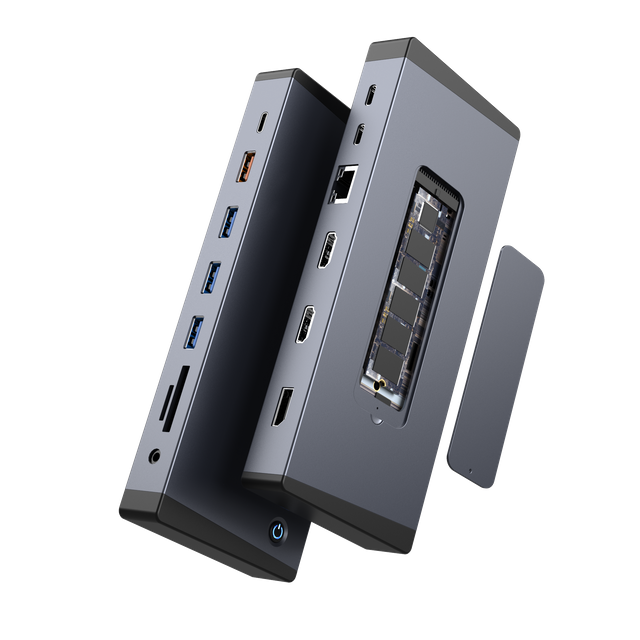
רציף Thunderbolt 5 מפיץ חיבור מארח אחד ברוחב פס גבוה בין מספר ממשקים במורד הזרם. ממשקים אלה שומרים על מגבלות מהירות משלהם, למרות שהם חולקים גישה לקישור Thunderbolt המהיר יותר.
שלוש יציאות USB-A 3.2 בדירוג של עד 10 Gbps כל אחת;
2.5 Gbps Ethernet;
יציאות תצוגה HDMI 2.1 ו-Thunderbolt;
טעינת מארח עד 140W PD 3.1.
מספרים אלו מתארים פונקציות שונות. הנתון של 80 Gbps הוא רוחב הפס של קישור המארח, 64 Gbps הוא תקרת ממשק M.2, 10 Gbps הוא הגבול של כל חיבור USB-A 3.2 רשום, ו-2.5 Gbps הוא מהירות ממשק ה-Ethernet. מפרט 140W מתאר את כוח הטעינה ואינו מגדיל את רוחב הפס של הנתונים.
מה חשוב בהשוואה בין תחנות עגינה של Thunderbolt 5?
הסתכל מעבר למספר הגדול ביותר בגיליון המפרט:
אשר את החיבור המארח. ביצועים מלאים דורשים מחשב Thunderbolt 5, לא רק מחבר USB-C.
בדוק כל ממשק במורד הזרם. יציאות USB, Ethernet, אחסון ותצוגה עשויות לפעול הרבה מתחת לתקרת הקישור המארח של 80 Gbps.
הבן שיתוף רוחב פס. קבע אילו יציאות חולקות בקרים או משאבי PCIe וכיצד עומסי עבודה בו-זמניים משפיעים על הביצועים.
סקור את תנאי התצוגה. רזולוציה, קצב רענון, דחיסת תצוגה, יכולת GPU, מערכת הפעלה ומספר הצגים הפעילים יכולים לשנות את התצורה הנתמכת.
בדוק את הכבל. השתמש בכבל Thunderbolt המתאים עבור רוחב הפס ורמת ההספק הנדרשים.
הפרד כניסת טעינה מפלט מחשב נייד. דירוג אספקת הכוח של תחנת העגינה אינו בהכרח הכמות הנמסרת למחשב.
הערכת פעולה במקביל. עבור פריסות תובעניות, בדוק את השילוב המיועד של צגים, אחסון, רשת והתקני USB במקום לאמת כל יציאה בנפרד.
התחל עם הצגים, האחסון, הרשת, הטעינה והציוד ההיקפי שתחנת העבודה חייבת לתמוך בהם, ואז השווה את הדרישות הללו עם הממשקים האישיים ורוחב הפס המשותף של המזח. גישה זו עוזרת לזהות תצורה מתאימה מבלי להסתמך על מהירות כותרת בלבד. כדי לראות כיצד היכולות הללו משולבות בעיצוב מאומת אחד, עיין במפרט המלא עבורנו תחנת עגינה 11 ב-1 Thunderbolt 5.