Thunderbolt 5 ສະໜອງແບນວິດສູງສຸດ 80 Gbps ໃນແຕ່ລະທິດທາງໃນລະຫວ່າງການເຮັດວຽກປົກກະຕິ. ສໍາລັບການສະແດງຜົນທີ່ຫນັກຫນ່ວງ, Bandwidth Boost ສາມາດຈັດສັນການເຊື່ອມຕໍ່ເພື່ອໃຫ້ໄດ້ເຖິງ 120 Gbps ຈາກເຈົ້າພາບໃນຂະນະທີ່ຮັກສາເຖິງ 40 Gbps ໃນທິດທາງກົງກັນຂ້າມ.
ໃນຫົວໜ່ວຍດິບ, 80 Gbps ເທົ່າກັບ 10 GB/s, ໃນຂະນະທີ່ 120 Gbps ເທົ່າກັບ 15 GB/s. ຕົວເລກເຫຼົ່ານີ້ອະທິບາຍແບນວິດຂອງການເຊື່ອມຕໍ່, ແນວໃດກໍຕາມ — ບໍ່ໄດ້ຮັບປະກັນຄວາມໄວການໂອນໄຟລ໌ສໍາລັບການຫນຶ່ງ SSD, USB Port ຫຼືອຸປະກອນເຊື່ອມຕໍ່ອື່ນໆ.
ໂໝດ 80 Gbps ແລະ 120 Gbps ເຮັດວຽກແນວໃດ
ປົກກະຕິ Thunderbolt 5 ເຮັດວຽກເປັນການເຊື່ອມຕໍ່ສອງທິດທາງທີ່ສົມດູນ. ມັນສາມາດສົ່ງ ແລະຮັບໄດ້ເຖິງ 80 Gbps ພ້ອມກັນ, ໃຫ້ການເກັບຮັກສາ, ຈໍສະແດງຜົນ, ເຄືອຂ່າຍ, ແລະອຸປະກອນຕໍ່ພ່ວງອື່ນໆເຂົ້າເຖິງແບນວິດຫຼາຍກວ່າ Thunderbolt 4.
Bandwidth Boost ປ່ຽນແປງວິທີການແຈກຢາຍຄວາມອາດສາມາດນັ້ນ. ເມື່ອລະບົບກວດພົບຄວາມຕ້ອງການສູງສໍາລັບແບນວິດຂອງການສະແດງຜົນ, ມັນສາມາດກໍານົດສາມເລນໃຫ້ກັບການຈະລາຈອນຂາອອກແລະຫນຶ່ງເລນໃຫ້ກັບການຈະລາຈອນຂາເຂົ້າ. ນີ້ຜະລິດເສັ້ນທາງສົ່ງສັນຍານ 120 Gbps ແລະເສັ້ນທາງກັບຄືນ 40 Gbps.
ຮູບແບບການເຮັດວຽກ
ແບນວິດແມ່ຂ່າຍຫາອຸປະກອນ
ແບນວິດຂອງອຸປະກອນຫາແມ່ຂ່າຍ
ການນໍາໃຊ້ຂັ້ນຕົ້ນ
ໂໝດສົມດຸນ
ສູງເຖິງ 80 Gbps
ສູງເຖິງ 80 Gbps
ຂໍ້ມູນປະສົມ, ຈໍສະແດງຜົນ, ການເກັບຮັກສາ, ແລະການຈະລາຈອນຕໍ່ຂ້າງ
ການເພີ່ມແບນວິດ
ສູງເຖິງ 120 Gbps
ສູງເຖິງ 40 Gbps
ຈໍສະແດງຜົນທີ່ມີຄວາມລະອຽດສູງ ຫຼືອັດຕາການໂຫຼດຂໍ້ມູນໃໝ່ສູງ
Bandwidth Boost ບໍ່ໄດ້ເຮັດໃຫ້ທຸກອຸປະກອນເຊື່ອມຕໍ່ເຮັດວຽກຢູ່ທີ່ 120 Gbps. ມັນຕົ້ນຕໍແມ່ນວິທີການຈັດສັນແບນວິດຫຼາຍຂື້ນເພື່ອສະແດງໃນເວລາທີ່ວຽກຕ້ອງການ. ເທັກໂນໂລຢີ Thunderbolt 5 ຂອງ Intel ອະທິບາຍຄວາມສົມດູນ 80/80 Gbps ແລະເພີ່ມການຕັ້ງຄ່າ 120/40 Gbps.
ເປັນຫຍັງການໂອນໄຟລ໌ຊ້າກວ່າ 80 Gbps
ຕົວເລກ 80 Gbps ອະທິບາຍເຖິງຄວາມສາມາດເຊື່ອມຕໍ່ Thunderbolt ສູງສຸດ. ການໂອນໄຟລ໌ຍັງຕ້ອງຜ່ານຕົວຄວບຄຸມໂຮດ, ການເຊື່ອມຕໍ່ PCIe, ຕົວຄວບຄຸມ dock, ຕົວຄວບຄຸມການເກັບຮັກສາ, ຊັ້ນໂປໂຕຄອນ, ແລະ SSD ເອງ.
ດັ່ງນັ້ນປັດໃຈຈໍານວນຫນຶ່ງສາມາດຫຼຸດຜ່ອນຄວາມໄວການໂອນທີ່ວັດແທກໄດ້:
ແບນວິດ PCIe: Intel ກໍານົດ 64 Gbps ຂອງແບນວິດຂໍ້ມູນ PCIe ສໍາລັບ Thunderbolt 5. ນັ້ນເທົ່າກັບທິດສະດີ 8 GB/s ກ່ອນການ overhead ໂປຣໂຕຄໍ ແລະຂໍ້ຈໍາກັດຂອງອຸປະກອນ.
ປະສິດທິພາບການເກັບຮັກສາ: SSD ທີ່ມີຄວາມສາມາດ 5 GB/s ບໍ່ສາມາດໂອນຂໍ້ມູນຢູ່ທີ່ 10 GB/s ພຽງແຕ່ເນື່ອງຈາກວ່າມັນເຊື່ອມຕໍ່ກັບພອດ 80 Gbps.
ໂປຣໂຕຄອນເໜືອຫົວ: ການຈັດການລິ້ງ, ການຈັດວາງແພັກເກັດ, ການຈັດການຄວາມຜິດພາດ, ແລະໂປຣໂຕຄໍການເກັບຮັກສາຈະໃຊ້ສ່ວນໜຶ່ງຂອງແບນວິດທີ່ມີຢູ່.
ການຈາລະຈອນທີ່ແບ່ງປັນ: ຈໍສະແດງຜົນ, ອຸປະກອນເກັບຂໍ້ມູນ, ອີເທີເນັດ, ແລະອຸປະກອນຕໍ່ພ່ວງ USB ທີ່ເຊື່ອມຕໍ່ຜ່ານ dock ດຽວກັນອາດຈະແບ່ງປັນການເຊື່ອມຕໍ່ແມ່ຂ່າຍ.
ຂີດຈຳກັດສະເພາະພອດ: ພອດ USB 10 Gbps ຍັງຄົງເປັນອິນເຕີເຟດ 10 Gbps ເຖິງແມ່ນວ່າຈະເຊື່ອມຕໍ່ເຂົ້າກັບຄອມພິວເຕີຜ່ານ Thunderbolt 5 ກໍຕາມ.
ຮອງຮັບໂຮສ ແລະສາຍ: ຄອມພິວເຕີ, dock, ແລະສາຍເຄເບິນທັງໝົດຕ້ອງຮອງຮັບໂໝດ Thunderbolt ທີ່ຕ້ອງການ. ການເຊື່ອມຕໍ່ຊ້າລົງໃນລະບົບຕ່ອງໂສ້ຈໍາກັດການເຊື່ອມຕໍ່ທັງຫມົດ.
ດ້ວຍເຫດຜົນນີ້, '80 Gbps Thunderbolt 5' ຄວນຈະເຂົ້າໃຈວ່າເປັນຄວາມອາດສາມາດຂອງການເຊື່ອມຕໍ່ແທນທີ່ຈະເປັນຄວາມໄວທີ່ຄາດໄວ້ຂອງແຕ່ລະການໂອນແຕ່ລະຄົນ.
Thunderbolt 5 ໄວກວ່າ Thunderbolt 4 ຫຼາຍປານໃດ?
Thunderbolt 4 ສະໜອງແບນວິດໄດ້ສູງສຸດ 40 Gbps. Thunderbolt 5 ເພີ່ມເປັນ 80 Gbps ແລະເພີ່ມ 120 Gbps Bandwidth Boost mode ສໍາລັບການສະແດງຜົນວຽກຫຼາຍ.
Intel ຍັງໄດ້ເພີ່ມແບນວິດຂໍ້ມູນ PCIe ທີ່ຕ້ອງການຈາກ 32 Gbps ດ້ວຍ Thunderbolt 4 ເປັນ 64 Gbps ດ້ວຍ Thunderbolt 5. ຄວາມສາມາດເພີ່ມເຕີມນັ້ນສາມາດໃຫ້ຜົນປະໂຫຍດໃນການເກັບຮັກສາພາຍນອກໄດ້ໄວ, ອຸປະກອນຈັບພາບ, ຮູບພາບພາຍນອກ ແລະອຸປະກອນຕໍ່ພ່ວງ PCIe ອື່ນໆ.
ການປັບປຸງແມ່ນເຫັນໄດ້ຊັດເຈນທີ່ສຸດເມື່ອຫຼາຍຫນ້າທີ່ແບນວິດສູງເຮັດວຽກຮ່ວມກັນ. ແປ້ນພິມ, ເມົາສ໌, ຫຼື USB drive ທຳມະດາຈະບໍ່ໄວກວ່າສອງເທົ່າ, ແຕ່ສະຖານີບ່ອນເຮັດວຽກທີ່ປະສົມປະສານການເກັບຂໍ້ມູນ NVMe ທີ່ໄວ, ຈໍສະແດງຜົນຄວາມລະອຽດສູງ, ການສ້າງເຄືອຂ່າຍ, ແລະຮາດແວການຈັບພາບຈະໄດ້ຮັບປະໂຫຍດຫຼາຍກວ່າເກົ່າ.
Thunderbolt 5 Speed ຫມາຍຄວາມວ່າແນວໃດສໍາລັບສະຖານີຈອດ
A Thunderbolt 5 dock ແຈກຢາຍການເຊື່ອມຕໍ່ໂຮສແບນວິດສູງອັນໜຶ່ງລະຫວ່າງອິນເຕີເຟດລຸ່ມນ້ຳຫຼາຍອັນ. ການໂຕ້ຕອບເຫຼົ່ານັ້ນຍັງຄົງມີຂອບເຂດຈໍາກັດຄວາມໄວຂອງຕົນເອງ, ເຖິງແມ່ນວ່າພວກເຂົາແບ່ງປັນການເຂົ້າເຖິງການເຊື່ອມຕໍ່ Thunderbolt ທີ່ໄວກວ່າ.
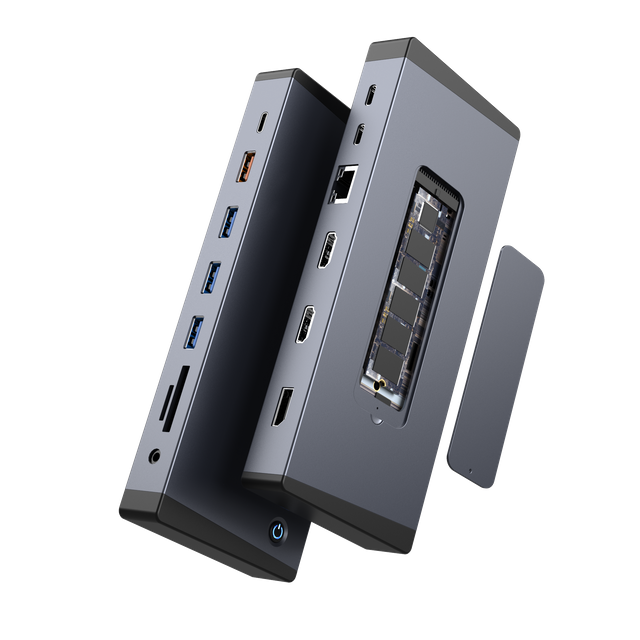
ຕົວຢ່າງພາກປະຕິບັດແມ່ນຂອງພວກເຮົາ 11-in-1 Thunderbolt 5 Docking Station . ການຕັ້ງຄ່າທີ່ກວດສອບຂອງມັນລວມ:
ການເຊື່ອມຕໍ່ເຈົ້າພາບ 80 Gbps Thunderbolt 5;
ສອງພອດ Thunderbolt 5 ລຸ່ມ;
ການໂຕ້ຕອບ M.2 NVMe ຈັດອັນດັບສູງສຸດ 64 Gbps;
ສາມພອດ USB-A 3.2 ອັດຕາສູງເຖິງ 10 Gbps ແຕ່ລະຄົນ;
2.5 Gbps Ethernet;
HDMI 2.1 ແລະ Thunderbolt ສະແດງຜົນອອກ;
ສູງສຸດ 140W PD 3.1 ການສາກໄຟໂຮສ.
ຕົວເລກເຫຼົ່ານີ້ອະທິບາຍຫນ້າທີ່ທີ່ແຕກຕ່າງກັນ. ຕົວເລກ 80 Gbps ແມ່ນແບນວິດຂອງ host-link, 64 Gbps ແມ່ນເພດານການໂຕ້ຕອບ M.2, 10 Gbps ແມ່ນຂອບເຂດຈໍາກັດຂອງແຕ່ລະການເຊື່ອມຕໍ່ USB-A 3.2 ທີ່ລະບຸໄວ້, ແລະ 2.5 Gbps ແມ່ນຄວາມໄວໃນການໂຕ້ຕອບ Ethernet. ຂໍ້ມູນຈໍາເພາະ 140W ອະທິບາຍການສາກໄຟ ແລະບໍ່ເພີ່ມແບນວິດຂໍ້ມູນ.
ສິ່ງທີ່ສໍາຄັນເມື່ອປຽບທຽບ Thunderbolt 5 Docking Stations?
ເບິ່ງເກີນຕົວເລກທີ່ໃຫຍ່ທີ່ສຸດໃນເອກະສານສະເພາະ:
ຢືນຢັນການເຊື່ອມຕໍ່ໂຮດ. ປະສິດທິພາບເຕັມທີ່ຕ້ອງໃຊ້ຄອມພິວເຕີ Thunderbolt 5, ບໍ່ພຽງແຕ່ເຊື່ອມຕໍ່ USB-C ເທົ່ານັ້ນ.
ກວດເບິ່ງແຕ່ລະສ່ວນຕິດຕໍ່ລຸ່ມນ້ໍາ. USB, Ethernet, ບ່ອນເກັບຂໍ້ມູນ ແລະພອດຈໍສະແດງຜົນອາດຈະເຮັດວຽກໄດ້ດີຕໍ່າກວ່າ 80 Gbps host-link ceiling.
ເຂົ້າໃຈການແບ່ງປັນແບນວິດ. ກໍານົດວ່າພອດໃດແບ່ງປັນຕົວຄວບຄຸມຫຼືຊັບພະຍາກອນ PCIe ແລະວິທີການເຮັດວຽກພ້ອມໆກັນມີຜົນກະທົບຕໍ່ການປະຕິບັດ.
ກວດເບິ່ງເງື່ອນໄຂການສະແດງ. ຄວາມລະອຽດ, ອັດຕາການໂຫຼດຫນ້າຈໍຄືນ, ການບີບອັດການສະແດງຜົນ, ຄວາມສາມາດຂອງ GPU, ລະບົບປະຕິບັດການ, ແລະຈໍານວນຈໍສະແດງຜົນທີ່ມີການເຄື່ອນໄຫວສາມາດປ່ຽນການຕັ້ງຄ່າທີ່ສະຫນັບສະຫນູນ.
ກວດສອບສາຍ. ໃຊ້ສາຍ Thunderbolt ທີ່ເໝາະສົມສຳລັບແບນວິດ ແລະລະດັບພະລັງງານທີ່ຕ້ອງການ.
ແຍກການປ້ອນຂໍ້ມູນການສາກໄຟອອກຈາກຜົນຜະລິດຂອງແລັບທັອບ. ການຈັດອັນດັບການສະຫນອງພະລັງງານຂອງ dock ແມ່ນບໍ່ຈໍາເປັນຈໍານວນທີ່ສົ່ງກັບຄອມພິວເຕີ.
ປະເມີນການດໍາເນີນການພ້ອມກັນ. ສໍາລັບຄວາມຕ້ອງການການນໍາໃຊ້, ທົດສອບການປະສົມປະສານທີ່ມີຈຸດປະສົງຂອງຈໍສະແດງຜົນ, ການເກັບຮັກສາ, ເຄືອຂ່າຍ, ແລະອຸປະກອນ USB ແທນທີ່ຈະກວດສອບແຕ່ລະພອດແຍກຕ່າງຫາກ.
ເລີ່ມຕົ້ນດ້ວຍຈໍສະແດງຜົນ, ການເກັບຮັກສາ, ເຄືອຂ່າຍ, ການສາກໄຟ, ແລະອຸປະກອນຕໍ່ພ່ວງທີ່ສະຖານີວຽກຕ້ອງຮອງຮັບ, ຈາກນັ້ນປຽບທຽບຄວາມຕ້ອງການເຫຼົ່ານັ້ນກັບສ່ວນຕິດຕໍ່ບຸກຄົນຂອງ dock ແລະແບນວິດທີ່ໃຊ້ຮ່ວມກັນ. ວິທີການນີ້ຊ່ວຍກໍານົດການຕັ້ງຄ່າທີ່ເຫມາະສົມໂດຍບໍ່ມີການອີງໃສ່ຄວາມໄວຫົວຂໍ້ຢ່າງດຽວ. ເພື່ອເບິ່ງວ່າຄວາມສາມາດເຫຼົ່ານີ້ຖືກລວມເຂົ້າກັນແນວໃດໃນການອອກແບບທີ່ຢືນຢັນຫນຶ່ງ, ກວດເບິ່ງຂໍ້ມູນສະເພາະຂອງພວກເຮົາ ສະຖານີຈອດ 11-in-1 Thunderbolt 5 .