


USB-C と Thunderbolt は同じプラグを使用しているように見えますが、2025 年には異なる機能を備えています。USB-C と Thunderbolt は、速度、充電電力、デバイスとの連携方法、サポートするデバイスの点で同じではありません。 USB-C と Thunderbolt は、人々が使用する多くのデバイスで使用されていますが、両方を組み合わせて使用する場合にのみ、非常に普及します。現在、エレクトロニクス市場のおかげで USB-C と Thunderbolt の普及が促進され、2025 年には USB-C が市場の 43% を占めるようになります。
メトリック |
価値 |
|---|---|
2025 年の USB-C 市場シェア |
43% |
予測される市場成長 (2025-2035) |
334億米ドルから1396億米ドル |
USB Type-CのCAGR |
15.4% |
USB 3.2のCAGR |
8.2% |
どのくらい速いのか疑問に思うかもしれません usb-c と thunderbolt は 2025 年にファイルを移動します。どちらも同じコネクタを使用しますが、速度は同じではありません。 Thunderbolt は非常に高速な転送のために作られています。 Thunderbolt 5 は 80 Gbps に達します。 USB4 バージョン 2.0 も最大 80 Gbps に達します。ほとんどの USB4 デバイスは 40 Gbps に達します。通常の USB タイプ C ポートの速度は最大 10 Gbps です。これは、Thunderbolt 4 や Thunderbolt 3 よりもはるかに遅いです。
最高速度を示す表は次のとおりです。
テクノロジー |
最大データ転送速度 |
|---|---|
サンダーボルト5 |
80Gbps |
USB4 (ほとんどのデバイス) |
40Gbps |
USB4バージョン2.0 |
最大80Gbps |
サンダーボルト 4 |
40Gbps |
サンダーボルト3 |
40Gbps |
USB-C (USB 3.2 Gen 2) |
10Gbps |
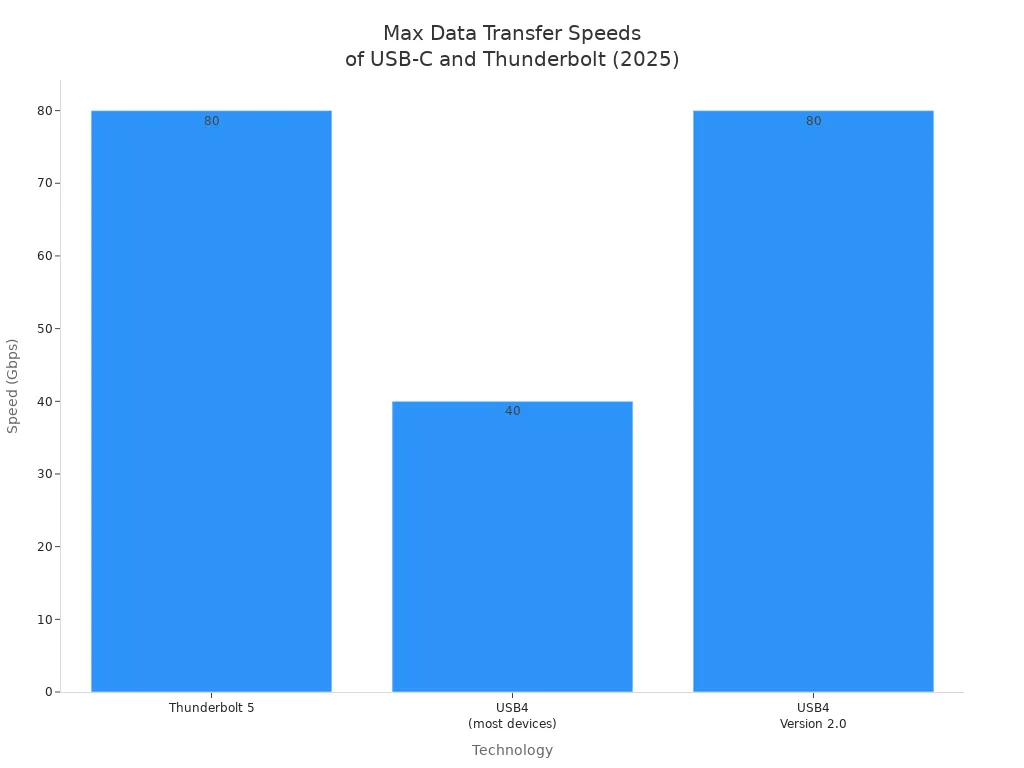
Thunderbolt 4 は、大きなファイルをほぼ 40 Gbps で移動できます。 USB 3.2 Gen 2 の USB-C ポートは 10 Gbps のみに達します。大きなビデオファイルやRAW画像を移動すると、違いがわかります。小さなファイルの場合、USB-C と Thunderbolt の速度は近いように見えます。
ヒント: 巨大なファイルを扱う場合は、Thunderbolt ポートと Thunderbolt ケーブルを使用すると最高の速度が得られます。
USB-C と Thunderbolt は両方ともデバイスの急速充電に役立ちます。 USB タイプ C ポートは Power Delivery (PD) を使用し、最大 100W まで充電できます。 Thunderbolt 3 と Thunderbolt 4 も最大 100W をサポートします。 USB-C ケーブルまたは Thunderbolt ケーブルを使用して、ラップトップ、タブレット、電話を充電できます。
充電規格 |
最大出力 |
|---|---|
USB-C パワーデリバリー (PD) |
最大100W |
サンダーボルト3 |
最大100W |
サンダーボルト 4 |
最大100W |
USB-C または Thunderbolt ポートを使用すると、充電速度を心配する必要はありません。どちらもデバイスを高速かつ安全に充電できます。
USB-Cは、多くのデバイスを使用したい場合に最適です。 USB タイプ C は、電話、タブレット、ラップトップ、およびアクセサリで動作します。 USB-C ケーブルは、ほぼすべての新しいデバイスの USB-C ポートに適合します。 USB4 および USB Type-C は古い USB-C ケーブルでも動作するため、新しいデバイスでも使用できます。
Thunderbolt は USB-C コネクタを使用しますが、すべての USB-C ポートが Thunderbolt をサポートしているわけではありません。 Thunderbolt ポートをフルスピードで使用するには、特別なハードウェアとアクティブな Thunderbolt ケーブルが必要です。 Thunderbolt 3 は USB-C デバイスで動作しますが、Thunderbolt 機能を備えているのは Thunderbolt ポートのみです。
注: デバイスに Thunderbolt ポートが搭載されているか、USB-C ポートのみが搭載されているかを必ず確認してください。 Thunderbolt ポートには、稲妻のシンボルが表示されることがよくあります。
USB-C ポートは 多くのデバイスにあります。 USB-C はラップトップ、スマートフォン、タブレット、ヘッドフォン、カメラに搭載されています。 USB-C はほとんどの日常業務に使用できます。 USB-C ケーブルは、デバイスの充電やファイルの移動に役立ちます。
Thunderbolt ポートは高性能デバイスにあります。モニター、外付けドライブ、およびプロ仕様のラップトップでは、Thunderbolt 4 または Thunderbolt 3 が使用されることがよくあります。Thunderbolt は、クリエイティブな作業、ゲーム、ビデオ編集に人気があります。モニターは Thunderbolt をサポートする大きなグループですが、USB-C はすべてのタイプのデバイスで一般的です。
USB-C は、日常的なデバイスや一般的な使用に最適です。
Thunderbolt は、高速データ転送や困難な作業に最適です。
Thunderbolt は USB-C コネクタを使用しますが、最高速度を得るにはアクティブな Thunderbolt ケーブルが必要です。 USB-C ケーブルはほとんどのデバイスで使用できますが、Thunderbolt ケーブルを使用すると、Thunderbolt ポートのフルスピードが解除されます。
2025 年には、ほぼすべての新しいデバイスに USB-C が搭載されるようになります。このコネクタは、多くのもので動作するため特別です。充電、ファイル、ビデオ、サウンドの移動にはケーブル 1 本だけが必要です。 USB-C は最大 240W の電力供給が可能なため、ラップトップ、タブレット、電話を高速に充電できます。コネクタはリバーシブルなので、差し間違える心配もありません。
USB-C と USB-A の違いを示す表は次のとおりです。
特徴 |
USB-C |
USB-A |
|---|---|---|
電力供給 |
最大240W |
2.5W~12W |
データ転送速度 |
最大40Gbps |
最大5Gbps |
多用途性 |
1 本のケーブルですべてに対応 |
充電/データ用の独立したポート |
先進技術のサポート |
サンダーボルト 3 および 4 |
古い規格に限定される |
デザイン |
リバーシブルコネクタ |
非リバーシブルコネクタ |
USB タイプ C では、古いケーブルも使用できます。 USB 3.2、3.1、2.0などの古いUSB-CデバイスではUSB4ケーブルを使用できます。これにより、混乱することなくデバイスを簡単にアップグレードできます。
特徴 |
説明 |
|---|---|
下位互換性 |
USB4 ケーブルは、同じ USB-C コネクタを使用して USB 3.2、3.1、2.0 デバイスで動作するため、混乱する必要はありません。 |
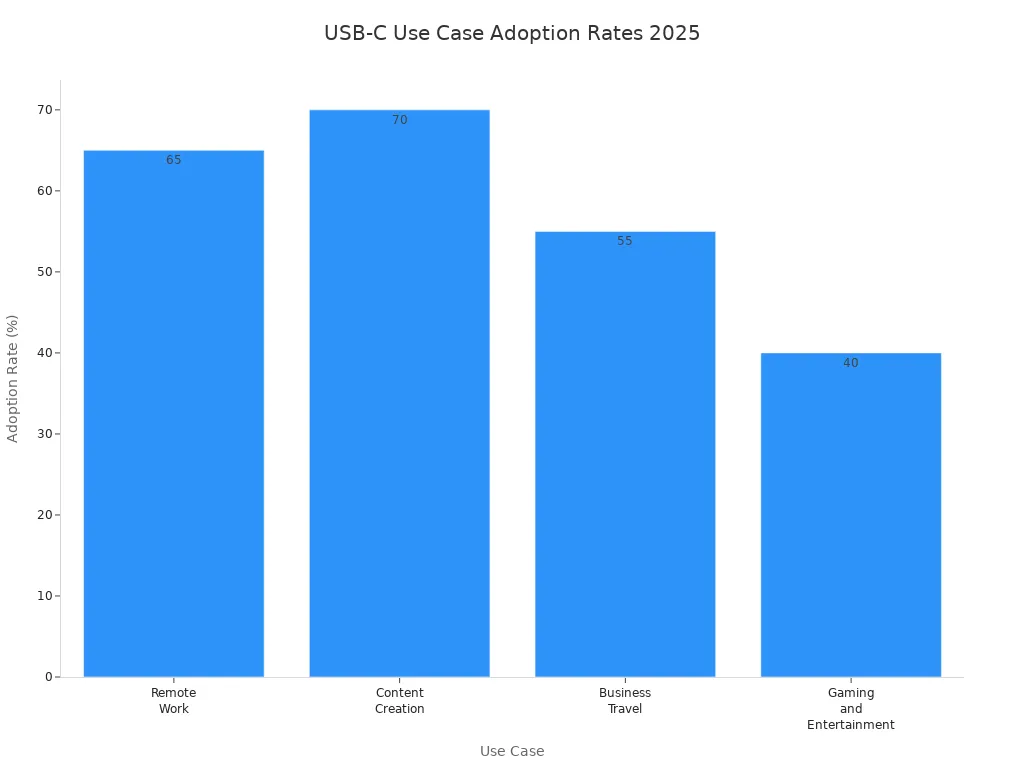
家庭、職場、旅行中など、さまざまな目的で USB-C を使用します。 USB-C ハブは 、キーボード、マウス、スクリーン、ストレージ ドライブの接続に役立ちます。在宅勤務をする人は、より多くの作業を行うために USB-C ハブを使用します。クリエイターはカメラとスクリーンを接続して編集します。ビジネス旅行者は USB-C ハブを使用して、どこにでもデバイスをセットアップできます。ゲーマーはコントローラーとヘッドセットの接続に USB-C を使用します。工場の作業員は USB-C ハブを使用してデータを収集します。
使用事例 |
説明 |
導入率/指標 |
|---|---|---|
リモートワークとホームオフィス |
USB-C ハブは多くのデバイスを接続して、作業を改善します。 |
リモート ワーカーの 65% がハブを頻繁に使用しています。 |
コンテンツ制作とマルチメディア |
ハブを使用してカメラと画面を接続すると、簡単に編集できます。 |
クリエイターの 70% が Thunderbolt のサポートを望んでいます。 |
ビジネス旅行や外出先でも |
ハブを使用すると、人々はさまざまな場所にあるデバイスを接続できます。 |
出張者の 55% が USB-C ハブを持参しています。 |
ゲームとエンターテイメント |
ゲーマーはデバイスを接続して楽しい体験をします。 |
40% 以上のゲーム セットアップで USB-C が使用されています。 |
産業およびIoTアプリケーション |
ハブは工場内のデータ収集に役立ちます。 |
USB-Cを使用する工場が増えています。 |
ヒント: USB-C と Thunderbolt を使用すると、どちらもファイルの高速移動と急速充電が可能ですが、クリエイティブな仕事では Thunderbolt の方がさらに高速です。
USB-C にはデバイスにとって良いことがたくさんあります。どの方向にも差し込めるので使いやすいです。薄型ノートパソコンやタブレットでは、狭いスペースにも収まるため、usb-c が使用されます。 USB-C は、USB4 で最高の速度 (非同期モードで最大 120 Gbps) に達します。 Power Delivery、DisplayPort、サウンドに使用できます。 USB-C は、デバイスに必要なポートが少ないことを意味します。
しかし、USB-Cにもいくつかの問題があります。安全規則のため、一部の転送には古い USB タイプ A または B ポートで USB-C を使用できません。 USB-C は micro-B コネクタよりも大きいです。 USB-C ケーブルが長いとデータの移動が遅くなるため、速度を考えると短いケーブルの方が優れています。一部のケーブルには間違ったラベルが貼られているか、正しく製造されていないため、デバイスに損傷を与える可能性があります。
利点 |
短所 |
|---|---|
どのような方法でも接続でき、設計も簡単です。 |
安全規則のため、一部の転送では USB タイプ A/B では使用できません。 |
ポートの高さが低い薄型デバイスに最適です。 |
micro-Bコネクタよりも大きいです。 |
USB4 での最速速度 (非同期で最大 120 Gbps)。 |
ケーブルが長いとデータの速度が遅くなります。短いケーブルのみが高速です。 |
さまざまなモード (USB 2.0、USB 3.x、Power Delivery、代替モード、オーディオ、デバッグ) を使用できます。 |
ラベルが間違っていたり、正しく作られていないケーブルを使用すると、デバイスが破損する可能性があります。 |
ビデオとサウンドに使用できるため、必要なポートが少なくなります。 |
該当なし |
注: 最速の速度が必要な場合は、USB-C ケーブルとポートが Thunderbolt をサポートしているかどうかを必ず確認してください。
Thunderbolt は非常に高速で、2025 年には優れた機能を備えています。一度に 2 つの 4K 画面または 1 つの 8K 画面を使用できます。 1 本のケーブルで最大 6 台のデバイスを連続して接続できます。これをデイジーチェーンと呼びます。 Thunderbolt は、PCIe リンクに対して少なくとも 32 Gbit/s を提供します。これは、大きなファイルを迅速に移動するのに役立ちます。 1 本のケーブルでラップトップとモニターを充電するために最大 100 W の電力を得ることができます。 Thunderbolt は、より優れたセキュリティでデータを安全に保ちます。 Intel VT-d ベースのメモリ保護を使用します。
Thunderbolt はすべてのバージョンで動作します。 Thunderbolt 5 をお持ちの場合は、Thunderbolt 1、2、3、または 4 のコンピュータで動作します。 Thunderbolt 5 は、Thunderbolt 3 および 4 の 2 倍の速度です。ただし、その速度は、コンピュータが許可する速度に限られます。 M シリーズ チップを搭載した Mac および新しい macOS は、Thunderbolt 5 で動作します。Windows コンピュータには、Thunderbolt 4 または 5 ポートが必要です。場合によっては、コンピューターのソフトウェアを更新する必要があります。
ヒント: Thunderbolt を使用すると、電源、データ、ビデオに 1 本のケーブルを使用できます。これによりデスクがすっきりし、作業がはかどります。
Thunderbolt はプロフェッショナルやクリエイターの多くの仕事で使用されています。ビデオ編集者とデザイナーは、高速データと多くの画面に Thunderbolt を使用します。在宅勤務する人は、Thunderbolt を使用してラップトップ、モニター、ドライブを接続します。データセンターは、Thunderbolt を使用してサーバーとストレージをリンクし、データを迅速に移動します。ゲーマーは追加のグラフィックス カードやより多くの画面に Thunderbolt を使用します。これにより、ゲームの動作が向上します。学校や研究室は、Thunderbolt を使用して研究ツールと画面を接続し、リアルタイム データを取得します。
クリエイティブコンテンツ制作
リモートワークとホームオフィス
データセンターと企業接続
ゲームとハイパフォーマンス コンピューティング
教育研究機関
Thunderbolt には多くの良い点がありますが、いくつかの欠点もあります。
長所 |
短所 |
|---|---|
超高速 (最大 40 Gbps) |
Thunderbolt を備えたデバイスはそれほど多くありません |
データ、電力、ビデオを一緒に送信します |
ケーブルやアクセサリの価格が高くなる |
4K および 8K ビデオに最適 |
携帯電話の充電などの単純な作業には多すぎる |
USB-Cで動作します |
|
ビデオ編集とデザインのプロに最適 |
Thunderbolt は、高速データと特別な画面を必要とする人に最適です。 Thunderbolt はコストが高く、すべてのデバイスに搭載されているわけではありません。携帯電話を充電したり、小さなファイルを移動したりするだけの場合は、USB タイプ C で十分です。
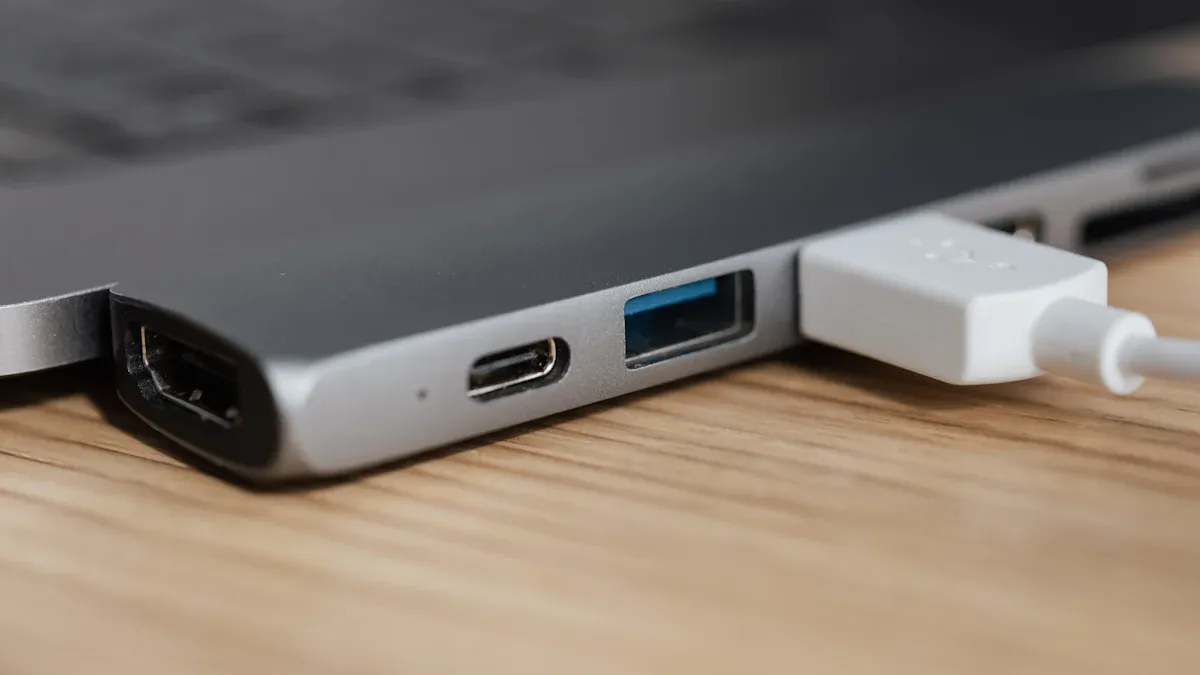
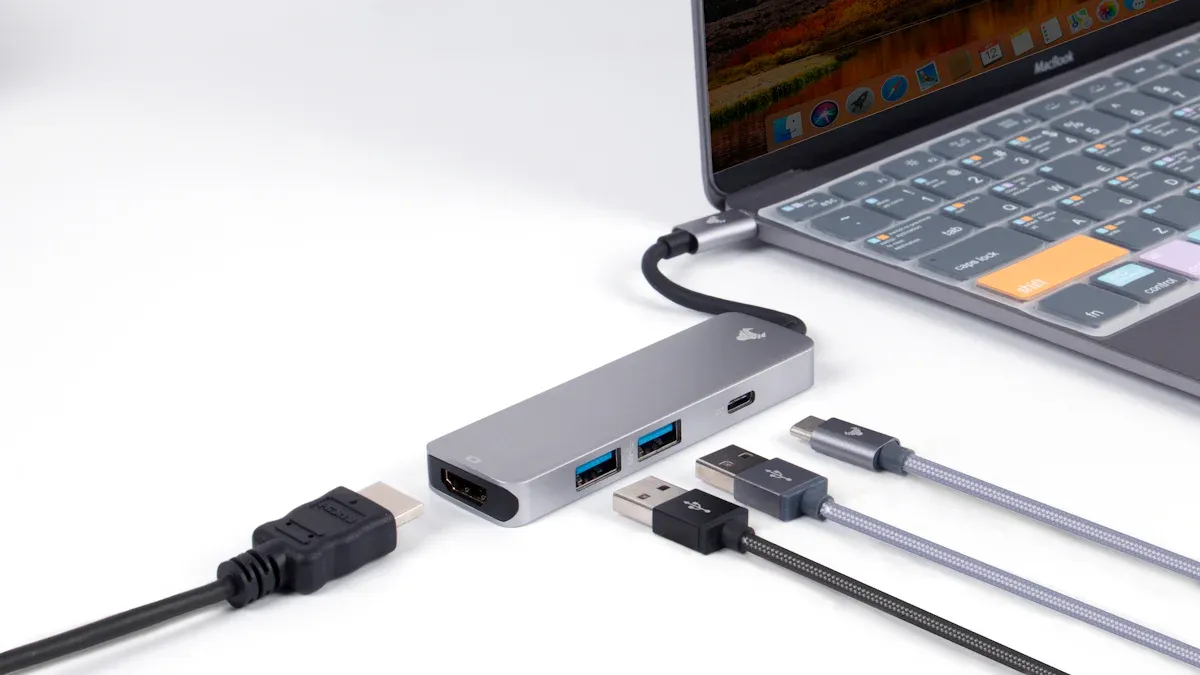
ラップトップやモニターを見ると、小さな楕円形のポートがいくつか見えるかもしれません。これらのポートは多くの場合同じように見えますが、常に同じように動作するとは限りません。 Thunderbolt ポートと USB-C ポートは同じ形状を共有します。これにより、自分がどれを持っているかを知ることが難しくなる可能性があります。
サンダーボルト ポートを見つけるには、ポートの横にある小さな稲妻のシンボルを確認します。この記号は、ポートが Thunderbolt 機能をサポートしていることを示します。何もシンボルが表示されない場合、そのポートは通常の USB-C ポートである可能性があります。一部のデバイスではポートの上または下にシンボルが配置されているため、よく確認してください。
以下に役立つヒントをいくつか示します。
ポートの近くにある稲妻のシンボルを探してください。
ポートがラベルまたはアイコンの隣にあるかどうかを確認します。
ポートがハイエンドのラップトップまたはモニターにあるかどうかに注目してください。 Thunderbolt はこれらのデバイスによく表示されます。
ヒント: 最速の速度が必要な場合、または特別なデバイスを接続する必要がある場合は、常にサンダーボルトのシンボルが付いているポートを使用してください。
メーカーは、Thunderbolt ポートと USB-C ポートの違いを区別するために記号を使用しています。 Thunderbolt ポートには常に稲妻のシンボルが表示されます。 USB-C ポートには特別な記号はありません。これにより、何を探すべきかがわかっていれば、サンダー ボルトを簡単に見つけることができます。
覚えておくのに役立つ表を次に示します。
ポートの種類 |
シンボル/ラベル |
|---|---|
落雷 |
サンダーボルトのシンボル |
USB-C |
特定の記号はありません |
Thunderbolt 記号の横に「4」や「5」などの数字が表示される場合もあります。これらの数字は、ポートがサポートする Thunderbolt バージョンを示します。記号のない楕円形のみが表示されている場合は、USB-C ポートがあります。
注: Thunderbolt ポートと USB-C ポートはほぼ同じに見えますが、Thunderbolt の方が速度と機能が優れています。 Thunderbolt デバイスを接続する前に、必ずシンボルを確認してください。
ほとんどの人は、デバイスが簡単で信頼できるものであることを望んでいます。携帯電話を充電したり、写真を移動したりすることもできます。キーボードを接続することもできます。これらのジョブでは、最速の速度は必要ありません。特別な機能は必要ありません。 USB-C は、ほとんどの人が毎日使用しているものです。ほぼすべての新しいデバイスで動作します。携帯電話、タブレット、ラップトップ、ヘッドフォンに USB-C が表示されます。
以下の表は、日常的に使用する主なものを比較するのに役立ちます。
要素 |
落雷 |
USB-C |
|---|---|---|
スピード |
最大40Gbps |
さまざまですが、通常は Thunderbolt よりも低いです |
機能性 |
複数のデータ、電力、ビデオ ストリームをサポート |
一般的な接続ニーズ |
互換性 |
USB-Cとの下位互換性 |
デバイス間で幅広くサポートされている |
料金 |
プレミアム価格のケーブルとアクセサリ |
さらにお求めやすく、まとめ買いに最適 |
使用事例 |
ビデオ編集などのハイエンドタスクに最適 |
充電やファイル転送などの日常的なタスクに最適 |
USB-C は、単純な作業に必要なものを提供します。コストが安くなり、より多くのデバイスで動作します。 Thunderbolt はより高速で、より多くの機能を備えています。ただし、日常的に使用する場合は必要ないかもしれません。
ヒント: お金を節約し、多くのデバイスを接続したい場合は、USB-C が最適です。
大きなファイルを操作したり、ビデオを編集したりする場合は、より多くのパワーが必要です。 Thunderbolt は、これらの作業をより迅速に行うのに役立ちます。巨大なファイルを素早く移動できます。多数のモニターを接続できます。高速な外付けドライブを使用できます。 Thunderbolt を使用すると、1 本のケーブルで最大 6 台のデバイスをリンクできます。
以下は、Thunderbolt が作業にどのように役立つかを示す表です。
特徴 |
利点 |
|---|---|
総帯域幅 |
120 Gbps に達し、大きなファイルやデータセットの操作が可能になります。 |
外付けSSDの速度 |
外部ストレージの内部速度に近く、データ アクセス速度が向上します。 |
マルチディスプレイのサポート |
デュアル 8K またはトリプル 4K ディスプレイをサポートし、ビデオ編集作業に最適です。 |
クラウドストレージへのアクセス |
クラウドおよびリモート メディア サーバー アクセスのためのフル 40 Gbps 回線速度。 |
Thunderbolt は、クリエイティブな仕事に必要なスピードと柔軟性を提供します。デザインやビデオの作業をしている場合、Thunderbolt を使用すると作業がスムーズになります。高解像度モニターや高速ストレージを接続できます。スピードを緩めることはありません。
注: Thunderbolt はコストが高くなりますが、時間を節約し、高度な機能が必要な場合に作業を効率化するのに役立ちます。
ゲーマーやクリエイターは、自分のデバイスが非常に快適に動作することを望んでいます。外部グラフィックス カードを使用することもできます。多くの画面を接続したい場合があります。大きなゲーム ファイルを移動する必要がある場合があります。このようなニーズには Thunderbolt が最適です。 2025 年には、Thunderbolt は USB-C よりもはるかに優れた外部 GPU セットアップをサポートします。より高速なグラフィックスとよりスムーズなゲームが得られます。また、高級モニターのサポートも強化されます。
Thunderbolt を使用すると、デュアル 8K またはトリプル 4K 画面を接続できます。高速な外付けSSDをゲームやビデオ編集に使用できます。 Thunderbolt は、クリエイティブなプロジェクトやゲームに必要なスピードとパワーを提供します。
ヒント: 外部 GPU を使用する場合、高設定でゲームをプレイする場合、または多数のレイヤーやエフェクトを使用してビデオを編集する場合は、Thunderbolt を選択してください。
Thunderbolt と USB-C を比較するときは、何が最も必要かを考えてください。 USB-C は単純な作業に最適で、多くのデバイスで動作します。 Thunderbolt は、速度、特殊機能、および困難な作業に最適です。
2025 年には、USB-C と Thunderbolt の間に大きな違いがあることがわかります。以下の表は、比較する必要がある主な機能を示しています。
特徴 |
USB-C |
落雷 |
|---|---|---|
データ転送速度 |
最大10Gbps |
最大40Gbps |
電力供給 |
PDテクノロジーをサポート |
より高い電力供給 |
ビデオ出力 |
ディスプレイポート/HDMI |
ディスプレイのデイジーチェーン接続 |
互換性 |
広く採用されている |
特定のデバイスに限定される |
料金 |
予算に優しい |
コストが高く、パフォーマンスが優れている |
セキュリティ機能 |
認証、暗号化 |
データ暗号化、アクセス制御 |
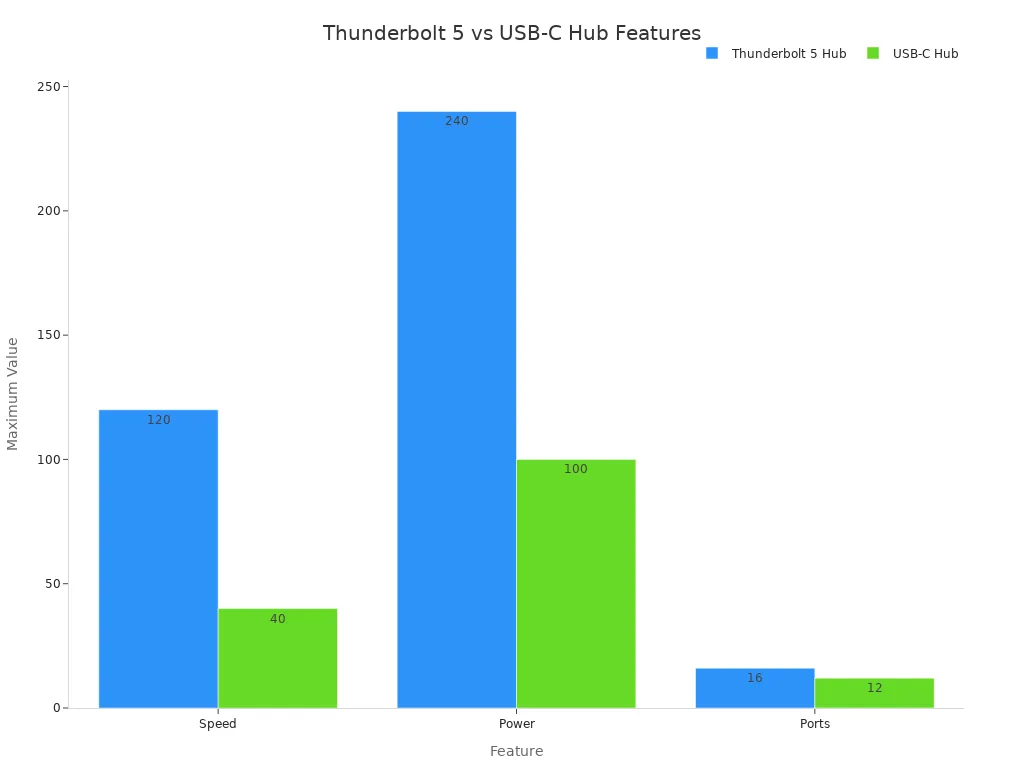
USB-C は簡単な充電に適しており、多くのデバイスで動作します。
Thunderbolt は、高速データ、ゲーム、クリエイティブな仕事に最適です。
購入する前に、デバイスのポート ラベルとケーブル認定を確認してください。これは、適切な機能を選択し、間違いを避けるのに役立ちます。
はい、使用できます Thunderbolt ポートを備えた USB-C ケーブル。基本的な充電とデータ転送が可能です。最速の速度を得るには、Thunderbolt ケーブルが必要です。
ポートの近くにある稲妻のシンボルを探してください。デバイスのマニュアルや設定を確認することもできます。ハイエンドのラップトップやモニターは、多くの場合、Thunderbolt をサポートしています。
Thunderbolt デバイスを USB-C ポートに接続できます。デバイスは USB-C の速度で動作します。高速データやデイジーチェーンなどの Thunderbolt 機能は利用できません。
Thunderbolt の速度と機能を最大限に活用するには、認定済みの Thunderbolt ケーブルが必要です。通常の USB-C ケーブルは、充電と基本的なデータには機能しますが、高度な Thunderbolt タスクには機能しません。


