គោលការណ៍ការងារកូនកាត់តែងតែសន្យាថានឹងមានភាពបត់បែននៅកន្លែងធ្វើការចុងក្រោយ។ ទោះជាយ៉ាងណាក៏ដោយ ការផ្លាស់ប្តូររូបវន្តរវាងការរៀបចំផ្ទះ និងការិយាល័យសាជីវកម្មជារឿយៗបណ្តាលឱ្យមានការកកិតយ៉ាងសំខាន់។ និយោជិតប្រឈមមុខនឹងការបាត់បង់ផលិតភាព ការកើនឡើងសំបុត្រជំនួយផ្នែកព័ត៌មានវិទ្យា និងការប៉ះទង្គិចគ្នាដោយខ្សែកាបលើតុប្រចាំថ្ងៃ។ ភាពជោគជ័យជាមូលដ្ឋាននៃយុទ្ធសាស្ត្រសណ្ឋាគារ ឬតុក្តៅ ពឹងផ្អែកខ្លាំងលើការតភ្ជាប់ជាសកល និងខ្សែតែមួយ។ បើគ្មានការតភ្ជាប់ដែលអាចទុកចិត្តបាន កន្លែងធ្វើការទំនើបមិនអាចគាំទ្រអ្នកជំនាញចល័តប្រកបដោយប្រសិទ្ធភាពនោះទេ។ ស្តង់ដារ USB C Hub សម្រាប់ ការដាក់ពង្រាយការិយាល័យជាសំខាន់អាចលុបបំបាត់ការកកិតផ្នែករឹងដែលគួរឱ្យតានតឹងនេះ។ វាអនុញ្ញាតឱ្យបុគ្គលិករបស់អ្នកដោតខ្សែតែមួយនៅពេលមកដល់។ ពួកគេអាចចូលប្រើថាមពលដែលអាចទុកចិត្តបានភ្លាមៗ អេក្រង់ខាងក្រៅពីរ និងបណ្តាញសហគ្រាសដែលមានសុវត្ថិភាព។ យើងនឹងស្វែងយល់ពីរបៀបដែលការជ្រើសរើសឧបករណ៍ភ្ជាប់ត្រឹមត្រូវធានាបាននូវការផ្លាស់ប្ដូរផ្ទៃតុដោយគ្មានថ្នេរ។ យើងក៏នឹងរៀបរាប់លម្អិតផងដែរអំពីរបៀបដែលឧបករណ៍ទាំងនេះធ្វើឱ្យប្រសើរឡើងនូវលំហូរការងារប្រចាំថ្ងៃ និងកាត់បន្ថយបន្ទុកផ្នែកជំនួយផ្នែកព័ត៌មានវិទ្យាយ៉ាងច្រើនលើសលប់។
គន្លឹះដក
- ប្រសិទ្ធភាពខ្សែតែមួយ៖ មជ្ឈមណ្ឌល USB-C បំប្លែងស្ថានីយការងារចល័តទទេទៅជាការដំឡើងផ្ទៃតុពេញលេញក្នុងរយៈពេលតែប៉ុន្មានវិនាទីប៉ុណ្ណោះ ដោយកាត់បន្ថយម៉ោងធ្វើការរបស់បុគ្គលិក។
- Hub vs. Dock៖ បញ្ជាក់ភាពខុសប្លែកគ្នា — hubs ចល័តសាកសមនឹងការដឹកប្រចាំថ្ងៃរបស់កម្មករកូនកាត់ (EDC) ខណៈពេលដែលការចតលើតុនៅស្ថានីគឺប្រសើរជាងសម្រាប់ការដាក់ពង្រាយ IT ថេរ។
- ស្តង់ដារអាយធី៖ ការកំណត់ស្តង់ដារនៃការតភ្ជាប់កាត់បន្ថយសំបុត្រជំនួយផ្នែកព័ត៌មានវិទ្យាដែលទាក់ទងនឹងឆ្នាំងសាកដែលបាត់ ខ្សែបង្ហាញមិនត្រូវគ្នា និងភាពឆបគ្នានៃគ្រឿងកុំព្យូទ័រ។
- អាទិភាពលទ្ធកម្ម៖ ការផ្គត់ផ្គង់ថាមពល (PD) វ៉ាត់ អត្រាធ្វើឱ្យស្រស់ម៉ូនីទ័រខាងក្រៅ (ឧទាហរណ៍ 4K @ 60Hz) និងភាពឆបគ្នានៃប្រព័ន្ធប្រតិបត្តិការ គឺជារង្វាស់វាយតម្លៃដែលមិនអាចចរចាបាន។
បញ្ហាអាជីវកម្ម៖ ការលុបបំបាត់ការកកិតនៅតុក្តៅ
នៅពេលដែលបុគ្គលិកកូនកាត់មកដល់ការិយាល័យ ពួកគេរំពឹងថានឹងមានលំហូរការងារភ្លាមៗ។ ជាអកុសល ការពិតជារឿយៗពាក់ព័ន្ធនឹងការលិចលង់នៃពេលវេលាដ៏ខកចិត្តក្នុងអំឡុងពេលដប់នាទីដំបូង។ កម្មករចំណាយពេលព្រឹកដ៏មានតម្លៃដើម្បីស្វែងរកអាដាប់ទ័រថាមពលដែលបាត់។ ពួកគេតស៊ូឥតឈប់ឈរ ខណៈពេលដែលមិនរញ៉េរញ៉ៃខ្សែ HDMI និង DisplayPort ដែលបន្សល់ទុកដោយអ្នកប្រើប្រាស់ពីមុន។ និយោជិតជាញឹកញាប់ស្វែងរកតុដែលនៅជាប់គ្នាសម្រាប់ឧបករណ៍ភ្ជាប់ជាក់លាក់ដែលត្រូវការដើម្បីភ្ជាប់ឧបករណ៍ពិសេសរបស់ពួកគេ។ ទម្លាប់ដែលរំខាននេះបណ្តាលឱ្យមានការពន្យារពេលប្រចាំថ្ងៃនៅទូទាំងតំបន់អង្គុយដែលមិនបានកំណត់។ វាក៏បង្កើតបទពិសោធន៍អ្នកប្រើប្រាស់ដែលមិនទាក់ទងគ្នាខ្លាំងផងដែរ។
អាស្រ័យហេតុនេះ បន្ទុកផ្នែកជំនួយផ្នែកព័ត៌មានវិទ្យាកើនឡើងយ៉ាងខ្លាំងនៅទូទាំងស្ថាប័ន។ សំបុត្រ Helpdesk កើនឡើងយ៉ាងខ្លាំង នៅពេលដែលនិយោជិតជួបប្រទះនឹងម៉ូនីទ័រចាស់ដែលពួកគេមិនអាចភ្ជាប់ទៅបាន។ សៀវភៅជ្រុលទំនើបច្រើនតែខ្វះច្រកតភ្ជាប់ដើមដូចជា HDMI ឬ Gigabit Ethernet។ អ្នកប្រើដាក់សំបុត្របន្ទាន់ព្រោះពួកគេមិនអាចដាក់បញ្ចាំងអេក្រង់បទបង្ហាញ។ ពួកគេត្អូញត្អែរយ៉ាងខ្លាំងអំពីការបិទការចូលប្រើអ៊ីនធឺណេតសាជីវកម្មដែលមានខ្សែ។ ក្រុម IT ចំណាយពេលរាប់ម៉ោងដើម្បីដោះស្រាយបញ្ហាមិនត្រូវគ្នាផ្នែករឹងដដែលៗទាំងនេះ។ វដ្តនៃការគាំទ្រដែលមានប្រតិកម្មនេះបង្ហូរធនធាននាយកដ្ឋានដ៏មានតម្លៃ។
គោលដៅចម្បងរបស់អ្នកពាក់ព័ន្ធនឹងការដោះស្រាយការរំខានប្រចាំថ្ងៃនេះទាំងស្រុង។ អ្នកត្រូវតែកំណត់លក្ខណៈវិនិច្ឆ័យជោគជ័យច្បាស់លាស់សម្រាប់ផ្នែករឹងការិយាល័យរួម។ ការសម្រេចបាននូវបរិយាកាសដោត និងលេងពិតប្រាកដមានន័យថា កុំព្យូទ័រយួរដៃណាមួយរួមបញ្ចូលយ៉ាងរលូន។ មិនថាអ្នកប្រើប្រាស់នាំយក Apple Mac ឬ Windows PC ទេ ពួកគេគួរតែភ្ជាប់ភ្លាមៗ។ ពួកគេត្រូវការចូលប្រើឧបករណ៍ការិយាល័យស្តង់ដារភ្លាមៗ ដោយមិនចាំបាច់ទាញយកកម្មវិធីបណ្ដោះអាសន្ន។ ការតភ្ជាប់ដែលអាចទុកចិត្តបានបង្កើតកន្លែងធ្វើការដោយគ្មានភាពតានតឹង និងធ្វើឱ្យបុគ្គលិកចល័តមានផលិតភាពចាប់ពីនាទីមួយ។
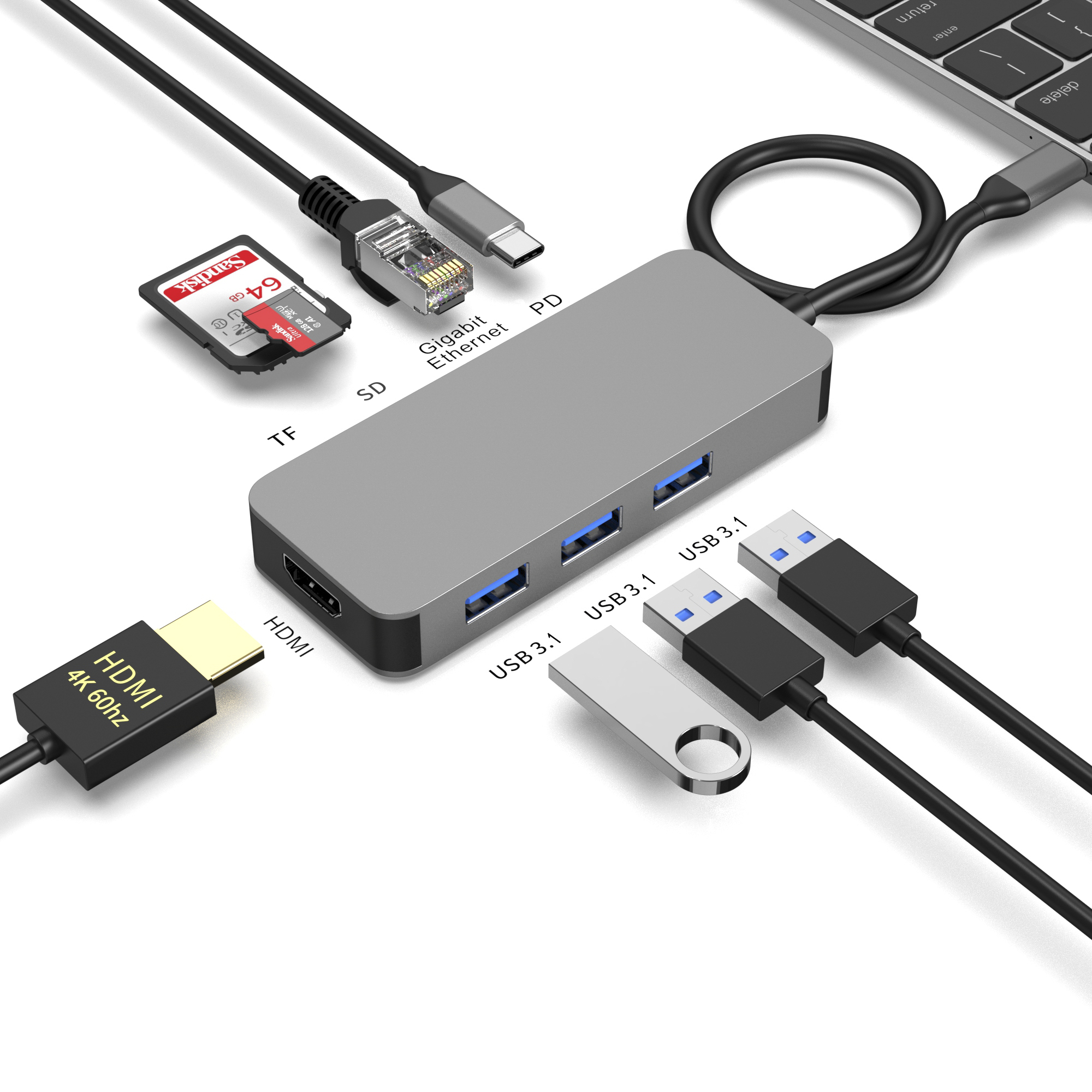
USB C Hub ទល់នឹង ស្ថានីយ៍ចតការិយាល័យកូនកាត់៖ ដំណោះស្រាយចាត់ថ្នាក់
ក្រុមហ៊ុនត្រូវតែយល់អំពីជម្រើសផ្នែករឹងដាច់ដោយឡែករបស់ពួកគេ មុនពេលរៀបចំតុរួម។ ជាទូទៅ អ្នកប្រឈមមុខនឹងប្រភេទសំខាន់ពីរសម្រាប់ការពង្រីកការតភ្ជាប់កុំព្យូទ័រយួរដៃ។ ការជ្រើសរើសមិនត្រឹមត្រូវនាំឱ្យខ្ជះខ្ជាយថវិកា និងការខកចិត្តរបស់អ្នកប្រើប្រាស់។
មជ្ឈមណ្ឌល USB-C ចល័ត (វិធីសាស្រ្ត EDC)
ជម្រើសចល័តនេះបម្រើបុគ្គលិកចល័តយ៉ាងល្អឥតខ្ចោះ។ ពួកគេច្រើនតែបែងចែកថ្ងៃដ៏មមាញឹករបស់ពួកគេរវាងការិយាល័យនៅផ្ទះ ហាងកាហ្វេក្នុងស្រុក និងកន្លែងទំនេរសម្រាប់ការិយាល័យដែលមិនមានបំពាក់។ មជ្ឈមណ្ឌលចល័តរុញចូលទៅក្នុងកាបូបកុំព្យូទ័រយួរដៃស្ដើងយ៉ាងងាយស្រួល។ វាដើរតួនាទីជាផ្នែកសំខាន់នៃសម្ភារៈប្រើប្រាស់ប្រចាំថ្ងៃរបស់ពួកគេ។
- ប្រុស៖ ពួកគេផ្តល់ជូននូវដំណោះស្រាយរូបវន្តដែលមានប្រសិទ្ធភាពខ្ពស់ និងស្រាល។ អ្នកប្រើប្រាស់រីករាយនឹងការពង្រីកច្រកភ្លាមៗគ្រប់ទីកន្លែងដែលពួកគេសម្រេចចិត្តធ្វើការ។
- គុណវិបត្តិ៖ ពួកគេពឹងផ្អែកទាំងស្រុងលើការផ្គត់ផ្គង់ថាមពលរបស់កុំព្យូទ័រយួរដៃ លុះត្រាតែពួកគេមានមុខងារឆ្លងកាត់សកម្ម។ ពួកគេក៏អាចខ្វះច្រក IT ចាស់ៗដូចជា VGA ឬ DVI ផងដែរ។ ពួកគេផ្តល់នូវចំណុចតភ្ជាប់សរុបតិចជាងបើប្រៀបធៀបទៅនឹងគ្រឿងធំជាង។
ស្ថានីយ៍ចតការិយាល័យកូនកាត់ (វិធីសាស្រ្ត IT)
ដំណោះស្រាយដ៏រឹងមាំនេះដំណើរការល្អបំផុតសម្រាប់តុក្តៅថេរ។ ផ្នែករឹងស្ថិតនៅលើតុជាអចិន្ត្រៃយ៍ បម្រើអ្នកណាដែលកក់កៅអីសម្រាប់ថ្ងៃ។ ឧទ្ទិស ស្ថានីយ៍ចតការិយាល័យកូនកាត់ គ្រប់គ្រងការប្រើប្រាស់ប្រចាំថ្ងៃយ៉ាងងាយស្រួល។ នាយកដ្ឋាន IT ជាធម្មតាបិទ ឬធានាវាដោយប្រុងប្រយ័ត្ន។
- គុណសម្បត្តិ៖ ពួកគេផ្តល់ជូននូវការផ្គត់ផ្គង់ថាមពលដែលភ្ជាប់មកជាមួយដោយយកចិត្តទុកដាក់។ អ្នកអាចធានាពួកវាដោយប្រើរន្ធចាក់សោរ Kensington ដើម្បីការពារការលួចដោយចៃដន្យ។ ពួកគេផ្តល់នូវការគាំទ្រពហុម៉ូនីទ័រដ៏ល្អឥតខ្ចោះដោយប្រើបច្ចេកវិទ្យា DisplayLink ឬ Thunderbolt កម្រិតខ្ពស់។
- គុណវិបត្តិ៖ ពួកគេទាមទារការវិនិយោគជាមុនខ្ពស់ជាងយ៉ាងខ្លាំងក្នុងមួយតុ។ ពួកគេកាន់កាប់កន្លែងទំនេរច្រើននៅលើស្ថានីយការងាររួមតូចជាង។ ពួកគេខ្វះភាពចល័តដែលត្រូវការសម្រាប់ការប្រជុំអតិថិជនក្រៅបណ្តាញ។
លក្ខណៈវិនិច្ឆ័យវាយតម្លៃស្នូលសម្រាប់មជ្ឈមណ្ឌលតភ្ជាប់សហគ្រាស
ការជ្រើសរើសដែលអាចទុកចិត្តបាន។ មជ្ឈមណ្ឌលតភ្ជាប់សហគ្រាស ទាមទារការវាយតម្លៃបច្ចេកទេសយ៉ាងម៉ត់ចត់។ អ្នកត្រូវតែផ្តល់អាទិភាពដល់ម៉ែត្រការអនុវត្តជាក់លាក់ ដើម្បីធានាបាននូវប្រតិបត្តិការប្រចាំថ្ងៃដ៏ល្អបំផុត។ ការមិនអើពើរង្វាស់ទាំងនេះនាំឱ្យមានការត្អូញត្អែររបស់អ្នកប្រើប្រាស់យ៉ាងទូលំទូលាយ។
ការចែកចាយថាមពល (PD) ការពិត
ពិនិត្យមើលការកំណត់វ៉ាត់ឱ្យបានច្បាស់លាស់មុននឹងទិញ។ អ្នកត្រូវការឧបករណ៍ដែលផ្តល់ការឆ្លងកាត់ការបញ្ជូនថាមពលដ៏រឹងមាំ។ មជ្ឈមណ្ឌលផ្តល់ថាមពល 100W PD passthrough ធានាឱ្យកុំព្យូទ័រយួរដៃដែលមានសមត្ថភាពខ្ពស់អាចសាកថ្មបានយ៉ាងមានប្រសិទ្ធភាព។ ឧបករណ៍នឹងមិនហូរដោយមិននឹកស្មានដល់ក្នុងកំឡុងពេលកិច្ចការដែលប្រើកម្លាំងខ្លាំងដូចជាការកែសម្រួលវីដេអូ ឬការចងក្រងកូដ។ ការផ្គត់ផ្គង់ថាមពលមិនគ្រប់គ្រាន់ធ្វើឱ្យកុំព្យូទ័រយួរដៃបាត់បង់ថាមពលថ្មបន្តិចម្តងៗ បើទោះបីជាដោតជាប់នឹងជញ្ជាំងក៏ដោយ។
បង្ហាញលទ្ធផល និងគុណភាពបង្ហាញស្តង់ដារ
អ្នកគួរតែព្រមានក្រុមលទ្ធកម្មប្រឆាំងនឹងភាពមិនច្បាស់លាស់នៃទីផ្សារ។ ឧបករណ៍ប្រើប្រាស់ជាច្រើនផ្សព្វផ្សាយយ៉ាងទូលំទូលាយថា '4K compatible' ដោយគ្មានបរិបទ។ ណែនាំអ្នកទិញឱ្យផ្ទៀងផ្ទាត់ 4K យ៉ាងតឹងរឹងនៅការគាំទ្រ 60Hz តាមរយៈការតភ្ជាប់ HDMI 2.0 ឬ DP 1.4 ។ អត្រាធ្វើឱ្យស្រស់ទាបដូចជា 30Hz បង្កឱ្យមានភាពយឺតយ៉ាវនៃទស្សន៍ទ្រនិចដែលអាចមើលឃើញ។ ភាពយឺតយ៉ាវនេះបណ្តាលឱ្យមានភាពតានតឹងភ្នែកធ្ងន់ធ្ងរក្នុងរយៈពេលប្រាំបីម៉ោង។ លើសពីនេះ អ្នកត្រូវតែដោះស្រាយដោយប្រុងប្រយ័ត្ននូវ Alt-Mode ធៀបនឹងបច្ចេកវិទ្យា DisplayLink ។ ការដំឡើងម៉ូនីទ័រទ្វេ ឬបីដង ទាមទារការធ្វើផែនការច្បាស់លាស់។ នេះបង្ហាញឱ្យឃើញជាពិសេសសម្រាប់ MacBooks ស៊េរី M កម្រិតមូលដ្ឋាន ដែលគាំទ្រតែអេក្រង់ខាងក្រៅតែមួយប៉ុណ្ណោះ។
ទិន្នន័យ និងភាពជឿជាក់នៃបណ្តាញ
កុំមើលស្រាលសមត្ថភាពបណ្តាញខ្សែនៅក្នុងអគារការិយាល័យធំៗ។ Gigabit Ethernet នៅតែជាតម្រូវការដ៏តឹងរឹងសម្រាប់ការចូលប្រើអ៊ីនធឺណេតដែលមានភាពយឺតយ៉ាវ និងមានសុវត្ថិភាព។ វាជួយបុគ្គលិកកូនកាត់ឆ្លងកាត់បណ្តាញ Wi-Fi ការិយាល័យដែលមិនគួរឱ្យទុកចិត្ត និងកកស្ទះទាំងស្រុង។ ការភ្ជាប់ខ្សែល្បឿនលឿនធានាបាននូវការហៅតាមវីដេអូដែលមានស្ថេរភាព។ ពួកគេក៏បង្កើនល្បឿនផ្ទេរឯកសារដ៏ធំទៅកាន់ម៉ាស៊ីនមេសហគ្រាសក្នុងស្រុកផងដែរ។
| ប្រភេទជាក់លាក់ ស្តង់ដារ |
អប្បបរមាដែលបានណែនាំ |
កំហុសទូទៅដែលត្រូវជៀសវាង |
| ការផ្គត់ផ្គង់ថាមពល (PD) |
ការគាំទ្រឆ្លងកាត់ 100W |
Hubs ទាញថាមពលច្រើនពេក បង្ហូរថ្មកុំព្យូទ័រយួរដៃយឺតៗ។ |
| បង្ហាញលទ្ធផល |
4K @ 60Hz (HDMI 2.0 / DP 1.4) |
ការទទួលយក 4K @ 30Hz ដែលបណ្តាលឱ្យមានភាពយឺតយ៉ាវនៃអេក្រង់ និងភាពតានតឹងភ្នែក។ |
| ការតភ្ជាប់បណ្តាញ |
Gigabit Ethernet (ច្រក RJ45) |
ពឹងផ្អែកតែលើ Wi-Fi ការិយាល័យដែលមិនស្ថិតស្ថេរសម្រាប់ការផ្ទេរទិន្នន័យធ្ងន់។ |
| ការគាំទ្រពហុម៉ូនីទ័រ |
DisplayLink សម្រាប់ប្រព័ន្ធប្រតិបត្តិការចម្រុះ |
ការសន្មត់ថា Alt-Mode ដំណើរការដើមសម្រាប់ការដំឡើងរបស់ Mac អេក្រង់ពីរទាំងអស់។ |
ហានិភ័យនៃការអនុវត្តនៅពេលដាក់ពង្រាយ USB C Hub សម្រាប់ Hot Desking
ការដាក់ឱ្យដំណើរការឧបករណ៍តភ្ជាប់រួមគ្នា ណែនាំបញ្ហាប្រឈមនៃការអនុវត្តជាក់ស្តែងមួយចំនួន។ ស្តង់ដារ មជ្ឈមណ្ឌល USB C សម្រាប់តុក្តៅ ទាមទារការគ្រប់គ្រងរាងកាយ និងឌីជីថលយ៉ាងសកម្ម។
ផ្នែករឹង 'វង្វេង' និងភាពធន់
ឧបករណ៍ចល័តជារឿយៗបាត់ពីកន្លែងការិយាល័យរួមគ្នា។ ពិភាក្សាអំពីហានិភ័យពិតប្រាកដនៃមជ្ឈមណ្ឌលតូចៗដែលត្រូវបានដាក់ខុស ឬត្រូវបានគេលួចដោយចៃដន្យ។ និយោជិតតែងតែខ្ចប់វាទៅក្នុងថង់របស់ពួកគេដោយទម្លាប់សុទ្ធសាធ។ អ្នកត្រូវតែដោះស្រាយគុណភាពសំណង់ទាំងមូលភ្លាមៗ។ រកមើលសំណង់តួអាលុយមីញ៉ូមដែលប្រើប្រាស់បានយូរ។ អ្នកក៏គួរតែទាមទារខ្សែភ្ជាប់ដែលមានខ្សែដែលបានពង្រឹង។ បរិស្ថានពាក់ខ្ពស់ងាយបំបែកសមាសធាតុប្លាស្ទិកថោកៗក្នុងរយៈពេលប៉ុន្មានសប្តាហ៍។ ការដោតជាប់ និងដកដោតជាប់ជាប្រចាំ ធ្វើឱ្យខ្សែភ្លើងខាងក្នុងចុះខ្សោយយ៉ាងឆាប់រហ័ស។
ភាពឆបគ្នានៃប្រព័ន្ធប្រតិបត្តិការ និងកម្មវិធីបញ្ជា
សូមកត់សម្គាល់ពីបញ្ហាសំខាន់ៗនៃការដាក់ពង្រាយផ្នែករឹងដែលមិនបានផ្ទៀងផ្ទាត់។ អ្នកមិនគួរចែកចាយមជ្ឈមណ្ឌលដោយមិនធ្វើតេស្តយ៉ាងម៉ត់ចត់ជាមុនឡើយ។ សាកល្បងពួកវានៅទូទាំងកងនាវាជាក់លាក់របស់ក្រុមហ៊ុននៃឧបករណ៍ផ្សេងៗគ្នា។ កុំព្យូទ័រយួរដៃ Windows ម៉ាស៊ីន macOS និង ChromeOS Chromebooks ធ្វើអន្តរកម្មជាមួយអេក្រង់ខាងក្រៅខុសគ្នា។ កម្មវិធីបញ្ជាអេក្រង់មិនឆបគ្នានឹងបង្កើតការខកចិត្តភ្លាមៗរបស់អ្នកប្រើប្រាស់។ ពួកគេក៏បង្កឱ្យមានរលកដ៏ធំនៃការហៅជំនួយដូចគ្នាទៅក្រុមជំនួយរបស់អ្នក។
ការពិចារណាអំពីសុវត្ថិភាព
អ្នកត្រូវតែប៉ះដោយសង្ខេបអំពីគោលការណ៍សុវត្ថិភាពបណ្តាញសហគ្រាសសំខាន់ៗ។ បរិស្ថានតឹងតែងជាញឹកញាប់មានតម្រូវការឆ្លងកាត់អាសយដ្ឋាន MAC សម្រាប់ការផ្ទៀងផ្ទាត់បណ្តាញត្រឹមត្រូវ។ បើគ្មានមុខងារនេះទេ បណ្តាញនឹងឃើញអាសយដ្ឋាន MAC របស់មជ្ឈមណ្ឌលជំនួសឱ្យកុំព្យូទ័រយួរដៃដែលបានផ្ទៀងផ្ទាត់។ អ្នកគ្រប់គ្រងផ្នែកព័ត៌មានវិទ្យាក៏អាចត្រូវការផ្នែករឹងដែលមានសមត្ថភាពបិទការផ្ទុក USB ដែលគ្មានការអនុញ្ញាតផងដែរ។ ការវាយតម្លៃលក្ខណៈសុវត្ថិភាពទាំងនេះការពារភាពងាយរងគ្រោះបណ្តាញគ្រោះថ្នាក់។ វាបញ្ឈប់បុគ្គលិកពីការចម្លងឯកសាររសើបទៅកាន់ flash drives ផ្ទាល់ខ្លួនដែលមិនមានការយល់ព្រម។
បញ្ជីសម្រាំង Office Laptop Dock របស់អ្នក៖ ជំហានបន្ទាប់សម្រាប់លទ្ធកម្ម
ការផ្លាស់ប្តូរទៅការដំឡើងផ្នែករឹងដែលមានរចនាសម្ព័ន្ធតម្រូវឱ្យមានការរៀបចំផែនការទៅមុខយ៉ាងប្រុងប្រយ័ត្ន។ អនុវត្តតាមជំហានសំខាន់ៗទាំងនេះ ដើម្បីជ្រើសរើសត្រឹមត្រូវ។ កន្លែងចតកុំព្យូទ័រយួរដៃសម្រាប់ការិយាល័យ សម្រាប់កន្លែងធ្វើការតែមួយគត់របស់អ្នក។
- ធ្វើសវនកម្មកងនាវាដែលមានស្រាប់៖ ណែនាំអ្នកទិញឱ្យរៀបចំផែនទីបង្ហាញលក្ខណៈបច្ចេកទេសនៃច្រកកុំព្យូទ័រយួរដៃបច្ចុប្បន្នដោយប្រុងប្រយ័ត្ន។ កំណត់អត្តសញ្ញាណឱ្យច្បាស់ប្រសិនបើម៉ាស៊ីនដែលបានដាក់ពង្រាយប្រើ Thunderbolt 3, Thunderbolt 4 ឬច្រក USB-C 3.2 Gen 2 ស្តង់ដារ។ អ្នកក៏ត្រូវតែធ្វើកាតាឡុកគ្រឿងកុំព្យូទ័រដែលមានស្រាប់ផងដែរ។ ការដឹងថាតើតុមានលក្ខណៈពិសេស HDMI ឬម៉ូនីទ័រ DisplayPort ចាស់ផ្លាស់ប្តូរតម្រូវការលទ្ធកម្មរបស់អ្នកទាំងស្រុង។
- ដំណើរការកម្មវិធីសាកល្បង៖ ណែនាំឱ្យទិញពី 3 ទៅ 5 គ្រឿងនៃម៉ូដែលដែលបានជ្រើសរើស។ សាកល្បងពួកវាយ៉ាងតឹងរឹងនៅក្នុងផតតុក្តៅដែលគ្រប់គ្រងជាមុនសិន។ ប្រមូលមតិអ្នកប្រើដោយផ្ទាល់ទាក់ទងនឹងភាពងាយស្រួលនៃការដំឡើង និងភាពជឿជាក់ប្រចាំថ្ងៃ។ ធ្វើដូចនេះមុននឹងធ្វើការដាក់ឱ្យដំណើរការផ្នែករឹងដែលមានតម្លៃថ្លៃ ពេញគេហទំព័រ។
- ស្តង់ដារធៀបនឹង BYOD៖ ស្នើបង្កើតកាតាឡុកផ្នែករឹងខាងក្នុងដែលត្រូវបានអនុម័តភ្លាមៗ។ អ្នកចង់ការពារភាពចលាចលដែលត្រូវគ្នានឹងគ្រឿងកុំព្យូទ័រទាំងស្រុង។ និយោជិតដែលនាំយកមជ្ឈមណ្ឌលផ្ទាល់ខ្លួនដែលមានតំលៃថោក ដែលមិនអនុលោមតាមនោះ ជារឿយៗធ្វើឱ្យប៉ះពាល់ដល់សុវត្ថិភាពបណ្តាញ។ ពួកគេក៏បណ្តាលឱ្យមានការបរាជ័យនៃម៉ូនីទ័រខាងក្រៅដែលមិនអាចទាយទុកជាមុនបាននៅតុរួមផងដែរ។
សេចក្តីសន្និដ្ឋាន
ការងារកូនកាត់ដែលទទួលបានជោគជ័យទាមទារឱ្យមានភាពស៊ីសង្វាក់គ្នានៃផ្នែករឹងយ៉ាងតឹងរឹងនៅទូទាំងតំបន់ការិយាល័យទាំងអស់។ និយោជិតរីកចម្រើននៅពេលដែលពួកគេផ្លាស់ប្តូរដោយមិនខិតខំប្រឹងប្រែងរវាងការរៀបចំពីចម្ងាយ និងបរិយាកាសការិយាល័យកណ្តាល។ ឧបករណ៍ភ្ជាប់ដ៏ត្រឹមត្រូវ បង្រួបបង្រួមគម្លាតរូបវន្តរវាងការចល័តទម្ងន់ស្រាល និងផលិតភាពកម្រិតកុំព្យូទ័រលើតុ។ អ្នកលុបបំបាត់ការកកិតនៃការដំឡើងប្រចាំថ្ងៃដោយផ្តល់នូវស្ថានីយការងារដោត និងលេងជាសកលដែលអាចទុកចិត្តបាន។
អ្នកធ្វើការសម្រេចចិត្តផ្នែក IT ត្រូវតែផ្តល់អាទិភាពដល់ការផ្តល់ថាមពលដែលអាចទុកចិត្តបាន និងស្តង់ដារអេក្រង់ខាងក្រៅទំនើប។ កុំរំខានដោយការរាប់ច្រកខ្ពស់ដែលមិនចាំបាច់លើម៉ូដែលអ្នកប្រើប្រាស់ថោកជាង។ ការផ្តោតយ៉ាងតឹងរ៉ឹងលើមុខងារស្នូលរបស់សហគ្រាសធានានូវការពេញចិត្តរបស់បុគ្គលិកភ្លាមៗ។ លទ្ធកម្មស្ដង់ដារប្រកបដោយការគិតគូរ ធានានូវលទ្ធភាពប្រើប្រាស់រយៈពេលវែង និងបទពិសោធន៍ការងារប្រចាំថ្ងៃដែលប្រសើរឡើងយ៉ាងច្រើន។
សំណួរគេសួរញឹកញាប់
សំណួរ៖ តើអ្វីជាភាពខុសគ្នារវាង USB-C hub និង Thunderbolt dock?
A: ភាពខុសគ្នាសំខាន់គឺនៅក្នុងកម្រិតបញ្ជូនទិន្នន័យ និងតម្លៃ។ មជ្ឈមណ្ឌល USB-C ជាធម្មតាផ្តល់កម្រិតបញ្ជូនពី 10 ទៅ 20 Gbps ។ ពួកវានៅតែមានលក្ខណៈសន្សំសំចៃខ្ពស់ និងអាចប្រើបានជាសកលនៅទូទាំងឧបករណ៍ភាគច្រើន។ Thunderbolt docks ផ្តល់នូវកម្រិតបញ្ជូនដ៏ធំ 40 Gbps ។ ពួកវាបម្រើជាដំណោះស្រាយកម្រិតបញ្ជូនខ្ពស់ដែលត្រូវបានរចនាឡើងជាពិសេសសម្រាប់អ្នកប្រើប្រាស់ថាមពលដែលគ្រប់គ្រងឯកសារទិន្នន័យដ៏ធំ។
សំណួរ៖ តើមជ្ឈមណ្ឌល USB-C ស្តង់ដារនឹងសាកកុំព្យូទ័រយួរដៃរបស់ខ្ញុំពេលកំពុងធ្វើការក្តៅដែរឬទេ?
ចម្លើយ៖ បាទ វានឹងសាកឧបករណ៍របស់អ្នកប្រកបដោយប្រសិទ្ធភាព។ ទោះយ៉ាងណាក៏ដោយ មជ្ឈមណ្ឌលត្រូវតែគាំទ្រការបញ្ជូនថាមពល USB-C (PD) ឆ្លងកាត់ជាពិសេស។ អ្នកក៏ត្រូវផ្គូផ្គងវាជាមួយអាដាប់ទ័រថាមពលគ្រប់គ្រាន់ផងដែរ។ ជាធម្មតា អ្នកត្រូវការឆ្នាំងសាក 65W ឬខ្ពស់ជាងនេះ ដើម្បីរក្សាកម្រិតថ្មកំឡុងពេលប្រើប្រាស់សកម្ម។
សំណួរ៖ តើខ្ញុំត្រូវការកម្មវិធីបញ្ជា DisplayLink សម្រាប់ស្ថានីយ៍ចតការិយាល័យកូនកាត់របស់ខ្ញុំទេ?
A: អ្នកគ្រាន់តែត្រូវការកម្មវិធីបញ្ជា DisplayLink ក្នុងសេណារីយ៉ូជាក់លាក់ប៉ុណ្ណោះ។ អ្នកត្រូវការវា ប្រសិនបើអ្នកត្រូវការអេក្រង់បន្ថែមច្រើននៅលើ Apple Silicon MacBooks កម្រិតមូលដ្ឋាន ដូចជា M1 ឬ M2។ អ្នកក៏ត្រូវការពួកវាផងដែរ នៅពេលធ្វើស្តង់ដារលើប្រព័ន្ធប្រតិបត្តិការចម្រុះដែលមានកម្រិតខ្ពស់ ដែល Alt-Mode ដើមបង្ហាញថាមិនជាប់លាប់។



