Hybridarbeten utlovar ofta ultimat flexibilitet på arbetsplatsen. Den fysiska övergången mellan heminställningar och företagskontoret orsakar dock ofta betydande friktion. Anställda möter förlorad produktivitet, ökande IT-helpdesk-biljetter och frustrerande kablar på skrivbordet dagligen. Den grundläggande framgången för alla hotell- eller hot-desk-strategier är starkt beroende av universell enkelkabelanslutning. Utan pålitliga anslutningar kan moderna arbetsytor inte stödja mobila proffs effektivt. En standardiserad USB C Hub för Office -distribution eliminerar i princip denna frustrerande hårdvarufriktion. Det gör att dina anställda kan koppla in en enda sladd vid ankomst. De kan omedelbart komma åt pålitlig ström, dubbla externa skärmar och säkra företagsnätverk. Vi kommer att utforska hur val av rätt anslutningsverktyg säkerställer sömlösa skrivbordsövergångar. Vi kommer också att beskriva hur dessa enheter förbättrar dagliga arbetsflöden och drastiskt minskar den överväldigande IT-supportbördan.
Nyckel takeaways
- Effektivitet med en kabel: USB-C-hubbar förvandlar bara mobila arbetsstationer till kompletta skrivbordsinställningar på några sekunder, vilket minskar de anställdas stilleståndstid.
- Hub vs. Dock: Förtydliga skillnaden – bärbara nav passar hybridarbetares vardagliga transport (EDC), medan stationära stationära dockningsstationer är bättre för fasta IT-installationer.
- IT-standardisering: Standardisering av anslutningar minskar IT-supportbiljetter relaterade till saknade laddare, felaktiga bildskärmskablar och kringutrustningskompatibilitet.
- Upphandlingsprioritet: Power Delivery (PD) wattal, extern bildskärms uppdateringsfrekvens (t.ex. 4K @ 60Hz) och OS-kompatibilitet är de icke förhandlingsbara utvärderingsmåtten.
Affärsproblemet: Eliminera friktion vid Hot Desk
När hybridanställda kommer till kontoret förväntar de sig ett omedelbart arbetsflödesstart. Tyvärr innebär verkligheten ofta en frustrerande tidss�8d00b46ee7b8e=Genom att implementera strikt AQL-provtagning (Acceptable Quality Limit) säkerställ skrivbordsupplevelse.
Följaktligen ökar IT-supportbördan kraftigt i hela organisationen. Helpdesk-biljetter ökar dramatiskt när anställda möter äldre monitorer som de inte kan ansluta till. Moderna ultrabooks saknar ofta inbyggda anslutningsportar som HDMI eller Gigabit Ethernet. Användare skickar in brådskande biljetter eftersom de inte kan projicera presentationsskärmar. De klagar högt över blockerad åtkomst till det trådbundna företagets intranät. IT-team lägger otaliga timmar på att felsöka dessa upprepade hårdvarufel. Denna reaktiva supportcykel dränerar värdefulla avdelningsresurser.
Ditt primära mål innebär att helt lösa denna dagliga störning. Du måste definiera tydliga framgångskriterier för delad kontorshårdvara
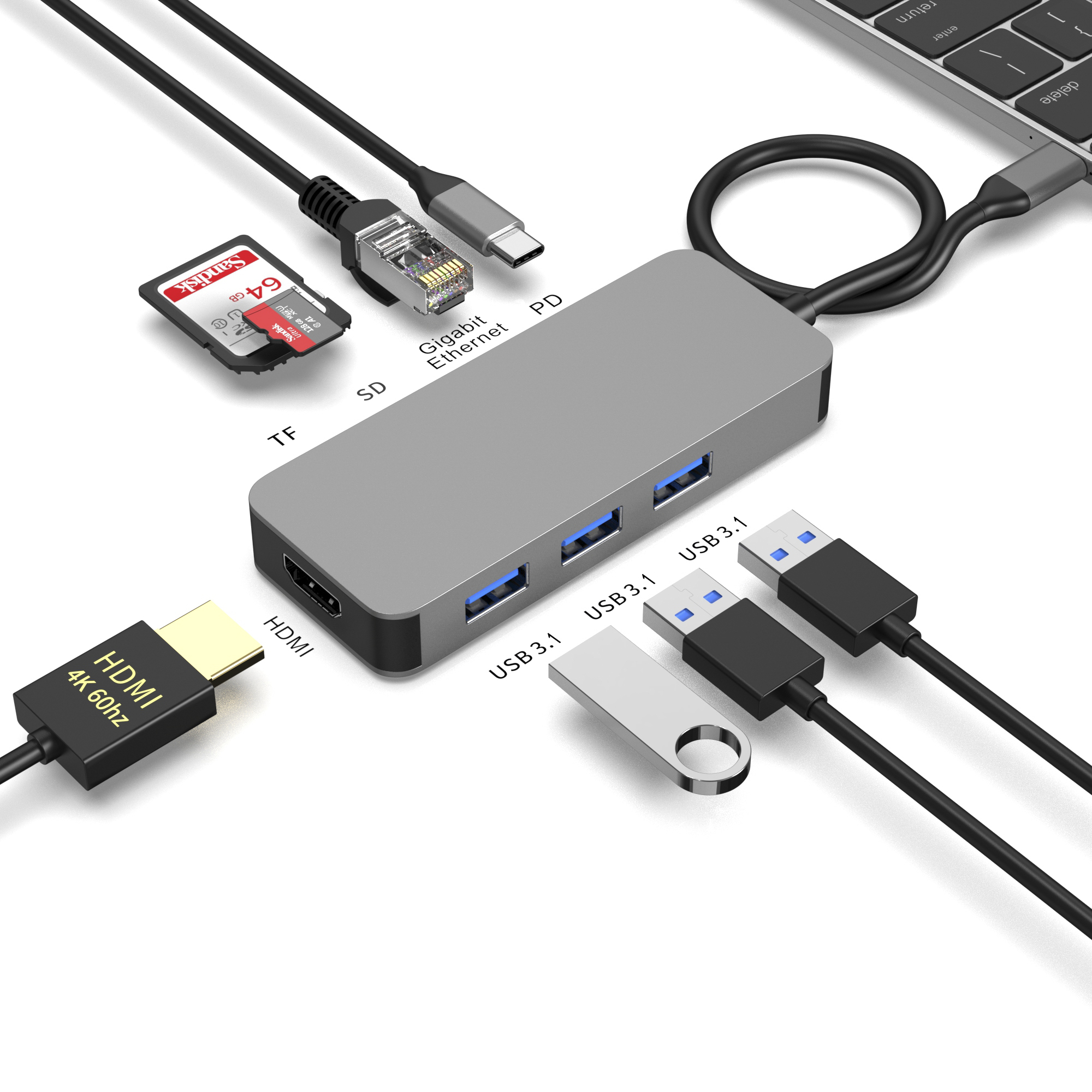
USB C Hub vs. Hybrid Office Docking Station: Kategorisering av lösningar
Företag måste förstå sina distinkta hårdvarualternativ innan de utrustar delade skrivbord. Du möter vanligtvis två huvudkategorier för att utöka anslutningen till bärbara datorer. Att välja fel leder till slöseri med budget och användarfrustration.
Den bärbara USB-C-hubben (EDC-metod
Det här bärbara alternativet betjänar mycket mobila arbetare perfekt. De delar ofta upp sina hektiska dagar mellan hemmakontor, lokala kaféer och outrustade kontorslokaler. Ett bärbart nav glider lätt in i en slimmad laptopväska. Det fungerar som en viktig del av deras vardagliga bärutrustning.
- Fördelar: De erbjuder en mycket kostnadseffektiv och lätt fysisk lösning. Användare njuter av omedelbar portexpansion var de än bestämmer sig för att arbeta.
- Nackdelar: De förlitar sig helt på denäldre IT-portar som VGA eller DVI. De erbjuder färre totala anslutningspunkter jämfört med större enheter.
The Stationary Hybrid Office Docking Station (IT-metoden)
Denna robusta lösning fungerar bäst för fasta varma skrivbord. Hårdvaran stannar på bordet permanent och tjänar den som bokar plats för dagen. En dedikerad Hybrid dockningsstation för kontor klarar robust daglig användning enkelt. IT-avdelningar skruvar vanligtvis fast dessa eller säkrar dem noggrant.
- Fördelar: De erbjuder dedikerade, inbyggda nätaggregat. Du kan säkra dem med hjälp av fysiska Kensington-låsplatser för att förhindra oavsiktlig stöld. De levererar överlägset stöd för flera bildskärmar med hjälp av avancerad DisplayLink- eller Thunderbolt-teknik.
- Nackdelar: De kräver en betydligt högre förskottsinvestering per skrivbord. De upptar mer fysisk plats på mindre delade arbetsstationer. De saknar den portabilitet som krävs för externa kundmöten.
Grundläggande utvärderingskriterier för en Enterprise Connectivity Hub
Att välja en pålitlig Enterprise Connectivity Hub kräver noggrann teknisk utvärdering. Du måste prioritera specifika prestandamått för att säkerställa optimal daglig drift. Att ignorera dessa mätvärden leder till omfattande användarklagomål.
Power Delivery (PD) Verkligheter
Kontrollera alltid de exakta wattspecifikationerna innan du köper. Du behöver en enhet som erbjuder robust Power Delivery pass-through. En hub som ger 100W PD-genomströmning säkerställer att högpresterande bärbara datorer laddas effektivt. Enheter töms inte oväntat under intensiva, kraftkrävande uppgifter som videoredigering eller kompilering av kod. Otillräcklig strömförsörjning gör att bärbara datorer långsamt förlorar batteritid även när de är anslutna till väggen.
Standarder för displayutgång och upplösning
Du bör varna inköpsteam för vagt marknadsföringsfluff. Många konsumentenheter annonserar som allmänt '4K-kompatibla' utan sammanhang. Råda köpare att verifiera strikt 4K vid 60Hz-stöd via HDMI 2.0- eller DP 1.4-anslutningar. Lägre uppdateringshastigheter som 30Hz orsakar synlig markörfördröjning. Denna fördröjning framkallar allvarlig ögonpåfrestning under ett åtta timmars skift. Dessutom måste du noggrant ta upp Alt-Mode kontra DisplayLink-teknik. Dubbla eller tre skärmar kräver noggrann planering. Detta visar sig särskilt sant för MacBook-datorer i M-serien på basnivå, som endast stöder en extern skärm.
Data- och nätverkssäkerhet
Underskatta aldrig trådbundna nätverksmöjligheter i stora kontorsbyggnader. Gigabit Ethernet är fortfarande en strikt nödvändighet för säker intranätåtkomst med låg latens. Det hjälper hybridanställda att helt kringgå överbelastade, opålitliga Wi-Fi-nätverk på kontoret. Snabba trådbundna anslutningar säkerställer stabila videokonferenssamtal. De påskyndar också massiva filöverföringar till lokala företagsservrar.
| Specifikationskategori |
Minsta rekommenderade standard |
Vanliga fallgropar att undvika |
| Power Delivery (PD) |
100W pass-through-stöd |
Hub drar för mycket ström, tömmer bärbara batterier långsamt. |
| Display Output |
4K @ 60Hz (HDMI 2.0 / DP 1.4) |
Accepterar 4K @ 30Hz, vilket orsakar allvarlig skärmfördröjning och ansträngda ögon. |
| Nätverksanslutning |
Gigabit Ethernet (RJ45-port) |
Förlitar sig enbart på instabil kontors-Wi-Fi för tunga dataöverföringar. |
| Stöd för flera bildskärmar |
DisplayLink för blandade OS-flottor |
Förutsatt att Alt-läge fungerar inbyggt för alla Mac-inställningar med dubbla skärmar. |
Implementeringsrisker vid implementering av en USB C-hubb för Hot Desking
Utrullning av delade anslutningsenheter introducerar flera praktiska implementeringsutmaningar. En standardiserad USB C-hubb för hot desking kräver proaktiv fysisk och digital hantering.
Hårdvara 'vandrande' och hållbarhet
Bärbara enheter försvinner ofta från delade kontorsutrymmen. Diskutera den verkliga risken för att små nav försvinner eller blir stulen av misstag. Anställda packar dem ofta i sina väskor av ren vana. Du måste ta itu med den övergripande byggkvaliteten omedelbart. Leta efter hållbara chassikonstruktioner i aluminium. Du bör också kräva förstärkta flätade anslutningskablar. Slitstarka miljöer slår lätt sönder billiga plastkomponenter inom några veckor. Konstant in- och urkoppling försvagar interna kablar snabbt.
OS- och drivrutinskompatibilitet
Notera de betydande fallgroparna med att distribuera overifierad hårdvara. Du bör aldrig distribuera nav utan att noggrant testa dem först. Testa dem i företagets specifika flotta av olika enheter. Bärbara Windows-datorer, macOS-maskiner och ChromeOS Chromebooks interagerar med externa skärmar på olika sätt. Inkompatibla skärmdrivrutiner kommer att generera omedelbar frustration hos användaren. De utlöser också massiva vågor av identiska supportsamtal till ditt helpdesk-team.
Säkerhetsöverväganden
Du måste kort beröra viktiga säkerhetspolicyer för företagsnätverk. Strikta miljöer har ofta MAC-adress-genomkopplingskrav för korrekt nätverksautentisering. Utan denna funktion ser nätverket hubbens MAC-adress istället för den autentiserade bärbara datorn. IT-administratörer kan också behöva hårdvara som kan inaktivera obehörig USB-masslagring. Att utvärdera dessa säkerhetsfunktioner förhindrar farliga nätverkssårbarheter. Det hindrar anställda från att kopiera känsliga filer till ej godkända personliga flashenheter.
Kortlista din dockningsstation för din bärbara kontor: Nästa steg för upphandling
Att övergå till en strukturerad hårdvaruinstallation kräver noggrann planering framåt. Följ dessa viktiga steg för att välja rätt dockningsstation för laptop för din unika arbetsyta.
- Granska den befintliga flottan: Instruera inköpande köpare att noggrant kartlägga aktuella portspecifikationer för bärbar dator. Identifiera exakt om distribuerade maskiner använder Thunderbolt 3, Thunderbolt 4 eller standard USB-C 3.2 Gen 2-portar. Du måste också katalogisera befintlig kringutrustning. Att veta om skrivbord har HDMI eller äldre DisplayPort-skärmar förändrar dina upphandlingskrav helt.
- Kör ett pilotprogram: Rekommendera att köpa tre till fem enheter av de nominerade modellerna. Testa dem strikt i en kontrollerad hot-deking pod först. Samla in direkt användarfeedback angående enkel installation och daglig tillförlitlighet. Gör detta innan du bestämmer dig för en kostsam, platsomfattande maskinvaruutveckling.
- Standardisering kontra BYOD: Föreslå att du skapar en godkänd intern hårdvarukatalog omedelbart. Du vill förhindra kaos av perifer kompatibilitet helt. Anställda som tar med billiga, icke-kompatibla personliga hubbar äventyrar ofta nätverkssäkerheten. De orsakar också oförutsägbara externa bildskärmsfel vid delade skrivbord.
Slutsats
Framgångsrikt hybridarbete kräver strikt hårdvarukonsistens över alla kontorszoner. Anställda trivs när de enkelt växlar mellan fjärrinstallationer och centrala kontorsmiljöer. Rätt anslutningsverktyg överbryggar det fysiska gapet mellan lätt bärbarhet och produktivitet på skrivbordet. Du eliminerar daglig installationsfriktion genom att tillhandahålla pålitliga, universella plug-and-play-arbetsstationer.
IT-beslutsfattare måste prioritera tillförlitlig kraftleverans och moderna externa skärmstandarder. Låt dig inte distraheras av onödigt höga porträkningar på billigare konsumentmodeller. Att strikt fokusera på kärnverksamhetens funktionalitet säkerställer omedelbar medarbetartillfredsställelse. Genomtänkt, standardiserad upphandling garanterar långsiktig användbarhet och en avsevärt förbättrad daglig skrivbordsupplevelse.
FAQ
F: Vad är skillnaden mellan en USB-llan en USB-C-hubb och en Thunderbolt-docka?
S: De största skillnaderna ligger i databandbredd och pris. USB-C-hubbar erbjuder vanligtvis 10 till 20 Gbps bandbredd. De förblir mycket budgetvänliga och universellt kompatibla över de flesta enheter. Thunderbolt-dockor levererar en enorm bandbredd på 40 Gbps. De fungerar som premiumlösningar med hög bandbredd som är designade speciellt för avancerade användare som hanterar enorma datafiler.
F: Kommer en vanlig USB-C-hubb att ladda min bärbara dator när jag använder skrivbord?
S: Ja, det kommer att ladda din enhet effektivt. Hubben måste dock stödja USB-C Power Delivery (PD) pass-through specifikt. Du måste också para ihop den med en lämplig strömadapter. Vanligtvis behöver du en laddare på 65 W eller högre för att hålla batterinivåerna under aktiv användning.
F: Behöver jag DisplayLink-drivrutiner för min hybriddockningsstation för kontor?
S: Du behöver bara DisplayLink-drivrutiner i specifika scenarier. Du behöver dem om du behöver flera utökade skärmar på basnivå Apple Silicon MacBooks, som M1 eller M2. Du behöver dem också när du standardiserar över en mycket blandad OS-flotta där inbyggt Alt-läge visar sig vara inkonsekvent.



