


Views: 0 Author: Site Editor ເວລາເຜີຍແຜ່: 2025-10-27 ຕົ້ນກໍາເນີດ: ເວັບໄຊ
ສະຖານີຈອດ thunderbolt ຊ່ວຍໃຫ້ແລັບທັອບຂອງທ່ານເຊື່ອມຕໍ່ກັບອຸປະກອນຫຼາຍຢ່າງດ້ວຍສາຍດຽວ. ທ່ານໄດ້ຮັບການໂອນຂໍ້ມູນໄວ, ພະລັງງານສະຫມໍ່າສະເຫມີ, ແລະສາມາດນໍາໃຊ້ຫນ້າຈໍຄຸນນະພາບສູງ. ຜູ້ຊ່ຽວຊານໃຊ້ມັນສໍາລັບການດັດແກ້ວິດີໂອ, ການຂຽນລະຫັດ, ແລະເກມ. ຄົນທີ່ຢູ່ເຮືອນມັກມັນເພາະວ່າມັນງ່າຍທີ່ຈະຕັ້ງແລະມີທ່າເຮືອທີ່ສໍາຄັນ. ທ່ານສາມາດບັນລຸທຸກສິ່ງທຸກຢ່າງທີ່ທ່ານຕ້ອງການໄດ້ຢ່າງງ່າຍດາຍ, ບໍ່ວ່າທ່ານກໍາລັງເຮັດວຽກຫຼືການຫຼິ້ນ.
ສະຖານີຈອດ Thunderbolt ໃຫ້ທ່ານເຊື່ອມຕໍ່ອຸປະກອນຫຼາຍຢ່າງດ້ວຍສາຍດຽວ. ນີ້ເຮັດໃຫ້ພື້ນທີ່ເຮັດວຽກຂອງທ່ານສະອາດຂຶ້ນ ແລະຊ່ວຍໃຫ້ທ່ານເຮັດໄດ້ຫຼາຍຂຶ້ນ. ທ່ານສາມາດຍ້າຍຂໍ້ມູນໄດ້ໄວຫຼາຍ, ສູງເຖິງ 40Gbps. ຄວາມໄວນີ້ແມ່ນດີເລີດສຳລັບສິ່ງຕ່າງໆເຊັ່ນ: ການຕັດຕໍ່ວີດີໂອ ແລະເກມ. ທ່າເຮືອ Thunderbolt ສ່ວນໃຫຍ່ໃຫ້ທ່ານໃຊ້ສອງໜ້າຈໍ 4K ພ້ອມກັນ. ນີ້ຊ່ວຍໃຫ້ທ່ານເຫັນຫຼາຍຂື້ນແລະເຮັດວຽກຫຼາຍໃນເວລາດຽວກັນ. ໃຫ້ແນ່ໃຈວ່າສະຖານີຈອດເຫມາະກັບພອດ Thunderbolt ຂອງແລັບທັອບຂອງເຈົ້າ. ນີ້ຈະຊ່ວຍໃຫ້ມັນເຮັດວຽກໄດ້ດີແລະເຂົ້າກັນໄດ້. ເລືອກຕົວແບບທີ່ມີ ພອດພຽງພໍສໍາລັບອຸປະກອນຂອງທ່ານທັງຫມົດ , ເຊັ່ນ: ຈໍພາບແລະໄດການເກັບຮັກສາ.
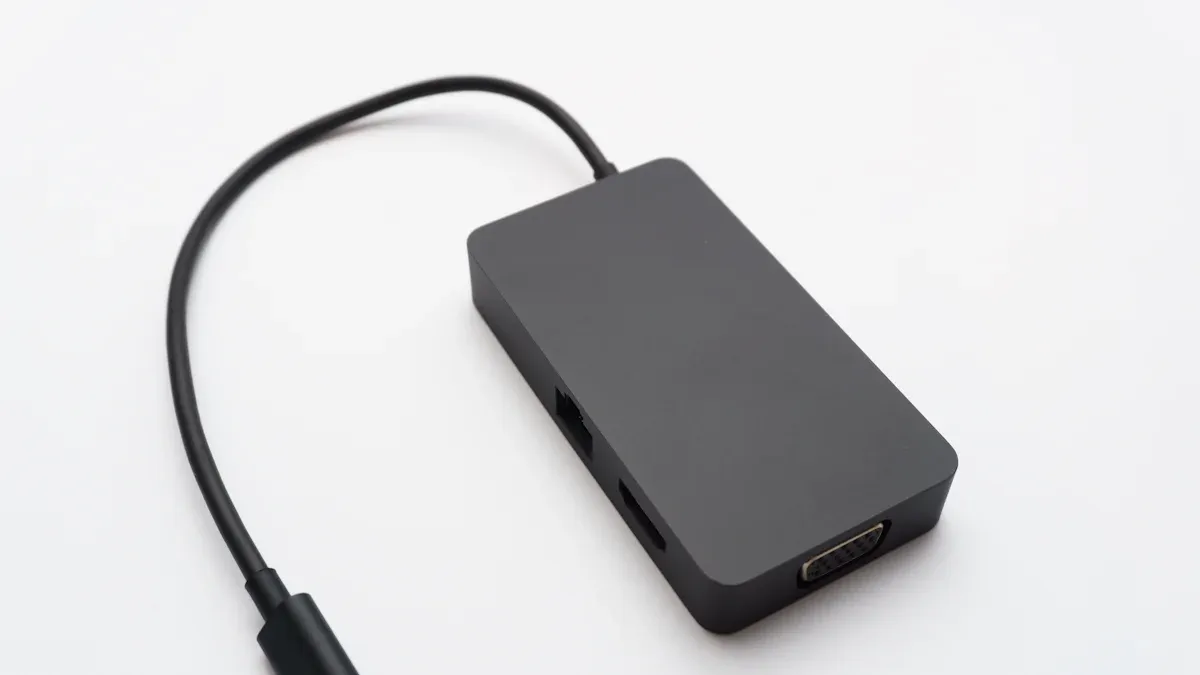
ສະຖານີຈອດ thunderbolt ຊ່ວຍໃຫ້ທ່ານເຊື່ອມຕໍ່ແລັບທັອບຂອງທ່ານກັບຫຼາຍອັນໃນເວລາດຽວກັນ. ທ່ານສາມາດເຊື່ອມຕໍ່ຈໍພາບ, ແປ້ນພິມ, ເມົາສ໌, ລຳໂພງ ແລະໄດຣຟ໌. ສາຍໜຶ່ງເຮັດໃຫ້ເຈົ້າຍ້າຍໄຟລ໌ໄດ້ໄວ, ສາກແລັບທັອບຂອງເຈົ້າ ແລະໃຊ້ໜ້າຈໍງາມໆ.
ນີ້ແມ່ນຕາຕະລາງທີ່ສະແດງໃຫ້ເຫັນວ່າສະຖານີຈອດ thunderbolt ສາມາດເຮັດໄດ້ແນວໃດ:
ຟັງຊັນຫຼັກ |
ລາຍລະອຽດ |
|---|---|
ການໂອນຂໍ້ມູນຄວາມໄວສູງ |
ຍ້າຍໄຟລ໌ໄວ, ສູງສຸດ 40 Gbps. ເຊື່ອມຕໍ່ສອງຈໍ 4K ທີ່ 60 Hz. |
ການຈັດສົ່ງພະລັງງານ |
ສາກແລັບທັອບຂອງເຈົ້າ ແລະສິ່ງຂອງອື່ນໆໄດ້ເຖິງ 96 ວັດ. |
ການຄຸ້ມຄອງ ແລະຄວາມປອດໄພ |
ໃຊ້ການຈັດການທາງໄກ ແລະ Wake-on-LAN ສໍາລັບການຄວບຄຸມ IT. |
ອັບເດດເຟີມແວ |
ຮັບການອັບເດດເພື່ອໃຫ້ບ່ອນວາງຂອງທ່ານເຮັດວຽກໄດ້ດີ. |
ຜ່ານທີ່ຢູ່ MAC |
ຮັກສາຊື່ເຄືອຂ່າຍຂອງທ່ານເຖິງແມ່ນວ່າທ່ານຈະປ່ຽນ docks. |
ການຕິດຕາມໄລຍະໄກ |
ຜູ້ເບິ່ງແຍງລະບົບໄອທີສາມາດກວດສອບ ແລະປ່ຽນການຕັ້ງຄ່າ dock ໄດ້ຈາກທຸກບ່ອນ. |
ທ່ານສາມາດເຮັດໄດ້ຫຼາຍຂຶ້ນໂດຍການເຊື່ອມຕໍ່ທຸກສິ່ງທຸກຢ່າງທີ່ທ່ານຕ້ອງການສໍາລັບການເຮັດວຽກຫຼືຄວາມມ່ວນ. ຄົນທີ່ແກ້ໄຂວິດີໂອ, ຫຼິ້ນເກມ, ຫຼືໃຊ້ວິສະວະກໍາ thunderbolt docking stations ເນື່ອງຈາກວ່າພວກເຂົາເຈົ້າແມ່ນໄວແລະມີຄວາມຍືດຫຍຸ່ນ.
ເຄັດລັບ: ຖ້າຫາກວ່າທ່ານຕ້ອງການສະຖານີເຮັດວຽກທີ່ເຂັ້ມແຂງຢູ່ເຮືອນຫຼືບ່ອນເຮັດວຽກ, ສະຖານີ docking thunderbolt ຊ່ວຍຫຼາຍ. ທ່ານຕ້ອງການພຽງແຕ່ສາຍດຽວເພື່ອເຊື່ອມຕໍ່ ແລະສາກໄຟຂອງທ່ານ.
ເທກໂນໂລຍີ Thunderbolt ໃຊ້ພອດ USB-C ພິເສດເພື່ອສົ່ງຂໍ້ມູນ, ວິດີໂອ ແລະພະລັງງານຮ່ວມກັນ. ທ່ານສຽບສະຖານີຈອດ thunderbolt ໃສ່ແລັບທັອບຂອງເຈົ້າ. ຫຼັງຈາກນັ້ນ, dock ເຊື່ອມຕໍ່ກັບຫນ້າຈໍ, ເຄືອຂ່າຍ, ແລະສິ່ງອື່ນໆຂອງທ່ານ.
Thunderbolt 5 ເຮັດໃຫ້ທ່ານຍ້າຍຂໍ້ມູນຫຼາຍຂຶ້ນ ແລະເຊື່ອມຕໍ່ອຸປະກອນຫຼາຍຂຶ້ນ. ທ່ານສາມາດສ້າງສາມກຸ່ມຂອງອຸປະກອນ, ດັ່ງນັ້ນແຕ່ລະກຸ່ມເຮັດວຽກໂດຍບໍ່ມີການຊ້າລົງ. ສອງພອດອີເທີເນັດຊ່ວຍໃຫ້ທ່ານເຂົ້າຮ່ວມສອງເຄືອຂ່າຍໃນເວລາດຽວກັນ, ເຊິ່ງຊ່ວຍວຽກຫນັກ.
ນີ້ແມ່ນຕາຕະລາງທີ່ອະທິບາຍວ່າສະຖານີຈອດ thunderbolt ເຮັດວຽກແນວໃດ:
ຄຸນສົມບັດ |
ລາຍລະອຽດ |
|---|---|
ການສົ່ງອອກທີ່ຮ້າຍແຮງ |
ຍ້າຍໄຟລ໌ໃຫຍ່ໄວເພື່ອເຮັດວຽກທີ່ດີກວ່າ. |
ການເຊື່ອມຕໍ່ອຸປະກອນຫຼາຍອັນ |
ເຊື່ອມຕໍ່ຫຼາຍສິ່ງໃນກຸ່ມເພື່ອການໃຊ້ງານທີ່ລຽບງ່າຍ. |
ການເຂົ້າເຖິງເຄືອຂ່າຍຄວາມໄວສູງ |
ໃຊ້ສອງພອດອີເທີເນັດເພື່ອເຄືອຂ່າຍທີ່ໄວ ແລະໝັ້ນຄົງ. |
Legacy ແລະສະຫນັບສະຫນູນອຸປະກອນໃຫມ່ |
ເຊື່ອມຕໍ່ສິ່ງເກົ່າ ແລະໃໝ່ດ້ວຍພອດ Thunderbolt ແລະ USB. |
ບາງຄົນປະສົມພອດ USB-C ແລະພອດ thunderbolt. ບໍ່ແມ່ນທຸກພອດ USB-C ທີ່ມີລັກສະນະ thunderbolt ເຊັ່ນ: ວິດີໂອ ແລະຂໍ້ມູນໄວ. ບັນຫາສາມາດເກີດຂື້ນໄດ້ຖ້າທ່ານໃຊ້ສາຍໄຟທີ່ບໍ່ດີຫຼືພອດທີ່ບໍ່ຖືກຕ້ອງ. ສາຍທີ່ດີກວ່າປົກກະຕິແກ້ໄຂບັນຫາເຫຼົ່ານີ້.
ຄວາມເຂົ້າໃຈຜິດທົ່ວໄປ:
ທ່ານອາດຈະມີບັນຫາກັບຈໍພາບຖ້າທ່ານໃຊ້ພອດທີ່ບໍ່ຖືກຕ້ອງ.
ບໍ່ແມ່ນທຸກພອດ USB-C ມີລັກສະນະ thunderbolt.
ສາຍໄຟທີ່ດີຢຸດບັນຫາການເຊື່ອມຕໍ່ສ່ວນໃຫຍ່.
ສະຖານີຈອດ Thunderbolt ຕ້ອງປະຕິບັດຕາມກົດລະບຽບຄວາມປອດໄພ ແລະການປະຕິບັດຢ່າງເຂັ້ມງວດ. ການຢັ້ງຢືນເຊັ່ນ: Thunderbolt 3, 4, ແລະ 5, ແລະກົດລະບຽບຄວາມປອດໄພ UL/IEC, ໃຫ້ແນ່ໃຈວ່າ dock ຂອງທ່ານປອດໄພແລະເຮັດວຽກໄດ້ດີ.
ຫມາຍເຫດ: Yuanshan ສ້າງສະຖານີຈອດ thunderbolt ທີ່ຕອບສະຫນອງມາດຕະຖານໃຫມ່ທີ່ສຸດ. ທ່ານໄດ້ຮັບປະສິດທິພາບທີ່ເຂັ້ມແຂງ ແລະຄວາມປອດໄພທີ່ດີສໍາລັບອຸປະກອນຂອງທ່ານ.
ທ່ານສາມາດເຊື່ອມຕໍ່ອຸປະກອນຈໍານວນຫຼາຍກັບ a ສະຖານີຈອດ thunderbolt . ແບບຈໍາລອງສ່ວນໃຫຍ່ໃຫ້ທ່ານປະສົມຂອງພອດສໍາລັບຄວາມຕ້ອງການຂອງທ່ານ. ນີ້ແມ່ນຕາຕະລາງທີ່ສະແດງໃຫ້ເຫັນສິ່ງທີ່ເຈົ້າອາດຈະພົບ:
ຮູບແບບສະຖານີຈອດ |
ພອດ Thunderbolt |
ພອດ USB |
ພອດອີເທີເນັດ |
ຊ່ອງໃສ່ບັດ SD |
HDMI/DisplayPort |
ການຈັດສົ່ງພະລັງງານ |
|---|---|---|---|---|---|---|
ຮຸ່ນ 1 |
4 Thunderbolt 4 |
3 USB-A 10Gbps, 1 USB 2.0 |
Gigabit |
ແມ່ນແລ້ວ |
ຈໍສະແດງຜົນຄູ່ |
90W |
ຮຸ່ນ 2 |
ບໍ່ມີ |
4 USB-A 5Gbps, 1 USB-C 10Gbps |
Gigabit |
ແມ່ນແລ້ວ |
3 HDMI, 3 DP |
100W |
ແບບ 3 |
3 ຟ້າ 4 |
4 USB-C 10Gbps, 4 USB-A 10Gbps |
2.5 ກິກາບິດ |
ແມ່ນແລ້ວ |
HDMI |
100W |
ເຈົ້າມັກຈະເຫັນພອດ HDMI, DisplayPort, USB-A, USB-C, ແລະ Ethernet. ສິ່ງເຫຼົ່ານີ້ຊ່ວຍໃຫ້ທ່ານສາມາດສຽບໃສ່ຈໍພາບ, ໄດຣຟ໌ເກັບຮັກສາ, ເຄື່ອງພິມ ແລະເຄືອຂ່າຍ. ນອກນັ້ນທ່ານຍັງສາມາດໃຊ້ຊ່ອງສຽບ SD ສໍາລັບຮູບພາບແລະວິດີໂອ.
ສະຖານີຈອດ thunderbolt ຊ່ວຍໃຫ້ທ່ານໃຊ້ຫຼາຍກວ່າຫນຶ່ງຫນ້າຈໍ. ທ່ານສາມາດເຊື່ອມຕໍ່ໄດ້ເຖິງສອງຈໍສະແດງຜົນພາຍນອກຖ້າແລັບທັອບຂອງທ່ານຮອງຮັບ Thunderbolt 4. ຖ້າແລັບທັອບຂອງເຈົ້າມີ Thunderbolt 3 ຫຼື USB-C ເທົ່ານັ້ນ, ໂດຍປົກກະຕິແລ້ວ ເຈົ້າສາມາດເຊື່ອມຕໍ່ຈໍສະແດງຜົນພາຍນອກອັນດຽວໄດ້. ການຕັ້ງຄ່ານີ້ຊ່ວຍໃຫ້ທ່ານເຮັດວຽກໄດ້ໄວຂຶ້ນ ແລະເບິ່ງຂໍ້ມູນເພີ່ມເຕີມໃນຄັ້ງດຽວ.
ເຄັດລັບ: ການໃຊ້ຈໍພາບສອງໜ່ວຍສາມາດເຮັດໃຫ້ວຽກງານຕ່າງໆເຊັ່ນ: ການແກ້ໄຂ, ການຂຽນລະຫັດ, ຫຼືການຄົ້ນຄວ້າງ່າຍຂຶ້ນຫຼາຍ.
ທ່ານໄດ້ຮັບການໂອນຂໍ້ມູນໄວກັບ ເທັກໂນໂລຍີ Thunderbolt . ທັງສອງສະຖານີຈອດ Thunderbolt 3 ແລະ Thunderbolt 4 ສາມາດຍ້າຍຂໍ້ມູນໄດ້ດ້ວຍຄວາມໄວສູງເຖິງ 40Gbps. ຄວາມໄວນີ້ເຮັດໃຫ້ທ່ານສໍາເນົາໄຟລ໌ຂະຫນາດໃຫຍ່, ການສໍາຮອງຂໍ້ມູນ, ຫຼືນ້ໍາວິດີໂອຄຸນນະພາບສູງໂດຍບໍ່ມີການລໍຖ້າ.
ທ່ານສາມາດໂອນຮູບເງົາ Full HD ໃນວິນາທີ.
ທ່ານສາມາດໃຊ້ໄດຣຟ໌ພາຍນອກທີ່ໄວເພື່ອແກ້ໄຂ ຫຼືຫຼິ້ນເກມ.
ສະຖານີຈອດ thunderbolt ສາມາດສາກແລັບທັອບຂອງທ່ານແລະອຸປະກອນອື່ນໆໃນເວລາດຽວກັນ. ບາງຮຸ່ນໃຫ້ພະລັງງານເຖິງ 140W, ໃນຂະນະທີ່ບາງຮຸ່ນໃຫ້ 90W ຫຼື 100W. ນີ້ໝາຍຄວາມວ່າເຈົ້າສາມາດສາກແລັບທັອບຂອງເຈົ້າໄດ້ໃນຂະນະທີ່ເຈົ້າເຮັດວຽກ, ເຖິງແມ່ນວ່າເຈົ້າຈະໃຊ້ໂປຣແກມທີ່ຫິວເຂົ້າກໍຕາມ.
ສະຖານີຈອດ |
ການຈັດສົ່ງພະລັງງານສູງສຸດ |
|---|---|
CalDigit TS5 |
140W |
Dell Docking |
180W (130W ສໍາລັບອຸປະກອນ Dell, 90W ສໍາລັບເຄື່ອງອື່ນໆ) |
ໝາຍເຫດ: ກວດເບິ່ງຄວາມຕ້ອງການພະລັງງານຂອງແລັບທັອບຂອງເຈົ້າສະເໝີ ກ່ອນທີ່ຈະເລືອກສະຖານີຈອດ. ອັນນີ້ຊ່ວຍໃຫ້ທ່ານຫຼີກເວັ້ນການສາກໄຟຊ້າ ຫຼືແບັດເຕີຣີໝົດ.
ທ່ານສາມາດເພີ່ມຄວາມໄວໃນການເຮັດວຽກຂອງທ່ານແລະຮັກສາໂຕະຂອງທ່ານໃຫ້ກະທັດຮັດດ້ວຍສະຖານີຈອດ thunderbolt. ມັນຊ່ວຍໃຫ້ທ່ານເຊື່ອມຕໍ່ອຸປະກອນຫຼາຍຢ່າງໂດຍໃຊ້ພຽງແຕ່ສາຍດຽວ. ທ່ານບໍ່ຈໍາເປັນຕ້ອງສຽບແລະຖອດສາຍໄຟທີ່ແຕກຕ່າງກັນຫມົດມື້. ການຕັ້ງຄ່ານີ້ຊ່ວຍໃຫ້ທ່ານຍ້າຍໄຟລ໌ຂະຫນາດໃຫຍ່ໄດ້ໄວ, ເຊິ່ງດີຫຼາຍສໍາລັບການແກ້ໄຂວິດີໂອຫຼືວຽກງານອອກແບບ. ທ່ານຍັງສາມາດໃຊ້ເຄື່ອງມືເພີ່ມເຕີມໃນຄັ້ງດຽວ ເຊັ່ນ: ແປ້ນພິມ, ເມົາສ໌, ແລະເຄື່ອງພິມເພື່ອເຮັດໄດ້ຫຼາຍຂຶ້ນ.
ນີ້ແມ່ນຕາຕະລາງທີ່ສະແດງໃຫ້ເຫັນວ່າສະຖານີຈອດສາມາດຊ່ວຍໃຫ້ທ່ານເຮັດວຽກໄດ້ດີຂຶ້ນ:
ຜົນປະໂຫຍດ |
ລາຍລະອຽດ |
|---|---|
ການເຊື່ອມຕໍ່ແບບບໍ່ມີຮອຍຕໍ່ |
ເຊື່ອມຕໍ່ຫຼາຍອຸປະກອນດ້ວຍສາຍດຽວ. |
ຍ້າຍໄຟລ໌ໃຫຍ່ໄດ້ໄວ, ດີເລີດສໍາລັບວຽກງານສ້າງສັນ. |
|
ການເຊື່ອມຕໍ່ຂ້າງຄຽງ |
ໃຊ້ເຄື່ອງມືເພີ່ມເຕີມໃນເວລາດຽວກັນສໍາລັບ Multitasking ດີກວ່າ. |
ພື້ນທີ່ເຮັດວຽກທີ່ງ່າຍດາຍ |
ຕັດສາຍເຄເບີ້ນສຳລັບໂຕະທີ່ສະອາດ. |
ແບນວິດທີ່ດີທີ່ສຸດ |
ໄດ້ຮັບຄວາມໄວທີ່ທ່ານຕ້ອງການສໍາລັບໄຟລ໌ຂະຫນາດໃຫຍ່ແລະສື່ທີ່ມີຄຸນນະພາບສູງ. |
ເຄັດລັບ: ພື້ນທີ່ເຮັດວຽກທີ່ສະອາດ ແລະເປັນລະບຽບສາມາດຊ່ວຍໃຫ້ທ່ານຕັ້ງໃຈ ແລະເຮັດສຳເລັດວຽກໄດ້ໄວຂຶ້ນ.
ທ່ານສາມາດນໍາໃຊ້ສະຖານີ docking thunderbolt ທີ່ມີຫຼາຍປະເພດຂອງຄອມພິວເຕີແລະລະບົບປະຕິບັດການ. dock ສ່ວນໃຫຍ່ເຮັດວຽກກັບ Windows, macOS, ແລະ Chrome OS. ທ່ານພຽງແຕ່ຕ້ອງສຽບສາຍ USB-C ອັນດຽວເພື່ອເລີ່ມໃຊ້ຄຸນສົມບັດທັງໝົດ. ຜູ້ໃຊ້ຫຼາຍຄົນພົບວ່າພວກເຂົາບໍ່ຈໍາເປັນຕ້ອງຕິດຕັ້ງໄດເວີພິເສດ. ນີ້ເຮັດໃຫ້ການຕິດຕັ້ງງ່າຍແລະໄວ.
ເຮັດວຽກກັບ Windows, macOS, ແລະ Chrome OS.
ການອອກແບບ plug-and-play ຫມາຍຄວາມວ່າທ່ານບໍ່ຕ້ອງການຊອບແວພິເສດ.
ສະຫນັບສະຫນູນຍີ່ຫໍ້ຄອມພິວເຕີປະສົມຢູ່ໃນຫ້ອງການຫຼືເຮືອນ.
ຫມາຍເຫດ: ທ່ານສາມາດນໍາໃຊ້ dock ດຽວກັນສໍາລັບຄອມພິວເຕີຄອມພິວເຕີທີ່ແຕກຕ່າງກັນ, ເຊິ່ງເປັນປະໂຫຍດຖ້າຫາກວ່າທ່ານສະຫຼັບລະຫວ່າງອຸປະກອນ.
ທ່ານໄດ້ຮັບທາງເລືອກຫຼາຍກວ່າກັບສະຖານີຈອດ thunderbolt ກ່ວາທ່າເຮືອອື່ນໆ. ທ່ານສາມາດໂອນຂໍ້ມູນທີ່ຄວາມໄວສູງເຖິງ 40Gbps, ເຊິ່ງເກືອບສີ່ເທົ່າໄວກ່ວາ dock USB-C ປົກກະຕິ. ນອກນັ້ນທ່ານຍັງສາມາດເຊື່ອມຕໍ່ໄດ້ເຖິງສອງຈໍ 4K ສໍາລັບມຸມເບິ່ງທີ່ໃຫຍ່ກວ່າແລະຊັດເຈນກວ່າ. docks ຫຼາຍບ່ອນໃຫ້ພະລັງງານເຖິງ 100W, ດັ່ງນັ້ນທ່ານສາມາດສາກໄຟແລັບທັອບ ແລະອຸປະກອນອື່ນໆຂອງທ່ານໄດ້ໄວ.
ຄຸນສົມບັດ |
ສະຖານີຈອດ Thunderbolt |
|---|---|
ການໂອນຂໍ້ມູນຄວາມໄວສູງ |
ສູງເຖິງ 40Gbps, ໄວກວ່າ USB-C ຫຼາຍ |
ຈໍສະແດງຜົນ 4K ຫຼາຍອັນ |
ເຊື່ອມຕໍ່ໄດ້ສູງສຸດສອງຈໍ 4K |
ການຈັດສົ່ງພະລັງງານ |
ສູງເຖິງ 100W ສຳລັບການສາກໄວ |
ທ່ານສາມາດນໍາໃຊ້ dock ຫນຶ່ງສໍາລັບການເຮັດວຽກ, ໂຮງຮຽນ, ຫຼືມ່ວນຊື່ນ. ນີ້ເຮັດໃຫ້ມັນເປັນທາງເລືອກ smart ສໍາລັບຄວາມຕ້ອງການຈໍານວນຫຼາຍ.

ເຈົ້າອາດຈະສົງໄສວ່າແນວໃດ ສະຖານີຈອດ Thunderbolt ແມ່ນແຕກຕ່າງ ຈາກບ່ອນຈອດ USB-C. ຄວາມແຕກຕ່າງທີ່ໃຫຍ່ທີ່ສຸດແມ່ນຄວາມໄວ. ສະຖານີຈອດ Thunderbolt ສາມາດຍ້າຍຂໍ້ມູນໄດ້ສູງສຸດ 40Gbps. USB-C docks ແມ່ນຊ້າກວ່າຫຼາຍ, ດັ່ງນັ້ນ Thunderbolt ແມ່ນໄວເກືອບສີ່ເທົ່າ. ຖ້າທ່ານຕ້ອງການຍ້າຍໄຟລ໌ໃຫຍ່ຫຼືໃຊ້ໂປແກຼມຫຼາຍ, Thunderbolt ຊ່ວຍຫຼາຍ.
Thunderbolt ແມ່ນດີສຳລັບວຽກໜັກເຊັ່ນ: ການຕັດຕໍ່ວີດີໂອ ຫຼືໃຊ້ຫຼາຍກວ່າໜຶ່ງໜ້າຈໍ.
USB-C docks ແມ່ນດີສໍາລັບສິ່ງທີ່ງ່າຍດາຍເຊັ່ນການທ່ອງເວັບຫຼືການຂຽນ.
ການສະຫນັບສະຫນູນການສະແດງແມ່ນຍັງແຕກຕ່າງກັນ. ທ່ານສາມາດເບິ່ງຄວາມແຕກຕ່າງໃນຕາຕະລາງນີ້:
ຄຸນສົມບັດ |
ທ່າເຮືອ Thunderbolt |
USB-C Dock |
|---|---|---|
ຄວາມໄວການຖ່າຍໂອນຂໍ້ມູນ |
ສູງເຖິງ 40Gbps |
ຊ້າກວ່າ Thunderbolt |
ສະຫນັບສະຫນູນການສະແດງ |
ເຖິງສອງຈໍສະແດງຜົນ 4K |
ຈໍາກັດການສະແດງ 4K ຫນຶ່ງຫຼືຕ່ໍາ |
ການຈັດສົ່ງພະລັງງານ |
ສູງເຖິງ 100W |
ແຕກຕ່າງກັນ, ໂດຍທົ່ວໄປຕ່ໍາກວ່າ |
ກໍລະນີການນໍາໃຊ້ທີ່ເຫມາະສົມ |
ວຽກງານທີ່ມີປະສິດທິພາບສູງ |
ວຽກງານຫ້ອງການທົ່ວໄປ |
ຖ້າທ່ານຕ້ອງການໃຊ້ສອງຈໍງາມ, Thunderbolt ເຮັດໃຫ້ມັນງ່າຍດາຍ. ປົກກະຕິແລ້ວ USB-C docks ໃຫ້ທ່ານໃຊ້ຈໍສະແດງຜົນອັນດຽວເທົ່ານັ້ນ.
ທ່າເຮືອແບບດັ້ງເດີມໃຊ້ເຕັກໂນໂລຢີເກົ່າ. ພວກເຂົາເຮັດວຽກກັບຄອມພິວເຕີໂນດບຸກຈໍານວນຫຼາຍ, ແຕ່ພວກມັນບໍ່ໄວແລະບໍ່ມີລັກສະນະຫຼາຍ. ສະຖານີຈອດ Thunderbolt ຕ້ອງການພອດ USB-C ທີ່ສາມາດໃຫ້ພະລັງງານ ແລະສະແດງວິດີໂອໄດ້. ແລັບທັອບບາງເຄື່ອງ, ເຊັ່ນ MacBooks ທີ່ມີຊິບ M1, ຕ້ອງການສິ່ງພິເສດເພື່ອເຮັດວຽກ.
ນີ້ແມ່ນຕາຕະລາງທີ່ສະແດງໃຫ້ເຫັນສິ່ງທີ່ທ່ານຕ້ອງການສໍາລັບແຕ່ລະ dock:
ປະເພດ Dock |
ຄວາມຕ້ອງການເຂົ້າກັນໄດ້ |
|---|---|
Thunderbolt Docking |
ຕ້ອງການ USB-C ກັບພະລັງງານແລະ DisplayPort Alternate Mode; ບາງ MacBooks ຕ້ອງການສິ່ງພິເສດ. |
Docking ແບບດັ້ງເດີມ |
ໃຊ້ໄດ້ກັບແລັບທັອບຫຼາຍໜ່ວຍ ແຕ່ອາດຈະບໍ່ປ່ອຍໃຫ້ເຈົ້າໃຊ້ຫຼາຍກວ່າໜຶ່ງໜ້າຈໍ ຫຼືຍ້າຍຂໍ້ມູນໄດ້ໄວ. |
ເທກໂນໂລຍີ Thunderbolt ເຮັດໃຫ້ທ່ານມີພະລັງງານຫຼາຍຂຶ້ນ ແລະວິທີການເຊື່ອມຕໍ່ທີ່ດີກວ່າ. ທ່ານສາມາດສາກໄຟອຸປະກອນຂອງທ່ານໄດ້ໄວ ແລະຍ້າຍໄຟລ໌ໄປພ້ອມໆກັນ. ທ່ານຍັງສາມາດຕ່ອງໂສ້ daisy, ຊຶ່ງຫມາຍຄວາມວ່າທ່ານເຊື່ອມຕໍ່ອຸປະກອນຈໍານວນຫຼາຍດ້ວຍພອດດຽວ. ອັນນີ້ເຮັດໃຫ້ໂຕະຂອງເຈົ້າສະອາດ.
Thunderbolt ເຮັດວຽກກັບຫຼາຍສິ່ງຫຼາຍຢ່າງເຊັ່ນ: ຮາດດິດ, ຈໍພາບ, ແລະອຸປະກອນສຽງ.
ພອດ Thunderbolt 4 ເຮັດວຽກກັບ USB ປະເພດອື່ນໆ, ດັ່ງນັ້ນທ່ານມີທາງເລືອກຫຼາຍ.
ທ່ານໄດ້ຮັບພອດເພີ່ມເຕີມ, ເຊັ່ນ USB-A, DisplayPort, ແລະ Ethernet, ສໍາລັບວິທີການເຊື່ອມຕໍ່ເພີ່ມເຕີມ.
ຖ້າທ່ານຕ້ອງການຄວາມໄວທີ່ໄວທີ່ສຸດ, ການສະຫນັບສະຫນູນການສະແດງຜົນທີ່ດີທີ່ສຸດ, ແລະທາງເລືອກຫຼາຍທີ່ສຸດ, ສະຖານີຈອດ Thunderbolt ແມ່ນດີກວ່າ USB-C ແລະ docks ແບບດັ້ງເດີມ.
ທ່ານຕ້ອງການສະຖານີຈອດຂອງທ່ານເພື່ອຈັບຄູ່ກັບແລັບທັອບຂອງເຈົ້າ. ສະຖານີ docking Thunderbolt ສ່ວນໃຫຍ່ເຮັດວຽກກັບຫລາຍຍີ່ຫໍ້ແລະແບບຈໍາລອງ. ໂນດບຸກບາງອັນທີ່ເຮັດວຽກໄດ້ດີຄື:
Gigabyte AORUS Master 16
Gigabyte AORUS Master 18
MSI Vector 16 HX AI
MSI Vector 18 HX AI
MSI Raider 18 HX AI
MSI Titan 18 HX AI
Lenovo Legion 9 18
Razer Blade 18
ກວດເບິ່ງພອດຂອງແລັບທັອບຂອງເຈົ້າກ່ອນທີ່ທ່ານຈະຊື້. ຊອກຫາໂລໂກ້ Thunderbolt ຢູ່ຂ້າງພອດ USB-C. ຖ້າທ່ານມີອຸປະກອນ Surface, ເຊັ່ນ Surface Laptop Go 2 ຫຼື Surface Book 3, ໃຫ້ແນ່ໃຈວ່າ dock ຮອງຮັບມັນ. ສະຖານີຈອດຂອງ Yuanshan ເຮັດວຽກກັບຄອມພິວເຕີໂນດບຸກຫຼາຍໜ່ວຍ, ດັ່ງນັ້ນພວກມັນຈຶ່ງເປັນທາງເລືອກທີ່ດີສຳລັບຫຼາຍຄົນ.
ເຄັດລັບ: ເບິ່ງສະເປັກຂອງແລັບທັອບຂອງເຈົ້າສະເໝີ ກ່ອນທີ່ທ່ານຈະຊື້ dock. ນີ້ຊ່ວຍໃຫ້ທ່ານຫຼີກເວັ້ນບັນຫາກັບການເຊື່ອມຕໍ່.
ຄິດກ່ຽວກັບສິ່ງທີ່ທ່ານຕ້ອງການສຽບໄຟ. ຖ້າທ່ານໃຊ້ອຸປະກອນຫຼາຍ, ທ່ານຕ້ອງການພອດເພີ່ມເຕີມ. ນີ້ແມ່ນຕາຕະລາງທີ່ສະແດງໃຫ້ເຫັນປະເພດພອດທົ່ວໄປແລະສິ່ງທີ່ພວກເຂົາເຮັດ:
ໝາຍເລກຜອດ |
ພິທີການ |
ລາຍລະອຽດ |
|---|---|---|
20/21 |
FTP |
File Transfer Protocol ສໍາລັບການເຄື່ອນຍ້າຍ ແລະຄວບຄຸມໄຟລ໌ |
22 |
SSH |
Secure Shell ສໍາລັບການເຂົ້າເຖິງຫ່າງໄກສອກຫຼີກທີ່ປອດໄພ |
25 |
SMTP |
ໂປຣໂຕຄອນການໂອນຈົດໝາຍແບບງ່າຍໆສຳລັບການສົ່ງອີເມວ |
80 |
HTTP |
Hypertext Transfer Protocol ສໍາລັບການທ່ອງເວັບ |
443 |
HTTPS |
HTTP Secure ສໍາລັບການທ່ອງເວັບທີ່ປອດໄພ |
3389 |
RDP |
Remote Desktop Protocol ສໍາລັບການນໍາໃຊ້ຄອມພິວເຕີທາງໄກ |
ສະຖານີຈອດທີ່ມີ 11 ທ່າເຮືອໃຫ້ທ່ານເຊື່ອມຕໍ່ຫຼາຍສິ່ງຫຼາຍຢ່າງ. ທ່ານສາມາດນໍາໃຊ້ສອງຈໍ 4K ຫຼືຫນຶ່ງຈໍ 8K. Yuanshan USB-C HUB & Docking ຜະລິດຕະພັນໃຫ້ທ່ານມີພອດທີ່ເຫມາະສົມສໍາລັບການເຮັດວຽກຫຼືມ່ວນຊື່ນ.
ລາຄາຂອງສະຖານີຈອດແມ່ນຂຶ້ນກັບຈໍານວນທ່າເຮືອ ແລະຄຸນສົມບັດທີ່ມັນມີ. ພອດເພີ່ມເຕີມແລະການສະຫນັບສະຫນູນການສະແດງຜົນທີ່ດີກວ່າມັກຈະຫມາຍເຖິງລາຄາທີ່ສູງຂຶ້ນ. ນີ້ແມ່ນບາງສິ່ງທີ່ຄວນຈື່:
Docks ທີ່ມີພອດຫຼາຍມີລາຄາຖືກກວ່າແຕ່ໃຫ້ທ່ານສຽບອຸປະກອນເພີ່ມເຕີມ.
ຮູບແບບທີ່ສະຫນັບສະຫນູນສອງຫນ້າຈໍ 4K ຫຼືຫນຶ່ງຫນ້າຈໍ 8K ແມ່ນດີສໍາລັບ ວຽກສ້າງສັນ.
Yuanshan ມີສະຖານີຈອດທີ່ດຸ່ນດ່ຽງລາຄາແລະຄຸນສົມບັດ, ດັ່ງນັ້ນທ່ານໄດ້ຮັບມູນຄ່າທີ່ດີ.
ຄຸນສົມບັດ |
ລາຍລະອຽດ |
|---|---|
ຈໍານວນພອດ |
11 ພອດໃຫ້ທ່ານເຊື່ອມຕໍ່ອຸປະກອນຫຼາຍ |
ຄວາມເຂົ້າກັນໄດ້ຂອງອຸປະກອນ |
ເຮັດວຽກກັບອຸປະກອນ Thunderbolt ແລະ USB-C |
ສະຫນັບສະຫນູນການສະແດງ |
ໃຊ້ໄດ້ເຖິງສອງໜ້າຈໍ 4K ຫຼືໜຶ່ງໜ້າຈໍ 5K/6K/8K |
ໝາຍເຫດ: ເລືອກສະຖານີຈອດ thunderbolt ທີ່ເໝາະສົມກັບຄວາມຕ້ອງການ ແລະງົບປະມານຂອງທ່ານ. ຜະລິດຕະພັນ Yuanshan ໃຫ້ທ່ານປະສິດທິພາບທີ່ເຂັ້ມແຂງແລະສະຫນັບສະຫນູນທີ່ດີ.
ສະຖານີຈອດ thunderbolt ເຄື່ອນຍ້າຍຂໍ້ມູນໄດ້ໄວຫຼາຍ, ສູງເຖິງ 40Gbps. ມັນເຮັດວຽກກັບຫນ້າຈໍ 4K ແລະ 8K. ມັນສາມາດໃຫ້ພະລັງງານໄດ້ເຖິງ 100W. ທ່ານສາມາດສຽບໃນອຸປະກອນຈໍານວນຫຼາຍໂດຍການນໍາໃຊ້ພຽງແຕ່ສາຍດຽວ. ອັນນີ້ເຮັດໃຫ້ໂຕະຂອງທ່ານມີຄວາມເປັນລະບຽບຮຽບຮ້ອຍ ແລະຊ່ວຍໃຫ້ທ່ານເຮັດສຳເລັດວຽກໄວຂຶ້ນ. ສະຖານີຈອດຂອງ Yuanshan ເຮັດວຽກໄດ້ດີແລະງ່າຍດາຍທີ່ຈະຕັ້ງ. ໃນເວລາທີ່ທ່ານເລືອກ dock, ເບິ່ງ ports, ພະລັງງານ, ແລະຖ້າຫາກວ່າມັນເຮັດວຽກກັບອຸປະກອນຂອງທ່ານ.
ຈືຂໍ້ມູນການ: ເລືອກສະຖານີຈອດທີ່ກົງກັບອຸປະກອນຂອງທ່ານແລະສິ່ງທີ່ທ່ານເຮັດໃນແຕ່ລະມື້ເພື່ອໃຫ້ໄດ້ຜົນທີ່ດີທີ່ສຸດ.
ທ່ານສາມາດສຽບໃນຈໍ, ແປ້ນພິມ, ແລະຫນູ. ທ່ານຍັງສາມາດໃຊ້ເຄື່ອງພິມ, ໄດຣຟ໌, ແລະສາຍເຄືອຂ່າຍ. ສະຖານີຈອດ Yuanshan ເຮັດວຽກກັບອຸປະກອນຫຼາຍປະເພດ. ນີ້ຊ່ວຍໃຫ້ທ່ານຕັ້ງພື້ນທີ່ເຮັດວຽກຂອງທ່ານໃນແບບທີ່ທ່ານຕ້ອງການ.
ສະຖານີຈອດ Thunderbolt ສ່ວນໃຫຍ່ບໍ່ຕ້ອງການຊອບແວພິເສດ. ທ່ານພຽງແຕ່ສຽບສາຍໄຟແລະອຸປະກອນຂອງທ່ານເລີ່ມເຮັດວຽກ. ທ່າເຮືອ Yuanshan ໃຊ້ plug-and-play, ສະນັ້ນການຕິດຕັ້ງງ່າຍ.
ແລັບທັອບຂອງເຈົ້າຕ້ອງມີພອດ Thunderbolt. ຊອກຫາໂລໂກ້ Thunderbolt ໃກ້ກັບຜອດ USB-C ຂອງທ່ານ. ສະຖານີຈອດລົດ Yuanshan ເຮັດວຽກກັບຫຼາຍຍີ່ຫໍ້. ກວດເບິ່ງສະເປັກຂອງແລັບທັອບຂອງເຈົ້າສະເໝີກ່ອນທີ່ທ່ານຈະຊື້.
ສະຖານີຈອດ Thunderbolt ສ່ວນໃຫຍ່ໃຫ້ທ່ານໃຊ້ສອງຈໍ 4K. ບາງຕົວແບບໃຫ້ເຈົ້າໃຊ້ຈໍ 8K ອັນໜຶ່ງ. ທ່າເຮືອ Yuanshan ໃຫ້ທ່ານມີທາງເລືອກໃນການສະແດງທີ່ແຕກຕ່າງກັນສໍາລັບການເຮັດວຽກຫຼືມ່ວນຊື່ນ.
ແມ່ນແລ້ວ, ສະຖານີຈອດ Thunderbolt ສ່ວນໃຫຍ່ສາມາດສາກແລັບທັອບຂອງທ່ານໄດ້. ຕົວແບບ Yuanshan ໃຫ້ພະລັງງານໃນຂະນະທີ່ທ່ານເຮັດວຽກ. ທ່ານບໍ່ຕ້ອງການເຄື່ອງສາກແຍກຕ່າງຫາກ.


