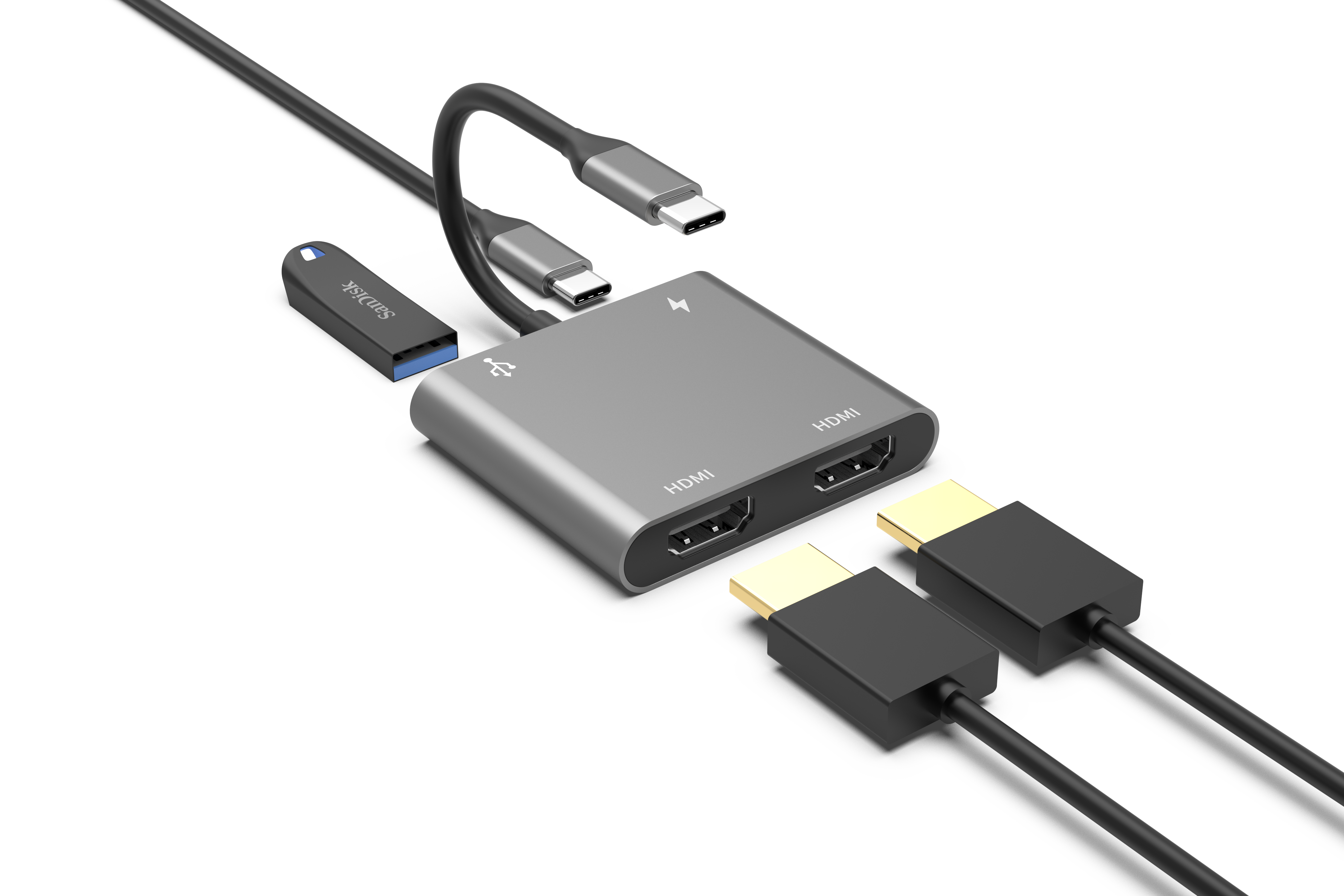
閲覧から購入に移行するには、慎重な技術的精査が必要です。さまざまなアダプター カテゴリを調査しました。ここで、購入を決定する必要があります。ただし、購入者は選択中に共通の問題に直面します。すべてのハブが、アドバタイズされた帯域幅または電力を同時に提供するわけではありません。仕様の組み合わせが不十分だと、接続の切断、表示の遅延、または予期しないバッテリーの消耗が発生します。日々のワークフローには絶対的な信頼性が求められます。曖昧なマーケティング上の主張だけを信頼することはできません。この記事では、証拠に基づいた評価フレームワークを提供します。私たちは、技術的主張を効果的に検証するお手伝いをします。特定の仕様を正確なハードウェア要件に適合させる方法を学びます。ポート プロトコルを理解すると、周辺機器が問題なく動作することが保証されます。これらの重要な検証手順について説明します。最後に、大量注文やカスタマイズされた展開についてメーカーを精査する方法について説明します。
シームレスな周辺機器の動作を確保するには、個々のポートの機能を精査する必要があります。マーケティング資料では、理論上の最大限界が強調されることがよくあります。実際のパフォーマンスは、内部帯域幅の割り当てに大きく依存します。評価中 4 in 1 USB C ハブの仕様に は、電源、データ、ビデオ規格を細分化する必要があります。
電力供給パススルーは、これらのデバイスの主要な機能です。 「サポートされている入力」と「実際の出力」を区別する必要があります。メーカーは 100W 定格を宣伝している場合があります。この数値は、デバイスが壁の充電器から受け入れることができる最大電力を表します。デバイス自体は、内部マイクロプロセッサを実行するために電力を消費します。通常、自己運用の場合は 10 W ~ 15 W が差し引かれます。したがって、ホスト ラップトップに到達する実際の出力は、通常 85 W または 90 W です。
PD プロトコルのバージョンを評価する必要もあります。最新のデバイスは PD 3.0 標準を利用しています。 PD 3.0 は、高速ロール スワップ (FRS) をサポートします。 FRS は、電源プラグを抜いたときのデータのドロップを防ぎます。古い標準では接続全体がリセットされます。このリセットにより、ハードドライブが強制的に不適切にアンマウントされます。 FRS は、壁面電源とバッテリー電源間のシームレスな移行を保証します。
データ転送速度は、基盤となる USB 規格に完全に依存します。購入する前にこの規格を監査する必要があります。パフォーマンスの違いは顕著です。
同時使用時には帯域幅が大きなボトルネックになります。単一の Type-C 接続は有限のデータ パイプラインを共有します。外付け SSD と 4K ディスプレイを同時に実行すると、このパイプラインが分割されます。パイプラインが最大になると、ビデオが途切れたり、ファイル転送が遅くなったりすることがあります。合計のアップリンク帯域幅容量を常に確認してください。
ビデオのパフォーマンスは、最大解像度とリフレッシュ レートの保証によって決まります。エントリーレベルのモデルの多くは 4K サポートを宣伝しています。ただし、リフレッシュ レートの上限は 30 Hz です。 30Hz のリフレッシュ レートでは、カーソルの遅延が顕著に発生します。長時間の文書編集では目に負担がかかります。
スムーズな 4K@60Hz 出力を実現するには、セットアップに 2 つのことが必要です。まず、内蔵ビデオ コントローラーが HDMI 2.0 または DisplayPort 1.4 をサポートしている必要があります。次に、ホスト マシンは Type-C ポート経由で DisplayPort Alt Mode (DP 1.4) をサポートする必要があります。ラップトップが DP 1.2 のみをサポートしている場合、アダプターの機能に関係なく、最大出力は 4K@30Hz に戻ります。
Apple ラップトップには、外部ディスプレイ接続に関して特有の課題があります。これらのオペレーティング システムは、Windows マシンとは異なるビデオ信号を処理します。複数のモニターを接続する前に、これらのアーキテクチャ上の制限を理解する必要があります。
最も一般的な障害は、macOS にネイティブのマルチストリーム トランスポート (MST) サポートがないことです。 MST では、単一のデータ ストリームで複数の独立したディスプレイを駆動できます。 macOS にはこの機能がないため、標準ハブはシングル ストリーム トランスポート (SST) に戻ります。 SST は、1 番目の外部ディスプレイを 2 番目の外部ディスプレイにミラーリングするだけです。 2 つの外部画面にまたがってデスクトップを拡張することはできません。
を検索すると、 MacBook には 4 in 1 USB C ハブが表示されます。技術的な回避策を知っておく必要があります。基本 M1、M2、または M3 チップでデュアル拡張ディスプレイを実現するには、DisplayLink テクノロジーが必要です。 DisplayLink はソフトウェア ドライバーを使用して、標準 USB レーン上のビデオ データを圧縮します。 Apple のネイティブ ハードウェア制限を回避します。ただし、DisplayLink チップがコンパクトな 4-in-1 フォーム ファクターで使用されることはほとんどありません。あるいは、ハイエンドの Thunderbolt または特定の USB4 コントローラーを使用する必要があります。
アクセサリと MacBook をペアリングするには、特定のガイドラインに厳密に従う必要があります。 Apple の堅牢なバッテリー充電需要に合わせて、高ワット電力の Power Delivery を優先する必要があります。 DP 1.4 との互換性も確認する必要があります。これにより、サーマル スロットリングを引き起こすことなく、単一ディスプレイの最大解像度が保証されます。
MacBook の互換性に関するベスト プラクティス:
熱は電子機器の長寿命化の敵です。これらのコンパクトなデバイスは、小さな筐体に大きな処理能力を詰め込みます。高品質 4 in 1 USB C ハブは、 堅牢な熱管理とプレミアム シリコンに大きく依存しています。
私たちは熱管理を重要な信頼性の指標として捉えています。 100Wの電力を処理し、4Kビデオ信号を変換すると、激しい熱が発生します。物理法則がこのエネルギーの放出を決定します。ケーシングの材質によって、この熱がどの程度効率的に逃げるかが決まります。
プラスチック製のハウジングは断熱材として機能します。内部に熱が閉じ込められ、チップの寿命が急速に低下します。重い負荷がかかると、突然周辺機器のドロップアウトが発生します。アルミニウム合金の筐体を強くお勧めします。アルミニウムは効率的なヒートシンクとして機能します。内部回路基板から熱を奪います。メーカーが動作温度制限を開示しているかどうかも確認する必要があります。高品質のデバイスは通常、最大負荷時でも 45°C (113°F) 未満に保たれます。
内部コンポーネントはパフォーマンスの安定性を左右します。ケースの内側に隠れているシリコンを解明する必要があります。信頼性の高いモデルには、VIA Labs や Realtek などの業界リーダーの確立されたコントローラーが使用されています。これらの企業は、負荷の高い I/O タスク中に周辺機器の切断を防ぐシリコンを設計しています。
安価なチップセットでは、ギガビット ネットワーク転送と HDMI 信号を同時に管理するのが難しい場合があります。パケットがドロップされるか、同期が失われます。正確なチップセットのブランドを知ることで、製品の全体的なエンジニアリング品質を即座に把握できます。
大規模な購入にはサプライヤーの厳格な評価が必要です。企業全体に数百台のユニットを導入する場合、現場での障害は許されません。メーカーを承認する前に、厳格な審査基準を確立する必要があります。
ビジネス段階で必須のチェックを強調する必要があります。規制遵守は任意ではありません。これにより、法的責任や高価なハードウェアの損傷を防ぐことができます。
レビューするとき、 4 in 1 USB C ハブ サプライヤー、次の認定の証明を要求します。
また、品質管理 (QC) テスト プロトコルも評価する必要があります。挿入ライフサイクル テストのレポートを依頼してください。優れたコネクタは 10,000 回以上の挿入に耐えます。塩水噴霧試験の結果を尋ねてください。このテストにより、コネクタのメッキが湿気の多い環境でも錆びないことが確認されます。
サプライヤーの信頼性は工場現場を超えて広がります。導入には長期的なサポートが必要です。明確な保証条件を確認してください。標準的な商用保証は少なくとも 12 か月をカバーする必要があります。不良率の開示を要求します。業界標準の許容欠陥率は厳密に 1% 未満です。
最後に、ファームウェアのアップデートのサポートを確認してください。オペレーティング システムは常に変化します。メーカーは、デバイスの寿命にわたって互換性を維持するために、タイムリーなファームウェア パッチを提供する必要があります。
既製のソリューションは、企業の特殊な要件を常に満たすわけではありません。特注のソリューションを設計する必要がある場合があります。ハードウェアをカスタマイズすることで、日々の運用要求に完全に適合することが保証されます。
OEM または ODM 注文のユースケース マッピングを定義する必要があります。すべてのポートは明確な目的を果たす必要があります。たとえば、エンタープライズ環境では SD カード リーダーが必要ない場合があります。そのデータ ポートをギガビット イーサネット (RJ45) ポートに交換して、安全な有線ネットワーク アクセスを確保できます。あるいは、オーディオビジュアル チームは、標準の HDMI 2.0 から HDMI 2.1 へのアップグレードを必要とする場合があります。これにより、ビデオ編集のより高いフレーム レートがサポートされます。
また、注文時にフォームファクターのカスタマイズを強調する必要があります。 カスタム 4 in 1 USB C ハブ。ケーブルの長さの変更は非常に人気があります。スタンディングデスクや一体型モニターのセットアップでは、標準の 15cm ワイヤーよりも長いケーブルが必要になることがよくあります。直角コネクタを指定することもできます。これらのコネクタは、狭いワークスペース構成でラップトップ ポートにかかる物理的な負担を軽減します。
カスタマイズにより、新しいビジネス変数が導入されます。交渉プロセスの早い段階でこれらの制約の概要を説明する必要があります。
| カスタマイズのタイプ | 一般的な最小注文数量 (MOQ) | 推定リードタイム | コストへの影響 |
|---|---|---|---|
| ロゴ印刷/ブランディング | 500台 | 15~20日 | 最小限(セットアップ料金が安い) |
| ケーブル長変更 | 1,000台 | 25~30日 | 中程度(材料費) |
| ポートの再構成 (I/O) | 2,000台 | 40~45日 | 高 (新しい PCB レイアウトが必要) |
| カスタムエンクロージャー金型 | 3,000以上のユニット | 50~60日 | 非常に高い (工具コストが適用されます) |
カスタム金型の工具コストは数千ドルから数千ドルの範囲です。プロトタイプ検証のリードタイムも考慮する必要があります。量産を許可する前に、特定のハードウェアに対して初期エンジニアリング サンプルをテストする必要があります。
適切な周辺機器アダプターを選択するには、マーケティング上のノイズを遮断する必要があります。デバイスを安全に充電するには、検証済みの Power Delivery パススルーを優先する必要があります。特に Apple ハードウェアを導入する場合は、ホストとデバイスの互換性を保証する必要があります。最後に、製品の長い寿命を確保するには、表面の美しさよりも熱的信頼性を優先する必要があります。
次のステップは、ホスト デバイスの特定のポート プロトコルを監査することです。ラップトップのマニュアルを確認してください。 Thunderbolt 3、Thunderbolt 4、または DP Alt Mode を備えた標準 Type-C をサポートしているかどうかを確認します。ホストの機能をマッピングしたら、サプライヤーに正確な見積もりを依頼したり、自信を持って購入を完了したりできます。
A: ハブは携帯性を優先し、ラップトップの電源または小型の充電器で動作します。コンパクトなので旅行にも最適です。ドッキング ステーションはより大型で、机の上に常設され、複数のハイエンド周辺機器を駆動するために独自の高耐久専用電源に依存します。
A: 発熱は全く問題ありません。高解像度のビデオ信号を処理し、最大 100W の電力を供給すると、内部電気抵抗が発生します。アルミニウムの筐体はこの熱を吸収し、外部に放射します。この外部の暖かさは、熱放散が正しく機能して内部チップを保護していることを証明します。
A: いいえ、できません。 100 W の壁面充電器を使用している場合でも、ハブは内部コントローラー チップを実行するために約 10 W ~ 15 W の電力を確保します。したがって、ラップトップに到達する最大電力は通常 85 W または 90 W に制限されます。
A: いいえ。ビデオを出力するには、MacBook が DisplayPort Alt Mode をサポートしている必要があります。さらに、macOS にはネイティブ MST サポートがありません。標準アダプターは画面をミラーリングするだけです。基本 M シリーズ チップで拡張デュアル ディスプレイを使用するには、特定の DisplayLink テクノロジーが必要です。