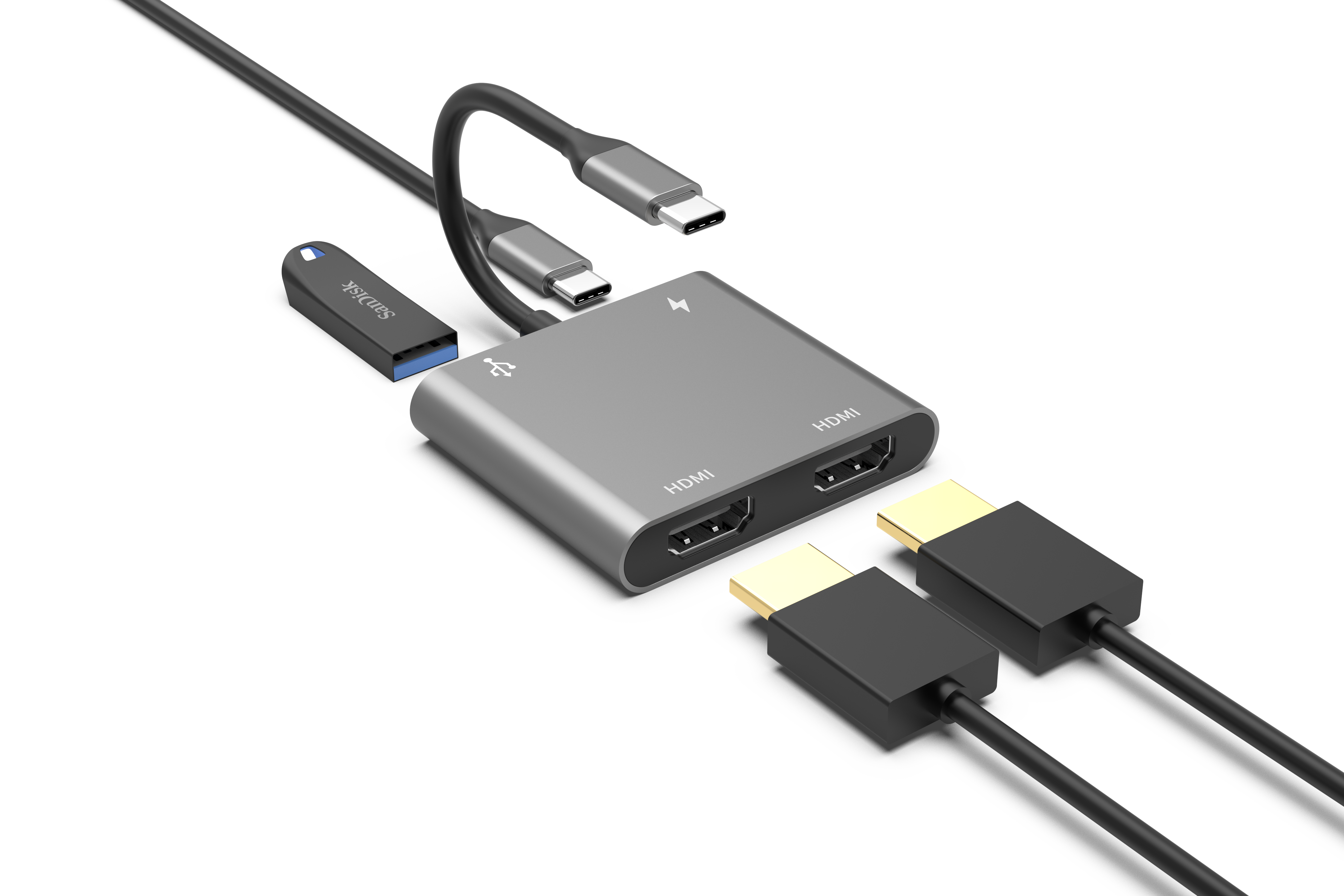
Göz atmaktan satın almaya geçiş yapmak dikkatli bir teknik inceleme gerektirir. Çeşitli adaptör kategorilerini araştırdınız. Şimdi satın alma kararınızı kesinleştirmeniz gerekiyor. Ancak alıcılar seçim sırasında ortak bir sorunla karşı karşıya kalıyor. Tüm hub'lar reklamı yapılan bant genişliğini veya gücü aynı anda sunmaz. Kötü spesifikasyon karışımı, bağlantıların kopmasına, ekran gecikmesine veya beklenmedik pil tüketimine neden olur. Günlük iş akışınız mutlak güvenilirlik gerektirir. Yalnızca belirsiz pazarlama iddialarına güvenemezsiniz. Bu makale kanıta dayalı bir değerlendirme çerçevesi sunmaktadır. Teknik iddiaları etkili bir şekilde doğrulamanıza yardımcı olacağız. Belirli özellikleri tam donanım gereksinimlerinizle nasıl eşleştireceğinizi öğreneceksiniz. Bağlantı noktası protokollerini anlamak, çevre birimlerinizin kusursuz çalışmasını sağlar. Bu önemli doğrulama adımlarında size yol göstereceğiz. Son olarak, toplu siparişler veya özelleştirilmiş dağıtımlar için üreticileri nasıl inceleyeceğiniz konusunda size rehberlik edeceğiz.
Temel Çıkarımlar
- Her zaman tam bant genişliği tahsisini (örneğin, 5Gbps vs. 10Gbps) ve güç kesintisini (hub'lar genellikle kendi kendine çalışma için 10W–15W ayırır) kontrol edin.
- MacBook kullanıcılarının, çift monitör işlevselliğini beklemeden önce DisplayPort Alt Modu ve MST (Çoklu Akış Aktarımı) sınırlamalarını doğrulamaları gerekir.
- Termal yönetim (alüminyum kasa, kaliteli yonga setleri), uzun vadeli güvenilirlik açısından bağlantı noktası yapılandırması kadar önemlidir.
- 4'ü 1 arada USB C hub tedarikçisinden kaynak alırken, yalnızca estetik özellikler üzerinden sertifikaları (CE, FCC, RoHS) ve yonga seti kararlılığını (örn. Realtek, VIA) doğrulayın.
Core 4'ü 1 Arada USB C Hub Özelliklerinin Değerlendirilmesi
Sorunsuz çevre birimi çalışmasını sağlamak için bireysel bağlantı noktası yeteneklerini incelemelisiniz. Pazarlama materyalleri genellikle maksimum teorik sınırları vurgular. Gerçek dünya performansı büyük ölçüde dahili bant genişliği tahsisine bağlıdır. Değerlendirme 4'ü 1 arada USB C hub'ın özellikleri güç, veri ve video standartlarının yıkılmasını gerektirir.
Güç Dağıtımı (PD) Geçiş Gerçekleri
Güç Dağıtımı geçişi bu cihazlar için birincil bir işlevdir. 'Desteklenen Giriş' ile 'Gerçek Çıkış' arasında ayrım yapmalısınız. Bir üretici 100W derecesinin reklamını yapabilir. Bu sayı, cihazın duvardaki şarj cihazından kabul edebileceği maksimum gücü temsil eder. Aygıtın kendisi dahili mikroişlemcileri çalıştırmak için güç tüketir. Tipik olarak, kendi kendine çalışma için 10W ila 15W arasında kesinti yapar. Bu nedenle, ana dizüstü bilgisayarınıza ulaşan gerçek çıkış genellikle 85W veya 90W'tır.
Ayrıca PD protokol versiyonunu da değerlendirmeniz gerekir. Modern cihazlar PD 3.0 standartlarını kullanır. PD 3.0 Hızlı Rol Değiştirmeyi (FRS) destekler. FRS, güç kaynağının fişini çektiğinizde veri düşüşlerini önler. Daha eski standartlar tüm bağlantıyı sıfırlar. Bu sıfırlama, sabit sürücülerin bağlantısının hatalı şekilde kesilmesine neden olur. FRS, duvar gücü ile pil gücü arasında kusursuz bir geçiş sağlar.
Bant Genişliği Darboğazları ve Veri Aktarımı
Veri aktarım hızları tamamen temel USB standardına bağlıdır. Satın almadan önce bu standardı denetlemeniz gerekir. Performans farklılıkları önemlidir.
- USB 2.0: 480 Mbps'de çalışır. Yalnızca fare veya klavye gibi temel çevre birimleri için uygundur.
- USB 3.2 Gen 1: 5 Gbps'ye kadar hız sunar. Standart flash sürücüler ve HD web kameraları için idealdir.
- USB 3.2 Gen 2: 10 Gbps'ye kadar hızları artırır. NVMe SSD harici muhafazaları için gereklidir.
Eş zamanlı kullanım sırasında bant genişliği büyük bir darboğaz haline gelir. Tek bir C Tipi bağlantı, sınırlı bir veri hattını paylaşır. Harici bir SSD ve 4K ekranın aynı anda çalıştırılması bu hattı böler. İşlem hattı maksimuma ulaşırsa, videoda takılmalar veya yavaş dosya aktarımlarıyla karşılaşırsınız. Her zaman toplam yukarı bağlantı bant genişliği kapasitesini doğrulayın.
Video Çıkış Standartları (HDMI/DP)
Video performansı maksimum çözünürlük ve yenileme hızı garantilerine bağlıdır. Giriş seviyesi modellerin çoğu 4K desteğinin reklamını yapar. Ancak yenileme hızını 30Hz ile sınırlandırıyorlar. 30Hz yenileme hızı, gözle görülür imleç gecikmesine neden olur. Uzun süreli belge düzenleme sırasında gözleri yorar.
Sorunsuz bir 4K@60Hz çıkış elde etmek için kurulumunuzun iki şeye ihtiyacı vardır. Öncelikle dahili video denetleyicinin HDMI 2.0 veya DisplayPort 1.4'ü desteklemesi gerekir. İkinci olarak, ana makinenizin Type-C bağlantı noktası üzerinden DisplayPort Alt Modunu (DP 1.4) desteklemesi gerekir. Dizüstü bilgisayarınız yalnızca DP 1.2'yi destekliyorsa, adaptörün özelliklerine bakılmaksızın maksimum çıkışınız 4K@30Hz'ye düşecektir.
MacBook'ta Gezinirken 4'ü 1 Arada USB C Hub Uyumluluğu Görüntüleniyor
Apple dizüstü bilgisayarlar, harici ekran bağlantıları konusunda benzersiz zorluklar sunar. İşletim sistemleri video sinyallerini Windows makinelerinden farklı şekilde işler. Birden fazla monitörü bağlamadan önce bu mimari sınırlamaları anlamalısınız.
MST ve SST Sınırlaması
En yaygın engel, macOS'ta yerel Çoklu Akış Aktarımı (MST) desteğinin olmamasıdır. MST, tek bir veri akışının birden fazla bağımsız ekranı yönetmesine olanak tanır. MacOS'ta bu özellik bulunmadığından standart hub'lar Tek Akışlı Aktarım'a (SST) geri döner. SST, ilk harici ekranı ikinciye yansıtır. İki harici ekranda genişletilmiş bir masaüstü elde edemezsiniz.
Eğer bir arama yaparsanız Macbook'ta 4'ü 1 arada USB C hub görüntüleniyorsa , teknik geçici çözümleri bilmeniz gerekir. Temel M1, M2 veya M3 yongalarında çift genişletilmiş ekran elde etmek için DisplayLink teknolojisine ihtiyacınız vardır. DisplayLink, video verilerini standart USB hatları üzerinden sıkıştırmak için yazılım sürücülerini kullanır. Apple'ın yerel donanım sınırlamalarını atlar. Ancak DisplayLink yongaları, kompakt 4'ü 1 arada form faktörlerinde nadiren bulunur. Alternatif olarak, ileri teknoloji Thunderbolt veya belirli USB4 denetleyicilerini kullanmanız gerekir.
Hub Özelliklerini Apple Donanımıyla Eşleştirme
Aksesuarları MacBook'larla eşleştirmek, belirli yönergelere sıkı sıkıya bağlı kalmayı gerektirir. Apple'ın güçlü pil şarj taleplerini karşılamak için yüksek wattlı Güç Dağıtımına öncelik vermelisiniz. Ayrıca DP 1.4 uyumluluğunu da sağlamalısınız. Bu, termal kısıtlamayı tetiklemeden maksimum tek ekran çözünürlüğü sağlar.
MacBook Uyumluluğu için En İyi Uygulamalar:
- Thunderbolt 3 veya Thunderbolt 4 desteğini doğrulamak için tam MacBook model yılınızı kontrol edin.
- Bağdaştırıcının teknik belgelerinde macOS desteğini açıkça listelediğini doğrulayın.
- Üretici bir Mac güncelleme aracı sunmuyorsa, gerekli ürün yazılımı güncellemelerini bir Windows makinesi kullanarak yükleyin.
![USB-C Hub'ın Özellikleri]()
Termal Tasarım ve İç Bileşen Kalitesi
Isı, elektronik uzun ömürlülüğün düşmanıdır. Bu kompakt cihazlar, önemli işlem gücünü küçük muhafazalara sığdırır. Yüksek kaliteli 4'ü 1 arada USB C hub, büyük ölçüde sağlam termal yönetime ve birinci sınıf silikona dayanır.
Isı Dağıtımı Gereksinimleri
Termal yönetimi kritik bir güvenilirlik ölçüsü olarak çerçeveliyoruz. 100 W gücün işlenmesi ve 4K video sinyallerinin dönüştürülmesi yoğun ısı üretir. Fizik yasaları bu enerji salınımını belirler. Muhafaza malzemesi bu ısının ne kadar etkili bir şekilde kaçacağını belirler.
Plastik muhafazalar ısı yalıtkanları görevi görür. Isıyı içeride hapsederler ve bu da talaş ömrünü hızla azaltır. Ağır yükler altında ani çevresel kesintilere neden olur. Alüminyum alaşımlı muhafazaları şiddetle tavsiye ediyoruz. Alüminyum verimli bir soğutucu görevi görür. Isıyı dahili devre kartından uzaklaştırır. Ayrıca üreticinin çalışma sıcaklığı sınırlarını açıklayıp açıklamadığını da doğrulamalısınız. Yüksek kaliteli cihazlar genellikle maksimum yükte bile 45°C'nin (113°F) altında kalır.
Denetleyici Yonga Setleri
Dahili bileşenler performans istikrarını belirler. Kasanın içinde saklanan silikonun gizemini çözmelisiniz. Güvenilir modeller, VIA Labs veya Realtek gibi sektör liderlerinin yerleşik denetleyicilerini kullanır. Bu şirketler, ağır G/Ç görevleri sırasında çevresel bağlantıların kesilmesini önleyen silikon tasarlıyor.
Daha ucuz bir yonga seti, gigabit ağ aktarımını ve HDMI sinyalini aynı anda yönetmekte zorlanabilir. Paketleri bırakıyor veya senkronizasyonu kaybediyor. Yonga seti markasını tam olarak bilmek, ürünün genel mühendislik kalitesi hakkında anında fikir sahibi olmanızı sağlar.
Kaynak Bulma Mantığı: 4'ü 1 Arada USB C Hub Tedarikçisini İncelemek
Büyük ölçekte satın alma, titiz bir tedarikçi değerlendirmesi gerektirir. Bir kuruluş genelinde yüzlerce birimi dağıtırken saha arızalarını göze alamazsınız. Herhangi bir üreticiyi onaylamadan önce sıkı inceleme kriterleri oluşturmalısınız.
Uyumluluk ve Güvenlik Sertifikaları
Zorunlu iş aşaması kontrollerini vurgulamalısınız. Mevzuata uygunluk isteğe bağlı değildir. Yasal sorumluluğu ve pahalı donanım hasarlarını önler.
Bir inceleme yaparken 4'ü 1 arada USB C hub tedarikçisi , aşağıdaki sertifikaların kanıtını talep edin:
- FCC: Cihazın zararlı elektromanyetik girişim yaymamasını sağlar (ABD pazarları için çok önemlidir).
- CE: Sağlık, güvenlik ve çevre koruma standartlarına (Avrupa pazarları için zorunludur) uygunluğu doğrular.
- RoHS: Ürünün kurşun ve cıva gibi tehlikeli maddeler içermediğini garanti eder.
- USB-IF: Dahili kabloların elektrik standartlarını tam olarak karşıladığını doğrulayarak dizüstü bilgisayar anakartlarına zarar veren tehlikeli geri akış akımlarını önler.
Ayrıca Kalite Kontrol (QC) test protokollerini de değerlendirmelisiniz. Ekleme yaşam döngüsü test raporlarını isteyin. İyi konektörler 10.000'den fazla eklemeye dayanır. Tuz püskürtme testi sonuçlarını isteyin. Bu test, konnektör kaplamasının nemli ortamlarda paslanmayacağını doğrular.
Tedarikçi Güvenilirliğinin Değerlendirilmesi
Tedarikçi güvenilirliği fabrika tabanının ötesine uzanır. Dağıtımınız için uzun vadeli desteğe ihtiyacınız var. Şeffaf garanti koşullarını kontrol edin. Standart bir ticari garanti en az 12 ayı kapsamalıdır. Kusur oranı açıklamalarını isteyin. Endüstri standardı kabul edilebilir kusur oranı kesinlikle %1'in altındadır.
Son olarak, ürün yazılımı güncelleme desteğini kontrol edin. İşletim sistemleri sürekli değişiyor. Üreticinin, cihazın kullanım ömrü boyunca uyumluluğu sürdürmek için ürün yazılımı yamalarını zamanında sağlaması gerekir.
Özel 4'ü 1 arada USB C Hub için Gereksinimleri Belirtme
Kullanıma hazır çözümler her zaman özel kurumsal gereksinimleri karşılamaz. Özel bir çözüm tasarlamanız gerekebilir. Donanımın özelleştirilmesi, günlük operasyonel taleplerinizle mükemmel uyum sağlar.
Belirli Dağıtımlar için G/Ç'yi Uyarlama
OEM veya ODM siparişleri için kullanım senaryosu eşlemesini tanımlamanız gerekir. Her limanın farklı bir amaca hizmet etmesi gerekir. Örneğin kurumsal bir ortamın SD kart okuyucuya ihtiyacı olmayabilir. Güvenli, kablolu ağ erişimi sağlamak için bu veri bağlantı noktasını Gigabit Ethernet (RJ45) bağlantı noktasıyla değiştirebilirsiniz. Alternatif olarak görsel-işitsel ekiplerin standart HDMI 2.0'dan HDMI 2.1'e yükseltme yapması gerekebilir. Bu, video düzenleme için daha yüksek kare hızlarını destekler.
Sipariş verirken form faktörü özelleştirmelerini de vurgulamanız gerekir. özel 4'ü 1 arada USB C hub . Kablo uzunluğu değişiklikleri inanılmaz derecede popülerdir. Ayakta duran masalar veya entegre monitör kurulumları genellikle standart 15 cm'lik kablodan daha uzun kablolar gerektirir. Ayrıca dik açılı bağlayıcıları da belirtebilirsiniz. Bu konektörler, dar çalışma alanı yapılandırmalarında dizüstü bilgisayar bağlantı noktasındaki fiziksel gerilimi azaltır.
Özelleştirme için İşletmeyle İlgili Hususlar
Özelleştirme yeni iş değişkenlerini ortaya çıkarır. Bu kısıtlamaları müzakere sürecinin başlarında özetlemelisiniz.
| Özelleştirme Türü |
Tipik Minimum Sipariş Miktarı (MOQ) |
Tahmini Teslim Süresi |
Maliyet Etkileri |
| Logo Baskı / Markalaşma |
500 Adet |
15 - 20 Gün |
Minimum (Düşük kurulum ücreti) |
| Kablo Uzunluğu Değişikliği |
1.000 Adet |
25 - 30 Gün |
Orta (Malzeme maliyetleri) |
| Bağlantı Noktasının Yeniden Yapılandırması (G/Ç) |
2.000 Adet |
40 - 45 Gün |
Yüksek (Yeni PCB düzeni gerekli) |
| Özel Muhafaza Kalıbı |
3.000+ Birim |
50 - 60 Gün |
Çok Yüksek (Takım maliyetleri uygulanır) |
Özel kalıpların takım maliyetleri birkaç bin ile birkaç bin dolar arasında değişmektedir. Prototip doğrulaması için teslim sürelerini de hesaba katmalısınız. Seri üretime izin vermeden önce ilk mühendislik örneklerini kendi donanımınıza göre test etmeniz gerekecektir.
Çözüm
Doğru çevre birimi adaptörünün seçilmesi, pazarlama gürültüsünün ortadan kaldırılmasını gerektirir. Cihazlarınızın güvenli bir şekilde şarj edilmesini sağlamak için doğrulanmış Güç Dağıtımı geçişine öncelik vermelisiniz. Özellikle Apple donanımını dağıtıyorsanız, ana cihaz uyumluluğunu garanti etmelisiniz. Son olarak, uzun bir ürün ömrü sağlamak için yüzeysel estetik yerine termal güvenilirliğe öncelik vermelisiniz.
Bir sonraki adımınız, ana cihazınızın özel bağlantı noktası protokollerini denetlemektir. Dizüstü bilgisayarınızın kullanım kılavuzunu kontrol edin. Thunderbolt 3, Thunderbolt 4 veya DP Alt Modlu standart Type-C'yi destekleyip desteklemediğini doğrulayın. Ana makinenizin yeteneklerini haritalandırdıktan sonra doğru tedarikçi teklifleri talep edebilir veya satın alma işleminizi güvenle tamamlayabilirsiniz.
SSS
S: 4'ü 1 arada hub ile yerleştirme istasyonu arasındaki fark nedir?
C: Hub, taşınabilirliğe öncelik verir ve dizüstü bilgisayarınızın gücünü veya küçük bir duvar şarj cihazını tüketir. Kompakttır ve seyahat için idealdir. Bağlantı istasyonu daha büyüktür, kalıcı olarak masanın üzerinde durur ve birden fazla üst düzey çevre birimini çalıştırmak için kendi ağır hizmet tipi özel güç kaynağına güvenir.
S: 4'ü 1 arada hub'ım kullanım sırasında neden ısınıyor?
C: Isı üretimi tamamen normaldir. Yüksek çözünürlüklü video sinyallerinin işlenmesi ve 100 W'a kadar gücün yönlendirilmesi dahili elektrik direnci oluşturur. Alüminyum muhafazalar bu ısıyı emer ve dışarıya yayar. Bu dış sıcaklık, termal dağıtımın dahili talaşları korumak için doğru şekilde çalıştığını kanıtlar.
S: 4'ü 1 arada USB C hub, dizüstü bilgisayarıma tam 100 W sağlayabilir mi?
C: Hayır, olamaz. 100 W'lık bir duvar şarj cihazı kullansanız bile hub, dahili denetleyici yongalarını çalıştırmak için yaklaşık 10 W ila 15 W güç ayırır. Bu nedenle dizüstü bilgisayarınıza ulaşan maksimum güç genellikle 85W veya 90W ile sınırlanacaktır.
S: Herhangi bir USB-C hub, harici ekranlar için özel MacBook'umla çalışır mı?
C: Hayır. MacBook'unuzun video çıkışı alabilmesi için DisplayPort Alt Modunu desteklemesi gerekir. Ayrıca macOS, yerel MST desteğinden yoksundur. Standart adaptörler yalnızca ekranlarınızı yansıtır. Temel M serisi yongalardaki genişletilmiş çift ekranlar için özel DisplayLink teknolojisine ihtiyacınız vardır.