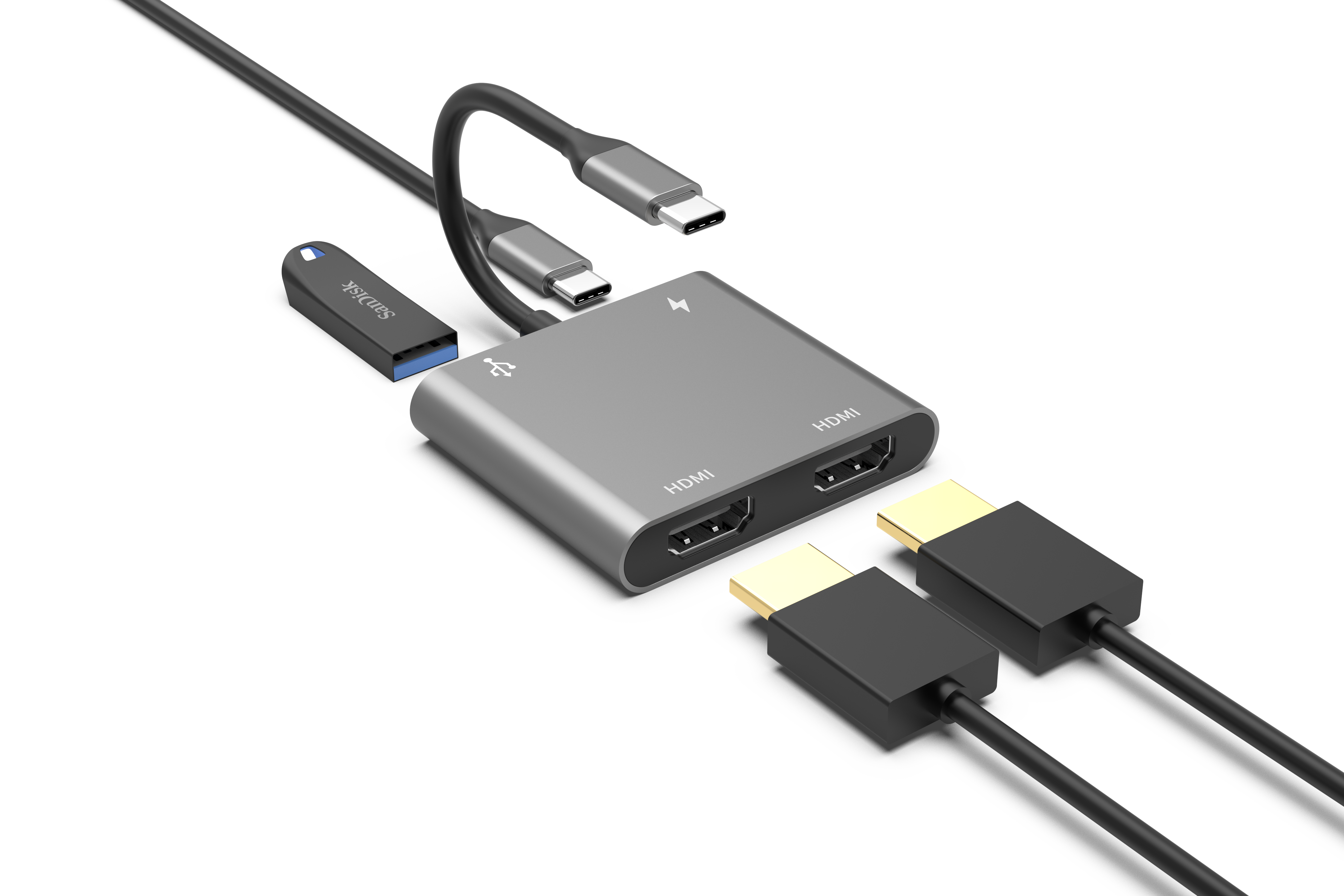
ការធ្វើឱ្យលោតពីការរុករកទៅការទិញតម្រូវឱ្យមានការត្រួតពិនិត្យបច្ចេកទេសយ៉ាងប្រុងប្រយ័ត្ន។ អ្នកបានស្រាវជ្រាវប្រភេទអាដាប់ទ័រផ្សេងៗ។ ឥឡូវនេះ អ្នកត្រូវតែបញ្ចប់ការសម្រេចចិត្តទិញរបស់អ្នក។ ទោះជាយ៉ាងណាក៏ដោយអ្នកទិញប្រឈមនឹងបញ្ហាទូទៅមួយក្នុងអំឡុងពេលជ្រើសរើស។ មិនមែនគ្រប់មជ្ឈមណ្ឌលទាំងអស់ផ្តល់កម្រិតបញ្ជូន ឬថាមពលដែលបានផ្សព្វផ្សាយរបស់ពួកគេក្នុងពេលដំណាលគ្នានោះទេ។ ល្បាយជាក់លាក់មិនល្អបណ្តាលឱ្យការតភ្ជាប់ធ្លាក់ចុះ ការបង្ហាញភាពយឺតយ៉ាវ ឬអស់ថ្មដែលមិនរំពឹងទុក។ លំហូរការងារប្រចាំថ្ងៃរបស់អ្នកទាមទារភាពជឿជាក់ទាំងស្រុង។ អ្នកមិនអាចពឹងផ្អែកលើការទាមទារទីផ្សារមិនច្បាស់លាស់តែម្នាក់ឯងបានទេ។ អត្ថបទនេះផ្តល់នូវក្របខ័ណ្ឌវាយតម្លៃផ្អែកលើភស្តុតាង។ យើងនឹងជួយអ្នកក្នុងការផ្ទៀងផ្ទាត់ការទាមទារបច្ចេកទេសប្រកបដោយប្រសិទ្ធភាព។ អ្នកនឹងរៀនពីរបៀបផ្គូផ្គងលក្ខណៈជាក់លាក់ទៅនឹងតម្រូវការផ្នែករឹងពិតប្រាកដរបស់អ្នក។ ការយល់ដឹងអំពីពិធីការច្រកធានាឱ្យឧបករណ៍របស់អ្នកដំណើរការដោយគ្មានកំហុស។ យើងនឹងណែនាំអ្នកតាមរយៈជំហានផ្ទៀងផ្ទាត់សំខាន់ៗទាំងនេះ។ ជាចុងក្រោយ យើងនឹងណែនាំអ្នកអំពីវិធីផលិតពេទ្យសត្វសម្រាប់ការបញ្ជាទិញច្រើន ឬការដាក់ពង្រាយតាមតម្រូវការ។
គន្លឹះយក
- តែងតែពិនិត្យមើលការបែងចែកកម្រិតបញ្ជូនពិតប្រាកដ (ឧ. 5Gbps ទល់នឹង 10Gbps) និងការកាត់ថាមពល (ជាធម្មតា hubs បម្រុងទុក 10W–15W សម្រាប់ប្រតិបត្តិការដោយខ្លួនឯង)។
- អ្នកប្រើប្រាស់ MacBook ត្រូវតែផ្ទៀងផ្ទាត់ DisplayPort Alt Mode និងដែនកំណត់ MST (Multi-Stream Transport) មុននឹងរំពឹងថានឹងមានមុខងារ dual-monitor។
- ការគ្រប់គ្រងកំដៅ (ស្រោមអាលុយមីញ៉ូម បន្ទះសៀគ្វីគុណភាព) គឺសំខាន់ដូចជាការកំណត់រចនាសម្ព័ន្ធច្រកសម្រាប់ភាពជឿជាក់យូរអង្វែង។
- នៅពេលស្វែងរកប្រភពពីអ្នកផ្គត់ផ្គង់ USB C hub 4 in 1 សូមផ្ទៀងផ្ទាត់វិញ្ញាបនប័ត្រ (CE, FCC, RoHS) និងស្ថេរភាពនៃបន្ទះឈីប (ឧ. Realtek, VIA) លើមុខងារសោភ័ណភាពសុទ្ធសាធ។
ការវាយតម្លៃលក្ខណៈបច្ចេកទេសនៃស្នូល USB C 4 ក្នុង 1
អ្នកត្រូវតែពិនិត្យមើលសមត្ថភាពច្រកនីមួយៗ ដើម្បីធានាបាននូវប្រតិបត្តិការគ្រឿងកុំព្យូទ័រគ្មានថ្នេរ។ សមា្ភារៈទីផ្សារជាញឹកញាប់គូសបញ្ជាក់ពីដែនកំណត់ទ្រឹស្តីអតិបរមា។ ការអនុវត្តជាក់ស្តែងក្នុងពិភពលោកគឺពឹងផ្អែកយ៉ាងខ្លាំងទៅលើការបែងចែកកម្រិតបញ្ជូនខាងក្នុង។ ការវាយតម្លៃ លក្ខណៈពិសេសរបស់ USB C hub 4 in 1 ទាមទារការបំបែកថាមពល ទិន្នន័យ និងស្តង់ដារវីដេអូ។
ការបញ្ជូនថាមពល (PD) ឆ្លងកាត់ការពិត
ការឆ្លងកាត់ការបញ្ជូនថាមពលគឺជាមុខងារចម្បងសម្រាប់ឧបករណ៍ទាំងនេះ។ អ្នកត្រូវតែបែងចែករវាង 'ការបញ្ចូលដែលបានគាំទ្រ' និង 'លទ្ធផលជាក់ស្តែង។' ក្រុមហ៊ុនផលិតអាចផ្សព្វផ្សាយការវាយតម្លៃ 100W ។ លេខនេះតំណាងឱ្យថាមពលអតិបរមាដែលឧបករណ៍អាចទទួលយកបានពីឆ្នាំងសាកជញ្ជាំង។ ឧបករណ៍ខ្លួនវាប្រើប្រាស់ថាមពលដើម្បីដំណើរការ microprocessors ខាងក្នុង។ ជាធម្មតា វាកាត់ពី 10W ទៅ 15W សម្រាប់ប្រតិបត្តិការដោយខ្លួនឯង។ ដូច្នេះ ទិន្នផលពិតប្រាកដដែលទៅដល់កុំព្យូទ័រយួរដៃម៉ាស៊ីនរបស់អ្នកជាធម្មតាគឺ 85W ឬ 90W ។
អ្នកក៏ត្រូវវាយតម្លៃកំណែពិធីការ PD ផងដែរ។ ឧបករណ៍ទំនើបប្រើប្រាស់ស្តង់ដារ PD 3.0 ។ PD 3.0 គាំទ្រ Fast Role Swap (FRS)។ FRS ការពារការធ្លាក់ចុះទិន្នន័យ នៅពេលអ្នកដកប្រភពថាមពលចេញ។ ស្តង់ដារចាស់នឹងកំណត់ការតភ្ជាប់ទាំងមូលឡើងវិញ។ ការកំណត់ឡើងវិញនេះបង្ខំឱ្យថាសរឹងមិនបានភ្ជាប់ដោយមិនត្រឹមត្រូវ។ FRS ធានានូវការផ្លាស់ប្តូរយ៉ាងរលូនរវាងថាមពលជញ្ជាំង និងថាមពលថ្ម។
ការបិទកម្រិតកម្រិតបញ្ជូន និងការផ្ទេរទិន្នន័យ
ល្បឿនផ្ទេរទិន្នន័យពឹងផ្អែកទាំងស្រុងលើស្តង់ដារ USB មូលដ្ឋាន។ អ្នកត្រូវតែត្រួតពិនិត្យស្តង់ដារនេះមុនពេលទិញ។ ភាពខុសគ្នានៃការអនុវត្តគឺសំខាន់។
- USB 2.0៖ ដំណើរការក្នុងល្បឿន 480Mbps។ ស័ក្តិសមសម្រាប់តែគ្រឿងកុំព្យូទ័រមូលដ្ឋានដូចជាកណ្តុរ ឬក្តារចុចប៉ុណ្ណោះ។
- USB 3.2 Gen 1៖ ផ្តល់ល្បឿនរហូតដល់ 5Gbps។ ល្អបំផុតសម្រាប់ដ្រាយវ៍ពន្លឺស្តង់ដារ និងកាមេរ៉ាបណ្ដាញ HD ។
- USB 3.2 ជំនាន់ទី 2៖ រុញរហូតដល់ 10Gbps ។ ចាំបាច់សម្រាប់ NVMe SSD ឯករភជប់ខាងក្រៅ។
កម្រិតបញ្ជូនក្លាយជាឧបសគ្គដ៏សំខាន់ក្នុងកំឡុងពេលប្រើប្រាស់ដំណាលគ្នា។ ការតភ្ជាប់ Type-C តែមួយចែករំលែកបំពង់ទិន្នន័យកំណត់។ ការដំណើរការ SSD ខាងក្រៅ និងអេក្រង់ 4K ក្នុងពេលដំណាលគ្នាបំបែកបំពង់នេះ។ ប្រសិនបើបំពង់បង្ហូរចេញអតិបរមា អ្នកនឹងជួបប្រទះវីដេអូរអាក់រអួល ឬការផ្ទេរឯកសារយឺត។ តែងតែផ្ទៀងផ្ទាត់សមត្ថភាពកម្រិតបញ្ជូនឡើងលើសរុប។
ស្តង់ដារលទ្ធផលវីដេអូ (HDMI/DP)
ការអនុវត្តវីដេអូពឹងផ្អែកលើគុណភាពបង្ហាញអតិបរមា និងការធានាអត្រាធ្វើឱ្យស្រស់។ ម៉ូដែលកម្រិតចូលជាច្រើនផ្សព្វផ្សាយការគាំទ្រ 4K ។ ទោះយ៉ាងណាក៏ដោយ ពួកគេកំណត់អត្រាធ្វើឱ្យស្រស់នៅ 30Hz ។ អត្រាធ្វើឱ្យស្រស់ 30Hz បណ្តាលឱ្យមានការយឺតយ៉ាវនៃទស្សន៍ទ្រនិច។ វាធ្វើឱ្យភ្នែកឈឺចាប់អំឡុងពេលកែសម្រួលឯកសារយូរ។
ដើម្បីសម្រេចបាននូវលទ្ធផល 4K@60Hz រលូន ការរៀបចំរបស់អ្នកត្រូវការរឿងពីរ។ ទីមួយ ឧបករណ៍បញ្ជាវីដេអូខាងក្នុងត្រូវតែគាំទ្រ HDMI 2.0 ឬ DisplayPort 1.4។ ទីពីរ ម៉ាស៊ីនម៉ាស៊ីនរបស់អ្នកត្រូវតែគាំទ្រ DisplayPort Alt Mode (DP 1.4) លើច្រក Type-C របស់វា។ ប្រសិនបើកុំព្យូទ័រយួរដៃរបស់អ្នកគាំទ្រតែ DP 1.2 នោះទិន្នផលអតិបរមារបស់អ្នកនឹងធ្លាក់ចុះត្រឡប់ទៅ 4K@30Hz ដោយមិនគិតពីសមត្ថភាពរបស់អាដាប់ទ័រនោះទេ។
ការរុករក MacBook បង្ហាញភាពឆបគ្នានៃ USB C Hub 4 ក្នុង 1
កុំព្យូទ័រយួរដៃរបស់ក្រុមហ៊ុន Apple បង្ហាញពីបញ្ហាប្រឈមពិសេសសម្រាប់ការតភ្ជាប់អេក្រង់ខាងក្រៅ។ ប្រព័ន្ធប្រតិបត្តិការរបស់ពួកគេគ្រប់គ្រងសញ្ញាវីដេអូខុសពីម៉ាស៊ីនវីនដូ។ អ្នកត្រូវតែយល់ពីដែនកំណត់ស្ថាបត្យកម្មទាំងនេះមុនពេលភ្ជាប់ម៉ូនីទ័រច្រើន។
ដែនកំណត់ MST ទល់នឹង SST
ឧបសគ្គទូទៅបំផុតគឺកង្វះការគាំទ្រពហុស្ទ្រីមដឹកជញ្ជូន (MST) ដើមនៅក្នុង macOS ។ MST អនុញ្ញាតឱ្យស្ទ្រីមទិន្នន័យតែមួយដើម្បីជំរុញការបង្ហាញឯករាជ្យជាច្រើន។ ដោយសារតែ macOS ខ្វះលក្ខណៈពិសេសនេះ មជ្ឈមណ្ឌលស្តង់ដារបានត្រលប់ទៅ Single-Stream Transport (SST) វិញ។ SST គ្រាន់តែឆ្លុះអេក្រង់ខាងក្រៅដំបូងទៅអេក្រង់ទីពីរ។ អ្នកនឹងមិនទទួលបានផ្ទៃតុដែលបានពង្រីកនៅលើអេក្រង់ខាងក្រៅពីរទេ។
ប្រសិនបើអ្នកស្វែងរក a macbook បង្ហាញ 4 in 1 USB C hub អ្នកត្រូវតែដឹងពីវិធីដោះស្រាយបច្ចេកទេស។ ដើម្បីសម្រេចបានអេក្រង់ពង្រីកពីរនៅលើបន្ទះឈីប M1, M2, ឬ M3 មូលដ្ឋាន អ្នកត្រូវការបច្ចេកវិទ្យា DisplayLink ។ DisplayLink ប្រើកម្មវិធីបញ្ជាកម្មវិធីដើម្បីបង្ហាប់ទិន្នន័យវីដេអូលើខ្សែ USB ស្តង់ដារ។ វារំលងដែនកំណត់ផ្នែករឹងដើមរបស់ Apple ។ ទោះជាយ៉ាងណាក៏ដោយ បន្ទះសៀគ្វី DisplayLink កម្រត្រូវបានគេរកឃើញនៅក្នុងកត្តាទម្រង់ 4-in-1 តូច។ ជាជម្រើស អ្នកត្រូវតែប្រើឧបករណ៍បញ្ជា Thunderbolt កម្រិតខ្ពស់ ឬឧបករណ៍បញ្ជា USB4 ជាក់លាក់។
ការផ្គូផ្គង Specs Hub ទៅ Apple Hardware
ការផ្គូផ្គងគ្រឿងបន្លាស់ជាមួយ MacBooks តម្រូវឱ្យមានការប្រកាន់ខ្ជាប់យ៉ាងតឹងរ៉ឹងចំពោះគោលការណ៍ណែនាំជាក់លាក់។ អ្នកគួរតែផ្តល់អាទិភាពដល់ការដឹកជញ្ជូនថាមពលដែលមានថាមពលវ៉ាត់ខ្ពស់ ដើម្បីផ្គូផ្គងតម្រូវការសាកថ្មដ៏រឹងមាំរបស់ Apple។ អ្នកក៏ត្រូវតែធានាភាពឆបគ្នា DP 1.4 ផងដែរ។ វាធានាបាននូវគុណភាពបង្ហាញអេក្រង់តែមួយអតិបរមា ដោយមិនបង្កឱ្យមានការបិទបើកកម្ដៅ។
ការអនុវត្តល្អបំផុតសម្រាប់ភាពឆបគ្នារបស់ MacBook៖
- សូមពិនិត្យមើលឆ្នាំម៉ូដែល MacBook ពិតប្រាកដរបស់អ្នក ដើម្បីបញ្ជាក់ការគាំទ្រ Thunderbolt 3 ឬ Thunderbolt 4 ។
- ផ្ទៀងផ្ទាត់អាដាប់ទ័ររាយបញ្ជីការគាំទ្រ macOS យ៉ាងច្បាស់លាស់ក្នុងឯកសារបច្ចេកទេសរបស់វា។
- ដំឡើងការអាប់ដេតកម្មវិធីបង្កប់ចាំបាច់ដោយប្រើម៉ាស៊ីន Windows ប្រសិនបើអ្នកផលិតមិនផ្តល់ឧបករណ៍ធ្វើបច្ចុប្បន្នភាពរបស់ Mac ។
![លក្ខណៈពិសេសរបស់ USB-C Hub]()
ការរចនាកំដៅ និងគុណភាពសមាសធាតុខាងក្នុង
កំដៅគឺជាសត្រូវនៃភាពជាប់បានយូរអេឡិចត្រូនិច។ ឧបករណ៍បង្រួមទាំងនេះខ្ចប់ថាមពលដំណើរការសំខាន់ៗទៅក្នុងធុងតូចៗ។ គុណភាពខ្ពស់ 4 in 1 USB C hub ពឹងផ្អែកខ្លាំងលើការគ្រប់គ្រងកម្ដៅដ៏រឹងមាំ និងស៊ីលីកុនពិសេស។
តម្រូវការការរំលាយកំដៅ
យើងរៀបចំការគ្រប់គ្រងកម្ដៅជារង្វាស់ភាពជឿជាក់ដ៏សំខាន់។ ដំណើរការថាមពល 100W និងការបំប្លែងសញ្ញាវីដេអូ 4K បង្កើតកំដៅខ្លាំង។ ច្បាប់នៃរូបវិទ្យាកំណត់ការបញ្ចេញថាមពលនេះ។ សម្ភារៈប្រអប់កំណត់ពីរបៀបដែលកំដៅនេះគេចចេញយ៉ាងមានប្រសិទ្ធភាព។
ផ្ទះប្លាស្ទិកដើរតួជាអ៊ីសូឡង់កម្ដៅ។ ពួកវាចាប់កំដៅនៅខាងក្នុង ដែលបំផ្លាញអាយុកាលរបស់បន្ទះឈីបយ៉ាងឆាប់រហ័ស។ វាបណ្តាលឱ្យមានការបោះបង់ចោលគ្រឿងកុំព្យូទ័រភ្លាមៗនៅក្រោមបន្ទុកធ្ងន់។ យើងសូមផ្តល់អនុសាសន៍យ៉ាងមុតមាំនូវស្រោមអាលុយមីញ៉ូម។ អាលុយមីញ៉ូមដើរតួជាឧបករណ៍កម្តៅដ៏មានប្រសិទ្ធភាព។ វាទាញកំដៅចេញពីបន្ទះសៀគ្វីខាងក្នុង។ អ្នកក៏គួរតែផ្ទៀងផ្ទាត់ថាតើក្រុមហ៊ុនផលិតបង្ហាញដែនកំណត់សីតុណ្ហភាពប្រតិបត្តិការដែរឬទេ។ ឧបករណ៍ដែលមានគុណភាពខ្ពស់ជាធម្មតានៅតែស្ថិតនៅក្រោម 45 ° C (113 ° F) សូម្បីតែនៅការផ្ទុកអតិបរមា។
បន្ទះសៀគ្វីឧបករណ៍បញ្ជា
សមាសធាតុខាងក្នុងកំណត់ស្ថេរភាពនៃការអនុវត្ត។ អ្នកត្រូវតែលុបស៊ីលីកុនដែលលាក់នៅខាងក្នុងប្រអប់។ ម៉ូដែលដែលអាចទុកចិត្តបានប្រើឧបករណ៍បញ្ជាដែលបានបង្កើតឡើងពីអ្នកដឹកនាំឧស្សាហកម្មដូចជា VIA Labs ឬ Realtek ។ ក្រុមហ៊ុនទាំងនេះរចនាស៊ីលីកុនដែលការពារការផ្តាច់គ្រឿងកុំព្យូទ័រក្នុងអំឡុងពេលការងារ I/O ធ្ងន់។
បន្ទះសៀគ្វីដែលមានតំលៃថោកអាចពិបាកក្នុងការគ្រប់គ្រងការផ្ទេរបណ្តាញ gigabit និងសញ្ញា HDMI ក្នុងពេលដំណាលគ្នា។ វាទម្លាក់កញ្ចប់ព័ត៌មាន ឬបាត់បង់ការធ្វើសមកាលកម្ម។ ការដឹងពីម៉ាក chipset ពិតប្រាកដផ្តល់នូវការយល់ដឹងភ្លាមៗអំពីគុណភាពវិស្វកម្មទាំងមូលរបស់ផលិតផល។
តក្កវិជ្ជាប្រភព៖ ពិនិត្យអ្នកផ្គត់ផ្គង់ 4 in 1 USB C Hub
ការទិញតាមខ្នាតទាមទារឱ្យមានការវាយតម្លៃអ្នកផ្គត់ផ្គង់យ៉ាងម៉ត់ចត់។ អ្នកមិនអាចមានលទ្ធភាពទទួលបានការបរាជ័យក្នុងវិស័យនៅពេលដាក់ពង្រាយរាប់រយគ្រឿងនៅទូទាំងសហគ្រាសមួយ។ អ្នកត្រូវតែបង្កើតលក្ខខណ្ឌត្រួតពិនិត្យយ៉ាងតឹងរឹង មុនពេលអនុម័តក្រុមហ៊ុនផលិតណាមួយ។
ការអនុលោមតាមច្បាប់ និងវិញ្ញាបនប័ត្រសុវត្ថិភាព
អ្នកត្រូវតែគូសបញ្ជាក់ពីការត្រួតពិនិត្យដំណាក់កាលអាជីវកម្មជាកាតព្វកិច្ច។ ការអនុលោមតាមបទប្បញ្ញត្តិមិនមែនជាជម្រើសទេ។ វាការពារការទទួលខុសត្រូវផ្លូវច្បាប់ និងការខូចខាតផ្នែករឹងមានតម្លៃថ្លៃ។
នៅពេលពិនិត្យមើល ក អ្នកផ្គត់ផ្គង់ 4 in 1 USB C hub ទាមទារភស្តុតាងនៃវិញ្ញាបនប័ត្រខាងក្រោម៖
- FCC៖ ធានាថាឧបករណ៍មិនបញ្ចេញការជ្រៀតជ្រែកអេឡិចត្រូម៉ាញ៉េទិចដែលបង្កគ្រោះថ្នាក់ (សំខាន់សម្រាប់ទីផ្សារសហរដ្ឋអាមេរិក)។
- CE៖ បញ្ជាក់ការប្រកាន់ខ្ជាប់នូវស្តង់ដារសុខភាព សុវត្ថិភាព និងការការពារបរិស្ថាន (ចាំបាច់សម្រាប់ទីផ្សារអឺរ៉ុប)។
- RoHS: ធានាផលិតផលមិនមានសារធាតុគ្រោះថ្នាក់ដូចជាសំណ និងបារត។
- USB-IF៖ ផ្ទៀងផ្ទាត់ខ្សែភ្លើងខាងក្នុងត្រូវតាមស្តង់ដារអគ្គិសនីពិតប្រាកដ ដោយការពារចរន្តត្រឡប់ក្រោយដ៏គ្រោះថ្នាក់ដែលបំផ្លាញបន្ទះ motherboard របស់កុំព្យូទ័រយួរដៃ។
អ្នកក៏ត្រូវតែវាយតម្លៃពិធីការសាកល្បងគុណភាព (QC) របស់ពួកគេផងដែរ។ សួររករបាយការណ៍សាកល្បងវដ្តជីវិតនៃការបញ្ចូលរបស់ពួកគេ។ ឧបករណ៍ភ្ជាប់ល្អទប់ទល់នឹងការបញ្ចូលលើសពី 10,000 ។ សួររកលទ្ធផលតេស្តបាញ់អំបិល។ ការធ្វើតេស្តនេះបញ្ជាក់ថាឧបករណ៍ភ្ជាប់នឹងមិនច្រេះក្នុងបរិយាកាសសើម។
ការវាយតម្លៃភាពជឿជាក់របស់អ្នកផ្គត់ផ្គង់
ភាពជឿជាក់របស់អ្នកផ្គត់ផ្គង់ពង្រីកហួសពីជាន់រោងចក្រ។ អ្នកត្រូវការការគាំទ្ររយៈពេលវែងសម្រាប់ការដាក់ពង្រាយរបស់អ្នក។ ពិនិត្យមើលលក្ខខណ្ឌធានាតម្លាភាព។ ការធានាពាណិជ្ជកម្មស្តង់ដារគួរគ្របដណ្តប់យ៉ាងហោចណាស់ 12 ខែ។ ស្នើសុំការបង្ហាញអត្រាពិការភាពរបស់ពួកគេ។ អត្រាពិការភាពដែលអាចទទួលយកបានតាមស្តង់ដារឧស្សាហកម្មគឺយ៉ាងតឹងរឹងនៅក្រោម 1% ។
ជាចុងក្រោយ សូមពិនិត្យមើលការគាំទ្រការធ្វើបច្ចុប្បន្នភាពកម្មវិធីបង្កប់របស់ពួកគេ។ ប្រព័ន្ធប្រតិបត្តិការផ្លាស់ប្តូរជានិច្ច។ ក្រុមហ៊ុនផលិតត្រូវតែផ្តល់បំណះកម្មវិធីបង្កប់ទាន់ពេលវេលា ដើម្បីរក្សាភាពត្រូវគ្នាលើអាយុកាលរបស់ឧបករណ៍។
ការបញ្ជាក់តម្រូវការសម្រាប់ Custom 4 in 1 USB C Hub
ដំណោះស្រាយក្រៅធ្នើមិនតែងតែបំពេញតាមតម្រូវការសហគ្រាសឯកទេសទេ។ អ្នកប្រហែលជាត្រូវរៀបចំដំណោះស្រាយតាមតម្រូវការ។ ការប្ដូរផ្នែករឹងតាមបំណងធានាបាននូវការតម្រឹមដ៏ល្អឥតខ្ចោះជាមួយនឹងតម្រូវការប្រតិបត្តិការប្រចាំថ្ងៃរបស់អ្នក។
កាត់ដេរ I/O សម្រាប់ការដាក់ឱ្យប្រើប្រាស់ជាក់លាក់
អ្នកត្រូវតែកំណត់ការគូសវាសករណីប្រើប្រាស់សម្រាប់ការបញ្ជាទិញ OEM ឬ ODM ។ ច្រកនីមួយៗត្រូវតែបម្រើគោលបំណងផ្សេងគ្នា។ ជាឧទាហរណ៍ បរិយាកាសសហគ្រាសប្រហែលជាមិនត្រូវការកម្មវិធីអានកាត SD ទេ។ អ្នកអាចប្តូរច្រកទិន្នន័យនោះសម្រាប់ច្រក Gigabit Ethernet (RJ45) ដើម្បីធានាការចូលប្រើបណ្តាញរឹងដែលមានសុវត្ថិភាព។ ម៉្យាងទៀត ក្រុមសោតទស្សន៍អាចត្រូវការការអាប់ដេតពីស្តង់ដារ HDMI 2.0 ទៅ HDMI 2.1។ វាគាំទ្រអត្រាស៊ុមខ្ពស់ជាងសម្រាប់ការកែសម្រួលវីដេអូ។
អ្នកក៏ត្រូវគូសបញ្ជាក់ការប្ដូរតាមបំណងទម្រង់កត្តាផងដែរ នៅពេលបញ្ជាទិញ a រន្ធ USB C ផ្ទាល់ខ្លួន 4 ក្នុង 1 ។ ការកែប្រែប្រវែងខ្សែគឺមានប្រជាប្រិយភាពមិនគួរឱ្យជឿ។ តុឈរ ឬការដំឡើងម៉ូនីទ័ររួមបញ្ចូលគ្នាជាញឹកញាប់ត្រូវការខ្សែវែងជាងខ្សែស្តង់ដារ 15 សង់ទីម៉ែត្រ។ អ្នកក៏អាចបញ្ជាក់ឧបករណ៍ភ្ជាប់មុំខាងស្តាំផងដែរ។ ឧបករណ៍ភ្ជាប់ទាំងនេះកាត់បន្ថយភាពតានតឹងផ្នែករាងកាយនៅលើច្រកកុំព្យូទ័រយួរដៃនៅក្នុងការកំណត់រចនាសម្ព័ន្ធកន្លែងធ្វើការតឹង។
ការពិចារណាអាជីវកម្មសម្រាប់ការប្ដូរតាមបំណង
ការប្ដូរតាមបំណងណែនាំអថេរអាជីវកម្មថ្មី។ អ្នកត្រូវតែគូសបញ្ជាក់អំពីឧបសគ្គទាំងនេះនៅដំណាក់កាលដំបូងក្នុងដំណើរការចរចា។
| ប្រភេទការប្ដូរតាមបំណង |
បរិមាណបញ្ជាទិញអប្បបរមាធម្មតា (MOQ) |
ពេលវេលានាំមុខ |
ការប៉ាន់ស្មានការចំណាយ |
| ការបោះពុម្ពនិមិត្តសញ្ញា / ម៉ាក |
500 ឯកតា |
១៥-២០ ថ្ងៃ។ |
តិចតួចបំផុត (ថ្លៃរៀបចំទាប) |
| ការកែប្រែប្រវែងខ្សែ |
1,000 យូនីត |
២៥-៣០ ថ្ងៃ។ |
មធ្យម (តម្លៃសម្ភារៈ) |
| ការកំណត់រចនាសម្ព័ន្ធច្រកឡើងវិញ (I/O) |
2,000 យូនីត |
40-45 ថ្ងៃ។ |
ខ្ពស់ (ត្រូវការប្លង់ PCB ថ្មី) |
| ទម្រង់ឯករភជប់ផ្ទាល់ខ្លួន |
3,000+ គ្រឿង |
50 - 60 ថ្ងៃ។ |
ខ្ពស់ណាស់ (ការចំណាយលើឧបករណ៍ត្រូវបានអនុវត្ត) |
តម្លៃឧបករណ៍សម្រាប់ផ្សិតផ្ទាល់ខ្លួនមានចាប់ពីពីរបីពាន់ទៅជាច្រើនពាន់ដុល្លារ។ អ្នកក៏ត្រូវតែកត្តាពេលវេលានាំមុខសម្រាប់ការផ្ទៀងផ្ទាត់គំរូដើម។ អ្នកនឹងត្រូវសាកល្បងសំណាកវិស្វកម្មដំបូងទល់នឹងផ្នែករឹងជាក់លាក់របស់អ្នក មុនពេលអនុញ្ញាតការផលិតទ្រង់ទ្រាយធំ។
សេចក្តីសន្និដ្ឋាន
ការជ្រើសរើសអាដាប់ទ័រគ្រឿងកុំព្យូទ័រត្រឹមត្រូវតម្រូវឱ្យកាត់សំឡេងរំខានទីផ្សារ។ អ្នកត្រូវតែកំណត់អាទិភាពឆ្លងកាត់ការបញ្ជូនថាមពលដែលបានផ្ទៀងផ្ទាត់ ដើម្បីរក្សាការគិតថ្លៃឧបករណ៍របស់អ្នកដោយសុវត្ថិភាព។ អ្នកត្រូវតែធានាភាពឆបគ្នារបស់ឧបករណ៍ម៉ាស៊ីន ជាពិសេសប្រសិនបើអ្នកដាក់ពង្រាយផ្នែករឹងរបស់ Apple។ ជាចុងក្រោយ អ្នកត្រូវតែផ្តល់អាទិភាពទៅលើភាពជឿជាក់នៃកម្ដៅលើសោភ័ណភាពខាងក្រៅ ដើម្បីធានាបាននូវអាយុកាលផលិតផលដ៏យូរ។
ជំហានបន្ទាប់ភ្លាមៗរបស់អ្នកគឺត្រូវពិនិត្យមើលពិធីការច្រកជាក់លាក់របស់ឧបករណ៍ម៉ាស៊ីនរបស់អ្នក។ ពិនិត្យសៀវភៅដៃកុំព្យូទ័រយួរដៃរបស់អ្នក។ ផ្ទៀងផ្ទាត់ថាតើវាគាំទ្រ Thunderbolt 3, Thunderbolt 4 ឬស្តង់ដារ Type-C ជាមួយនឹង DP Alt Mode ដែរឬទេ។ នៅពេលដែលអ្នកគូសផែនទីសមត្ថភាពម៉ាស៊ីនរបស់អ្នក អ្នកអាចស្នើសុំសម្រង់អ្នកផ្គត់ផ្គង់ត្រឹមត្រូវ ឬបញ្ចប់ការទិញរបស់អ្នកដោយទំនុកចិត្ត។
សំណួរគេសួរញឹកញាប់
សំណួរ៖ តើអ្វីជាភាពខុសគ្នារវាងមជ្ឈមណ្ឌល 4-in-1 និងស្ថានីយ៍ចត?
ចម្លើយ៖ មជ្ឈមណ្ឌលផ្តល់អាទិភាពដល់ការចល័ត និងបិទថាមពលកុំព្យូទ័រយួរដៃរបស់អ្នក ឬឆ្នាំងសាកតូច។ វាបង្រួម និងល្អសម្រាប់ការធ្វើដំណើរ។ ស្ថានីយ៍ចតមានទំហំធំជាង អង្គុយជាអចិន្ត្រៃយ៍នៅលើតុ ហើយពឹងផ្អែកលើការផ្គត់ផ្គង់ថាមពលដែលឧទ្ទិសដល់បន្ទុកធ្ងន់របស់វា ដើម្បីជំរុញគ្រឿងកុំព្យូទ័រកម្រិតខ្ពស់ជាច្រើន។
សំណួរ៖ ហេតុអ្វីបានជា 4-in-1 hub របស់ខ្ញុំក្តៅកំឡុងពេលប្រើប្រាស់?
A: ការបង្កើតកំដៅគឺជារឿងធម្មតាទាំងស្រុង។ ដំណើរការសញ្ញាវីដេអូដែលមានគុណភាពបង្ហាញខ្ពស់ និងការបញ្ជូនថាមពលរហូតដល់ 100W បង្កើតភាពធន់ទ្រាំអគ្គិសនីខាងក្នុង។ ស្រោមអាលុយមីញ៉ូមស្រូបយកកំដៅនេះ ហើយបញ្ចេញវាទៅខាងក្រៅ។ ភាពកក់ក្តៅពីខាងក្រៅនេះបង្ហាញថាការសាយភាយកម្ដៅកំពុងដំណើរការយ៉ាងត្រឹមត្រូវដើម្បីការពារបន្ទះសៀគ្វីខាងក្នុង។
សំណួរ៖ តើ 4 in 1 USB C hub អាចផ្តល់ថាមពលពេញ 100W ដល់កុំព្យូទ័រយួរដៃរបស់ខ្ញុំបានទេ?
ចម្លើយ៖ ទេ វាមិនអាចទេ។ ទោះបីជាអ្នកប្រើឆ្នាំងសាកជញ្ជាំង 100W ក៏ដោយ ក៏មជ្ឈមណ្ឌលរក្សាថាមពលប្រហែល 10W ទៅ 15W ដើម្បីដំណើរការបន្ទះឈីបឧបករណ៍បញ្ជាខាងក្នុងរបស់វា។ ដូច្នេះ ថាមពលអតិបរិមាដែលឈានដល់កុំព្យូទ័រយួរដៃរបស់អ្នកជាធម្មតានឹងកំណត់នៅ 85W ឬ 90W ។
សំណួរ៖ តើមជ្ឈមណ្ឌល USB-C ណាមួយអាចដំណើរការជាមួយ MacBook ជាក់លាក់របស់ខ្ញុំសម្រាប់ការបង្ហាញខាងក្រៅបានទេ?
ចម្លើយ៖ ទេ MacBook របស់អ្នកត្រូវតែគាំទ្រ DisplayPort Alt Mode ដើម្បីបញ្ចេញវីដេអូ។ លើសពីនេះ macOS ខ្វះការគាំទ្រ MST ដើម។ អាដាប់ទ័រស្តង់ដារនឹងឆ្លុះបញ្ចាំងតែអេក្រង់របស់អ្នកប៉ុណ្ណោះ។ សម្រាប់ការពង្រីកអេក្រង់ពីរនៅលើបន្ទះឈីបមូលដ្ឋាន M-series អ្នកត្រូវការបច្ចេកវិទ្យា DisplayLink ជាក់លាក់។