اگر یک ایستگاه داک، رابط مانیتور یا پیکربندی پورت OEM را انتخاب می کنید، Thunderbolt-to-DisplayPort به طور خودکار بهتر از HDMI نیست. برای نمایشگرهای رایانه شخصی با تازهسازی بالا، ایستگاههای کاری حرفهای چند صفحهنمایش، و تجهیزات بومی DisplayPort، مسیر Thunderbolt به DisplayPort میتواند انتخاب انعطافپذیرتری باشد. هنگامی که اکوسیستم نمایشگر هدف حول HDMI ساخته شده باشد، HDMI می تواند گزینه بهتری باشد، به ویژه تلویزیون ها، نمایشگرهای اتاق کنفرانس، پروژکتورها و مانیتورهایی که HDMI از قبل ورودی مورد انتظار است.
پاسخ سریع
تصمیم واقعی صرفاً «Thunderbolt در مقابل HDMI» نیست. Thunderbolt دادههای با سرعت بالا را حمل میکند و میتواند سیگنالهای نمایشگر را از طریق یک اتصال USB-C شکل منتقل کند، در حالی که DisplayPort و HDMI رابطهای نمایشگر هستند. بنابراین یک داک Thunderbolt ممکن است دادههای نمایشی را از میزبان دریافت کند و این قابلیت را از طریق DisplayPort، HDMI، تاندربولت پاییندست، یا چندین مورد از این خروجیها به طور همزمان در معرض نمایش بگذارد. بهترین اتصال به میزبان، معماری داک، ورودی های مانیتور، وضوح، نرخ تازه سازی، سیستم عامل و تعداد مورد نیاز نمایشگر بستگی دارد.
Thunderbolt، USB-C، DisplayPort و HDMI یکسان نیستند
بسیاری از سردرگمی ها در مورد پورت HDMI Thunderbolt با برخورد با چهار فناوری مختلف شروع می شود که گویی قابل تعویض هستند. آنها نیستند. USB-C کانکتور فیزیکی را توصیف می کند، Thunderbolt یک پلت فرم اتصال پرسرعت را توصیف می کند، و DisplayPort و HDMI استانداردهای نمایشگر هستند که برای انتقال تصویر و صدا به مانیتور یا نمایشگر استفاده می شوند.
| فناوری |
چیست |
که خریداران باید بدانند |
| USB-C |
فرمت رابط فیزیکی |
یک پورت USB-C به خودی خود به شما نمی گوید که آیا این درگاه از Thunderbolt، ویدئو DisplayPort، نرخ داده USB خاص یا سطح شارژ خاصی پشتیبانی می کند. |
| صاعقه |
یک پلت فرم اتصال پرسرعت |
میتواند چندین نوع ترافیک، از جمله نمایشگر و دادهها را از طریق کانکتور USB-C حمل کند. قابلیت های تمام شده همچنان به میزبان، داک، کابل و دستگاه های متصل بستگی دارد. |
| DisplayPort |
رابط صفحه نمایش دیجیتال و استاندارد |
به طور گسترده برای نمایشگرهای رایانه، نمایشگرهای با تازه سازی بالا، ایستگاه های کاری حرفه ای، تنظیمات MST و اتصالات مستقیم نمایشگر رایانه شخصی استفاده می شود. |
| HDMI |
یک رابط صوتی/تصویری دیجیتال و استاندارد |
این یک پایگاه بسیار بزرگ نصب شده در مانیتورها، تلویزیون ها، پروژکتورها، تجهیزات AV، اتاق های کنفرانس و لوازم الکترونیکی مصرفی دارد. |
VESA از DisplayPort از طریق USB-C پشتیبانی می کند و همچنین DisplayPort را به عنوان پروتکلی توصیف می کند که می تواند از طریق Thunderbolt تونل شود. به همین دلیل است که یک اتصال Thunderbolt در نهایت می تواند یک مانیتور DisplayPort را تغذیه کند، حتی اگر کانکتور روی لپ تاپ یک کانکتور DisplayPort با اندازه کامل نباشد. خریدارانی که نسلهای پلتفرم را مقایسه میکنند نیز میتوانند ما را بررسی کنند راهنمای Thunderbolt 4 در مقابل Thunderbolt 5 برای درک اینکه چگونه اتصال سمت میزبان معماری کلی داک را تغییر می دهد.
چگونه یک Thunderbolt Dock ویدیو را به DisplayPort یا HDMI میبرد
برای خریدار ایستگاه داک، فکر کردن به مسیر سیگنال بیشتر از لوگوی پورت مفید است. GPU لپ تاپ ابتدا باید جریان های نمایش مورد نیاز را در دسترس قرار دهد. سپس پلتفرم میزبان ویدیوهای پشتیبانی شده را از طریق اتصال Thunderbolt منتقل می کند. در داخل داک، کنترلکنندهها و سختافزار مسیریابی این جریانها را از طریق یک یا چند خروجی نمایش فیزیکی نمایش میدهند.
نمایش مسیر سیگنال
مرحله 01
میزبان GPU / OS
جریان های نمایشی موجود را ایجاد می کند
→
STEP 02
Thunderbolt Link
ویدئو و داده را انتقال می دهد
→
STEP 03
مسیریابی Dock
Routes به خروجی های فیزیکی جریان می یابد
→
مرحله 04
مانیتور
زمان بندی و ورودی پشتیبانی شده را می پذیرد
این تمایز اهمیت دارد زیرا اتصال یک پورت Thunderbolt به DisplayPort یک رابط USB-C معمولی را به منبع نمایش نامحدود تبدیل نمیکند. به همین ترتیب، قرار دادن یک پریز HDMI 2.1 روی یک داک تضمین نمی کند که هر میزبان بتواند هر رزولوشن HDMI 2.1 و ترکیبی از نرخ تازه سازی را هدایت کند.
Thunderbolt-to-DisplayPort در مقابل HDMI: در واقع چه چیزی تغییر می کند؟
هنگامی که یک داک میتواند جریان ویدیوی لازم را دریافت کند، DisplayPort و HDMI راههای جایگزینی برای تحویل آن ویدیو به مانیتور میشوند. خریداران باید پیاده سازی کامل را به جای رتبه بندی نام کانکتورها به صورت مجزا مقایسه کنند.
| Decision Point |
Thunderbolt به DisplayPort |
Thunderbolt به HDMI |
مفهوم خریدار |
| اکوسیستم مانیتور کامپیوتر |
اغلب برای مانیتورهای ایستگاه کاری و بازی مناسب است |
بسیار رایج و به طور گسترده پشتیبانی می شود |
با توجه به مانیتورهایی که مشتریان واقعاً مستقر می کنند، انتخاب کنید. |
| اکوسیستم تلویزیون / AV |
به عنوان ورودی تلویزیون بومی کمتر رایج است |
معمولاً اتصال AV آشناتر است |
HDMI میتواند نیازهای آداپتور را در اتاقهای جلسه، مهماننوازی و استقرار مبتنی بر تلویزیون کاهش دهد. |
| مانیتورهای با تازه سازی بالا |
تناسب قوی در جایی که GPU و مانیتور از حالت های DisplayPort مناسب پشتیبانی می کنند |
همچنین با اجرای HDMI مناسب میتواند بهروزرسانی بالایی داشته باشد |
رزولوشن دقیق، نرخ تازهسازی، عمق رنگ و ورودی مانیتور را به جای اینکه فرض کنید یک کانکتور همیشه سریعتر است، بررسی کنید. |
| معماری چند مانیتور |
DisplayPort شامل فناوری هایی مانند Multi-Stream Transport در صورت پشتیبانی می شود |
معمولاً بهعنوان خروجیهای فیزیکی HDMI مجزا در محصولات داکینگ اجرا میشود |
کنترلر داک و سیستم عامل میزبان به اندازه تعداد کانکتور اهمیت دارند. |
| زنجیر دیزی |
مربوط به DisplayPort MST و زنجیره های مانیتور سازگار |
مدل معمولی استقرار HDMI نیست |
هنگامی که استقرار زنجیره ای یک الزام تعریف شده است، DisplayPort شایسته اولویت است. |
| تجهیزات نصب شده |
بهترین زمانی که مشتریان از قبل در DisplayPort استاندارد شده باشند |
بهترین زمانی که HDMI بر پایه نصب شده غالب باشد |
سازگاری تجاری می تواند مهمتر از حداکثر نظری هر یک از استانداردها باشد. |
آیا DisplayPort پهنای باند بیشتری نسبت به HDMI دارد؟
پاسخ بستگی به این دارد که کدام نسل را با هم مقایسه کنید. برای رابطهای مرتبط با داک فعلی تاندربولت 5 18 در 1، VESA DisplayPort 2.1 UHBR20 را با حداکثر سرعت 20 گیگابیت بر ثانیه در هر خط در چهار خط، مطابق با حداکثر توان عملیاتی پیوند 80 گیگابیت بر ثانیه تعریف میکند. مدیر مجوز HDMI حداکثر سرعت 48 گیگابیت در ثانیه را برای HDMI 2.1 تعیین می کند.
این اعداد نباید به عنوان میانبر برای پیش بینی عملکرد یک داک تکمیل شده استفاده شوند. توان عملیاتی پیوند DisplayPort، پهنای باند پیوند HDMI و پهنای باند پیوند Thunderbolt بخشهای مختلف یک سیستم را توصیف میکنند و مشخصات قابل تعویض نیستند. فشردهسازی جریان نمایش، عمق رنگ، فرمت کروما، زمانبندی، پشتیبانی از GPU، سیلیکون داک و قابلیتهای مانیتور همگی میتوانند بر روی حالتهای نمایشی تأثیر بگذارند.
خریدارانی که به اطلاعات سطح استاندارد نیاز دارند، میتوانند آن را بررسی کنند نمای کلی VESA DisplayPort 2.1 و اطلاعات مشخصات HDMI 2.1.
جایی که Thunderbolt 5 تصمیم ایستگاه docking را تغییر می دهد
Thunderbolt 5 میزان اتصال جمعی موجود بین میزبان سازگار و داک را افزایش می دهد. اینتل پهنای باند دو طرفه تا 80 گیگابیت بر ثانیه و حالت تقویت پهنای باند را مشخص می کند که می تواند تا 120 گیگابیت بر ثانیه را در جهت ارسال برای بارهای کاری فشرده نمایشگر اختصاص دهد در حالی که در جهت دیگر 40 گیگابیت بر ثانیه را حفظ می کند.
Thunderbolt 5 Link Perspective
80 گیگابیت بر ثانیه
پهنای باند پایه دو طرفه
120 گیگابیت بر ثانیه
حداکثر جهت انتقال با افزایش پهنای باند
40 گیگابیت بر ثانیه
در آن حالت جهت معکوس باقی می ماند
این اعداد را به عنوان سرعت پورت جداگانه نخوانید.
این شکل ها لینک Thunderbolt را توصیف می کنند. به این معنا نیست که یک پورت HDMI، پورت DisplayPort، پورت USB، SSD یا اتصال اترنت به صورت جداگانه با سرعت 80 یا 120 گیگابیت بر ثانیه کار می کند.
برای توضیح عمیق تر این تمایز، به راهنمای ما مراجعه کنید پهنای باند Thunderbolt 5 و عملکرد داک واقعی.
مزیت عملی زمانی ظاهر می شود که یک اتصال بالادستی باید چندین عملکرد سخت را به طور همزمان پشتیبانی کند. یک ایستگاه کاری ممکن است مانیتورهای خارجی را هدایت کند و در عین حال به فضای ذخیره سازی NVMe نیز دسترسی داشته باشد، از 2.5 گیگابایت استفاده کند، داده ها را از طریق دستگاه های USB منتقل کند و لپ تاپ را شارژ کند. در این شرایط، فضای اضافی میزبان به داک می تواند مفیدتر از مقایسه HDMI و DisplayPort به عنوان کانکتورهای ایزوله باشد.
حداکثر استاندارد با حداکثر تنظیم تمام شده یکسان نیست
یکی از مهمترین قوانین تدارکات، تفکیک قابلیت رابط نظری از قابلیت محصول واقعی است. یک سیستم داک تنها به اندازه زنجیره کامل توانایی دارد.
مدل محدودیت قابلیت
پروتکل
آنچه که Thunderbolt، DisplayPort یا HDMI از نظر تئوری می توانند پشتیبانی کنند.
Finished Dock
آنچه مسیریابی، کنترلرها، سیستم عامل، طراحی برق و پورت ها اجرا می کنند.
میزبان
آنچه که GPU، کنترلر Thunderbolt، سیستم عامل و طراحی لپ تاپ ارائه می دهند.
نظارت کنید .
آنچه را که نمایشگر از طریق ورودی و کابل انتخاب شده می پذیرد،
بالاترین مشخصات در یک قسمت از زنجیره به طور خودکار به قابلیت سیستم نهایی تبدیل نمی شود.
مثال محصول: HDMI 2.1 و DisplayPort 2.1 در One Thunderbolt 5 Dock
ما ایستگاه اتصال 18 در 1 تاندربولت 5 یک مثال مفید است زیرا خریدار را مجبور به انتخاب تنها یک کانکتور نمایشگر نمی کند. سمت میزبان از Thunderbolt 5 استفاده می کند، در حالی که پیکربندی سمت نمایشگر شامل HDMI 2.1، DisplayPort 2.1 و یک پورت پایین دستی Thunderbolt 5 با قابلیت ویدیو است.
محصول در زمینه
ایستگاه اتصال 18 در 1 تاندربولت 5
HDMI 2.1
DisplayPort 2.1
Downstream Thunderbolt 5
اترنت 2.5Gbps
تا 140W PD 3.1
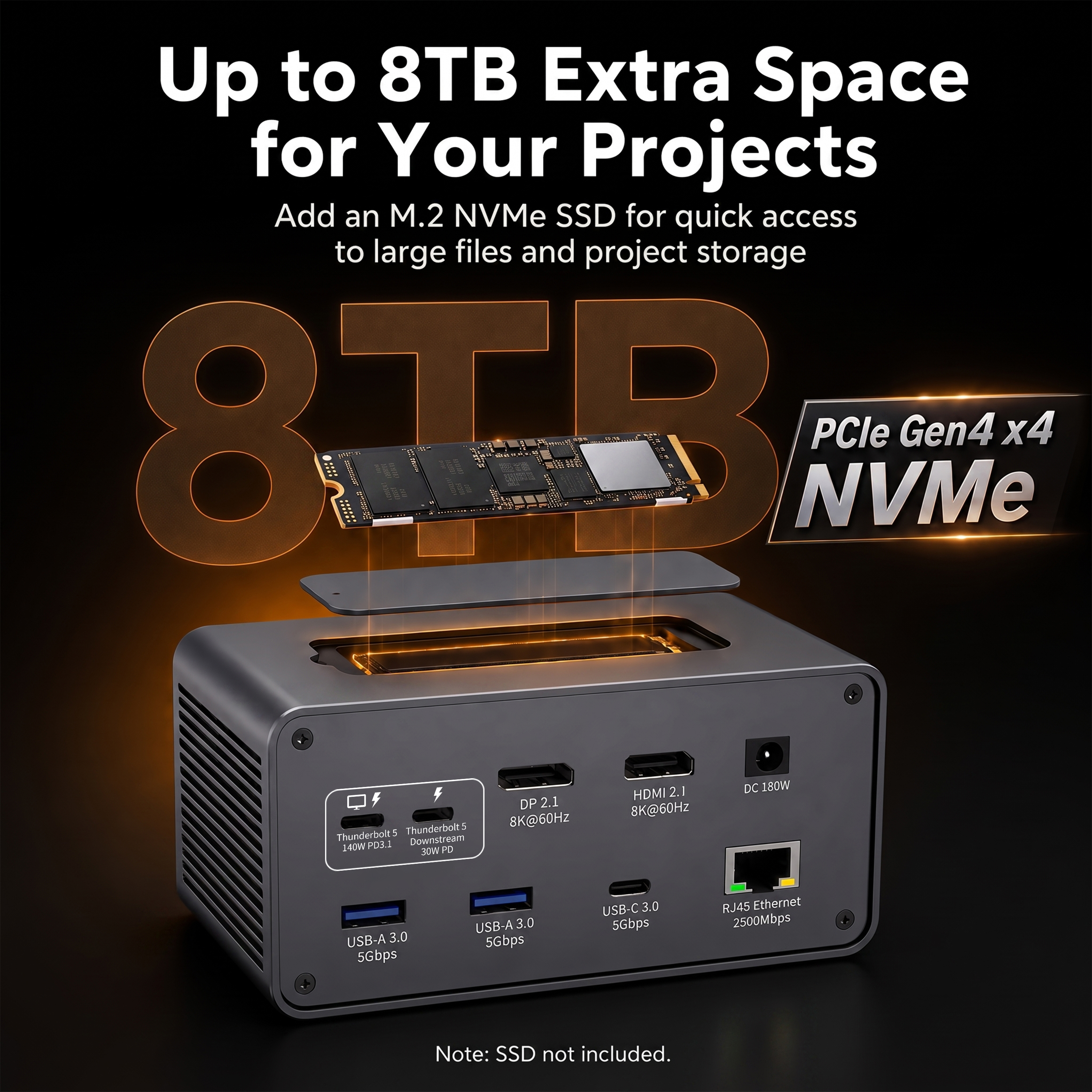
پیکربندی محصول HDMI 2.1 را تا حداکثر 8K@60Hz یا 4K@240Hz، DisplayPort 2.1 تا حداکثر 8K@60Hz یا 4K@240Hz، و خروجی ویدئو Thunderbolt 5 را مشخص می کند. همچنین اتصال USB، اسلات M.2 NVMe، اتصال کارتخوان، صدا و شبکه پرسرعت را ادغام می کند.
مشاهده محصول → اسکله های Thunderbolt 5 را کاوش کنید
اینها قابلیت های رابط داک هستند، نه وعده ای که هر لپ تاپ می تواند هر حالت نمایش فهرست شده را به طور همزمان اجرا کند. حداکثر تعداد نمایشگر خارجی و زمان بندی همچنان به پردازنده گرافیکی میزبان، پیاده سازی Thunderbolt، سیستم عامل، مسیر کابل و مانیتورهای متصل بستگی دارد. بنابراین برای خرید و استقرار، ماتریس میزبان باید قبل از اینکه حداکثر پیکربندی نمایش بخشی از RFQ یا مشخصات کاربر نهایی شود، تأیید شود.
چه چیزی با داک Thunderbolt 4 تغییر می کند؟
Thunderbolt 4 برای ناوگانی که نیازی به فضای سر اضافی Thunderbolt 5 ندارند همچنان مرتبط است. ما ایستگاه داک 18 پورت Thunderbolt 4 معماری متفاوتی را نشان میدهد: یک خروجی DisplayPort 1.4 با نرخ 8K@30Hz، دو خروجی HDMI با رتبهبندی تا 4K@60Hz، VGA و Thunderbolt 4 در کنار USB، Ethernet، شارژ، شارژر، اتصال صوتی و اتصال کارت.
این پیکربندی یک نقطه منبع مهم را برجسته می کند. تصمیم رابط اغلب در مورد ترکیب پورت است ، نه صرفاً انتخاب جدیدترین پروتکل. یک مشتری شرکتی با نمایشگرهای 4K HDMI موجود ممکن است ارزش عملی بیشتری از خروجیهای HDMI چندگانه به دست آورد تا از یک کانکتور DisplayPort با مشخصات بالاتر که به کابلها یا آداپتورهای جدید نیاز دارد.
آیا باید Thunderbolt-to-DisplayPort را انتخاب کنید یا HDMI؟
انتخاب بهتر با استقرار تعیین می شود. برای بسیاری از خریداران B2B، سریع ترین راه برای تصمیم گیری این است که به جای مشخصات اتصال به تنهایی، از اکوسیستم مانیتور و مورد استفاده شروع کنند.
راهنمای تصمیم گیری خریدار
گزینه 01
DisplayPort را انتخاب کنید
بهترین برای
مانیتورهای رایانه شخصی، ایستگاه های کاری حرفه ای، نمایشگرهای با تازه سازی بالا، و استقرارهای مبتنی بر MST.
چرا
یک تناسب طبیعی برای بسیاری از اکوسیستم های مانیتور دسکتاپ و ایستگاه های کاری.
را تماشا کنید .
محدودیتهای GPU، ورودیهای نظارت، رفتار سیستمعامل، پشتیبانی MST و الزامات کابل
گزینه 02
HDMI را انتخاب کنید
بهترین برای
تلویزیونها، اتاقهای کنفرانس، پروژکتورها، سیستمهای مهماننوازی و محیطهای AV نصب شده گسترده.
چرا
سازگاری گسترده می تواند الزامات آداپتور را کاهش دهد و استقرار را ساده کند.
Watch For
The HDMI نسل، وضوح، نرخ به روز رسانی، و مشخصات کابل.
گزینه 03
هر دو را انتخاب کنید
بهترین
محصولات برای توزیع کننده، برنامه های OEM، دفاتر مختلط، و اسکله های در نظر گرفته شده برای چندین بازار.
چرا
HDMI یک پایه AV گسترده را پوشش می دهد در حالی که DisplayPort به کاربران رایانه شخصی و ایستگاه های کاری یک گزینه بومی ارائه می دهد.
تعداد Watch For
Port به تنهایی قابلیت نمایش همزمان در هر میزبان را تضمین نمی کند.
در مورد مانیتورهای بازی و تازه سازی بالا چطور؟
برای بازی یا تجسم حرفهای با تازهسازی بالا، با ورودیهای بومی مانیتور و زمانبندی پشتیبانیشده به جای استفاده از کانکتور داک به تنهایی شروع کنید. بسته به مدل، مانیتور ممکن است از بالاترین حالت تازه سازی خود در DisplayPort، HDMI یا هر دو پشتیبانی کند.
ابزار اعتبارسنجی عملی
چک لیست نمایش با تازه سازی بالا
قبل از تأیید حالت نمایش حداکثر، مسیر سیگنال کامل را تأیید کنید.
01 وضوح دقیق هدف و نرخ تازه سازی را تأیید کنید.
02 قابلیت نمایش خارجی GPU را بررسی کنید.
03 اجرای HDMI یا DisplayPort داک را بررسی کنید.
04 تأیید کنید ورودی مانیتور از حالت درخواستی پشتیبانی می کند.
05 از کابلی که برای حالت پیوند و نمایش در نظر گرفته شده است استفاده کنید.
این امر به ویژه برای حالتهایی مانند 4K@120Hz، 4K@144Hz، 4K@240Hz یا 8K، که در آن عمق رنگ، فرمت رنگی، پشتیبانی از DSC و بقیه مسیر سیگنال میتوانند تعیین کنند که حالت درخواستی واقعاً موجود است یا خیر، مهم میشود.
پشتیبانی از مولتی مانیتور به تعداد پورت های بیشتر بستگی دارد
یک ایستگاه اتصال با سه کانکتور نمایشگر به طور خودکار سه مانیتور خارجی مستقل را در هر رایانه تضمین نمی کند. میزبان باید منابع نمایشی کافی را در معرض دید قرار دهد، داک باید آنها را به درستی مسیریابی کند و سیستم عامل باید از توپولوژی مورد نظر پشتیبانی کند.
3 پورت نمایش ≠ 3 نمایشگر مستقل تضمین شده
توپولوژی نمایش نهایی همچنان به این بستگی دارد:
پردازنده گرافیکی میزبان •
سیستم عامل •
پیاده سازی Thunderbolt •
مسیریابی داک •
پیکربندی مانیتور
بنابراین، ویندوز و macOS باید بهعنوان اهداف تأیید اعتبار جداگانه در نظر گرفته شوند، نه اینکه فرض کنیم رفتاری یکسان دارند. حتی در یک خانواده سیستم عامل، GPU و پیکربندی پردازنده لپ تاپ می تواند محدودیت های نمایش خارجی متفاوتی داشته باشد.
برای عرضههای سازمانی، محصولات کانال و ایستگاههای اتصال برچسب خصوصی، توصیه میکنیم در طول نمونهبرداری، یک ماتریس اعتبارسنجی میزبان/نمایش ایجاد کنید. مدل میزبان، سیستم عامل، تولید Thunderbolt، مدل مانیتور، کابل، وضوح، نرخ تازهسازی، تعداد نمایشگرهای فعال، و اینکه آیا هر نمایشگر آینهای یا توسعهیافته است را ثبت کنید.
آیا Thunderbolt می تواند مستقیماً به HDMI متصل شود؟
بله، وقتی میزبان و آداپتور یا داک پشتیبانی ویدیویی مورد نیاز را ارائه میکنند. یک پورت Thunderbolt می تواند از طریق یک داک Thunderbolt یا USB-C با خروجی HDMI یا از طریق یک آداپتور مناسب به صفحه نمایش HDMI متصل شود.
نکته مهم این است که کانکتور فیزیکی USB-C به تنهایی کافی نیست. یک پورت اصلی USB-C بدون قابلیت نمایش مورد نیاز، بهدلیل اینکه آداپتور HDMI متصل است، ناگهان خروجی مانیتور به دست نمیآورد.
کابل ها و آداپتورها می توانند به گلوگاه پنهان تبدیل شوند
مشخصات تدارکات اغلب داک و مانیتور را تعریف می کنند اما کابل را به عنوان یک فکر بعدی رها می کنند. که می تواند در طول استقرار شکست های قابل اجتناب ایجاد کند.
کابل تاندربولت
تولید اشتباه، طول، پهنای باند یا قابلیت برق می تواند پیوند میزبان به داک را محدود کند.
کابل نمایش
کابل HDMI یا DisplayPort باید از نرخ پیوند درخواستی و حالت نمایش پشتیبانی کند.
آداپتور / مبدل
یک مرحله تبدیل اضافی مؤلفه دیگری را معرفی می کند که باید تأیید شود.
کابل تاندربولت باید از تولید، پهنای باند، طول و توان مورد نیاز تاندربولت پشتیبانی کند. کابل سمت نمایشگر نیز باید از حالت DisplayPort یا HDMI درخواستی پشتیبانی کند. یک آداپتور جزء فعال یا غیرفعال دیگری را به مسیر سیگنال اضافه می کند و باید به عنوان بخشی از سیستم کامل تأیید شود.
این یکی از دلایلی است که یک داک با خروجیهای HDMI و DisplayPort بومی میتواند به طراحی که به شدت به آداپتورهای خارجی وابسته است ترجیح داده شود. مراحل کمتر تبدیل معمولاً صورتحساب مواد، دستورالعمل های کاربر نهایی، فرآیند عیب یابی و آزمایش سازگاری را ساده می کند.
سازگاری به عقب عملکرد نمایشگر یکسان را تضمین نمی کند
نسلهای Thunderbolt با در نظر گرفتن سازگاری با عقب طراحی شدهاند، اما یک داک جدیدتر که از میزبان قدیمیتر کار میکند، نمیتواند قابلیتهایی را ایجاد کند که میزبان ارائه نمیکند. اتصال مورد مذاکره می تواند به قابلیت پلت فرم پایین تر برگردد و نمایش، داده ها و رفتار شارژ باید برای محصول خاص تأیید شود.
زمانی که یک توزیعکننده از یک داک Thunderbolt 5 میخواهد که هم نوتبوکهای جدید Thunderbolt 5 و هم پایه نصبشده ماشینهای Thunderbolt 4 را ارائه کند، اهمیت دارد. ممکن است این محصول همچنان در هر دو گروه مفید باشد، اما کاربران نباید انتظار داشته باشند که میزبانهای قدیمیتر تنها با اتصال یک داک جدیدتر، پهنای باند Thunderbolt 5 را به دست آورند.
راهنمای ما به سازگاری عقبگرد Thunderbolt 5 نحوه نزدیک شدن به ناوگان های نسل مخلوط و اینکه چرا اعتبار سنجی سمت میزبان ضروری است را توضیح می دهد.
خریداران OEM/ODM: نحوه انتخاب ترکیب پورت HDMI و DisplayPort
برای پروژه ایستگاه اتصال OEM/ODM، سؤال صحیح این نیست که 'کدام رابط بهتر است؟' این است 'کدام ترکیب اتصال دهنده با اکوسیستم میزبان و مانیتور هدف محصول مطابقت دارد؟'
خریدار / ابزار برنامه ریزی RFQ
قبل از نهایی کردن طرح پورت، محصول را تعریف کنید
قبل از نمونهبرداری یا قفل کردن معماری Docking-Station از این سه لایه تصمیمگیری استفاده کنید.
01 / فنی
محصول باید چه چیزی را تحویل دهد؟
میزبان ها و پلتفرم های GPU را هدف قرار دهید
وضوح و نرخ تازه سازی مورد نیاز
تعداد نمایشگرهای همزمان
نسل مورد نیاز Thunderbolt
02 / سازگاری
کجا باید کار کند؟
03 / تجاری
چگونه قرار خواهد گرفت؟
از طریق ما خدمات ایستگاه اتصال OEM و ODM ، ما می توانیم از مشخصات مشتری کار کنیم و از طراحی محصول، مهندسی، نمونه سازی، آزمایش، ساخت، برچسب گذاری خصوصی و بسته بندی سفارشی پشتیبانی کنیم. برای یک پروژه متمرکز بر نمایشگر، RFQ باید میزبان و ماتریس مانیتور مورد نیاز را قبل از نهایی شدن طرح پورت فیزیکی تعریف کند.
یک مثال RFQ نمایش عملی
بهجای درخواست «پایگاه Thunderbolt 5 با HDMI و DP»، یک منبع مختصر منبع مفیدتر، نسل Thunderbolt، خانوادههای میزبان مورد نیاز، تعداد مانیتورهای همزمان، هر رزولوشن و نرخ تازهسازی هدف، مقادیر ترجیحی HDMI و DisplayPort، نیاز شارژ، رابطهای داده، سیستمهای عامل اترنت قابل قبول، بستههای آزمایشی قابل قبول، c.
این اطلاعات اجازه میدهد تا معماری اتصال نهایی بهجای جمعآوری فهرستی از برچسبهای رابط جذاب، بهعنوان یک محصول کامل ارزیابی شود.
Thunderbolt-to-DisplayPort یا HDMI: توصیه های خریدار بر اساس Use Case
محیط های استقرار مختلف اولویت های متفاوتی را ایجاد می کنند. جدول زیر به طور خلاصه نشان می دهد که هر یک از استراتژی های نمایش به احتمال زیاد در کجا بیشترین معنا را دارد.
| مورد |
از اولویت احتمالی |
چرا استفاده کنید |
| ایستگاه کاری کامپیوتر حرفه ای |
DisplayPort یا ترکیبی DP + HDMI |
با بسیاری از مانیتورهای ایستگاه کاری مطابقت دارد و در عین حال سازگاری با تجهیزات HDMI را حفظ می کند. |
| مانیتور بازی با تازهسازی بالا |
بهترین ورودی مانیتور را دنبال کنید |
ممکن است DisplayPort مدرن یا HDMI مناسب باشد. زمان بندی درخواستی را از انتها به پایان تأیید کنید. |
| اتاق کنفرانس / پروژکتور |
HDMI |
پایه نصب شده بزرگ و نیاز آداپتور کمتر. |
| میز بازرگانی / چند مانیتور |
خروجی های ترکیبی با توپولوژی تایید شده |
تعداد مانیتور و پشتیبانی OS/GPU بیش از اولویت یک کانکتور مهم است. |
| کانال / حوض خرده فروشی |
مخلوط HDMI + DP |
پایه مانیتور نصب شده گسترده تری را پوشش می دهد. |
| داک حرفه ای تاندربولت 5 OEM |
پیکربندی مبتنی بر نیاز |
معماری بندر باید از میزبان، مانیتور، پهنای باند، توان، BOM و الزامات بازار هدف پیروی کند. |
منابع مرتبط
به کاوش در موضوعات Thunderbolt Docking ادامه دهید
از این راهنماها برای حرکت از مقایسه رابط به پلتفرم، پهنای باند، سازگاری و انتخاب محصول استفاده کنید.
سوالات متداول
آیا Thunderbolt to DisplayPort بهتر از HDMI است؟
نه جهانی. Thunderbolt to DisplayPort میتواند برای نمایشگرهای رایانه شخصی DisplayPort، تنظیمات ایستگاه کاری با تازهسازی بالا، یا استقرارهایی که به قابلیتهای خاص DisplayPort نیاز دارند، ترجیح داده شود. HDMI ممکن است برای تلویزیونها، پروژکتورها، سیستمهای کنفرانس و ناوگان مانیتورهایی که قبلاً در HDMI استاندارد شدهاند ترجیح داده شود. مسیر کامل میزبان به مانیتور را به جای نام کانکتورها به تنهایی مقایسه کنید.
آیا Thunderbolt می تواند DisplayPort را تولید کند؟
بله. DisplayPort را می توان از طریق Thunderbolt منتقل کرد. بنابراین یک میزبان سازگار Thunderbolt می تواند ترافیک نمایشگر را از طریق یک اتصال Thunderbolt به یک داک، نمایشگر Thunderbolt پایین دست یا خروجی DisplayPort پیاده سازی شده توسط سیستم داک ارسال کند.
آیا Thunderbolt می تواند مستقیماً به HDMI متصل شود؟
بله، از طریق یک داک یا آداپتور سازگار که سیگنال نمایشگر پشتیبانی شده را به HDMI هدایت می کند. میزبان باید قابلیت نمایش مورد نیاز را ارائه دهد. شکل رابط USB-C به خودی خود خروجی ویدیو را تضمین نمی کند.
آیا DisplayPort برای 4K بهتر از HDMI است یا نرخ تازه سازی بالا؟
این بستگی به نسلهای پیادهسازی شده توسط GPU، داک، مانیتور و کابل دارد. هر دو اجرای مدرن DisplayPort و HDMI میتوانند از حالتهای نمایشگر ۴K پشتیبانی کنند. برای تصمیم گیری از مشخصات ورودی پشتیبانی شده مانیتور و قابلیت خروجی تایید شده داک استفاده کنید.
آیا Thunderbolt 5 عملکرد مانیتور را بهبود می بخشد؟
Thunderbolt 5 پهنای باند میزبان به دستگاه بیشتری را نسبت به Thunderbolt 4 فراهم می کند و می تواند پهنای باند انتقال اضافی را برای بارهای کاری سنگین نمایشگر اختصاص دهد. این امر فضای بیشتری را برای نمایشگرها و ترکیبات داده های درخواستی ایجاد می کند، اما قابلیت بومی مانیتور، GPU، کابل یا رابط نمایشگر را فراتر از محدودیت های خود افزایش نمی دهد.
آیا داک Thunderbolt می تواند از HDMI و DisplayPort به طور همزمان استفاده کند؟
برخی از اسکله ها می توانند. داک 18 در 1 تاندربولت 5 ما با رابط های ویدئویی HDMI 2.1، DisplayPort 2.1 و پایین دستی Thunderbolt 5 که برای خروجی نمایش همزمان طراحی شده اند، پیکربندی شده است. تعداد واقعی مانیتورها و ترکیبات وضوح/بازخوانی موجود به میزبان، سیستم عامل و مسیر نمایش کامل بستگی دارد.
آیا هر پورت USB-C از DisplayPort پشتیبانی می کند؟
خیر. USB-C کانکتور را توصیف می کند. یک سیستم باید قابلیت نمایش پورت DisplayPort، Thunderbolt، USB4 یا مسیر ویدیویی پشتیبانی شده دیگری را اجرا کند. قبل از اینکه فرض کنید یک پورت USB-C می تواند مانیتور را هدایت کند، همیشه مشخصات پورت سازنده رایانه را بررسی کنید.
کدام یک برای یک داک استیشن بهتر است: HDMI یا DisplayPort؟
برای بسیاری از محصولات اتصال B2B، پشتیبانی از هر دو پاسخ عملی تر است. DisplayPort نمایشگر رایانه شخصی، ایستگاه کاری و برنامه های نمایشگر با کارایی بالا را ارائه می دهد، در حالی که HDMI سازگاری گسترده ای را با مانیتورها و تجهیزات AV فراهم می کند. خریداران OEM باید نسبت را بر اساس میزبان هدف، اکوسیستم نمایشگر نصب شده، تعداد نمایشگرهای مورد نیاز، وضوح، نرخ تجدید، سیستم عامل، هزینه محصول و بازار فروش انتخاب کنند.
معماری نمایشگر را انتخاب کنید، نه فقط رابط را
Thunderbolt-to-DisplayPort ذاتاً بهتر از HDMI نیست و HDMI ذاتاً بهتر از DisplayPort نیست. راه حل بهتر راه حلی است که توپولوژی مانیتور مورد نیاز را به طور قابل اعتماد از طریق زنجیره کامل میزبان، داک، کابل و نمایشگر ارائه دهد.
برای نمایشگرهای رایانه شخصی با کارایی بالا و محیط های ایستگاه کاری، DisplayPort ممکن است شایسته اولویت باشد. برای سازگاری گسترده AV، HDMI بسیار ارزشمند است. برای بسیاری از محصولات ایستگاه های اتصال، به ویژه آنهایی که برای برنامه های توزیع یا برچسب خصوصی در نظر گرفته شده اند، ترکیب HDMI، DisplayPort و پایین دست تاندربولت می تواند مفیدترین پوشش را ارائه دهد.
برنامه ریزی پروژه OEM / ODM
در حال برنامه ریزی برای پروژه ایستگاه اتصال تاندربولت هستید؟
لپتاپها، سیستمعاملها، تعداد مانیتور، وضوح، نرخ تازهسازی، ترکیب HDMI/DisplayPort، تولید Thunderbolt، نیاز شارژ و قیمت مورد نظر خود را قبل از نهایی کردن طرحبندی پورت مشخص کنید. تیم ما می تواند از این الزامات به عنوان نقطه شروع برای بحث ایستگاه اتصال OEM/ODM استفاده کند.
درباره پروژه داک خود با YUANSHAN تماس بگیرید →