Kung pipili ka ng docking station, monitor interface, o OEM port configuration, ang Thunderbolt-to-DisplayPort ay hindi awtomatikong mas mahusay kaysa sa HDMI. Para sa mga high-refresh na monitor ng PC, mga propesyonal na multi-display na workstation, at DisplayPort-native na kagamitan, ang isang Thunderbolt-to-DisplayPort path ay maaaring maging mas nababaluktot na pagpipilian. Ang HDMI ay maaaring maging mas mahusay na opsyon kapag ang target na display ecosystem ay binuo sa paligid ng HDMI, lalo na ang mga TV, conference-room display, projector, at monitor kung saan HDMI na ang inaasahang input.
Mabilis na Sagot
Ang tunay na desisyon ay hindi lamang 'Thunderbolt vs HDMI.' Nagdadala ang Thunderbolt ng mataas na bilis ng data at maaaring maghatid ng mga signal ng display sa pamamagitan ng isang koneksyong hugis USB-C, habang ang DisplayPort at HDMI ay mga display interface. Ang isang Thunderbolt dock ay maaaring makatanggap ng display data mula sa host at ilantad ang kakayahang iyon sa pamamagitan ng DisplayPort, HDMI, downstream Thunderbolt, o ilan sa mga output na ito nang sabay-sabay. Ang pinakamahusay na koneksyon ay nakasalalay sa host, arkitektura ng dock, mga input ng monitor, resolution, refresh rate, operating system, at kinakailangang bilang ng mga display.
Ang Thunderbolt, USB-C, DisplayPort, at HDMI ay Hindi Parehong Bagay
Karamihan sa pagkalito sa paligid ng isang HDMI Thunderbolt port ay nagsisimula sa pagtrato sa apat na magkakaibang teknolohiya na parang napagpapalit ang mga ito. Hindi sila. Inilalarawan ng USB-C ang pisikal na connector, inilalarawan ng Thunderbolt ang isang high-speed na platform ng koneksyon, at ang DisplayPort at HDMI ay mga pamantayan sa pagpapakita na ginagamit upang dalhin ang video at audio sa isang monitor o display.
| Teknolohiya |
Ano Ito |
Ang Dapat Maunawaan ng Mga Mamimili |
| USB-C |
Isang pisikal na format ng connector |
Ang isang port na hugis USB-C ay hindi nagsasabi sa iyo kung ang port ay sumusuporta sa Thunderbolt, DisplayPort video, isang partikular na USB data rate, o isang partikular na antas ng pag-charge. |
| Kulog |
Isang high-speed connectivity platform |
Maaari itong magdala ng maraming uri ng trapiko, kabilang ang display at data, sa isang USB-C connector. Nakadepende pa rin ang mga natapos na kakayahan sa host, dock, cable, at mga nakakonektang device. |
| DisplayPort |
Isang digital display interface at standard |
Ito ay malawakang ginagamit para sa mga monitor ng computer, mga high-refresh na display, mga propesyonal na workstation, mga configuration ng MST, at mga direktang koneksyon sa pagpapakita ng PC. |
| HDMI |
Isang digital na audio/video na interface at pamantayan |
Mayroon itong napakalaking naka-install na base sa mga monitor, telebisyon, projector, kagamitan sa AV, conference room, at consumer electronics. |
Sinusuportahan ng VESA ang DisplayPort sa USB-C at inilalarawan din ang DisplayPort bilang isang protocol na maaaring i-tunnel sa pamamagitan ng Thunderbolt. Iyon ang dahilan kung bakit ang koneksyon ng Thunderbolt ay maaaring mag-feed sa isang DisplayPort monitor kahit na ang connector sa laptop ay hindi isang full-size na DisplayPort connector. Ang mga mamimili na naghahambing ng mga henerasyon ng platform ay maaari ding suriin ang aming Thunderbolt 4 vs Thunderbolt 5 na gabay upang maunawaan kung paano binabago ng host-side na koneksyon ang pangkalahatang arkitektura ng dock.
Paano Nakukuha ng Thunderbolt Dock ang Video sa DisplayPort o HDMI
Para sa isang mamimili ng docking station, mas kapaki-pakinabang na mag-isip sa mga tuntunin ng isang landas ng signal kaysa sa isang logo ng port. Kailangan munang gawing available ng GPU ng laptop ang mga kinakailangang display stream. Ang host platform ay naglilipat ng suportadong video sa pamamagitan ng Thunderbolt na koneksyon. Sa loob ng dock, inilalantad ng mga controller at routing hardware ang mga stream na iyon sa pamamagitan ng isa o higit pang mga pisikal na output ng display.
Ipakita ang Signal Path
HAKBANG 01
Host GPU / OS
Lumilikha ng mga available na stream ng display
→
HAKBANG 02
Thunderbolt Link
Nagdadala ng video at data
→
HAKBANG 03
Ang Dock Routing
Ruta ay dumadaloy sa mga pisikal na output
→
STEP 04
Monitor
Tumatanggap ng suportadong timing at input
Ang pagkakaibang ito ay mahalaga dahil ang pagkonekta ng Thunderbolt port sa DisplayPort ay hindi nagiging isang ordinaryong USB-C connector sa isang walang limitasyong pinagmulan ng display. Gayundin, ang paglalagay ng HDMI 2.1 receptacle sa isang dock ay hindi ginagarantiya na ang bawat host ay makakapagmaneho ng bawat HDMI 2.1 na resolution at kumbinasyon ng refresh-rate.
Thunderbolt-to-DisplayPort vs HDMI: Ano ang Talagang Nagbabago?
Sa sandaling matanggap ng isang dock ang kinakailangang video stream, ang DisplayPort at HDMI ay magiging mga alternatibong paraan upang maihatid ang video na iyon sa monitor. Dapat ihambing ng mga mamimili ang kumpletong pagpapatupad sa halip na i-ranggo nang hiwalay ang mga pangalan ng connector.
| Desisyon Point |
Thunderbolt sa DisplayPort |
Thunderbolt sa HDMI |
Buyer Implication |
| Ecosystem ng monitor ng PC |
Kadalasan ay natural na akma para sa workstation at gaming monitor |
Napakakaraniwan at malawak na suportado |
Pumili ayon sa mga sinusubaybayan na aktwal na i-deploy ng mga customer. |
| TV / AV ecosystem |
Hindi gaanong karaniwan bilang input ng katutubong telebisyon |
Kadalasan ang mas pamilyar na koneksyon sa AV |
Maaaring bawasan ng HDMI ang mga kinakailangan sa adapter sa mga meeting room, hospitality, at mga deployment na nakabatay sa telebisyon. |
| High refresh monitor |
Malakas na akma kung saan sinusuportahan ng GPU at monitor ang mga angkop na DisplayPort mode |
May kakayahang mag-high refresh na may naaangkop na pagpapatupad ng HDMI |
I-verify ang eksaktong resolution, refresh rate, color depth, at monitor input sa halip na ipagpalagay na ang isang connector ay palaging mas mabilis. |
| Multi-monitor na arkitektura |
Kasama sa DisplayPort ang mga teknolohiya tulad ng Multi-Stream Transport kung saan sinusuportahan |
Karaniwang ipinapatupad bilang hiwalay na mga pisikal na output ng HDMI sa mga produktong docking |
Ang dock controller at host OS ay mahalaga gaya ng bilang ng connector. |
| Daisy chaining |
May kaugnayan sa DisplayPort MST at mga katugmang monitor chain |
Hindi ang normal na modelo ng pag-deploy ng HDMI |
Ang DisplayPort ay nararapat na bigyang-priyoridad kapag ang daisy-chain deployment ay isang tinukoy na kinakailangan. |
| Naka-install na kagamitan |
Pinakamahusay kapag nag-standardize na ang mga customer sa DisplayPort |
Pinakamahusay kapag pinangungunahan ng HDMI ang naka-install na base |
Ang pagiging tugma sa komersyal ay maaaring maging mas mahalaga kaysa sa teoretikal na maximum ng alinmang pamantayan. |
May Higit bang Bandwidth ang DisplayPort kaysa sa HDMI?
Ang sagot ay depende sa kung aling mga henerasyon ang iyong ihahambing. Para sa mga interface na nauugnay sa aming kasalukuyang 18-in-1 Thunderbolt 5 dock, tinutukoy ng VESA ang DisplayPort 2.1 UHBR20 sa hanggang 20Gbps bawat lane sa apat na lane, na tumutugma sa maximum na throughput ng link na 80Gbps. Ang HDMI Licensing Administrator ay tumutukoy ng hanggang 48Gbps para sa HDMI 2.1.
Ang mga numerong iyon ay hindi dapat gamitin bilang isang shortcut para sa paghula sa pagganap ng isang tapos na pantalan. Ang throughput ng link ng DisplayPort, bandwidth ng link ng HDMI, at bandwidth ng link ng Thunderbolt ay naglalarawan ng iba't ibang bahagi ng isang system at hindi mga mapagpalit na detalye. Ang Display Stream Compression, lalim ng kulay, chroma format, timing, suporta sa GPU, dock silicon, at mga kakayahan ng monitor ay maaaring makaapekto sa kung aling mga display mode ang posible.
Maaaring suriin ng mga mamimili na nangangailangan ng impormasyon sa antas ng pamantayan ang Pangkalahatang-ideya ng VESA DisplayPort 2.1 at Impormasyon sa detalye ng HDMI 2.1.
Kung saan Binago ng Thunderbolt 5 ang Desisyon ng Docking-Station
Pinapataas ng Thunderbolt 5 ang dami ng pinagsama-samang koneksyon na magagamit sa pagitan ng isang katugmang host at dock. Tinutukoy ng Intel ang hanggang 80Gbps ng bidirectional bandwidth at isang Bandwidth Boost mode na maaaring maglaan ng hanggang 120Gbps sa direksyon ng pagpapadala para sa mga display-intensive na workload habang pinapanatili ang 40Gbps sa kabilang direksyon.
Thunderbolt 5 Link Perspective
80 Gbps
Bidirectional base bandwidth
120 Gbps
Pinakamataas na direksyon ng pagpapadala gamit ang Bandwidth Boost
40 Gbps
Ang natitirang reverse direction sa mode na iyon
Huwag basahin ang mga numerong ito bilang mga indibidwal na bilis ng port.
Inilalarawan ng mga figure na ito ang Thunderbolt link. Hindi ibig sabihin ng mga ito ay isang HDMI port, DisplayPort port, USB port, SSD, o koneksyon sa Ethernet na indibidwal na gumagana sa 80Gbps o 120Gbps.
Para sa mas malalim na paliwanag sa pagkakaibang ito, tingnan ang aming gabay sa Thunderbolt 5 bandwidth at totoong dock performance.
Ang praktikal na kalamangan ay lilitaw kapag ang isang upstream na koneksyon ay dapat na sumusuporta sa ilang hinihingi na mga function sa parehong oras. Maaaring nagmamaneho ang isang workstation ng mga panlabas na monitor habang ina-access din ang storage ng NVMe, gamit ang 2.5GbE, paglilipat ng data sa pamamagitan ng mga USB device, at pagcha-charge sa laptop. Sa sitwasyong ito, ang karagdagang headroom ng host-to-dock ay maaaring maging mas kapaki-pakinabang kaysa sa paghahambing ng HDMI at DisplayPort bilang mga nakahiwalay na connector.
Ang Maximum Standard ay Hindi Pareho sa Maximum Finished Setup
Isa sa pinakamahalagang tuntunin sa pagkuha ay ang paghiwalayin ang teoretikal na kakayahan ng interface mula sa tunay na kakayahan ng produkto. Ang isang docking system ay kasing kakayahan lamang ng kumpletong chain.
MODELO NG LIMIT NA KAKAYAHAN
Protocol
Ano ang teoryang maaaring suportahan ng Thunderbolt, DisplayPort, o HDMI.
Tapos na Dock
Ano ang ipinapatupad ng routing, controllers, firmware, power design, at port.
Host
Ano ang ibinibigay ng GPU, Thunderbolt controller, OS, at disenyo ng laptop.
Subaybayan
kung ano ang tinatanggap ng display sa pamamagitan ng napiling input at cable.
Ang pinakamataas na detalye sa isang bahagi ng chain ay hindi awtomatikong nagiging tapos na kakayahan ng system.
Halimbawa ng Produkto: HDMI 2.1 at DisplayPort 2.1 sa One Thunderbolt 5 Dock
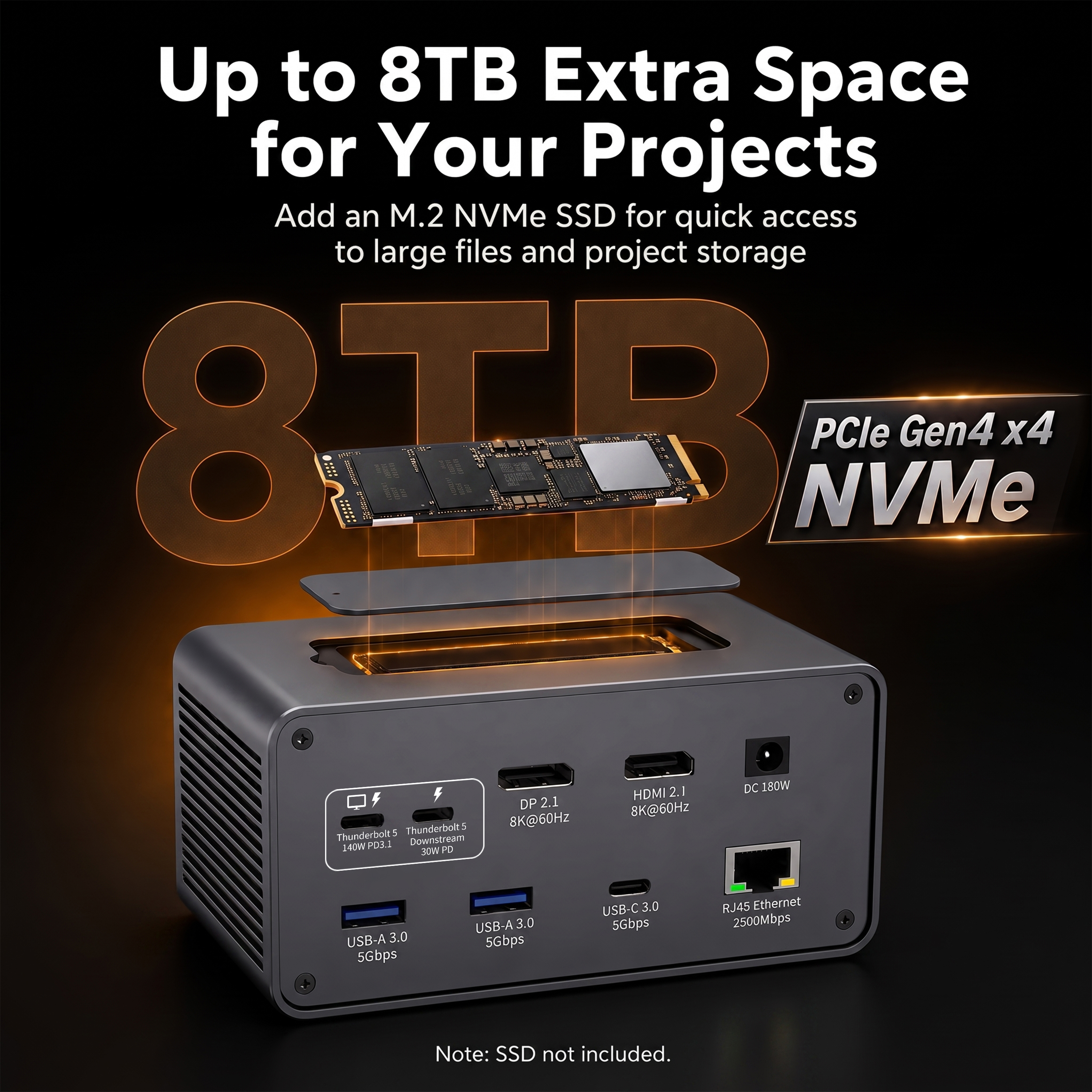
Ang aming Ang 18-in-1 Thunderbolt 5 Docking Station ay isang kapaki-pakinabang na halimbawa dahil hindi nito pinipilit ang mamimili na pumili lamang ng isang display connector. Ang host side ay gumagamit ng Thunderbolt 5, habang ang display-side na configuration ay may kasamang HDMI 2.1, DisplayPort 2.1, at isang downstream Thunderbolt 5 port na may kakayahan sa video.
Produkto sa Konteksto
18-in-1 Thunderbolt 5 Docking Station
HDMI 2.1
DisplayPort 2.1
Downstream Thunderbolt 5
2.5Gbps Ethernet
Hanggang 140W PD 3.1
Tinutukoy ng configuration ng produkto ang HDMI 2.1 sa hanggang 8K@60Hz o 4K@240Hz, DisplayPort 2.1 sa hanggang 8K@60Hz o 4K@240Hz, at downstream na Thunderbolt 5 na video output. Pinagsasama rin nito ang USB connectivity, isang M.2 NVMe slot, card-reader connectivity, audio, at high-speed networking.
Tingnan ang Produkto → Galugarin ang Thunderbolt 5 Docks →
Ang mga ito ay mga kakayahan sa interface ng dock, hindi isang pangako na ang bawat laptop ay maaaring magmaneho ng bawat nakalistang mode ng display nang sabay-sabay. Nakadepende pa rin ang maximum na bilang at timing ng external na display sa host GPU, pagpapatupad ng Thunderbolt, operating system, cable path, at mga nakakonektang monitor. Para sa pagbili at pag-deploy, dapat na ma-verify ang host matrix bago maging bahagi ng isang RFQ o end-user na detalye ang maximum na configuration ng display.
Ano ang Nagbabago sa isang Thunderbolt 4 Dock?
Nananatiling may kaugnayan ang Thunderbolt 4 para sa mga fleet na hindi nangangailangan ng karagdagang Thunderbolt 5 headroom. Ang aming Ang 18-port Thunderbolt 4 docking station ay naglalarawan ng ibang display architecture: pinagsasama nito ang isang DisplayPort 1.4 output na na-rate hanggang 8K@30Hz, dalawang HDMI output na na-rate hanggang 4K@60Hz, VGA, at Thunderbolt 4 kasama ng USB, Ethernet, charging, audio, at mga koneksyon sa card-reader.
Itinatampok ng pagsasaayos na ito ang isang mahalagang punto ng pagkukunan. Ang isang desisyon sa interface ay kadalasang tungkol sa port mix , hindi lamang sa pagpili ng pinakabagong protocol. Ang isang corporate na customer na may kasalukuyang 4K HDMI monitor ay maaaring makakuha ng mas praktikal na halaga mula sa maraming HDMI output kaysa sa isang mas mataas na spec na DisplayPort connector na nangangailangan ng mga bagong cable o adapter.
Dapat Mong Pumili ng Thunderbolt-to-DisplayPort o HDMI?
Ang mas mahusay na pagpipilian ay tinutukoy ng pag-deploy. Para sa maraming mamimili ng B2B, ang pinakamabilis na paraan upang magpasya ay magsimula sa monitor ecosystem at sa kaso ng paggamit sa halip na sa detalye ng connector lamang.
Gabay sa Desisyon ng Mamimili
Opsyon 01
Piliin ang DisplayPort
Pinakamahusay Para sa
mga monitor ng PC, mga propesyonal na workstation, mga high-refresh na display, at mga deployment na nakatuon sa MST.
Bakit
Isang natural na akma para sa maraming desktop at workstation monitor ecosystem.
Panoorin Para sa
mga limitasyon ng GPU, subaybayan ang mga input, pag-uugali ng OS, suporta sa MST, at mga kinakailangan sa cable.
Opsyon 02
Pumili ng HDMI
Pinakamahusay Para sa
mga TV, conference room, projector, hospitality system, at malawak na naka-install na AV environment.
Bakit
maaaring bawasan ng malawak na compatibility ang mga kinakailangan sa adapter at pasimplehin ang pag-deploy.
Panoorin ang Para sa
henerasyon ng HDMI, resolution, refresh rate, at detalye ng cable.
Opsyon 03
Piliin ang Pareho
Pinakamahusay Para sa
mga produkto ng Distributor, mga programa ng OEM, halo-halong opisina, at mga pantalan na inilaan para sa ilang mga merkado.
Bakit
saklaw ng HDMI ang isang malawak na base ng AV habang ang DisplayPort ay nagbibigay sa mga user ng PC at workstation ng katutubong opsyon.
Ang Watch For
Port count lang ay hindi ginagarantiyahan ang sabay-sabay na kakayahan sa pagpapakita sa bawat host.
Ano ang Tungkol sa Gaming at High-Refresh Monitor?
Para sa gaming o high-refresh na propesyonal na visualization, magsimula sa mga native input ng monitor at suportadong timing sa halip na sa dock connector lang. Maaaring suportahan ng isang monitor ang pinakamataas nitong refresh mode sa DisplayPort, HDMI, o pareho depende sa modelo.
Praktikal na Tool sa Pagpapatunay
High-Refresh Display Checklist
I-validate ang kumpletong signal path bago aprubahan ang maximum display mode.
01 Kumpirmahin ang eksaktong target na resolution at refresh rate.
02 I-verify ang external-display na kakayahan ng GPU.
03 Suriin ang pagpapatupad ng HDMI o DisplayPort ng pantalan.
04 Kumpirmahin na sinusuportahan ng input ng monitor ang hiniling na mode.
05 Gumamit ng cable na na-rate para sa nilalayon na link at display mode.
Lalo itong nagiging mahalaga para sa mga mode gaya ng 4K@120Hz, 4K@144Hz, 4K@240Hz, o 8K, kung saan matutukoy ng depth ng kulay, chroma format, suporta sa DSC, at sa iba pang signal path kung talagang available ang hiniling na mode.
Nakadepende ang Multi-Monitor Support sa Higit sa Bilang ng mga Port
Ang isang docking station na may tatlong display connector ay hindi awtomatikong ginagarantiyahan ang tatlong independiyenteng panlabas na monitor sa bawat computer. Dapat ilantad ng host ang sapat na mga mapagkukunan ng display, kailangang iruta ng dock ang mga ito nang naaangkop, at dapat suportahan ng operating system ang nilalayong topology.
3 Display Ports ≠ 3 Garantiyang Independent Display
Ang huling display topology ay nakasalalay pa rin sa:
Host GPU •
Operating System •
Thunderbolt Implementation •
Dock Routing •
Monitor Configuration
Samakatuwid, ang Windows at macOS ay dapat ituring bilang magkahiwalay na mga target sa pagpapatunay sa halip na ipagpalagay na magkapareho ang pagkilos. Kahit na sa loob ng isang pamilya ng operating-system, ang laptop GPU at mga configuration ng processor ay maaaring magkaroon ng iba't ibang limitasyon sa panlabas na display.
Para sa mga rollout ng enterprise, mga produkto ng channel, at pribadong-label na docking station, inirerekomenda namin ang paggawa ng host/display validation matrix sa panahon ng sampling. Itala ang host model, operating system, Thunderbolt generation, monitor model, cable, resolution, refresh rate, bilang ng mga aktibong display, at kung ang bawat display ay naka-mirror o pinahaba.
Maaari bang Direktang Kumonekta ang Thunderbolt sa HDMI?
Oo, kapag ang host at adapter o dock ay nagbigay ng kinakailangang suporta sa video. Maaaring kumonekta ang Thunderbolt port sa isang HDMI display sa pamamagitan ng Thunderbolt o USB-C dock na may HDMI output, o sa pamamagitan ng angkop na adapter.
Ang mahalagang punto ay ang pisikal na USB-C connector lamang ay hindi sapat. Ang pangunahing USB-C port na walang kinakailangang display capability ay hindi biglang makakakuha ng monitor output dahil lang sa isang HDMI adapter ay naka-attach.
Maaaring Maging Nakatagong Bottleneck ang Mga Cable at Adapter
Kadalasang tinutukoy ng mga detalye ng pagkuha ang dock at monitor ngunit iniiwan ang cable bilang isang nahuling pag-iisip. Na maaaring lumikha ng maiiwasang mga pagkabigo sa panahon ng pag-deploy.
Thunderbolt Cable
Ang maling henerasyon, haba, bandwidth, o kakayahan ng kuryente ay maaaring limitahan ang host-to-dock link.
Display Cable
Dapat suportahan ng HDMI o DisplayPort cable ang hinihiling na link rate at display mode.
Adapter / Converter
Ang karagdagang yugto ng conversion ay nagpapakilala ng isa pang bahagi na dapat ma-validate.
Dapat suportahan ng isang Thunderbolt cable ang nilalayong pagbuo ng Thunderbolt, bandwidth, haba, at kinakailangan ng kuryente. Dapat ding suportahan ng display-side cable ang hiniling na DisplayPort o HDMI mode. Ang isang adaptor ay nagdaragdag ng isa pang aktibo o passive na bahagi sa landas ng signal at dapat na mapatunayan bilang bahagi ng kumpletong sistema.
Ito ay isang dahilan kung bakit ang isang dock na may katutubong HDMI at DisplayPort na mga output ay maaaring maging mas gusto kaysa sa isang disenyo na lubos na nakadepende sa mga panlabas na adapter. Ang mas kaunting mga yugto ng conversion sa pangkalahatan ay nagpapasimple sa bill ng mga materyales, mga tagubilin sa end-user, proseso ng pag-troubleshoot, at pagsubok sa pagiging tugma.
Hindi Ginagarantiyahan ng Paatras na Pagkatugma ang Magkatulad na Pagganap ng Display
Ang mga henerasyon ng Thunderbolt ay idinisenyo nang nasa isip ang backward compatibility, ngunit ang isang mas bagong dock na tumatakbo mula sa isang mas lumang host ay hindi makakalikha ng mga kakayahan na hindi ibinibigay ng host. Maaaring bumalik ang napagkasunduan na koneksyon sa mas mababang kakayahan ng platform, at dapat na ma-verify ang pagpapakita, data, at gawi sa pagsingil para sa partikular na produkto.
Mahalaga iyon kapag gusto ng isang distributor ang isang Thunderbolt 5 dock na maghatid ng parehong bagong Thunderbolt 5 notebook at isang naka-install na base ng Thunderbolt 4 machine. Maaaring maging kapaki-pakinabang pa rin ang produkto sa parehong grupo, ngunit hindi dapat asahan ng mga user na ang mga mas lumang host ay makakakuha ng Thunderbolt 5 bandwidth sa pamamagitan lamang ng pagkonekta sa isang mas bagong dock.
Ang aming gabay sa Ipinapaliwanag ng Thunderbolt 5 backward compatibility kung paano lumapit sa mga mixed-generation fleet at kung bakit nananatiling kinakailangan ang host-side validation.
Mga Mamimili ng OEM/ODM: Paano Pumili ng HDMI at DisplayPort Port Mix
Para sa isang proyekto ng OEM/ODM docking station, ang tamang tanong ay hindi 'Aling connector ang pinakamahusay?' Ito ay 'Aling connector mix ang pinakamahusay na tumutugma sa target na host at monitor ecosystem ng produkto?'
Mamimili / Tool sa Pagpaplano ng RFQ
Tukuyin ang Produkto Bago I-finalize ang Port Layout
Gamitin ang tatlong layer ng desisyon na ito bago i-sample o i-lock ang arkitektura ng docking-station.
01 / TECHNICAL
Ano ang dapat ihatid ng produkto?
Mga target na host at GPU platform
Kinakailangang resolution at refresh rate
Bilang ng sabay-sabay na pagpapakita
Kinakailangang henerasyon ng Thunderbolt
02 / COMPATIBILITY
Saan ito dapat gumana?
HDMI vs DisplayPort monitor ecosystem
Mga kinakailangan sa Windows at macOS
USB-C o mas lumang-host na fallback na mga inaasahan
Cable at adaptor na kapaligiran
03 / COMMERCIAL
Paano ito ipoposisyon?
Target na presyo at posisyon ng BOM
Target na market at profile ng customer
Retail, distributor, enterprise, o propesyonal na pagpoposisyon
Kinakailangang port mix para sa nilalayon na channel ng pagbebenta
Sa pamamagitan ng aming Mga serbisyo ng OEM at ODM docking station , maaari kaming magtrabaho mula sa mga detalye ng customer at suportahan ang disenyo ng produkto, engineering, prototyping, pagsubok, pagmamanupaktura, pribadong label, at custom na packaging. Para sa isang proyektong nakatuon sa display, dapat tukuyin ng RFQ ang kinakailangang host at monitor matrix bago ma-finalize ang layout ng pisikal na port.
Isang Praktikal na Pagpapakita ng Halimbawa ng RFQ
Sa halip na humiling ng 'Thunderbolt 5 dock na may HDMI at DP,' ang isang mas kapaki-pakinabang na sourcing brief ay tutukuyin ang henerasyon ng Thunderbolt, kinakailangang mga host family, bilang ng sabay-sabay na monitor, bawat target na resolution at refresh rate, gustong dami ng HDMI at DisplayPort, kinakailangan sa pagsingil, mga interface ng data, kinakailangan sa Ethernet, operating system, cable package, at acceptance test matrix.
Ang impormasyong iyon ay nagbibigay-daan sa natapos na arkitektura ng docking na masuri bilang isang kumpletong produkto sa halip na tipunin sa paligid ng isang listahan ng mga kaakit-akit na label ng connector.
Thunderbolt-to-DisplayPort o HDMI: Mga Rekomendasyon ng Mamimili ayon sa Use Case
Lumilikha ng iba't ibang priyoridad ang iba't ibang kapaligiran sa pag-deploy. Ang talahanayan sa ibaba ay nagbubuod kung saan ang bawat diskarte sa pagpapakita ay malamang na magkaroon ng pinakamaraming kahulugan.
| Gamitin ang Case |
Malamang Priyoridad |
Bakit |
| Propesyonal na PC workstation |
DisplayPort o mixed DP + HDMI |
Tumutugma sa maraming monitor ng workstation habang pinapanatili ang compatibility sa HDMI equipment. |
| High-refresh na gaming monitor |
Sundin ang pinakamahusay na suportadong input ng monitor |
Maaaring naaangkop ang alinman sa modernong DisplayPort o HDMI; patunayan ang hiniling na timing mula sa dulo. |
| Conference room / projector |
HDMI |
Malaking naka-install na base at mas kaunting mga kinakailangan sa adapter. |
| Trading / multi-monitor desk |
Mga pinaghalong output na may napatunayang topology |
Ang bilang ng monitor at suporta sa OS/GPU ay higit sa isang kagustuhan sa connector. |
| Channel / retail dock |
Pinaghalong HDMI + DP |
Sumasaklaw sa isang mas malawak na naka-install na base ng monitor. |
| OEM propesyonal na Thunderbolt 5 dock |
Configuration na hinihimok ng kinakailangan |
Dapat sundin ng arkitektura ng port ang host, monitor, bandwidth, power, BOM, at mga kinakailangan sa target-market. |
Mga Kaugnay na Mapagkukunan
Magpatuloy sa Paggalugad ng Mga Paksa sa Thunderbolt Docking
Gamitin ang mga gabay na ito upang lumipat mula sa paghahambing ng interface patungo sa platform, bandwidth, compatibility, at pagpili ng produkto.
Thunderbolt 4 vs Thunderbolt 5 →
Paghambingin ang mga henerasyon ng interface, bandwidth, at kung aling platform ang mas angkop sa iba't ibang senaryo ng docking.
Mga Madalas Itanong
Mas mahusay ba ang Thunderbolt sa DisplayPort kaysa sa HDMI?
Hindi sa pangkalahatan. Ang Thunderbolt-to-DisplayPort ay maaaring maging mas kanais-nais para sa DisplayPort-native na PC monitor, high-refresh na mga setup ng workstation, o mga deployment na nangangailangan ng DisplayPort-specific na mga kakayahan. Maaaring mas mainam ang HDMI para sa mga telebisyon, projector, conference system, at monitor fleets na naka-standardize na sa HDMI. Ihambing ang kumpletong landas ng host-to-monitor sa halip na ang mga pangalan ng connector lamang.
Maaari bang ipakita ng Thunderbolt ang DisplayPort?
Oo. Maaaring ilipat ang DisplayPort sa pamamagitan ng Thunderbolt. Ang isang katugmang Thunderbolt host ay maaaring magpadala ng trapiko ng display sa pamamagitan ng koneksyon ng Thunderbolt sa isang dock, downstream Thunderbolt display, o DisplayPort output na ipinatupad ng docking system.
Maaari bang direktang kumonekta ang Thunderbolt sa HDMI?
Oo, sa pamamagitan ng isang katugmang dock o adapter na nagruruta sa sinusuportahang display signal sa HDMI. Dapat ibigay ng host ang kinakailangang kakayahan sa pagpapakita; hindi ginagarantiyahan ng mismong hugis ng USB-C connector ang output ng video.
Mas mahusay ba ang DisplayPort kaysa sa HDMI para sa 4K o mataas na refresh rate?
Depende ito sa mga henerasyong ipinatupad ng GPU, dock, monitor, at cable. Parehong kayang suportahan ng modernong DisplayPort at HDMI na mga pagpapatupad ang mga demanding na 4K display mode. Gamitin ang sinusuportahang mga detalye ng pag-input ng monitor at ang na-verify na kakayahan sa output ng pantalan upang makagawa ng desisyon.
Pinapabuti ba ng Thunderbolt 5 ang pagganap ng monitor?
Nagbibigay ang Thunderbolt 5 ng mas maraming bandwidth ng host-to-device kaysa sa Thunderbolt 4 at maaaring maglaan ng karagdagang bandwidth ng pagpapadala para sa mga display-heavy workloads. Lumilikha ito ng mas maraming headroom para sa hinihingi na mga kumbinasyon ng display at data, ngunit hindi nito pinapataas ang katutubong kakayahan ng isang monitor, GPU, cable, o interface ng display na lampas sa kanilang sariling mga limitasyon.
Maaari bang gamitin ng Thunderbolt dock ang HDMI at DisplayPort nang sabay?
Ang ilang mga pantalan ay maaari. Ang aming 18-in-1 Thunderbolt 5 dock ay naka-configure sa HDMI 2.1, DisplayPort 2.1, at downstream na Thunderbolt 5 na mga video interface na idinisenyo para sa sabay-sabay na display output. Ang aktwal na bilang ng mga monitor at available na mga kumbinasyon ng resolution/refresh ay nananatiling nakadepende sa host, OS, at kumpletong path ng display.
Sinusuportahan ba ng bawat USB-C port ang DisplayPort?
Hindi. Inilalarawan ng USB-C ang connector. Dapat ipatupad ng system ang kinakailangang DisplayPort, Thunderbolt, USB4 display capability, o isa pang sinusuportahang video path. Palaging suriin ang detalye ng port ng tagagawa ng computer bago ipagpalagay na ang USB-C port ay maaaring magmaneho ng monitor.
Alin ang mas mahusay para sa isang docking station: HDMI o DisplayPort?
Para sa maraming produktong B2B docking, ang pagsuporta sa pareho ay ang mas praktikal na sagot. Naghahain ang DisplayPort ng PC monitor, workstation, at mga application ng display na may mataas na pagganap, habang ang HDMI ay nagbibigay ng malawak na compatibility sa mga monitor at AV equipment. Dapat piliin ng mga mamimili ng OEM ang ratio batay sa target na host, naka-install na display ecosystem, kinakailangang bilang ng display, resolution, refresh rate, operating system, gastos ng produkto, at market ng benta.
Piliin ang Display Architecture, Hindi Lamang ang Connector
Ang Thunderbolt-to-DisplayPort ay hindi likas na mas mahusay kaysa sa HDMI, at ang HDMI ay hindi likas na mas mahusay kaysa sa DisplayPort. Ang mas mahusay na solusyon ay ang isa na naghahatid ng kinakailangang topology ng monitor nang mapagkakatiwalaan sa pamamagitan ng kumpletong host, dock, cable, at display chain.
Para sa mga high-performance na PC monitor at workstation environment, ang DisplayPort ay maaaring maging karapat-dapat sa priyoridad. Para sa malawak na compatibility ng AV, nananatiling lubos na mahalaga ang HDMI. Para sa maraming mga produkto ng docking station, lalo na ang mga inilaan para sa pamamahagi o pribadong-label na mga programa, ang pagsasama-sama ng HDMI, DisplayPort, at downstream Thunderbolt ay maaaring magbigay ng pinakakapaki-pakinabang na saklaw.
Pagpaplano ng Proyekto ng OEM / ODM
Nagpaplano ng Thunderbolt Docking Station Project?
Tukuyin ang iyong mga target na laptop, operating system, bilang ng monitor, resolution, refresh rate, HDMI/DisplayPort mix, Thunderbolt generation, kinakailangan sa pagsingil, at target na presyo bago i-finalize ang layout ng port. Magagamit ng aming team ang mga kinakailangang iyon bilang panimulang punto para sa talakayan ng OEM/ODM docking station.
Makipag-ugnayan kay YUANSHAN Tungkol sa Iyong Dock Project →