Nếu bạn đang chọn một trạm nối, giao diện màn hình hoặc cấu hình cổng OEM, Thunderbolt-to-DisplayPort không tự động tốt hơn HDMI. Đối với màn hình PC có tốc độ làm mới cao, máy trạm đa màn hình chuyên nghiệp và thiết bị gốc DisplayPort, đường dẫn Thunderbolt-to-DisplayPort có thể là lựa chọn linh hoạt hơn. HDMI có thể là lựa chọn tốt hơn khi hệ sinh thái màn hình mục tiêu được xây dựng xung quanh HDMI, đặc biệt là TV, màn hình trong phòng hội thảo, máy chiếu và màn hình mà HDMI đã là đầu vào được mong đợi.
Trả lời nhanh
Quyết định thực sự không chỉ đơn giản là 'Thunderbolt vs HDMI.' Thunderbolt mang dữ liệu tốc độ cao và có thể truyền tín hiệu hiển thị thông qua kết nối hình USB-C, trong khi DisplayPort và HDMI là giao diện hiển thị. Do đó, đế Thunderbolt có thể nhận dữ liệu hiển thị từ máy chủ và hiển thị khả năng đó thông qua DisplayPort, HDMI, Thunderbolt xuôi dòng hoặc một số đầu ra này cùng một lúc. Kết nối tốt nhất phụ thuộc vào máy chủ, kiến trúc đế, đầu vào màn hình, độ phân giải, tốc độ làm mới, hệ điều hành và số lượng màn hình được yêu cầu.
Thunderbolt, USB-C, DisplayPort và HDMI không giống nhau
Phần lớn sự nhầm lẫn xung quanh cổng HDMI Thunderbolt bắt đầu bằng việc xử lý bốn công nghệ khác nhau như thể chúng có thể hoán đổi cho nhau. Họ không như vậy. USB-C mô tả đầu nối vật lý, Thunderbolt mô tả nền tảng kết nối tốc độ cao, còn DisplayPort và HDMI là các tiêu chuẩn hiển thị được sử dụng để truyền video và âm thanh đến màn hình hoặc màn hình.
| Công nghệ |
Những gì |
người mua nên hiểu |
| USB-C |
Một định dạng kết nối vật lý |
Cổng hình USB-C không tự cho bạn biết liệu cổng đó có hỗ trợ Thunderbolt, video DisplayPort, tốc độ dữ liệu USB cụ thể hay mức sạc cụ thể hay không. |
| Sấm sét |
Nền tảng kết nối tốc độ cao |
Nó có thể mang nhiều loại lưu lượng, bao gồm hiển thị và dữ liệu, qua đầu nối USB-C. Khả năng hoàn thiện vẫn phụ thuộc vào máy chủ, đế cắm, cáp và các thiết bị được kết nối. |
| DisplayPort |
Giao diện hiển thị kỹ thuật số và tiêu chuẩn |
Nó được sử dụng rộng rãi cho màn hình máy tính, màn hình có tốc độ làm mới cao, máy trạm chuyên nghiệp, cấu hình MST và kết nối màn hình PC trực tiếp. |
| HDMI |
Giao diện và tiêu chuẩn âm thanh/video kỹ thuật số |
Nó có cơ sở lắp đặt rất lớn trên màn hình, tivi, máy chiếu, thiết bị AV, phòng hội nghị và thiết bị điện tử tiêu dùng. |
VESA hỗ trợ DisplayPort qua USB-C và cũng mô tả DisplayPort là một giao thức có thể được chuyển qua Thunderbolt. Đó là lý do tại sao kết nối Thunderbolt cuối cùng có thể cấp nguồn cho màn hình DisplayPort mặc dù đầu nối trên máy tính xách tay không phải là đầu nối DisplayPort kích thước đầy đủ. Người mua so sánh các thế hệ nền tảng cũng có thể xem xét của chúng tôi Hướng dẫn Thunderbolt 4 và Thunderbolt 5 để hiểu cách kết nối phía máy chủ thay đổi kiến trúc tổng thể của đế cắm.
Cách Thunderbolt Dock chuyển video sang DisplayPort hoặc HDMI
Đối với người mua trạm nối, sẽ hữu ích hơn nếu nghĩ về đường dẫn tín hiệu hơn là logo cổng. GPU của máy tính xách tay trước tiên phải cung cấp các luồng hiển thị cần thiết. Sau đó, nền tảng máy chủ sẽ truyền video được hỗ trợ thông qua kết nối Thunderbolt. Bên trong đế, bộ điều khiển và phần cứng định tuyến hiển thị các luồng đó thông qua một hoặc nhiều đầu ra màn hình vật lý.
Hiển thị đường dẫn tín hiệu
BƯỚC 01
GPU / HĐH máy chủ
Tạo các luồng hiển thị có sẵn
→
BƯỚC 02
Liên kết Thunderbolt
Truyền tải video và dữ liệu
→
BƯỚC 03
Định tuyến Dock
Định tuyến các luồng đến đầu ra vật lý
→
BƯỚC 04
Màn hình
Chấp nhận thời gian và đầu vào được hỗ trợ
Sự khác biệt này quan trọng vì việc kết nối cổng Thunderbolt với DisplayPort không biến đầu nối USB-C thông thường thành nguồn hiển thị không giới hạn. Tương tự như vậy, việc đặt ổ cắm HDMI 2.1 trên đế không đảm bảo rằng mọi máy chủ đều có thể điều khiển mọi kết hợp độ phân giải HDMI 2.1 và tốc độ làm mới.
Thunderbolt-to-DisplayPort và HDMI: Điều gì thực sự thay đổi?
Sau khi đế cắm có thể nhận được luồng video cần thiết, DisplayPort và HDMI sẽ trở thành những cách thay thế để truyền video đó tới màn hình. Người mua nên so sánh việc triển khai hoàn chỉnh thay vì xếp hạng riêng các tên trình kết nối.
| Điểm quyết định |
Thunderbolt sang DisplayPort |
Thunderbolt sang HDMI |
Ý nghĩa của người mua |
| Hệ sinh thái màn hình PC |
Thường phù hợp tự nhiên cho màn hình máy trạm và chơi game |
Rất phổ biến và được hỗ trợ rộng rãi |
Chọn theo màn hình khách hàng thực tế triển khai. |
| Hệ sinh thái TV/AV |
Ít phổ biến hơn như một đầu vào truyền hình gốc |
Thông thường kết nối AV quen thuộc hơn |
HDMI có thể giảm bớt yêu cầu về bộ chuyển đổi trong phòng họp, khách sạn và triển khai dựa trên truyền hình. |
| Màn hình làm mới cao |
Phù hợp mạnh mẽ khi GPU và màn hình hỗ trợ các chế độ DisplayPort phù hợp |
Cũng có khả năng làm mới cao với việc triển khai HDMI thích hợp |
Xác minh độ phân giải chính xác, tốc độ làm mới, độ sâu màu và đầu vào màn hình thay vì giả sử một đầu nối luôn nhanh hơn. |
| Kiến trúc đa màn hình |
DisplayPort bao gồm các công nghệ như Truyền tải đa luồng được hỗ trợ |
Thường được triển khai dưới dạng đầu ra HDMI vật lý riêng biệt trên các sản phẩm có đế cắm |
Bộ điều khiển đế cắm và hệ điều hành máy chủ cũng quan trọng như số lượng đầu nối. |
| xích hoa cúc |
Liên quan đến DisplayPort MST và chuỗi màn hình tương thích |
Không phải mô hình triển khai HDMI thông thường |
DisplayPort xứng đáng được ưu tiên khi triển khai chuỗi kết nối là một yêu cầu xác định. |
| Thiết bị được lắp đặt |
Tốt nhất khi khách hàng đã chuẩn hóa trên DisplayPort |
Tốt nhất khi HDMI thống trị cơ sở được cài đặt |
Khả năng tương thích thương mại có thể quan trọng hơn mức tối đa về mặt lý thuyết của một trong hai tiêu chuẩn. |
DisplayPort có nhiều băng thông hơn HDMI không?
Câu trả lời phụ thuộc vào thế hệ bạn so sánh. Đối với các giao diện liên quan đến đế cắm Thunderbolt 5 18 trong 1 hiện tại của chúng tôi, VESA xác định DisplayPort 2.1 UHBR20 có tốc độ lên tới 20Gbps mỗi làn trên bốn làn, tương ứng với thông lượng liên kết tối đa 80Gbps. Quản trị viên cấp phép HDMI chỉ định tối đa 48Gbps cho HDMI 2.1.
Không nên sử dụng những con số đó làm phím tắt để dự đoán hiệu suất của một đế cắm đã hoàn thiện. Thông lượng liên kết DisplayPort, băng thông liên kết HDMI và băng thông liên kết Thunderbolt mô tả các phần khác nhau của hệ thống và không phải là các thông số kỹ thuật có thể thay thế cho nhau. Độ nén luồng hiển thị, độ sâu màu, định dạng sắc độ, thời gian, hỗ trợ GPU, silicon gắn đế và khả năng giám sát đều có thể ảnh hưởng đến chế độ hiển thị nào có thể sử dụng được.
Người mua cần thông tin ở cấp độ tiêu chuẩn có thể xem lại Tổng quan về VESA DisplayPort 2.1 và Thông tin thông số kỹ thuật HDMI 2.1.
Nơi Thunderbolt 5 thay đổi quyết định của Docking-Station
Thunderbolt 5 tăng lượng kết nối tổng hợp có sẵn giữa máy chủ và đế cắm tương thích. Intel chỉ định băng thông hai chiều lên tới 80Gbps và chế độ Tăng băng thông có thể phân bổ lên tới 120Gbps theo hướng truyền cho khối lượng công việc sử dụng nhiều màn hình trong khi vẫn duy trì 40Gbps theo hướng khác.
Phối cảnh liên kết Thunderbolt 5
80Gbps
Băng thông cơ sở hai chiều
120Gbps
Hướng truyền tối đa với Bandwidth Boost
40Gbps
Hướng ngược lại còn lại ở chế độ đó
Không đọc những con số này dưới dạng tốc độ cổng riêng lẻ.
Những số liệu này mô tả liên kết Thunderbolt. Chúng không có nghĩa là cổng HDMI, cổng DisplayPort, cổng USB, SSD hoặc kết nối Ethernet hoạt động riêng lẻ ở tốc độ 80Gbps hoặc 120Gbps.
Để được giải thích sâu hơn về sự khác biệt này, hãy xem hướng dẫn của chúng tôi về Băng thông Thunderbolt 5 và hiệu suất dock thực sự.
Lợi thế thực tế xuất hiện khi một kết nối ngược dòng phải hỗ trợ nhiều chức năng đòi hỏi khắt khe cùng một lúc. Máy trạm có thể đang điều khiển màn hình ngoài đồng thời truy cập vào bộ lưu trữ NVMe, sử dụng 2,5GbE, truyền dữ liệu qua thiết bị USB và sạc máy tính xách tay. Trong trường hợp này, khoảng trống bổ sung giữa máy chủ và đế cắm có thể hữu ích hơn so với việc so sánh HDMI và DisplayPort dưới dạng các đầu nối riêng biệt.
Tiêu chuẩn tối đa không giống với thiết lập hoàn thiện tối đa
Một trong những quy tắc mua sắm quan trọng nhất là tách biệt khả năng giao diện lý thuyết khỏi khả năng sản phẩm thực tế. Một hệ thống lắp ghép chỉ có khả năng tương đương với chuỗi hoàn chỉnh.
MÔ HÌNH GIỚI HẠN NĂNG LỰC
Giao thức
mà Thunderbolt, DisplayPort hoặc HDMI về mặt lý thuyết có thể hỗ trợ.
Dock đã hoàn thiện
Những gì định tuyến, bộ điều khiển, chương trình cơ sở, thiết kế nguồn và cổng thực hiện.
Máy chủ
GPU, bộ điều khiển Thunderbolt, hệ điều hành và thiết kế máy tính xách tay cung cấp những gì.
Màn hình
Nội dung màn hình chấp nhận thông qua đầu vào và cáp đã chọn.
Thông số kỹ thuật cao nhất trong một phần của chuỗi không tự động trở thành khả năng hoàn thiện của hệ thống.
Ví dụ về sản phẩm: HDMI 2.1 và DisplayPort 2.1 trên One Thunderbolt 5 Dock
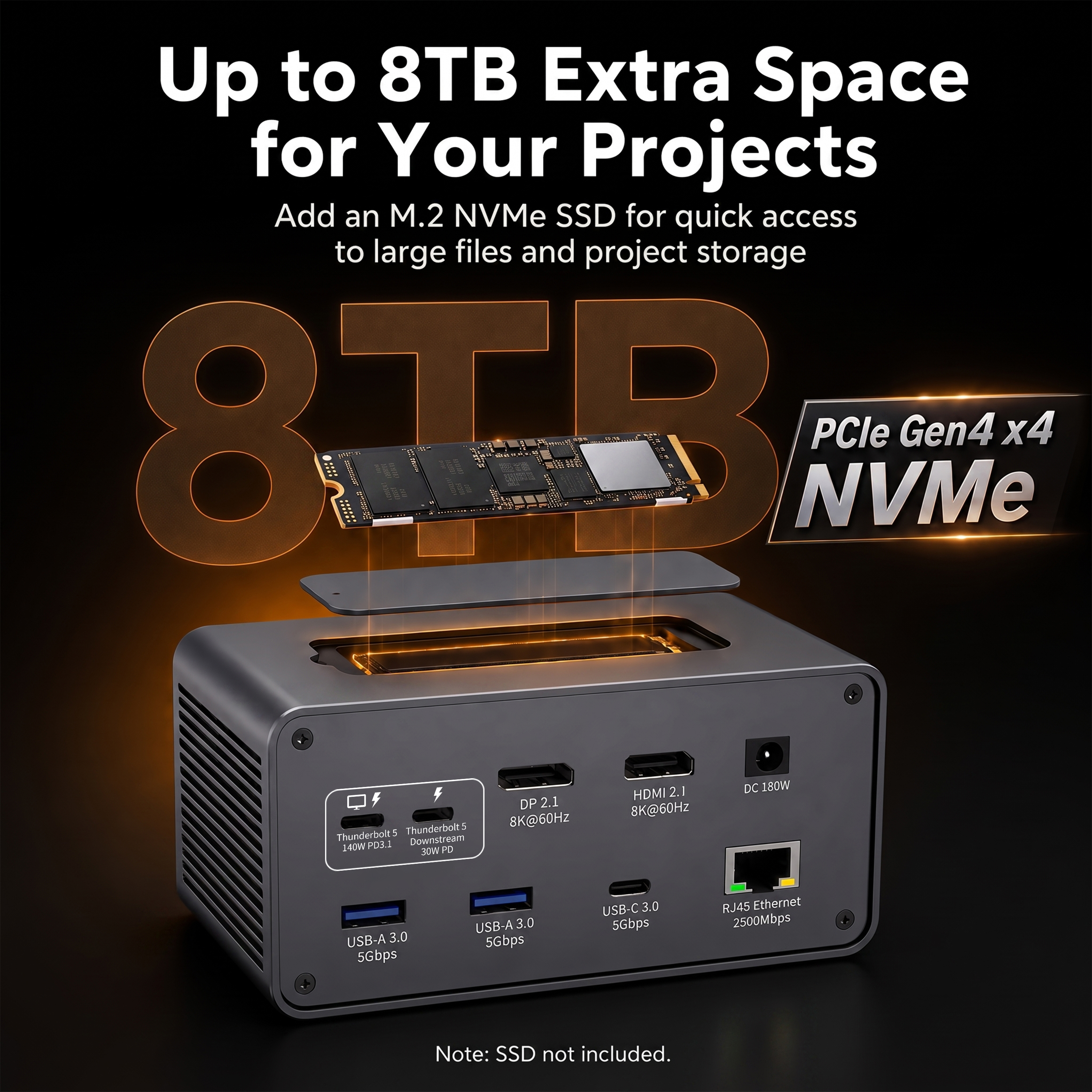
Của chúng tôi Docking Station Thunderbolt 5 18 trong 1 là một ví dụ hữu ích vì nó không buộc người mua chỉ chọn một đầu nối màn hình. Phía máy chủ sử dụng Thunderbolt 5, trong khi cấu hình phía màn hình bao gồm HDMI 2.1, DisplayPort 2.1 và cổng Thunderbolt 5 xuôi dòng có khả năng video.
Sản phẩm trong bối cảnh
Trạm nối Thunderbolt 5 18 trong 1
HDMI 2.1
DisplayPort 2.1
Hạ lưu Thunderbolt 5
Ethernet 2,5Gbps
Lên đến 140W PD 3.1
Cấu hình sản phẩm chỉ định HDMI 2.1 ở tốc độ lên tới 8K@60Hz hoặc 4K@240Hz, DisplayPort 2.1 ở tốc độ lên tới 8K@60Hz hoặc 4K@240Hz và đầu ra video Thunderbolt 5 xuôi dòng. Máy còn tích hợp kết nối USB, khe cắm M.2 NVMe, kết nối đầu đọc thẻ, âm thanh và kết nối mạng tốc độ cao.
Xem sản phẩm → Khám phá đế cắm Thunderbolt 5 →
Đây là những khả năng giao diện của đế cắm, không phải lời hứa rằng mọi máy tính xách tay đều có thể điều khiển đồng thời mọi chế độ hiển thị được liệt kê. Số lượng và thời gian hiển thị bên ngoài tối đa vẫn phụ thuộc vào GPU chủ, việc triển khai Thunderbolt, hệ điều hành, đường dẫn cáp và màn hình được kết nối. Do đó, để mua và triển khai, ma trận máy chủ phải được xác minh trước khi cấu hình hiển thị tối đa trở thành một phần của đặc tả RFQ hoặc người dùng cuối.
Có gì thay đổi với Dock Thunderbolt 4?
Thunderbolt 4 vẫn phù hợp với các nhóm không yêu cầu thêm khoảng trống Thunderbolt 5. Của chúng tôi Trạm nối Thunderbolt 4 18 cổng minh họa một kiến trúc màn hình khác: nó kết hợp một đầu ra DisplayPort 1.4 có định mức lên tới 8K@30Hz, hai đầu ra HDMI có định mức lên tới 4K@60Hz, VGA và Thunderbolt 4 cùng với các kết nối USB, Ethernet, sạc, âm thanh và đầu đọc thẻ.
Cấu hình này nêu bật một điểm tìm nguồn cung ứng quan trọng. Quyết định về giao diện thường liên quan đến việc kết hợp cổng chứ không chỉ đơn giản là chọn giao thức mới nhất. Khách hàng doanh nghiệp hiện có màn hình HDMI 4K có thể thu được nhiều giá trị thiết thực hơn từ nhiều đầu ra HDMI so với đầu nối DisplayPort có thông số kỹ thuật cao hơn yêu cầu cáp hoặc bộ điều hợp mới.
Bạn nên chọn Thunderbolt-to-DisplayPort hay HDMI?
Sự lựa chọn tốt hơn được xác định bởi việc triển khai. Đối với nhiều người mua B2B, cách nhanh nhất để quyết định là bắt đầu với hệ sinh thái màn hình và trường hợp sử dụng thay vì chỉ thông số kỹ thuật của đầu nối.
Hướng dẫn quyết định người mua
Lựa chọn 01
Chọn DisplayPort
Tốt nhất cho
màn hình PC, máy trạm chuyên nghiệp, màn hình có tốc độ làm mới cao và triển khai theo định hướng MST.
Tại sao
lại phù hợp một cách tự nhiên với nhiều hệ sinh thái giám sát máy tính để bàn và máy trạm.
Theo dõi
các giới hạn GPU, giám sát đầu vào, hoạt động của hệ điều hành, hỗ trợ MST và các yêu cầu về cáp.
Phương án 02
chọn HDMI
Tốt nhất cho
TV, phòng hội nghị, máy chiếu, hệ thống khách sạn và môi trường AV được cài đặt rộng rãi.
Tại sao
khả năng tương thích rộng có thể giảm yêu cầu về bộ điều hợp và đơn giản hóa việc triển khai.
Theo dõi
thế hệ HDMI, độ phân giải, tốc độ làm mới và thông số kỹ thuật của cáp.
Phương án 03
Chọn cả hai
Tốt nhất cho
các sản phẩm của Nhà phân phối, chương trình OEM, văn phòng hỗn hợp và bến cảng dành cho một số thị trường.
Tại sao
HDMI bao phủ nền tảng AV rộng rãi trong khi DisplayPort mang đến cho người dùng PC và máy trạm một tùy chọn gốc.
Chỉ riêng số cổng Watch For
không đảm bảo khả năng hiển thị đồng thời trên mọi máy chủ.
Còn màn hình chơi game và làm mới cao thì sao?
Để chơi game hoặc hiển thị chuyên nghiệp với tốc độ làm mới cao, hãy bắt đầu với đầu vào gốc của màn hình và thời gian được hỗ trợ thay vì chỉ với đầu nối đế cắm. Màn hình có thể hỗ trợ chế độ làm mới cao nhất trên DisplayPort, HDMI hoặc cả hai tùy thuộc vào kiểu máy.
Công cụ xác thực thực tế
Danh sách kiểm tra màn hình làm mới cao
Xác thực đường dẫn tín hiệu hoàn chỉnh trước khi phê duyệt chế độ hiển thị tối đa.
01 Xác nhận độ phân giải mục tiêu chính xác và tốc độ làm mới.
02 Xác minh khả năng hiển thị bên ngoài của GPU.
03 Kiểm tra việc triển khai HDMI hoặc DisplayPort của đế cắm.
04 Xác nhận đầu vào màn hình hỗ trợ chế độ được yêu cầu.
05 Sử dụng cáp được xếp hạng cho chế độ hiển thị và liên kết dự định.
Điều này trở nên đặc biệt quan trọng đối với các chế độ như 4K@120Hz, 4K@144Hz, 4K@240Hz hoặc 8K, trong đó độ sâu màu, định dạng sắc độ, hỗ trợ DSC và phần còn lại của đường dẫn tín hiệu có thể xác định xem chế độ được yêu cầu có thực sự khả dụng hay không.
Hỗ trợ nhiều màn hình phụ thuộc vào nhiều hơn số lượng cổng
Trạm nối có ba đầu nối màn hình không tự động đảm bảo có ba màn hình ngoài độc lập trên mỗi máy tính. Máy chủ phải cung cấp đủ tài nguyên hiển thị, dock phải định tuyến chúng một cách thích hợp và hệ điều hành phải hỗ trợ cấu trúc liên kết dự kiến.
3 cổng hiển thị ≠ 3 màn hình độc lập được đảm bảo
Cấu trúc liên kết hiển thị cuối cùng vẫn phụ thuộc vào:
GPU máy chủ •
Hệ điều hành •
Triển khai Thunderbolt •
Định tuyến bến tàu •
Cấu hình màn hình
Do đó, Windows và macOS nên được coi là các mục tiêu xác thực riêng biệt thay vì được cho là hoạt động giống hệt nhau. Ngay cả trong cùng một dòng hệ điều hành, cấu hình bộ xử lý và GPU của máy tính xách tay có thể có các giới hạn hiển thị bên ngoài khác nhau.
Đối với các đợt triển khai dành cho doanh nghiệp, các sản phẩm theo kênh và trạm nối nhãn riêng, chúng tôi khuyên bạn nên tạo ma trận xác thực máy chủ/màn hình trong quá trình lấy mẫu. Ghi lại kiểu máy chủ, hệ điều hành, thế hệ Thunderbolt, kiểu màn hình, cáp, độ phân giải, tốc độ làm mới, số lượng màn hình đang hoạt động và liệu mỗi màn hình được phản chiếu hay mở rộng.
Thunderbolt có thể kết nối trực tiếp với HDMI không?
Có, khi máy chủ và bộ chuyển đổi hoặc đế cắm cung cấp hỗ trợ video cần thiết. Cổng Thunderbolt có thể kết nối với màn hình HDMI thông qua đế cắm Thunderbolt hoặc USB-C có đầu ra HDMI hoặc thông qua bộ chuyển đổi phù hợp.
Điểm quan trọng là chỉ đầu nối USB-C vật lý thôi là chưa đủ. Cổng USB-C cơ bản không có khả năng hiển thị cần thiết sẽ không đột nhiên nhận được đầu ra màn hình chỉ vì được gắn bộ chuyển đổi HDMI.
Cáp và bộ điều hợp có thể trở thành nút thắt cổ chai tiềm ẩn
Các thông số kỹ thuật mua sắm thường xác định đế cắm và màn hình nhưng lại không tính đến cáp. Điều đó có thể tạo ra những thất bại có thể tránh được trong quá trình triển khai.
Cáp Thunderbolt
Thế hệ, độ dài, băng thông hoặc công suất nguồn sai có thể hạn chế liên kết giữa máy chủ và đế cắm.
Cáp hiển thị
Cáp HDMI hoặc DisplayPort phải hỗ trợ tốc độ liên kết và chế độ hiển thị được yêu cầu.
Bộ điều hợp / Bộ chuyển đổi
Giai đoạn chuyển đổi bổ sung giới thiệu một thành phần khác phải được xác nhận.
Cáp Thunderbolt phải hỗ trợ yêu cầu về năng lượng, băng thông, độ dài và thế hệ Thunderbolt dự định. Cáp phía màn hình cũng phải hỗ trợ chế độ DisplayPort hoặc HDMI được yêu cầu. Bộ chuyển đổi bổ sung thêm một thành phần chủ động hoặc thụ động khác vào đường dẫn tín hiệu và phải được xác thực như một phần của hệ thống hoàn chỉnh.
Đây là một lý do khiến đế cắm có đầu ra HDMI và DisplayPort nguyên bản có thể thích hợp hơn với thiết kế phụ thuộc nhiều vào bộ điều hợp bên ngoài. Ít giai đoạn chuyển đổi hơn thường đơn giản hóa hóa đơn nguyên liệu, hướng dẫn người dùng cuối, quy trình khắc phục sự cố và kiểm tra khả năng tương thích.
Khả năng tương thích ngược không đảm bảo hiệu suất hiển thị giống hệt nhau
Các thế hệ Thunderbolt được thiết kế có tính đến khả năng tương thích ngược, nhưng đế mới hơn hoạt động từ máy chủ cũ hơn không thể tạo ra các khả năng mà máy chủ không cung cấp. Kết nối đã thương lượng có thể quay trở lại khả năng nền tảng thấp hơn và hoạt động hiển thị, dữ liệu cũng như sạc phải được xác minh cho sản phẩm cụ thể.
Điều đó quan trọng khi nhà phân phối muốn một đế cắm Thunderbolt 5 để phục vụ cả máy tính xách tay Thunderbolt 5 mới và đế đã lắp đặt của máy Thunderbolt 4. Sản phẩm này có thể vẫn hữu ích cho cả hai nhóm, nhưng người dùng không nên mong đợi các máy chủ cũ hơn sẽ nhận được băng thông Thunderbolt 5 chỉ bằng cách kết nối đế cắm mới hơn.
Hướng dẫn của chúng tôi Khả năng tương thích ngược của Thunderbolt 5 giải thích cách tiếp cận nhóm thế hệ hỗn hợp và lý do tại sao việc xác thực phía máy chủ vẫn cần thiết.
Người mua OEM/ODM: Cách chọn kết hợp cổng HDMI và DisplayPort
Đối với dự án trạm nối OEM/ODM, câu hỏi đúng không phải là 'Đầu nối nào tốt nhất?' mà là 'Kết hợp đầu nối nào phù hợp nhất với hệ sinh thái giám sát và máy chủ mục tiêu của sản phẩm?'
Công cụ lập kế hoạch cho người mua / RFQ
Xác định sản phẩm trước khi hoàn thiện bố cục cổng
Sử dụng ba lớp quyết định này trước khi lấy mẫu hoặc khóa kiến trúc trạm nối.
01/KỸ THUẬT
Sản phẩm phải cung cấp những gì?
Máy chủ mục tiêu và nền tảng GPU
Độ phân giải và tốc độ làm mới cần thiết
Số lượng màn hình đồng thời
Yêu cầu tạo Thunderbolt
02/ TƯƠNG THÍCH
Phải làm việc ở đâu?
Hệ sinh thái màn hình HDMI vs DisplayPort
Yêu cầu của Windows và macOS
Kỳ vọng dự phòng của máy chủ USB-C hoặc máy chủ cũ hơn
Môi trường cáp và bộ chuyển đổi
03/THƯƠNG MẠI
Nó sẽ được định vị như thế nào?
Giá mục tiêu và vị trí BOM
Thị trường mục tiêu và hồ sơ khách hàng
Định vị bán lẻ, nhà phân phối, doanh nghiệp hoặc chuyên nghiệp
Kết hợp cổng cần thiết cho kênh bán hàng dự định
Thông qua chúng tôi Dịch vụ trạm nối OEM và ODM , chúng tôi có thể làm việc theo thông số kỹ thuật của khách hàng và hỗ trợ thiết kế sản phẩm, kỹ thuật, tạo mẫu, thử nghiệm, sản xuất, ghi nhãn riêng và đóng gói tùy chỉnh. Đối với dự án tập trung vào màn hình, RFQ phải xác định ma trận máy chủ và màn hình cần thiết trước khi hoàn tất bố cục cổng vật lý.
Một ví dụ về RFQ hiển thị thực tế
Thay vì yêu cầu 'Đế cắm Thunderbolt 5 với HDMI và DP', một bản tóm tắt tìm nguồn cung ứng hữu ích hơn sẽ chỉ rõ thế hệ Thunderbolt, dòng máy chủ bắt buộc, số lượng màn hình đồng thời, từng độ phân giải mục tiêu và tốc độ làm mới, số lượng HDMI và DisplayPort ưu tiên, yêu cầu sạc, giao diện dữ liệu, yêu cầu Ethernet, hệ điều hành, gói cáp và ma trận kiểm tra chấp nhận.
Thông tin đó cho phép đánh giá kiến trúc đế cắm đã hoàn thiện như một sản phẩm hoàn chỉnh thay vì tập hợp xung quanh một danh sách các nhãn đầu nối hấp dẫn.
Thunderbolt-to-DisplayPort hoặc HDMI: Đề xuất của người mua theo trường hợp sử dụng
Các môi trường triển khai khác nhau tạo ra các mức độ ưu tiên khác nhau. Bảng bên dưới tóm tắt vị trí mà mỗi chiến lược hiển thị có thể có ý nghĩa nhất.
| Trường hợp sử dụng |
Có khả năng Ưu tiên |
Tại sao |
| Máy trạm PC chuyên nghiệp |
DisplayPort hoặc hỗn hợp DP + HDMI |
Phù hợp với nhiều màn hình máy trạm trong khi vẫn duy trì khả năng tương thích với thiết bị HDMI. |
| Màn hình chơi game có độ làm mới cao |
Tuân theo đầu vào được hỗ trợ tốt nhất của màn hình |
DisplayPort hoặc HDMI hiện đại có thể phù hợp; xác nhận thời gian được yêu cầu từ đầu đến cuối. |
| Phòng hội thảo/máy chiếu |
HDMI |
Cơ sở lắp đặt lớn và yêu cầu bộ chuyển đổi ít hơn. |
| Bàn giao dịch/đa màn hình |
Kết quả đầu ra hỗn hợp với cấu trúc liên kết được xác nhận |
Số lượng màn hình và sự hỗ trợ của hệ điều hành/GPU quan trọng hơn một tùy chọn kết nối duy nhất. |
| Kênh / bến bán lẻ |
Hỗn hợp HDMI + DP |
Bao phủ đế màn hình được lắp đặt rộng hơn. |
| Dock Thunderbolt 5 chuyên nghiệp OEM |
Cấu hình theo yêu cầu |
Kiến trúc cổng phải tuân theo các yêu cầu về máy chủ, màn hình, băng thông, công suất, BOM và thị trường mục tiêu. |
Tài nguyên liên quan
Tiếp tục khám phá các chủ đề về Thunderbolt Docking
Sử dụng các hướng dẫn này để chuyển từ so sánh giao diện sang nền tảng, băng thông, khả năng tương thích và lựa chọn sản phẩm.
Câu hỏi thường gặp
Thunderbolt sang DisplayPort có tốt hơn HDMI không?
Không phổ biến. Thunderbolt-to-DisplayPort có thể phù hợp hơn với màn hình PC gốc DisplayPort, thiết lập máy trạm có tốc độ làm mới cao hoặc các hoạt động triển khai cần khả năng dành riêng cho DisplayPort. HDMI có thể thích hợp hơn cho TV, máy chiếu, hệ thống hội nghị và nhóm màn hình đã được tiêu chuẩn hóa trên HDMI. So sánh đường dẫn hoàn chỉnh từ máy chủ đến màn hình thay vì chỉ tên trình kết nối.
Thunderbolt có thể xuất DisplayPort không?
Đúng. DisplayPort có thể được vận chuyển thông qua Thunderbolt. Do đó, máy chủ Thunderbolt tương thích có thể gửi lưu lượng hiển thị thông qua kết nối Thunderbolt đến đế cắm, màn hình Thunderbolt xuôi dòng hoặc đầu ra DisplayPort do hệ thống đế cắm triển khai.
Thunderbolt có thể kết nối trực tiếp với HDMI không?
Có, thông qua đế hoặc bộ chuyển đổi tương thích định tuyến tín hiệu hiển thị được hỗ trợ tới HDMI. Máy chủ phải cung cấp khả năng hiển thị cần thiết; bản thân hình dạng đầu nối USB-C không đảm bảo đầu ra video.
DisplayPort có tốt hơn HDMI về 4K hoặc tốc độ làm mới cao không?
Nó phụ thuộc vào các thế hệ được triển khai bởi GPU, đế cắm, màn hình và cáp. Cả triển khai DisplayPort và HDMI hiện đại đều có thể hỗ trợ các chế độ hiển thị 4K đòi hỏi khắt khe. Sử dụng thông số kỹ thuật đầu vào được hỗ trợ của màn hình và khả năng đầu ra đã được xác minh của đế để đưa ra quyết định.
Thunderbolt 5 có cải thiện hiệu suất màn hình không?
Thunderbolt 5 cung cấp nhiều băng thông từ máy chủ đến thiết bị hơn Thunderbolt 4 và có thể phân bổ thêm băng thông truyền cho khối lượng công việc nặng về màn hình. Điều này tạo ra nhiều khoảng trống hơn cho nhu cầu kết hợp dữ liệu và hiển thị, nhưng nó không làm tăng khả năng gốc của màn hình, GPU, cáp hoặc giao diện hiển thị vượt quá giới hạn của chính chúng.
Dock Thunderbolt có thể sử dụng HDMI và DisplayPort cùng lúc không?
Một số bến cảng có thể. Đế cắm Thunderbolt 5 18 trong 1 của chúng tôi được cấu hình với HDMI 2.1, DisplayPort 2.1 và giao diện video Thunderbolt 5 xuôi dòng được thiết kế cho đầu ra hiển thị đồng thời. Số lượng màn hình thực tế và các kết hợp độ phân giải/làm mới có sẵn vẫn phụ thuộc vào máy chủ, hệ điều hành và đường dẫn hiển thị hoàn chỉnh.
Có phải mọi cổng USB-C đều hỗ trợ DisplayPort không?
Không. USB-C mô tả đầu nối. Hệ thống phải triển khai khả năng hiển thị DisplayPort, Thunderbolt, USB4 cần thiết hoặc đường dẫn video được hỗ trợ khác. Luôn kiểm tra thông số cổng của nhà sản xuất máy tính trước khi cho rằng cổng USB-C có thể điều khiển màn hình.
Cái nào tốt hơn cho một trạm nối: HDMI hay DisplayPort?
Đối với nhiều sản phẩm đế cắm B2B, hỗ trợ cả hai là câu trả lời thiết thực hơn. DisplayPort phục vụ màn hình PC, máy trạm và các ứng dụng hiển thị hiệu suất cao, trong khi HDMI cung cấp khả năng tương thích rộng rãi với màn hình và thiết bị AV. Người mua OEM nên chọn tỷ lệ dựa trên máy chủ mục tiêu, hệ sinh thái màn hình được cài đặt, số lượng màn hình được yêu cầu, độ phân giải, tốc độ làm mới, hệ điều hành, giá thành sản phẩm và thị trường bán hàng.
Chọn Kiến trúc hiển thị, không chỉ là trình kết nối
Thunderbolt-to-DisplayPort vốn dĩ không tốt hơn HDMI và HDMI vốn dĩ không tốt hơn DisplayPort. Giải pháp tốt hơn là giải pháp cung cấp cấu trúc liên kết màn hình cần thiết một cách đáng tin cậy thông qua chuỗi máy chủ, đế cắm, cáp và màn hình hoàn chỉnh.
Đối với màn hình PC và môi trường máy trạm hiệu suất cao, DisplayPort có thể xứng đáng được ưu tiên. Để có khả năng tương thích AV rộng rãi, HDMI vẫn có giá trị cao. Đối với nhiều sản phẩm trạm nối, đặc biệt là những sản phẩm dành cho chương trình phân phối hoặc nhãn hiệu riêng, việc kết hợp HDMI, DisplayPort và Thunderbolt xuôi dòng có thể mang lại phạm vi phủ sóng hữu ích nhất.
Lập kế hoạch dự án OEM/ODM
Lập kế hoạch cho Dự án Trạm nối Thunderbolt?
Xác định máy tính xách tay mục tiêu, hệ điều hành, số lượng màn hình, độ phân giải, tốc độ làm mới, kết hợp HDMI/DisplayPort, thế hệ Thunderbolt, yêu cầu sạc và giá mục tiêu trước khi hoàn tất cách bố trí cổng. Nhóm của chúng tôi có thể sử dụng những yêu cầu đó làm điểm khởi đầu cho cuộc thảo luận về trạm nối OEM/ODM.
Liên hệ YUANSHAN về dự án bến tàu của bạn →