ຖ້າທ່ານກໍາລັງເລືອກສະຖານີ docking, ການໂຕ້ຕອບຂອງຕິດຕາມກວດກາ, ຫຼືການຕັ້ງຄ່າພອດ OEM, Thunderbolt-to-DisplayPort ຈະບໍ່ດີກວ່າ HDMI ໂດຍອັດຕະໂນມັດ. ສໍາລັບຈໍ PC ທີ່ມີຄວາມສົດຊື່ນສູງ, ສະຖານີເຮັດວຽກຫຼາຍຈໍແບບມືອາຊີບ, ແລະອຸປະກອນ DisplayPort-native, ເສັ້ນທາງ Thunderbolt-to-DisplayPort ສາມາດເປັນທາງເລືອກທີ່ຍືດຫຍຸ່ນກວ່າ. HDMI ສາມາດເປັນທາງເລືອກທີ່ດີກວ່າເມື່ອລະບົບນິເວດຈໍສະແດງຜົນເປົ້າຫມາຍຖືກສ້າງຂຶ້ນຮອບ HDMI, ໂດຍສະເພາະໂທລະພາບ, ຈໍສະແດງຜົນໃນຫ້ອງປະຊຸມ, ໂປເຈັກເຕີ, ແລະຈໍສະແດງຜົນທີ່ HDMI ເປັນວັດສະດຸປ້ອນທີ່ຄາດໄວ້ແລ້ວ.
ຄໍາຕອບດ່ວນ
ການຕັດສິນໃຈທີ່ແທ້ຈິງບໍ່ແມ່ນພຽງແຕ່ 'Thunderbolt vs HDMI.' Thunderbolt ປະຕິບັດຂໍ້ມູນຄວາມໄວສູງແລະສາມາດຂົນສົ່ງສັນຍານສະແດງໂດຍຜ່ານການເຊື່ອມຕໍ່ທີ່ມີຮູບຊົງ USB-C, ໃນຂະນະທີ່ DisplayPort ແລະ HDMI ແມ່ນຕົວເຊື່ອມຕໍ່ການສະແດງຜົນ. ດັ່ງນັ້ນ, ທ່າເຮືອ Thunderbolt ອາດຈະໄດ້ຮັບຂໍ້ມູນການສະແດງຜົນຈາກເຈົ້າພາບ ແລະເປີດເຜີຍຄວາມສາມາດນັ້ນຜ່ານ DisplayPort, HDMI, downstream Thunderbolt, ຫຼືຜົນຜະລິດເຫຼົ່ານີ້ຫຼາຍໆອັນໃນເວລາດຽວກັນ. ການເຊື່ອມຕໍ່ທີ່ດີທີ່ສຸດແມ່ນຂຶ້ນກັບໂຮດ, ສະຖາປັດຕະຍະກໍາ dock, ຈໍສະແດງຜົນ, ຄວາມລະອຽດ, ອັດຕາການໂຫຼດຫນ້າຈໍຄືນ, ລະບົບປະຕິບັດການ, ແລະຈໍານວນຈໍສະແດງຜົນທີ່ຕ້ອງການ.
Thunderbolt, USB-C, DisplayPort, ແລະ HDMI ບໍ່ແມ່ນສິ່ງດຽວກັນ
ຄວາມສັບສົນຫຼາຍກ່ຽວກັບ ພອດ HDMI Thunderbolt ເລີ່ມຕົ້ນດ້ວຍການປິ່ນປົວສີ່ເຕັກໂນໂລຢີທີ່ແຕກຕ່າງກັນຄືກັບວ່າພວກມັນສາມາດແລກປ່ຽນກັນໄດ້. ພວກເຂົາບໍ່ແມ່ນ. USB-C ອະທິບາຍຕົວເຊື່ອມຕໍ່ທາງກາຍະພາບ, Thunderbolt ອະທິບາຍແພລະຕະຟອມການເຊື່ອມຕໍ່ຄວາມໄວສູງ, ແລະ DisplayPort ແລະ HDMI ແມ່ນມາດຕະຖານການສະແດງຜົນທີ່ໃຊ້ເພື່ອນໍາວິດີໂອ ແລະສຽງໄປໃສ່ຈໍພາບ ຫຼືຈໍສະແດງຜົນ.
| ເຕັກໂນໂລຢີ |
ແມ່ນ |
ສິ່ງທີ່ຜູ້ຊື້ຄວນເຂົ້າໃຈ |
| USB-C |
ຮູບແບບຕົວເຊື່ອມຕໍ່ທາງກາຍະພາບ |
ພອດຮູບຊົງ USB-C ບໍ່ໄດ້ບອກທ່ານດ້ວຍຕົວມັນເອງວ່າພອດຮອງຮັບ Thunderbolt, ວິດີໂອ DisplayPort, ອັດຕາຂໍ້ມູນສະເພາະ USB, ຫຼືລະດັບການສາກໄຟສະເພາະ. |
| ສາຍຟ້າ |
ເວທີການເຊື່ອມຕໍ່ຄວາມໄວສູງ |
ມັນສາມາດປະຕິບັດການສັນຈອນຫຼາຍປະເພດ, ລວມທັງການສະແດງແລະຂໍ້ມູນ, ໂດຍຜ່ານການເຊື່ອມຕໍ່ USB-C. ຄວາມສາມາດສໍາເລັດຮູບຍັງຄົງຂຶ້ນກັບເຈົ້າພາບ, dock, ສາຍ, ແລະອຸປະກອນເຊື່ອມຕໍ່. |
| DisplayPort |
ການໂຕ້ຕອບການສະແດງດິຈິຕອນແລະມາດຕະຖານ |
ມັນຖືກນໍາໃຊ້ຢ່າງກວ້າງຂວາງສໍາລັບຈໍຄອມພິວເຕີ, ຈໍສະແດງຜົນທີ່ມີຄວາມສົດຊື່ນສູງ, ສະຖານີການເຮັດວຽກແບບມືອາຊີບ, ການຕັ້ງຄ່າ MST, ແລະການເຊື່ອມຕໍ່ການສະແດງຜົນໂດຍກົງກັບ PC. |
| HDMI |
ການໂຕ້ຕອບສຽງ / ວິດີໂອດິຈິຕອນແລະມາດຕະຖານ |
ມັນມີພື້ນຖານການຕິດຕັ້ງຂະຫນາດໃຫຍ່ຫຼາຍໃນທົ່ວຈໍພາບ, ໂທລະພາບ, ໂປເຈັກເຕີ, ອຸປະກອນ AV, ຫ້ອງປະຊຸມ, ແລະອຸປະກອນເອເລັກໂຕຣນິກບໍລິໂພກ. |
VESA ສະຫນັບສະຫນູນ DisplayPort ຜ່ານ USB-C ແລະຍັງອະທິບາຍ DisplayPort ເປັນໂປໂຕຄອນທີ່ສາມາດ tunneled ຜ່ານ Thunderbolt. ນັ້ນແມ່ນເຫດຜົນທີ່ວ່າການເຊື່ອມຕໍ່ Thunderbolt ໃນທີ່ສຸດສາມາດໃຫ້ຈໍສະແດງຜົນ DisplayPort ເຖິງແມ່ນວ່າຕົວເຊື່ອມຕໍ່ໃນແລັບທັອບບໍ່ແມ່ນຕົວເຊື່ອມຕໍ່ DisplayPort ຂະຫນາດເຕັມ. ຜູ້ຊື້ປຽບທຽບລຸ້ນຂອງເວທີຍັງສາມາດທົບທວນຄືນຂອງພວກເຮົາ ຄູ່ມື Thunderbolt 4 ທຽບກັບ Thunderbolt 5 ເພື່ອເຂົ້າໃຈວ່າການເຊື່ອມຕໍ່ຂ້າງຂອງເຈົ້າພາບປ່ຽນແປງສະຖາປັດຕະຍະກໍາ dock ໂດຍລວມ.
ວິທີທີ່ Thunderbolt Dock ເອົາວິດີໂອໄປຫາ DisplayPort ຫຼື HDMI
ສໍາລັບຜູ້ຊື້ສະຖານີຈອດ, ມັນເປັນປະໂຫຍດກວ່າທີ່ຈະຄິດໃນແງ່ຂອງ ເສັ້ນທາງສັນຍານ ກ່ວາສັນຍາລັກຂອງທ່າເຮືອ. GPU ຂອງແລັບທັອບທໍາອິດຕ້ອງເຮັດການຖ່າຍທອດການສະແດງຜົນທີ່ຕ້ອງການ. ຫຼັງຈາກນັ້ນ, ເວທີເຈົ້າພາບຈະສົ່ງວິດີໂອທີ່ສະຫນັບສະຫນູນໂດຍຜ່ານການເຊື່ອມຕໍ່ Thunderbolt. ພາຍໃນບ່ອນຈອດເຮືອ, ຕົວຄວບຄຸມ ແລະຮາດແວການກຳນົດເສັ້ນທາງຈະເປີດເຜີຍສາຍນ້ຳເຫຼົ່ານັ້ນຜ່ານໜຶ່ງ ຫຼືຫຼາຍອັນທີ່ສະແດງຜົນອອກມາ.
ສະແດງເສັ້ນທາງສັນຍານ
ຂັ້ນຕອນທີ 01
Host GPU / OS
ສ້າງສະຕຣີມການສະແດງທີ່ມີຢູ່
→
ຂັ້ນຕອນທີ 02
Thunderbolt Link
ການຂົນສົ່ງວິດີໂອ ແລະຂໍ້ມູນ
→
ຂັ້ນຕອນທີ 03
Dock Routing
Routes streaming to physical outputs
→
ຂັ້ນຕອນທີ 04
ຈໍພາບ
ຮັບການສະຫນັບສະຫນູນກໍານົດເວລາແລະການປ້ອນຂໍ້ມູນ
ຄວາມແຕກຕ່າງນີ້ມີຄວາມສຳຄັນເພາະວ່າການເຊື່ອມຕໍ່ພອດ Thunderbolt ກັບ DisplayPort ບໍ່ໄດ້ປ່ຽນຕົວເຊື່ອມຕໍ່ USB-C ທຳມະດາໃຫ້ເປັນແຫຼ່ງສະແດງຜົນທີ່ບໍ່ຈຳກັດ. ເຊັ່ນດຽວກັນ, ການວາງເຄື່ອງຮັບ HDMI 2.1 ໃສ່ບ່ອນຈອດລົດບໍ່ໄດ້ຮັບປະກັນວ່າທຸກໆເຈົ້າພາບສາມາດຂັບທຸກຄວາມລະອຽດ HDMI 2.1 ແລະການປະສົມປະສານອັດຕາໂຫຼດຂໍ້ມູນຄືນໃໝ່.
Thunderbolt-to-DisplayPort ທຽບກັບ HDMI: ສິ່ງທີ່ແທ້ຈິງມີການປ່ຽນແປງ?
ເມື່ອ dock ສາມາດຮັບສາຍວິດີໂອທີ່ຈໍາເປັນ, DisplayPort ແລະ HDMI ກາຍເປັນວິທີທາງເລືອກທີ່ຈະສົ່ງວິດີໂອນັ້ນໄປຫາຈໍພາບ. ຜູ້ຊື້ຄວນປຽບທຽບການປະຕິບັດທີ່ສົມບູນແທນທີ່ຈະຈັດອັນດັບຊື່ຂອງຕົວເຊື່ອມຕໍ່ໃນການໂດດດ່ຽວ.
| ຈຸດການຕັດສິນໃຈ |
Thunderbolt ກັບ DisplayPort |
Thunderbolt ກັບ HDMI |
ຜົນກະທົບຕໍ່ຜູ້ຊື້ |
| PC ຕິດຕາມກວດກາລະບົບນິເວດ |
ມັກຈະເປັນແບບທໍາມະຊາດທີ່ເຫມາະສໍາລັບບ່ອນເຮັດວຽກ ແລະຈໍເກມ |
ທົ່ວໄປຫຼາຍແລະສະຫນັບສະຫນູນຢ່າງກວ້າງຂວາງ |
ເລືອກຕາມການຕິດຕາມລູກຄ້າຕົວຈິງແລ້ວ. |
| TV / AV ລະບົບນິເວດ |
ໜ້ອຍກວ່າການປ້ອນຂໍ້ມູນໂທລະພາບພື້ນເມືອງ |
ປົກກະຕິແລ້ວການເຊື່ອມຕໍ່ AV ທີ່ຄຸ້ນເຄີຍຫຼາຍ |
HDMI ສາມາດຫຼຸດຜ່ອນຄວາມຕ້ອງການອະແດບເຕີໃນຫ້ອງປະຊຸມ, ການຕ້ອນຮັບ, ແລະການນຳໃຊ້ໂທລະທັດ. |
| ຈໍພາບສົດຊື່ນສູງ |
ພໍດີກັບ GPU ແລະຈໍພາບທີ່ຮອງຮັບໂໝດ DisplayPort ທີ່ເໝາະສົມ |
ນອກຈາກນີ້ຍັງມີຄວາມສາມາດໂຫຼດຫນ້າຈໍຄືນສູງດ້ວຍການປະຕິບັດ HDMI ທີ່ເຫມາະສົມ |
ກວດສອບຄວາມລະອຽດທີ່ແນ່ນອນ, ອັດຕາການໂຫຼດຫນ້າຈໍຄືນ, ຄວາມເລິກຂອງສີ, ແລະການປ້ອນຂໍ້ມູນຂອງຈໍພາບແທນທີ່ຈະສົມມຸດວ່າຕົວເຊື່ອມຕໍ່ດຽວຈະໄວຂຶ້ນສະເໝີ. |
| ສະຖາປັດຕະຍະກໍາຫຼາຍຈໍ |
DisplayPort ປະກອບມີເຕັກໂນໂລຢີເຊັ່ນ: Multi-Stream Transport ທີ່ຮອງຮັບ |
ປົກກະຕິແລ້ວຖືກປະຕິບັດເປັນຜົນອອກ HDMI ທາງກາຍຍະພາບແຍກຕ່າງຫາກຢູ່ໃນຜະລິດຕະພັນ docking |
ຕົວຄວບຄຸມ dock ແລະ host OS ມີຄວາມສໍາຄັນຫຼາຍເທົ່າກັບການນັບຕົວເຊື່ອມຕໍ່. |
| ສາຍໂສ້ Daisy |
ກ່ຽວຂ້ອງກັບ DisplayPort MST ແລະລະບົບຕ່ອງໂສ້ຈໍພາບທີ່ເຂົ້າກັນໄດ້ |
ບໍ່ແມ່ນຮູບແບບການນຳໃຊ້ HDMI ປົກກະຕິ |
DisplayPort ສົມຄວນໄດ້ຮັບບູລິມະສິດເມື່ອການຕິດຕັ້ງ daisy-chain ແມ່ນຄວາມຕ້ອງການທີ່ກໍານົດໄວ້. |
| ອຸປະກອນທີ່ຕິດຕັ້ງ |
ດີທີ່ສຸດເມື່ອລູກຄ້າໄດ້ມາດຕະຖານແລ້ວໃນ DisplayPort |
ດີທີ່ສຸດເມື່ອ HDMI ຄອບຄອງຖານທີ່ຕິດຕັ້ງ |
ຄວາມເຂົ້າກັນໄດ້ທາງດ້ານການຄ້າສາມາດມີຄວາມສໍາຄັນຫຼາຍກ່ວາສູງສຸດທາງທິດສະດີຂອງມາດຕະຖານທັງສອງ. |
DisplayPort ມີແບນວິດຫຼາຍກວ່າ HDMI ບໍ?
ຄໍາຕອບແມ່ນຂຶ້ນກັບລຸ້ນໃດທີ່ເຈົ້າປຽບທຽບ. ສໍາລັບການໂຕ້ຕອບທີ່ກ່ຽວຂ້ອງກັບ 18-in-1 Thunderbolt 5 dock ຂອງພວກເຮົາໃນປະຈຸບັນ, VESA ກໍານົດ DisplayPort 2.1 UHBR20 ສູງສຸດ 20Gbps ຕໍ່ເລນໃນທົ່ວສີ່ເລນ, ທີ່ສອດຄ້ອງກັນກັບການເຊື່ອມຕໍ່ສູງສຸດ 80Gbps. HDMI Licensing Administrator ກໍານົດຄວາມໄວສູງສຸດ 48Gbps ສໍາລັບ HDMI 2.1.
ຕົວເລກເຫຼົ່ານັ້ນບໍ່ຄວນຖືກນໍາໃຊ້ເປັນທາງລັດສໍາລັບການຄາດຄະເນການປະຕິບັດຂອງ dock ສໍາເລັດຮູບ. DisplayPort link throughput, HDMI link bandwidth, ແລະ Thunderbolt link bandwidth ອະທິບາຍພາກສ່ວນຕ່າງໆຂອງລະບົບ ແລະບໍ່ແມ່ນຂໍ້ມູນສະເພາະທີ່ສາມາດແລກປ່ຽນກັນໄດ້. ການສະແດງຜົນການບີບອັດ, ຄວາມເລິກຂອງສີ, ຮູບແບບ chroma, ເວລາ, ຮອງຮັບ GPU, dock silicon, ແລະຄວາມສາມາດຂອງຈໍສະແດງຜົນທັງຫມົດສາມາດສົ່ງຜົນກະທົບຕໍ່ຮູບແບບການສະແດງຜົນທີ່ເປັນໄປໄດ້.
ຜູ້ຊື້ທີ່ຕ້ອງການຂໍ້ມູນລະດັບມາດຕະຖານສາມາດທົບທວນຄືນໄດ້ ພາບລວມຂອງ VESA DisplayPort 2.1 ແລະ ຂໍ້ມູນສະເພາະ HDMI 2.1.
ບ່ອນທີ່ Thunderbolt 5 ປ່ຽນແປງການຕັດສິນໃຈ Docking-Station
Thunderbolt 5 ເພີ່ມຈໍານວນການເຊື່ອມຕໍ່ລວມທີ່ມີຢູ່ລະຫວ່າງໂຮດແລະ dock ທີ່ເຂົ້າກັນໄດ້. Intel ກໍານົດເຖິງ 80Gbps ຂອງແບນວິດ bidirectional ແລະໂຫມດ Bandwidth Boost ທີ່ສາມາດຈັດສັນໄດ້ເຖິງ 120Gbps ໃນທິດທາງການສົ່ງຕໍ່ສໍາລັບການສະແດງຜົນວຽກທີ່ເນັ້ນຫນັກໃນຂະນະທີ່ຮັກສາ 40Gbps ໃນທິດທາງອື່ນ.
Thunderbolt 5 Link Perspective
80 Gbps
ແບນວິດຖານສອງທິດທາງ
120 Gbps
ທິດທາງການສົ່ງສູງສຸດດ້ວຍ Bandwidth Boost
40 Gbps
ທິດທາງປີ້ນກັບທີ່ຍັງເຫຼືອຢູ່ໃນໂໝດນັ້ນ
ຢ່າອ່ານຕົວເລກເຫຼົ່ານີ້ເປັນຄວາມໄວຂອງພອດສ່ວນບຸກຄົນ.
ຕົວເລກເຫຼົ່ານີ້ອະທິບາຍເຖິງການເຊື່ອມຕໍ່ Thunderbolt. ພວກມັນບໍ່ໝາຍເຖິງພອດ HDMI, ພອດ DisplayPort, ພອດ USB, SSD, ຫຼືການເຊື່ອມຕໍ່ Ethernet ແຕ່ລະອັນເຮັດວຽກຢູ່ທີ່ 80Gbps ຫຼື 120Gbps.
ສໍາລັບຄໍາອະທິບາຍທີ່ເລິກເຊິ່ງກ່ຽວກັບຄວາມແຕກຕ່າງນີ້, ເບິ່ງຄໍາແນະນໍາຂອງພວກເຮົາ Thunderbolt 5 bandwidth ແລະປະສິດທິພາບ dock ທີ່ແທ້ຈິງ.
ປະໂຫຍດທາງປະຕິບັດຈະປາກົດຂຶ້ນເມື່ອການເຊື່ອມຕໍ່ນ້ໍາຫນຶ່ງຕ້ອງສະຫນັບສະຫນູນຫຼາຍຫນ້າທີ່ຕ້ອງການໃນເວລາດຽວກັນ. ສະຖານີບ່ອນເຮັດວຽກອາດຈະຂັບລົດຈໍພາບພາຍນອກໃນຂະນະທີ່ເຂົ້າເຖິງບ່ອນເກັບຂໍ້ມູນ NVMe, ໂດຍໃຊ້ 2.5GbE, ໂອນຂໍ້ມູນຜ່ານອຸປະກອນ USB, ແລະສາກແລັບທັອບ. ໃນສະຖານະການນີ້, headroom host-to-dock ເພີ່ມເຕີມສາມາດເປັນປະໂຫຍດຫຼາຍກ່ວາການປຽບທຽບ HDMI ແລະ DisplayPort ເປັນຕົວເຊື່ອມຕໍ່ທີ່ໂດດດ່ຽວ.
ມາດຕະຖານສູງສຸດບໍ່ຄືກັນກັບການຕິດຕັ້ງສໍາເລັດຮູບສູງສຸດ
ຫນຶ່ງໃນກົດລະບຽບການຈັດຊື້ທີ່ສໍາຄັນທີ່ສຸດແມ່ນການແຍກຄວາມສາມາດໃນການໂຕ້ຕອບທາງທິດສະດີຈາກຄວາມສາມາດຂອງຜະລິດຕະພັນທີ່ແທ້ຈິງ. ລະບົບ docking ມີຄວາມສາມາດພຽງແຕ່ເປັນລະບົບຕ່ອງໂສ້ທີ່ສົມບູນ.
ຮູບແບບຈໍາກັດຄວາມສາມາດ
Protocol
What Thunderbolt, DisplayPort, ຫຼື HDMI ສາມາດຮອງຮັບທາງທິດສະດີໄດ້.
ສຳເລັດ Dock
ສິ່ງທີ່ກຳນົດເສັ້ນທາງ, ຕົວຄວບຄຸມ, ເຟີມແວ, ການອອກແບບພະລັງງານ ແລະພອດປະຕິບັດ.
ໂຮດ
ສິ່ງທີ່ GPU, Thunderbolt controller, OS, ແລະການອອກແບບແລັບທັອບໃຫ້.
ຕິດຕາມກວດກາ
ສິ່ງທີ່ຈໍສະແດງຜົນຍອມຮັບໂດຍຜ່ານວັດສະດຸປ້ອນແລະສາຍທີ່ເລືອກ.
ຂໍ້ກໍານົດທີ່ສູງທີ່ສຸດໃນສ່ວນຫນຶ່ງຂອງລະບົບຕ່ອງໂສ້ບໍ່ອັດຕະໂນມັດກາຍເປັນຄວາມສາມາດຂອງລະບົບສໍາເລັດຮູບ.
ຕົວຢ່າງຜະລິດຕະພັນ: HDMI 2.1 ແລະ DisplayPort 2.1 ໃນ One Thunderbolt 5 Dock
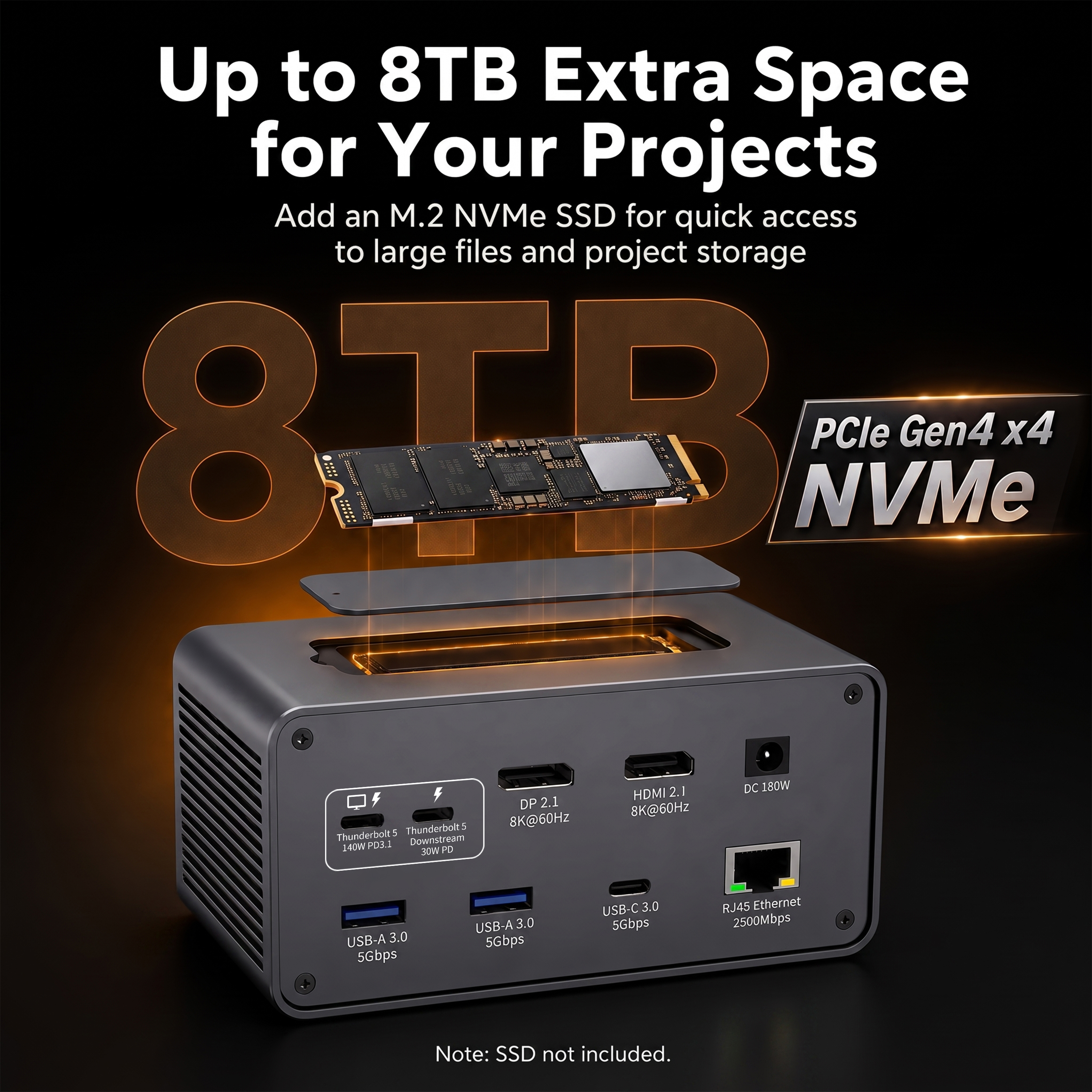
ຂອງພວກເຮົາ ສະຖານີ Docking 18-in-1 Thunderbolt 5 ເປັນຕົວຢ່າງທີ່ເປັນປະໂຫຍດເພາະວ່າມັນບໍ່ບັງຄັບໃຫ້ຜູ້ຊື້ເລືອກຕົວເຊື່ອມຕໍ່ຈໍສະແດງຜົນດຽວເທົ່ານັ້ນ. ຝ່າຍເຈົ້າພາບໃຊ້ Thunderbolt 5, ໃນຂະນະທີ່ການຕັ້ງຄ່າດ້ານຈໍສະແດງຜົນປະກອບມີ HDMI 2.1, DisplayPort 2.1, ແລະພອດ Thunderbolt 5 ລຸ່ມທີ່ມີຄວາມສາມາດໃນການວິດີໂອ.
ຜະລິດຕະພັນໃນບໍລິບົດ
ສະຖານີຈອດ 18-in-1 Thunderbolt 5
HDMI 2.1
DisplayPort 2.1
Downstream Thunderbolt 5
2.5Gbps Ethernet
ສູງສຸດ 140W PD 3.1
ການຕັ້ງຄ່າຜະລິດຕະພັນລະບຸ HDMI 2.1 ສູງສຸດ 8K@60Hz ຫຼື 4K@240Hz, DisplayPort 2.1 ຢູ່ສູງສຸດ 8K@60Hz ຫຼື 4K@240Hz, ແລະຜົນຜະລິດວິດີໂອ Thunderbolt 5 ລົງລຸ່ມ. ມັນຍັງປະສົມປະສານການເຊື່ອມຕໍ່ USB, ຊ່ອງສຽບ M.2 NVMe, ການເຊື່ອມຕໍ່ card-reader, ສຽງ, ແລະເຄືອຂ່າຍຄວາມໄວສູງ.
ເບິ່ງຜະລິດຕະພັນ → ສຳຫຼວດ Thunderbolt 5 Docks →
ເຫຼົ່ານີ້ແມ່ນຄວາມສາມາດໃນການໂຕ້ຕອບຂອງ dock, ບໍ່ແມ່ນຄໍາສັນຍາວ່າຄອມພິວເຕີໂນດບຸກທຸກຄັ້ງສາມາດຂັບລົດທຸກຮູບແບບການສະແດງລາຍການພ້ອມໆກັນ. ການນັບຈໍສະແດງຜົນພາຍນອກສູງສຸດ ແລະໄລຍະເວລາແມ່ນຍັງຂຶ້ນກັບ GPU ເຈົ້າພາບ, ການປະຕິບັດ Thunderbolt, ລະບົບປະຕິບັດການ, ເສັ້ນທາງສາຍເຄເບີນ ແລະ ຈໍພາບທີ່ເຊື່ອມຕໍ່. ສໍາລັບການຊື້ແລະການນໍາໃຊ້, ດັ່ງນັ້ນ matrix ເຈົ້າພາບຄວນໄດ້ຮັບການກວດສອບກ່ອນທີ່ການຕັ້ງຄ່າການສະແດງສູງສຸດຈະກາຍເປັນສ່ວນຫນຶ່ງຂອງ RFQ ຫຼືຂໍ້ມູນຈໍາເພາະຜູ້ໃຊ້ສຸດທ້າຍ.
ມີການປ່ຽນແປງຫຍັງກັບ Thunderbolt 4 Dock?
Thunderbolt 4 ຍັງຄົງມີຄວາມກ່ຽວຂ້ອງສໍາລັບເຮືອທີ່ບໍ່ຕ້ອງການຫ້ອງຫົວ Thunderbolt 5 ເພີ່ມເຕີມ. ຂອງພວກເຮົາ ສະຖານີ docking 18-port Thunderbolt 4 ສະແດງສະຖາປັດຕະຍະກໍາການສະແດງທີ່ແຕກຕ່າງກັນ: ມັນລວມເອົາຫນຶ່ງ DisplayPort 1.4 output ທີ່ມີອັດຕາສູງເຖິງ 8K@30Hz, ສອງ HDMI outputs ຈັດອັນດັບສູງສຸດ 4K@60Hz, VGA, ແລະ Thunderbolt 4 ຄຽງຄູ່ກັບ USB, Ethernet, ການສາກໄຟ, ສຽງ, ແລະການເຊື່ອມຕໍ່ card-reader.
ການຕັ້ງຄ່ານີ້ຊີ້ໃຫ້ເຫັນຈຸດແຫຼ່ງທີ່ສໍາຄັນ. ການຕັດສິນໃຈໃນການໂຕ້ຕອບແມ່ນມັກຈະກ່ຽວກັບ ການປະສົມພອດ , ບໍ່ພຽງແຕ່ການເລືອກໂປຣໂຕຄອນໃຫມ່ທີ່ສຸດ. ລູກຄ້າຂອງບໍລິສັດທີ່ມີຈໍສະແດງຜົນ 4K HDMI ທີ່ມີຢູ່ແລ້ວອາດຈະໄດ້ຮັບຄ່າປະຕິບັດຫຼາຍຈາກຊ່ອງສຽບ HDMI ຫຼາຍອັນກ່ວາຈາກຕົວເຊື່ອມຕໍ່ DisplayPort ທີ່ມີຄວາມລະອຽດສູງກວ່າທີ່ຕ້ອງການສາຍ ຫຼື ອະແດັບເຕີໃໝ່.
ທ່ານຄວນເລືອກ Thunderbolt-to-DisplayPort ຫຼື HDMI ບໍ?
ທາງເລືອກທີ່ດີກວ່າແມ່ນຖືກກໍານົດໂດຍການນໍາໃຊ້. ສໍາລັບຜູ້ຊື້ B2B ຈໍານວນຫຼາຍ, ວິທີທີ່ໄວທີ່ສຸດໃນການຕັດສິນໃຈແມ່ນເພື່ອເລີ່ມຕົ້ນດ້ວຍລະບົບນິເວດຂອງຕິດຕາມກວດກາແລະກໍລະນີການນໍາໃຊ້ແທນທີ່ຈະເປັນຕົວເຊື່ອມຕໍ່ສະເພາະ.
ຄູ່ມືການຕັດສິນໃຈຂອງຜູ້ຊື້
ທາງເລືອກ 01
ເລືອກ DisplayPort
ດີທີ່ສຸດສຳລັບ
ຈໍຄອມພິວເຕີ, ສະຖານີເຮັດວຽກແບບມືອາຊີບ, ຈໍສະແດງຜົນທີ່ສົດຊື່ນສູງ, ແລະການນຳໃຊ້ແບບ MST.
ເປັນຫຍັງ
ຈຶ່ງເຫມາະສົມຕາມທໍາມະຊາດສໍາລັບການຫຼາຍ desktop ແລະລະບົບນິເວດຕິດຕາມສະຖານີເຮັດວຽກ.
ສັງເກດເບິ່ງ
ຂອບເຂດຈໍາກັດ GPU, ຕິດຕາມການປ້ອນຂໍ້ມູນ, ພຶດຕິກໍາຂອງ OS, ການສະຫນັບສະຫນູນ MST, ແລະຄວາມຕ້ອງການສາຍ.
ທາງເລືອກ 02
ເລືອກ HDMI
ດີທີ່ສຸດສຳລັບ
ໂທລະພາບ, ຫ້ອງປະຊຸມ, ໂປເຈັກເຕີ, ລະບົບຕ້ອນຮັບແຂກ, ແລະສະພາບແວດລ້ອມ AV ທີ່ຕິດຕັ້ງຢ່າງກວ້າງຂວາງ.
ເປັນຫຍັງ
ຄວາມເຂົ້າກັນໄດ້ຢ່າງກວ້າງຂວາງສາມາດຫຼຸດຜ່ອນຄວາມຕ້ອງການອະແດບເຕີ ແລະເຮັດໃຫ້ການໃຊ້ງານງ່າຍຂຶ້ນ.
Watch ສໍາລັບ
ການຜະລິດ HDMI, ຄວາມລະອຽດ, ອັດຕາການໂຫຼດຫນ້າຈໍຄືນ, ແລະຂໍ້ກໍາຫນົດສາຍ.
ທາງເລືອກ 03
ເລືອກທັງສອງ
ທີ່ດີທີ່ສຸດສໍາລັບ
ຜະລິດຕະພັນຜູ້ຈັດຈໍາຫນ່າຍ, ໂຄງການ OEM, ຫ້ອງການປະສົມ, ແລະ docks ມີຈຸດປະສົງສໍາລັບຕະຫຼາດຈໍານວນຫນຶ່ງ.
ເປັນຫຍັງ
HDMI ກວມເອົາພື້ນຖານ AV ຢ່າງກວ້າງຂວາງໃນຂະນະທີ່ DisplayPort ໃຫ້ PC ແລະ workstation ຜູ້ໃຊ້ທາງເລືອກພື້ນເມືອງ.
Watch For
Port count ຢ່າງດຽວບໍ່ໄດ້ຮັບປະກັນຄວາມສາມາດໃນການສະແດງພ້ອມໆກັນໃນທົ່ວທຸກເຈົ້າພາບ.
ຈະເປັນແນວໃດກ່ຽວກັບການຫຼິ້ນເກມແລະການໂຫຼດຫນ້າຈໍຄືນສູງ?
ສຳລັບການຫຼິ້ນເກມ ຫຼື ການສະແດງພາບແບບມືອາຊີບທີ່ມີຄວາມສົດຊື່ນສູງ, ໃຫ້ເລີ່ມຕົ້ນດ້ວຍການປ້ອນຂໍ້ມູນພື້ນເມືອງຂອງຈໍພາບ ແລະກຳນົດເວລາທີ່ຮອງຮັບ ແທນທີ່ຈະໃຊ້ຕົວເຊື່ອມຕໍ່ບ່ອນຈອດລົດຢ່າງດຽວ. ຈໍສະແດງຜົນອາດຈະສະຫນັບສະຫນູນຮູບແບບການໂຫຼດຫນ້າຈໍຄືນສູງສຸດຂອງມັນຢູ່ໃນ DisplayPort, HDMI, ຫຼືທັງສອງຂຶ້ນກັບຮູບແບບ.
ເຄື່ອງມືກວດສອບຕົວຈິງ
ລາຍການກວດສອບການສະແດງຜົນສົດຊື່ນສູງ
ກວດສອບເສັ້ນທາງສັນຍານທີ່ສົມບູນກ່ອນທີ່ຈະອະນຸມັດຮູບແບບການສະແດງສູງສຸດ.
01 ຢືນຢັນການແກ້ໄຂເປົ້າຫມາຍທີ່ແນ່ນອນແລະອັດຕາການໂຫຼດຫນ້າຈໍຄືນ.
02 ກວດສອບຄວາມສາມາດສະແດງຜົນພາຍນອກຂອງ GPU.
03 ກວດເບິ່ງການປະຕິບັດ HDMI ຫຼື DisplayPort ຂອງ dock.
04 ຢືນຢັນການປ້ອນຂໍ້ມູນຂອງຈໍພາບສະຫນັບສະຫນູນຮູບແບບທີ່ຮ້ອງຂໍ.
05 ໃຊ້ສາຍທີ່ໃຫ້ຄະແນນສໍາລັບການເຊື່ອມຕໍ່ທີ່ຕັ້ງໃຈ ແລະຮູບແບບການສະແດງ.
ອັນນີ້ກາຍເປັນສິ່ງສໍາຄັນໂດຍສະເພາະສໍາລັບໂຫມດເຊັ່ນ 4K@120Hz, 4K@144Hz, 4K@240Hz, ຫຼື 8K, ບ່ອນທີ່ຄວາມເລິກຂອງສີ, ຮູບແບບ chroma, ການສະຫນັບສະຫນູນ DSC, ແລະສ່ວນທີ່ເຫຼືອຂອງເສັ້ນທາງສັນຍານສາມາດກໍານົດວ່າໂຫມດທີ່ຮ້ອງຂໍແມ່ນມີຢູ່.
ສະຫນັບສະຫນູນຫຼາຍ Monitor ແມ່ນຂຶ້ນກັບຫຼາຍກ່ວາຈໍານວນຂອງພອດ
ສະຖານີ docking ທີ່ມີສາມຕົວເຊື່ອມຕໍ່ສະແດງຜົນບໍ່ໄດ້ຮັບປະກັນອັດຕະໂນມັດສາມຈໍພາບພາຍນອກເອກະລາດໃນຄອມພິວເຕີທຸກຄັ້ງ. ເຈົ້າພາບຕ້ອງເປີດເຜີຍຊັບພະຍາກອນທີ່ພຽງພໍ, dock ມີເສັ້ນທາງໃຫ້ພວກເຂົາຢ່າງເຫມາະສົມ, ແລະລະບົບປະຕິບັດການຕ້ອງສະຫນັບສະຫນູນ topology ທີ່ຕັ້ງໄວ້.
3 ຊ່ອງສະແດງຜົນ ≠ 3 ຮັບປະກັນການສະແດງເອກະລາດ
ການສະແດງ topology ສຸດທ້າຍຍັງຂຶ້ນກັບ:
ໂຮສ GPU •
ລະບົບປະຕິບັດການ •
ການປະຕິບັດ Thunderbolt •
ເສັ້ນທາງຂອງບ່ອນຈອດລົດ •
ການຕັ້ງຄ່າການຕິດຕາມ
ດັ່ງນັ້ນ Windows ແລະ macOS ຄວນໄດ້ຮັບການປະຕິບັດເປັນເປົ້າຫມາຍການກວດສອບແຍກຕ່າງຫາກແທນທີ່ຈະສົມມຸດວ່າປະຕິບັດຕົວດຽວກັນ. ເຖິງແມ່ນວ່າຢູ່ໃນຄອບຄົວຂອງລະບົບປະຕິບັດການດຽວ, GPU ຂອງແລັບທັອບແລະການຕັ້ງຄ່າໂປເຊດເຊີສາມາດມີຂອບເຂດຈໍາກັດການສະແດງພາຍນອກທີ່ແຕກຕ່າງກັນ.
ສໍາລັບການເປີດຕົວວິສາຫະກິດ, ຜະລິດຕະພັນຊ່ອງ, ແລະສະຖານີ docking ປ້າຍຊື່ເອກະຊົນ, ພວກເຮົາແນະນໍາໃຫ້ສ້າງເປັນເຈົ້າພາບ / ການສະແດງ matrix ການກວດສອບໃນລະຫວ່າງການເກັບຕົວຢ່າງ. ບັນທຶກຮູບແບບເຈົ້າພາບ, ລະບົບປະຕິບັດການ, ການຜະລິດ Thunderbolt, ຮູບແບບຈໍພາບ, ສາຍເຄເບີ້ນ, ຄວາມລະອຽດ, ອັດຕາການໂຫຼດຫນ້າຈໍຄືນ, ຈໍານວນຈໍສະແດງຜົນທີ່ມີການເຄື່ອນໄຫວ, ແລະວ່າແຕ່ລະຈໍສະແດງຜົນແມ່ນສະທ້ອນຫຼືຂະຫຍາຍອອກ.
Thunderbolt ສາມາດເຊື່ອມຕໍ່ໂດຍກົງກັບ HDMI ໄດ້ບໍ?
ແມ່ນແລ້ວ, ເມື່ອໂຮສ ແລະອະແດບເຕີ ຫຼືບ່ອນວາງໃຫ້ຮອງຮັບວິດີໂອທີ່ຕ້ອງການ. ພອດ Thunderbolt ສາມາດເຊື່ອມຕໍ່ກັບຈໍສະແດງຜົນ HDMI ຜ່ານ Thunderbolt ຫຼື USB-C dock ທີ່ມີຜົນຜະລິດ HDMI, ຫຼືຜ່ານອະແດບເຕີທີ່ເຫມາະສົມ.
ຈຸດສໍາຄັນແມ່ນວ່າຕົວເຊື່ອມຕໍ່ USB-C ທາງດ້ານຮ່າງກາຍຢ່າງດຽວແມ່ນບໍ່ພຽງພໍ. ພອດ USB-C ພື້ນຖານທີ່ບໍ່ມີຄວາມສາມາດໃນການສະແດງຜົນທີ່ຕ້ອງການຈະບໍ່ໄດ້ຮັບຜົນອອກມາຂອງຈໍສະແດງຜົນຢ່າງກະທັນຫັນເພາະວ່າມີອະແດບເຕີ HDMI ຖືກຕິດຢູ່.
ສາຍເຄເບີ້ນແລະອະແດບເຕີສາມາດກາຍເປັນຄໍຂວດທີ່ເຊື່ອງໄວ້
ຂໍ້ມູນຈໍາເພາະຂອງການຈັດຊື້ມັກຈະກໍານົດ dock ແລະ monitor ແຕ່ປ່ອຍໃຫ້ສາຍເປັນ afterthought. ທີ່ສາມາດສ້າງຄວາມລົ້ມເຫລວທີ່ຫຼີກລ່ຽງໄດ້ໃນລະຫວ່າງການປະຕິບັດ.
Thunderbolt Cable
ການຜະລິດຜິດພາດ, ຄວາມຍາວ, ແບນວິດ, ຫຼືຄວາມສາມາດພະລັງງານສາມາດຈໍາກັດການເຊື່ອມຕໍ່ host-to-dock.
ສາຍສາກ ສາຍ
HDMI ຫຼື DisplayPort ຕ້ອງຮອງຮັບອັດຕາການເຊື່ອມຕໍ່ທີ່ຮ້ອງຂໍ ແລະ ໂໝດສະແດງຜົນ.
Adapter / Converter
ຂັ້ນຕອນການແປງເພີ່ມເຕີມແນະນໍາອົງປະກອບອື່ນທີ່ຕ້ອງໄດ້ຮັບການກວດສອບ.
ສາຍ Thunderbolt ຕ້ອງຮອງຮັບການຜະລິດ Thunderbolt, ແບນວິດ, ຄວາມຍາວ, ແລະຄວາມຕ້ອງການພະລັງງານ. ສາຍດ້ານຈໍສະແດງຜົນຈະຕ້ອງຮອງຮັບໂໝດ DisplayPort ຫຼື HDMI ທີ່ຮ້ອງຂໍ. ອະແດັບເຕີເພີ່ມອົງປະກອບທີ່ເຮັດວຽກຫຼືຕົວຕັ້ງຕົວຕີອື່ນໃຫ້ກັບເສັ້ນທາງສັນຍານແລະຄວນໄດ້ຮັບການກວດສອບເປັນສ່ວນຫນຶ່ງຂອງລະບົບທີ່ສົມບູນ.
ນີ້ແມ່ນເຫດຜົນຫນຶ່ງທີ່ dock ທີ່ມີຜົນຜະລິດ HDMI ແລະ DisplayPort ພື້ນເມືອງສາມາດເປັນທີ່ນິຍົມກັບການອອກແບບທີ່ຂຶ້ນກັບອະແດບເຕີພາຍນອກຢ່າງຫຼວງຫຼາຍ. ຂັ້ນຕອນການປ່ຽນໃຈເຫລື້ອມໃສໜ້ອຍລົງໂດຍທົ່ວໄປແລ້ວເຮັດໃຫ້ໃບເກັບເງິນເອກະສານ, ຄຳແນະນຳຜູ້ໃຊ້ສຸດທ້າຍ, ຂະບວນການແກ້ໄຂບັນຫາ, ແລະການທົດສອບຄວາມເຂົ້າກັນໄດ້ງ່າຍຂຶ້ນ.
ຄວາມເຂົ້າກັນໄດ້ດ້ານຫຼັງບໍ່ໄດ້ຮັບປະກັນປະສິດທິພາບການສະແດງຜົນທີ່ຄືກັນ
ລຸ້ນ Thunderbolt ຖືກອອກແບບມາດ້ວຍຄວາມເຂົ້າກັນໄດ້ໃນດ້ານຫລັງ, ແຕ່ dock ໃໝ່ ທີ່ເຮັດວຽກຈາກໂຮດເກົ່າບໍ່ສາມາດສ້າງຄວາມສາມາດທີ່ເຈົ້າພາບບໍ່ໄດ້ໃຫ້. ການເຊື່ອມຕໍ່ທີ່ເຈລະຈາສາມາດຫຼຸດລົງກັບຄວາມສາມາດຂອງເວທີຕ່ໍາ, ແລະການສະແດງ, ຂໍ້ມູນ, ແລະພຶດຕິກໍາການສາກໄຟຄວນໄດ້ຮັບການກວດສອບສໍາລັບຜະລິດຕະພັນສະເພາະ.
ມັນສໍາຄັນໃນເວລາທີ່ຜູ້ຈັດຈໍາຫນ່າຍຕ້ອງການຫນຶ່ງ Thunderbolt 5 dock ເພື່ອໃຫ້ບໍລິການທັງສອງໃຫມ່ Thunderbolt 5 ໂນ໊ດບຸ໊ກແລະຖານຕິດຕັ້ງຂອງ Thunderbolt 4 ເຄື່ອງ. ຜະລິດຕະພັນອາດຈະຍັງເປັນປະໂຫຍດໃນທົ່ວທັງສອງກຸ່ມ, ແຕ່ຜູ້ໃຊ້ບໍ່ຄວນຄາດຫວັງວ່າເຈົ້າພາບເກົ່າຈະໄດ້ຮັບແບນວິດ Thunderbolt 5 ພຽງແຕ່ໂດຍການເຊື່ອມຕໍ່ dock ໃຫມ່.
ຄູ່ມືຂອງພວກເຮົາເພື່ອ ຄວາມເຂົ້າກັນໄດ້ຂອງ Thunderbolt 5 ອະທິບາຍວິທີການເຂົ້າຫາເຮືອຮົບແບບປະສົມ ແລະເປັນຫຍັງການກວດສອບຝ່າຍເຈົ້າພາບຈຶ່ງມີຄວາມຈຳເປັນ.
ຜູ້ຊື້ OEM/ODM: ວິທີການເລືອກ HDMI ແລະ DisplayPort Port Mix
ສໍາລັບໂຄງການສະຖານີ docking OEM/ODM, ຄໍາຖາມທີ່ຖືກຕ້ອງບໍ່ແມ່ນ 'ຕົວເຊື່ອມຕໍ່ໃດດີທີ່ສຸດ?' ມັນແມ່ນ 'ຕົວເຊື່ອມຕໍ່ໃດທີ່ກົງກັບເຈົ້າພາບເປົ້າຫມາຍຂອງຜະລິດຕະພັນແລະລະບົບນິເວດຕິດຕາມກວດກາ?'
ຜູ້ຊື້ / ເຄື່ອງມືການວາງແຜນ RFQ
ກໍານົດຜະລິດຕະພັນກ່ອນທີ່ຈະສໍາເລັດຮູບຜອດ
ໃຊ້ສາມຊັ້ນການຕັດສິນໃຈນີ້ກ່ອນທີ່ຈະເກັບຕົວຢ່າງ ຫຼືການລັອກສະຖາປັດຕະຍະກຳຂອງສະຖານີຈອດ.
01 / ເຕັກນິກ
ສິນຄ້າຕ້ອງສົ່ງຫຍັງ?
ເປົ້າໝາຍເຈົ້າພາບ ແລະເວທີ GPU
ຄວາມລະອຽດທີ່ຕ້ອງການ ແລະອັດຕາການໂຫຼດຂໍ້ມູນຄືນໃໝ່
ຈໍານວນການສະແດງພ້ອມໆກັນ
ການຜະລິດ Thunderbolt ທີ່ຕ້ອງການ
02 / ຄວາມເຂົ້າກັນໄດ້
ມັນຕ້ອງເຮັດວຽກຢູ່ໃສ?
HDMI vs DisplayPort ລະບົບນິເວດຕິດຕາມກວດກາ
ຄວາມຕ້ອງການ Windows ແລະ macOS
USB-C ຫຼືຄວາມຄາດຫວັງການຕອບແທນຂອງເຈົ້າພາບທີ່ເກົ່າກວ່າ
ສະພາບແວດລ້ອມສາຍແລະອະແດບເຕີ
03 / ການຄ້າ
ຈະຈັດຕໍາແຫນ່ງແນວໃດ?
ລາຄາເປົ້າຫມາຍແລະຕໍາແຫນ່ງ BOM
ຕະຫຼາດເປົ້າຫມາຍແລະໂປຣໄຟລ໌ລູກຄ້າ
ຂາຍຍ່ອຍ, ຜູ້ຈັດຈໍາຫນ່າຍ, ວິສາຫະກິດ, ຫຼືຕໍາແຫນ່ງມືອາຊີບ
ການປະສົມພອດທີ່ຕ້ອງການສໍາລັບຊ່ອງທາງການຂາຍທີ່ມີຈຸດປະສົງ
ໂດຍຜ່ານຂອງພວກເຮົາ ການບໍລິການສະຖານີ docking OEM ແລະ ODM , ພວກເຮົາສາມາດເຮັດວຽກໄດ້ຈາກຂໍ້ກໍາຫນົດຂອງລູກຄ້າແລະສະຫນັບສະຫນູນການອອກແບບຜະລິດຕະພັນ, ວິສະວະກໍາ, prototyping, ການທົດສອບ, ການຜະລິດ, ການຕິດສະຫຼາກເອກະຊົນ, ແລະການຫຸ້ມຫໍ່ custom. ສໍາລັບໂຄງການທີ່ເນັ້ນໃສ່ການສະແດງຜົນ, RFQ ຄວນກໍານົດໂຮດທີ່ກໍານົດໄວ້ແລະຕິດຕາມມາຕຣິກເບື້ອງກ່ອນທີ່ຮູບແບບພອດທາງດ້ານຮ່າງກາຍຈະຖືກສະຫຼຸບ.
ຕົວຢ່າງ RFQ ການສະແດງຜົນປະຕິບັດ
ແທນທີ່ຈະຮ້ອງຂໍ 'Thunderbolt 5 dock ກັບ HDMI ແລະ DP,' ຂໍ້ມູນຫຍໍ້ແຫຼ່ງທີ່ມາທີ່ເປັນປະໂຫຍດກວ່າຈະລະບຸການຜະລິດ Thunderbolt, ຄອບຄົວແມ່ຂ່າຍທີ່ຕ້ອງການ, ຈຳນວນຂອງຈໍພາບພ້ອມໆກັນ, ແຕ່ລະຄວາມລະອຽດເປົ້າໝາຍ ແລະອັດຕາການໂຫຼດຂໍ້ມູນຄືນໃໝ່, ປະລິມານ HDMI ແລະ DisplayPort ທີ່ຕ້ອງການ, ຄວາມຕ້ອງການສາກໄຟ, ການໂຕ້ຕອບຂໍ້ມູນ, ຄວາມຕ້ອງການອີເທີເນັດ, ລະບົບປະຕິບັດການ, ຊຸດສາຍເຄເບີນ ແລະ ການຍອມຮັບ.
ຂໍ້ມູນນັ້ນອະນຸຍາດໃຫ້ສະຖາປັດຕະຍະກໍາ docking ສໍາເລັດຮູບສາມາດຖືກປະເມີນວ່າເປັນຜະລິດຕະພັນທີ່ສົມບູນແທນທີ່ຈະປະກອບຢູ່ໃນບັນຊີລາຍຊື່ຂອງປ້າຍເຊື່ອມຕໍ່ທີ່ຫນ້າສົນໃຈ.
Thunderbolt-to-DisplayPort ຫຼື HDMI: ຄໍາແນະນໍາຜູ້ຊື້ໂດຍກໍລະນີການນໍາໃຊ້
ສະພາບແວດລ້ອມການໃຊ້ງານທີ່ແຕກຕ່າງກັນສ້າງບູລິມະສິດທີ່ແຕກຕ່າງກັນ. ຕາຕະລາງຂ້າງລຸ່ມນີ້ສະຫຼຸບວ່າແຕ່ລະຍຸດທະສາດການສະແດງມີແນວໂນ້ມທີ່ຈະເຮັດໃຫ້ຄວາມຮູ້ສຶກທີ່ສຸດ.
| ໃຊ້ກໍລະນີ |
ທີ່ໜ້າຈະສຳຄັນ |
ຍ້ອນຫຍັງ |
| ສະຖານີ PC ມືອາຊີບ |
DisplayPort ຫຼື DP + HDMI ປະສົມ |
ຈັບຄູ່ຈໍສະແດງຜົນຫຼາຍບ່ອນເຮັດວຽກໃນຂະນະທີ່ຮັກສາຄວາມເຂົ້າກັນໄດ້ກັບອຸປະກອນ HDMI. |
| ຈໍເກມທີ່ສົດຊື່ນສູງ |
ປະຕິບັດຕາມວັດສະດຸປ້ອນທີ່ຮອງຮັບທີ່ດີທີ່ສຸດຂອງຈໍພາບ |
ທັງສອງ DisplayPort ຫຼື HDMI ທີ່ທັນສະໄຫມອາດຈະເຫມາະສົມ; ກວດສອບໄລຍະເວລາທີ່ຮ້ອງຂໍໃຫ້ສິ້ນສຸດເຖິງສິ້ນສຸດ. |
| ຫ້ອງປະຊຸມ / ໂປເຈັກເຕີ |
HDMI |
ພື້ນຖານການຕິດຕັ້ງຂະຫນາດໃຫຍ່ແລະຄວາມຕ້ອງການອະແດບເຕີຫນ້ອຍລົງ. |
| ໂຕະການຄ້າ / ຈໍຫຼາຍ |
ຜົນຜະລິດປະສົມກັບ topology ທີ່ຖືກຕ້ອງ |
ການນັບຈໍ ແລະ ຮອງຮັບ OS/GPU ສຳຄັນກວ່າຄວາມມັກຂອງຕົວເຊື່ອມຕໍ່ດຽວ. |
| ຊ່ອງ / dock ຂາຍຍ່ອຍ |
HDMI ປະສົມ + DP |
ກວມເອົາຖານຈໍພາບທີ່ຕິດຕັ້ງກວ້າງກວ່າ. |
| OEM ເປັນມືອາຊີບ Thunderbolt 5 dock |
ການຕັ້ງຄ່າຕາມຄວາມຕ້ອງການ |
ສະຖາປັດຕະຍະກໍາພອດຄວນປະຕິບັດຕາມເຈົ້າພາບ, ຕິດຕາມກວດກາ, ແບນວິດ, ພະລັງງານ, BOM, ແລະຄວາມຕ້ອງການຂອງຕະຫຼາດເປົ້າຫມາຍ. |
ຊັບພະຍາກອນທີ່ກ່ຽວຂ້ອງ
ສືບຕໍ່ການສຳຫຼວດຫົວຂໍ້ Thunderbolt Docking
ໃຊ້ຄໍາແນະນໍາເຫຼົ່ານີ້ເພື່ອຍ້າຍຈາກການປຽບທຽບການໂຕ້ຕອບເຂົ້າໄປໃນເວທີ, ແບນວິດ, ຄວາມເຂົ້າກັນໄດ້, ແລະການເລືອກຜະລິດຕະພັນ.
ຄໍາຖາມທີ່ຖາມເລື້ອຍໆ
Thunderbolt ກັບ DisplayPort ດີກ່ວາ HDMI ບໍ?
ບໍ່ແມ່ນທົ່ວໄປ. Thunderbolt-to-DisplayPort ສາມາດເປັນທີ່ນິຍົມສຳລັບຈໍສະແດງຜົນ PCPort-native PC, ການຕັ້ງຄ່າບ່ອນເຮັດວຽກທີ່ໂຫຼດຂໍ້ມູນຄືນໃໝ່, ຫຼືການໃຊ້ງານທີ່ຕ້ອງການຄວາມສາມາດສະເພາະ DisplayPort. HDMI ອາດຈະເໝາະສົມກັບໂທລະທັດ, ໂປເຈັກເຕີ, ລະບົບປະຊຸມ, ແລະ ຈໍສະແດງຜົນເຮືອທີ່ໄດ້ມາດຕະຖານແລ້ວໃນ HDMI. ປຽບທຽບເສັ້ນທາງ host-to-monitor ທີ່ສົມບູນແທນທີ່ຈະເປັນຊື່ຕົວເຊື່ອມຕໍ່ຢ່າງດຽວ.
Thunderbolt ສາມາດອອກ DisplayPort ໄດ້ບໍ?
ແມ່ນແລ້ວ. DisplayPort ສາມາດຂົນສົ່ງຜ່ານ Thunderbolt. ດັ່ງນັ້ນ, ເຈົ້າພາບ Thunderbolt ທີ່ເຂົ້າກັນໄດ້ສາມາດສົ່ງການຈະລາຈອນການສະແດງຜ່ານການເຊື່ອມຕໍ່ Thunderbolt ກັບ dock, ຈໍສະແດງຜົນ Thunderbolt ລົງ, ຫຼື DisplayPort ທີ່ປະຕິບັດໂດຍລະບົບ docking.
Thunderbolt ສາມາດເຊື່ອມຕໍ່ໂດຍກົງກັບ HDMI ໄດ້ບໍ?
ແມ່ນແລ້ວ, ໂດຍຜ່ານ dock ຫຼືອະແດບເຕີທີ່ເຂົ້າກັນໄດ້ທີ່ສົ່ງສັນຍານການສະແດງທີ່ຮອງຮັບໄປຫາ HDMI. ເຈົ້າພາບຕ້ອງສະຫນອງຄວາມສາມາດໃນການສະແດງທີ່ຕ້ອງການ; ຮູບຮ່າງຂອງຕົວເຊື່ອມຕໍ່ USB-C ດ້ວຍຕົວມັນເອງບໍ່ໄດ້ຮັບປະກັນຜົນຜະລິດວິດີໂອ.
DisplayPort ດີກວ່າ HDMI ສໍາລັບ 4K ຫຼືອັດຕາການໂຫຼດຫນ້າຈໍຄືນສູງບໍ?
ມັນຂຶ້ນກັບລຸ້ນທີ່ປະຕິບັດໂດຍ GPU, dock, monitor, ແລະສາຍ. ທັງສອງການປະຕິບັດ DisplayPort ແລະ HDMI ທີ່ທັນສະໄຫມສາມາດສະຫນັບສະຫນູນຮູບແບບການສະແດງ 4K ທີ່ຕ້ອງການ. ໃຊ້ຂໍ້ມູນສະເພາະຂອງຈໍສະແດງຜົນທີ່ຮອງຮັບ ແລະຄວາມສາມາດຂອງຜົນຜະລິດທີ່ຢືນຢັນແລ້ວຂອງ dock ເພື່ອຕັດສິນໃຈ.
Thunderbolt 5 ປັບປຸງປະສິດທິພາບການຕິດຕາມບໍ?
Thunderbolt 5 ສະໜອງແບນວິດຂອງເຈົ້າພາບຕໍ່ອຸປະກອນຫຼາຍກວ່າ Thunderbolt 4 ແລະສາມາດຈັດສັນແບນວິດການສົ່ງສັນຍານເພີ່ມເຕີມສໍາລັບການສະແດງຜົນທີ່ໜັກໜ່ວງ. ນີ້ສ້າງພື້ນທີ່ເພີ່ມເຕີມສໍາລັບຄວາມຕ້ອງການການສະແດງແລະການຜະສົມຜະສານຂໍ້ມູນ, ແຕ່ມັນບໍ່ໄດ້ເພີ່ມຄວາມສາມາດພື້ນເມືອງຂອງຈໍສະແດງຜົນ, GPU, ສາຍ, ຫຼືການໂຕ້ຕອບການສະແດງເກີນຂອບເຂດຈໍາກັດຂອງຕົນເອງ.
Thunderbolt dock ໃຊ້ HDMI ແລະ DisplayPort ໃນເວລາດຽວກັນໄດ້ບໍ?
ບາງທ່າເຮືອສາມາດ. 18-in-1 Thunderbolt 5 dock ຂອງພວກເຮົາຖືກຕັ້ງຄ່າດ້ວຍ HDMI 2.1, DisplayPort 2.1, ແລະສ່ວນຕິດຕໍ່ວິດີໂອຂອງ Thunderbolt 5 downstream ທີ່ອອກແບບມາເພື່ອຜົນການສະແດງຜົນພ້ອມກັນ. ຈໍານວນຕົວຈິງຂອງການຕິດຕາມແລະການປະສົມຄວາມລະອຽດ / ໂຫຼດຫນ້າຈໍຄືນທີ່ມີຢູ່ແມ່ນຍັງຂຶ້ນກັບເຈົ້າພາບ, OS, ແລະເສັ້ນທາງການສະແດງທີ່ສົມບູນ.
ທຸກພອດ USB-C ຮອງຮັບ DisplayPort ບໍ?
ບໍ່. USB-C ອະທິບາຍຕົວເຊື່ອມຕໍ່. ລະບົບຈະຕ້ອງປະຕິບັດ DisplayPort, Thunderbolt, ຄວາມສາມາດສະແດງ USB4, ຫຼືເສັ້ນທາງວິດີໂອທີ່ສະຫນັບສະຫນູນອື່ນ. ກວດເບິ່ງສະເປັກຂອງຜອດຂອງຜູ້ຜະລິດຄອມພິວເຕີສະເໝີ ກ່ອນທີ່ຈະສົມມຸດວ່າພອດ USB-C ສາມາດຂັບຈໍພາບໄດ້.
ອັນໃດດີກວ່າສໍາລັບສະຖານີຈອດ: HDMI ຫຼື DisplayPort?
ສໍາລັບຜະລິດຕະພັນ docking B2B ຈໍານວນຫຼາຍ, ສະຫນັບສະຫນູນທັງສອງແມ່ນຄໍາຕອບປະຕິບັດຫຼາຍ. DisplayPort ໃຫ້ບໍລິການຈໍ PC, ສະຖານີເຮັດວຽກ, ແລະຄໍາຮ້ອງສະຫມັກການສະແດງປະສິດທິພາບສູງ, ໃນຂະນະທີ່ HDMI ສະຫນອງຄວາມເຂົ້າກັນໄດ້ຢ່າງກວ້າງຂວາງກັບຈໍພາບແລະອຸປະກອນ AV. ຜູ້ຊື້ OEM ຄວນເລືອກອັດຕາສ່ວນໂດຍອີງໃສ່ເຈົ້າພາບເປົ້າຫມາຍ, ລະບົບນິເວດການສະແດງທີ່ຕິດຕັ້ງ, ຈໍານວນການສະແດງທີ່ຕ້ອງການ, ຄວາມລະອຽດ, ອັດຕາການໂຫຼດຫນ້າຈໍຄືນ, ລະບົບປະຕິບັດການ, ຄ່າໃຊ້ຈ່າຍຂອງຜະລິດຕະພັນ, ແລະຕະຫຼາດການຂາຍ.
ເລືອກສະຖາປັດຕະຍະກໍາການສະແດງ, ບໍ່ພຽງແຕ່ຕົວເຊື່ອມຕໍ່
Thunderbolt-to-DisplayPort ບໍ່ໄດ້ດີກວ່າ HDMI ໂດຍປົກກະຕິ, ແລະ HDMI ບໍ່ໄດ້ດີກວ່າ DisplayPort. ການແກ້ໄຂທີ່ດີກວ່າແມ່ນຫນຶ່ງທີ່ສະຫນອງ topology ຕິດຕາມກວດກາທີ່ຕ້ອງການຄວາມຫນ້າເຊື່ອຖືໂດຍຜ່ານເຈົ້າພາບທີ່ສົມບູນ, dock, ສາຍ, ແລະລະບົບຕ່ອງໂສ້ການສະແດງ.
ສໍາລັບຈໍຄອມພິວເຕີທີ່ມີປະສິດທິພາບສູງແລະສະພາບແວດລ້ອມບ່ອນເຮັດວຽກ, DisplayPort ອາດຈະສົມຄວນໄດ້ຮັບຄວາມສໍາຄັນ. ສໍາລັບຄວາມເຂົ້າກັນໄດ້ຂອງ AV ຢ່າງກວ້າງຂວາງ, HDMI ຍັງມີຄຸນຄ່າສູງ. ສໍາລັບຜະລິດຕະພັນສະຖານີ docking ຈໍານວນຫຼາຍ, ໂດຍສະເພາະແມ່ນຜະລິດຕະພັນທີ່ມີຈຸດປະສົງສໍາລັບການແຈກຢາຍຫຼືໂຄງການປ້າຍຊື່ສ່ວນຕົວ, ການສົມທົບ HDMI, DisplayPort, ແລະ downstream Thunderbolt ສາມາດສະຫນອງການຄຸ້ມຄອງທີ່ເປັນປະໂຫຍດທີ່ສຸດ.
ການວາງແຜນໂຄງການ OEM / ODM
ວາງແຜນໂຄງການ Thunderbolt Docking Station ບໍ?
ກຳນົດແລັບທັອບເປົ້າໝາຍຂອງທ່ານ, ລະບົບປະຕິບັດການ, ຈຳນວນຕິດຕາມ, ຄວາມລະອຽດ, ອັດຕາການໂຫຼດຂໍ້ມູນຄືນໃໝ່, ການປະສົມ HDMI/DisplayPort, ການສ້າງ Thunderbolt, ຄວາມຕ້ອງການສາກໄຟ ແລະລາຄາເປົ້າໝາຍກ່ອນທີ່ຈະສຳເລັດຮູບແບບຜອດ. ທີມງານຂອງພວກເຮົາສາມາດນໍາໃຊ້ຂໍ້ກໍານົດເຫຼົ່ານັ້ນເປັນຈຸດເລີ່ມຕົ້ນສໍາລັບການສົນທະນາກ່ຽວກັບສະຖານີ docking OEM/ODM.
ຕິດຕໍ່ YUANSHAN ກ່ຽວກັບໂຄງການ Dock ຂອງທ່ານ→