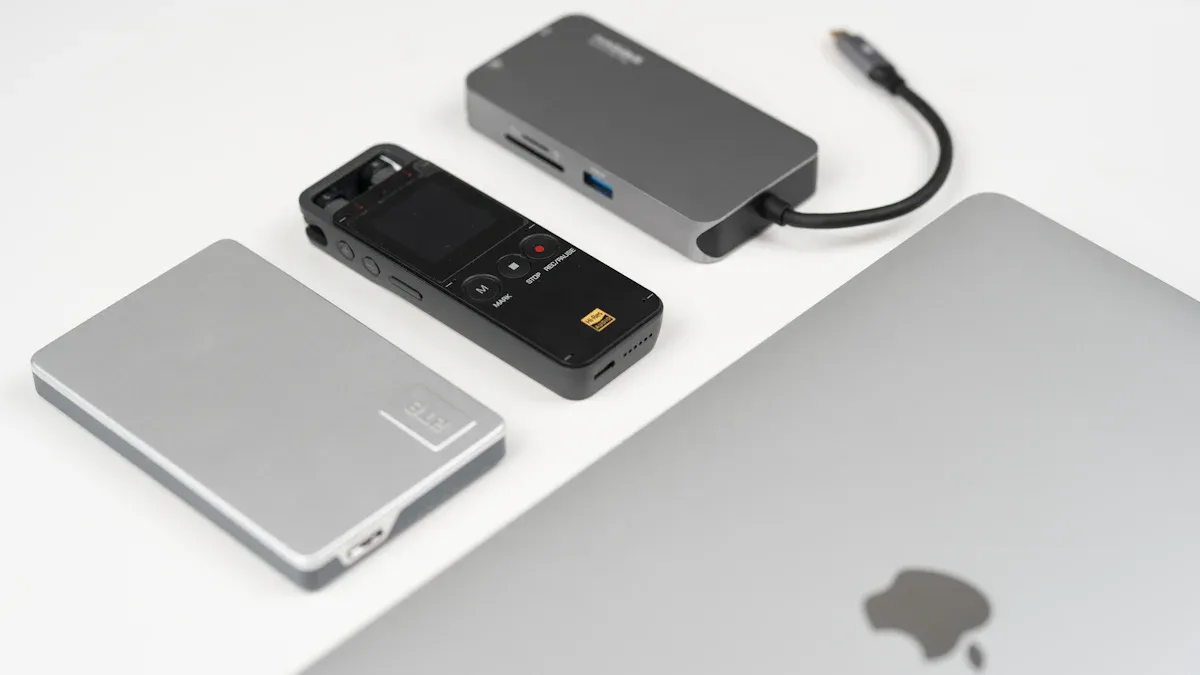
Kun valitset pintanapasovittimen, kuten Yuanshanin 12-in-1-telakointiasemalla saat parempia tapoja työskennellä ja pitää kokouksia. Helpot yhteydet auttavat yritystäsi toimimaan hyvin, auttavat etäkäytössä ja pitävät tiimisi työssä. Sekä OEM- että ei-OEM-sovittimet, jopa ne, jotka toimivat Surface Pro 3:n kanssa, tarjoavat sinulle monia vaihtoehtoja.
Aspekti |
Vaikutus liiketoimintaan ja kokousten tehokkuuteen |
Saumaton järjestelmäintegraatio |
Helpottaa työtä ja auttaa asioita sujumaan paremmin |
Tekoälyllä toimivat työkalut |
Auttaa ihmisiä työskentelemään yhdessä ilman ongelmia |
Reaaliaikainen viestintä |
Helpottaa kokousten suunnittelua ja osallistumista |
Tarvitset vahvoja etäkäyttötyökaluja.
Tarvitset tekniikkaa, joka toimii kaikkialla.
Tarvitset työkaluja, jotka auttavat tiimejä työskentelemään eri paikoista.
Avaimet takeawayt
Valitse paras Surface Hub -sovitin, joka auttaa sinua työskentelemään paremmin ja jakamaan ideoita kokouksissa.
Etsi sovittimia, joissa on useita portteja ja jotka toimivat laitteidesi kanssa. Tämä auttaa sinua yhdistämään kaiken helposti.
Hanki adapterit, jotka latautuvat nopeasti ja näyttävät selkeän videon. Tämä saa asiat toimimaan hyvin.
Ajattele kuinka vahva ja helppo kuljettaa sovitin on. Tällä on merkitystä, jos matkustat tai käytät sitä joka päivä.
Tarkkaile uusia sovittimia ja tarkista, toimivatko ne tavaroidesi kanssa. Tämä pitää tekniikkasi toiminnassa.
Miksi oikea Surface Hub -sovitin on tärkeä
Tuottavuuden ja yhteistyön edut
Ottaa oikea keskitinsovitin auttaa kokouksissasi sujumaan hyvin. Surface Hubille tehdyt sovittimet tarjoavat nopeat yhteydet ja vähemmän ongelmia. Voit jakaa näyttösi, kytkeä laitteita ja ladata Surface Hubin nopeasti. Näin tiimisi työskentelee yhdessä ja saa työt valmiiksi ajoissa. Voit liittyä videopuheluihin odottamatta. Voit siirtyä laitteesta toiseen helposti.
Vinkki: Valitse Surface Hub -malliisi sopivat sovittimet. Tämä säästää aikaa ja auttaa tiimiäsi pysymään raiteilla.
Vuonna 2025 ihmiset työskentelevät uusilla tavoilla. Liityt kokouksiin monista paikoista. Tarvitset työkaluja, jotka muodostavat nopean yhteyden. Sovittimet, joissa on upeita ominaisuuksia, kuten magneettiliittimet ja vahva teho, tekevät työstä helppoa. Sinun ei tarvitse huolehtia yhteyden tai akun katkeamisesta.
Tässä on taulukko, joka näyttää kuinka huippusovittimet auttavat sinua:
Ominaisuus |
Kuvaus |
Suunniteltu |
Tehty Surface Hub 2S:lle, joten se toimii parhaiten. |
Magneettinen liitin |
Pysyy paikallaan ja antaa oikean tehon. |
Virransyöttö |
Antaa jopa 127 wattia nopeaan lataukseen ja tasaiseen käyttöön. |
Käyttäjäkeskeiset edut |
Helppokäyttöinen, turvallinen ja vahva joka päivä. |
Yleisiä yhteysongelmia
Jos käytät väärää sovitinta, sinulla voi olla ongelmia. Laitteet eivät ehkä muodosta yhteyttä tai saatat menettää virran kokouksessa. Joskus näyttö ei näy tai ääni ei toimi. Nämä ongelmat hidastavat sinua ja tekevät kokouksista vaikeita.
Saatat nähdä virheilmoituksia.
Sinun on ehkä käynnistettävä laite uudelleen.
Saatat missata tärkeitä kohtia kokouksesta.
Oikeat sovittimet lopettavat nämä ongelmat. Saat paremmat laitteet ja asiat toimivat sujuvammin. Voit luottaa asetuksiin joka kerta.
Surface Hubiin sovittimien valinta vuonna 2025
Yhteensopivuus ja portit
Sinun on tarkistettava, toimivatko sovittimet laitteesi kanssa. Jotkut sovittimet sopivat Surface Hub- ja Surface Pro -malleihin. Varmista, että sovittimessa on tarvitsemasi portit. Useimmat ihmiset käyttävät usb-c:tä, hdmiä, näyttöporttia ja Ethernetiä. Nämä portit auttavat sinua muodostamaan yhteyden näyttöihin ja verkkoihin.
Tässä on taulukko, joka näyttää, mitä sinun pitäisi etsiä:
Yhteensopivuustekijä |
Kuvaus |
Portin valinta |
Tarpeeksi usb-a-portteja vanhoille laitteille ja oikea videolähtö. |
Thunderbolt 4 -yhteensopivuus |
Käytä Surface Pro 9:n Thunderbolt 4 -portteja nopeaan dataan ja näyttöön. |
Virransyöttö |
Etsi virransyötön läpiviennillä varustettuja sovittimia Surfacen lataamiseen käytön aikana. |
Muototekijä |
Valitse pienet sovittimet matkustamista varten tai isommat telakointiasemat useammalle portille. |
Videolähdön tekniset tiedot |
Tuki korkeille resoluutioille ja virkistystaajuuksille, kuten 4K 60 Hz:llä. |
Usb-c-moniporttiset sovittimet ovat nyt erittäin tärkeitä. Niissä on usein hdmi- ja näyttöporttiliitännät. Ethernet-tuki auttaa pitämään verkkosi vahvana.
Suorituskyky ja luotettavuus
Haluat sovittimia, jotka toimivat aina, kun käytät niitä. Hyvien sovittimien avulla voit käyttää usb-c:tä, usb-a:ta ja Ethernetiä ilman ongelmia . Nopea tiedonsiirto on tärkeää, jos käytät Thunderbolt 4:ää. Tarkista, tukeeko sovitin nopeaa USB- ja videolähtöä. Tämä auttaa sinua järjestämään kokouksia ja siirtämään tiedostoja nopeasti.
Vinkki: Valitse sovittimet, jotka tukevat virransyöttöä. Voit ladata Surface Hubia käyttäessäsi muita portteja.
Rakenna laatua ja tulevaisuutta
Vahva rakennuslaatu tarkoittaa, että sovittimesi kestävät pidempään. Etsi adaptereita, jotka on valmistettu alumiinikotelosta. Pienet ja kannettavat mallit tekevät niistä helppoja kuljettaa. Kehittyneet liitäntävaihtoehdot auttavat sinua valmistautumaan uusiin laitteisiin. Hyvin rakennetut adapterit käsittelevät päivittäistä käyttöä ja matkustamista.
Ominaisuus |
Kuvaus |
Materiaali |
Alumiinikotelon sovitin |
Design |
Pieni ja kannettava |
Yhteydet |
Lisäasetukset, mukaan lukien usb-c- ja usb-a-portit |
Siirrettävyys |
Vahva ja helppo kuljettaa |
Oikeiden sovittimien valitseminen auttaa sinua pysymään yhteydessä ja valmiina uuteen tekniikkaan.
Suosituimmat Surface Hub -sovittimet vuodelle 2025
Oikean pinnan napasovittimen valitseminen auttaa laitteiden yhdistämisessä. Voit toimia paremmin oikean sovittimen avulla. Adaptereita on monia erilaisiin tarpeisiin. Jotkut sovittimet auttavat enemmän näyttöjä, nopeaa latausta ja vanhempia laitteita varten. Tässä ovat parhaat valinnat vuodelle 2025.
Baseus Dual Monitor 10-in-1-telakointiasema
Baseus Dual Monitor 10-in-1 -telakointiasemassa on useita portteja. Se tarjoaa usb-c-, usb-a-, hdmi-, näyttöportti-, ethernet- ja sd-korttipaikat. Voit liittää kaksi näyttöä samanaikaisesti. Voit ladata pintakeskittimen samalla, kun käytät muita laitteita. Alumiinirunko on vahva ja helppo kuljettaa.
Parhaat käyttötapaukset:
Haluat kaksi näyttöä työpöydällesi.
Tarvitset nopeaa dataa thunderboltin avulla.
Käytät telakointiasemaa töissä tai matkoilla.
Plussat:
Useita portteja useille laitteille.
Nopea usb- ja thunderbolt-tuki.
Lataa keskittimen työskennellessäsi.
Miinukset:
Saatat tarvita ylimääräisiä kaapeleita joihinkin asetuksiin.
Telakointiasema voi lämmetä, jos sitä käytetään paljon.
Kytkettävä TBT4-UDZ-telakka
Kytkettävä TBT4-UDZ-telakka sopii monille näytöille. Tämän pintakeskittimen sovittimen avulla voit käyttää jopa neljää näyttöä, jos sammutat kannettavan tietokoneen näytön. Jos pidät kannettavan tietokoneen näytön päällä, käytät kolmea näyttöä. Telakassa on kaksi näyttöporttia ja kaksi hdmi-porttia. Voit määrittää näytöt eri tavoilla. Thunderbolt auttaa nopeaan dataan ja videoon. Se, kuinka hyvin se toimii, riippuu näytön resoluutiosta.
Parhaat käyttötapaukset:
Tarvitset useita monitoreja kokouksiin tai keskusteluihin.
Haluat joustavan videolähdön hdmi- ja näyttöportilla.
Käytät thunderboltia nopeisiin yhteyksiin.
Plussat:
Toimii jopa neljän näytön kanssa.
Useita videolähtövaihtoehtoja.
Nopeat usb- ja thunderbolt-portit.
Miinukset:
Vinkki: Sammuta kannettavan tietokoneen näyttö, jos haluat käyttää neljää näyttöä tämän telakan kanssa.
Dellin kaksoislataustelakka
Dell Dual Charge Dock -telakka sopii langattomaan lataukseen ja usb-c-tukeen. Tämä telakointiasema toimii kannettavien tietokoneiden ja keskittimien kanssa, joissa on usb-c-portit, joissa on näyttöportti usb-tyypin c:n yli. Voit ladata yhden laitteen kerrallaan. Telakassa on langaton latausalusta. Sinun on asetettava laitteesi oikeaan paikkaan parhaan latauksen saavuttamiseksi. Enemmän keloja ei nopeuta latausta.
Parhaat käyttötapaukset:
Haluat langattoman latauksen keskittimellesi tai puhelimeesi.
Käytät usb-c:tä videolle ja datalle.
Tarvitset telakointiaseman työpöytääsi varten.
Plussat:
Langaton latausalusta tekee lataamisesta helppoa.
Toimii usb-c- ja displayport-laitteiden kanssa.
Puhdas muotoilu toimistopöytiin.
Miinukset:
Surface-telakointiasema hotellitelevisioille
Pintakeskittimen sovitintelakointiasema hotellitelevisioille auttaa liiketiloissa. Tämä telakointiasema pitää työtilasi siistinä ja turvallisena. Voit kiinnittää laitteet niin, etteivät ne liiku. Pysäytät varkauden ja vahingoittamisen. Pidät laitteet ladattuina ja valmiina vieraille tai henkilökunnalle.
Etu |
Kuvaus |
Parannettu organisaatio |
Telakointiasemat pitävät työtilat siistinä ja auttavat ihmisiä työskentelemään paremmin. |
Parannettu turvallisuus |
Turvalliset kiinnikkeet vähentävät onnettomuuksien mahdollisuutta. |
Varkauksien ja vahinkojen ehkäisy |
Asennetut laitteet pysyvät turvallisina ja kestävät pidempään. |
Aina ladatut laitteet |
Laitteet pysyvät ladattuna ja valmiina käyttöön. |
Parhaat käyttötapaukset:
Hallitset hotellihuoneita tai kokoustiloja.
Haluat pitää laitteet turvallisina ja siistinä.
Tarvitset vieraille aina ladattavia laitteita.
Plussat:
Pitää työtilat puhtaina ja turvallisina.
Pysäyttää varkauden ja vahingoittumisen.
Varmistaa, että laitteet ovat aina valmiina.
Miinukset:
Surface Pro 3 USB Hub -sovitin
Surface Pro 3 usb-keskittimen sovitin auttaa vanhemmissa laitteissa. Tämä sovitin yhdistää vanhat laitteet uusiin usb-c-portteihin. Käytät usb 3.0, 2.0 ja 1.x laitteita. Voit siirtää dataa jopa 5 Gbps:n nopeudella. Liität flash-asemat ja kiintolevyt keskittimeen.
Ominaisuus |
Kuvaus |
Sovittimen tyyppi |
USB-C - USB-A |
Yhteensopivuus |
Toimii USB 3.0-, 2.0- ja 1.x-laitteiden kanssa |
Tiedonsiirtonopeus |
Jopa 5 Gbps |
Tarkoitus |
Yhdistää vanhat laitteet USB-C-laitteisiin |
Parhaat käyttötapaukset:
Käytät vanhoja USB-laitteita keskittimen kanssa.
Tarvitset nopean tiedonsiirron vanhoille laitteille.
Haluat pitää vanhat laitteet toiminnassa.
Plussat:
Miinukset:
OEM vs. ei-OEM-sovittimen vertailu
Voit valita OEM- tai ei-OEM-pintanapasovittimet. OEM-adapterit tulevat alkuperäiseltä valmistajalta. Ei-OEM-adapterit tulevat muilta merkeiltä. Vertailet niitä löytääksesi sinulle parhaan.
Tyyppi |
Plussat |
Miinukset |
OEM |
Luotettava, keskittimellesi testattu, vahva tuki |
Korkeampi hinta, vähemmän satamavaihtoehtoja |
Ei-OEM |
Enemmän portteja, alhaisemmat kustannukset, joustavat mallit |
Saattaa tarvita päivityksiä, tuki voi muuttua |
Huomautus: Valitse OEM-sovittimet parhaan yhteensopivuuden varmistamiseksi. Valitse muut kuin OEM-sovittimet saadaksesi enemmän ominaisuuksia ja paremman vastineen.
Valitset keskitinmallisi, laitteidesi ja työtilasi perusteella. Etsi sovittimia, joissa on USB-, thunderbolt- ja telakointiasemaominaisuudet. Tarkista vanhan tuen ja usean näytön asetukset. Löydä yrityksellesi paras pintanapasovitin vuonna 2025.
Surface Hub Adapter -vertailutaulukko
Haluat verrata sovittimia ennen kuin valitset yhden. Taulukon avulla näet tekniset tiedot, portit ja ominaisuudet vierekkäin. Tämä auttaa sinua valitsemaan paras telakointiasema tarpeisiisi.
Sovittimen nimi |
Portit ja ominaisuudet |
Yhteensopivuus |
Paras |
Baseus Dual Monitor 10-in-1-telakointiasema |
2 x usb-c, 2 x usb-a, hdmi, näyttöportti, ethernet, sd-kortti, micro sd -kortti |
Surface Hub, Surface Pro, kannettavat tietokoneet |
Usean näytön asetukset, nopea lataus |
Kytkettävä TBT4-UDZ-telakka |
2 x näyttöportti, 2 x hdmi, 1 x usb-c, 4 x usb-a, ethernet, ääni |
Surface Hub, Surface Pro, Thunderbolt 4 -tietokoneet |
Neljän näytön työasemat |
Dellin kaksoislataustelakka |
usb-c, usb-a, langaton latausalusta, näyttöportti usb-c:n yli |
Surface Hub, kannettavat tietokoneet usb-c:llä |
Langaton lataus, toimistopöydät |
| YuanShan 15-in-1 Thunderbolt™ 4 -telakka |
3 × video (DP/HDMI), 4 × USB-C (sis. TB4), 3 × USB-A, 2,5 G Ethernet, SD-kortinlukija, M.2 SSD -kotelo, 100 W PD-lataus |
Thunderbolt™ 4/3 kannettavat tietokoneet, USB4 Macit, Surface-laitteet |
Kolmen näytön asetukset, nopea tiedonsiirto ja laajennettava tallennustila, all-in-one-työasematelakka |
Surface-telakointiasema hotellitelevisioille |
usb-c, usb-a, hdmi, ethernet, turvallinen asennus |
Surface Hub, hotellitelevisiot, kokoustilat |
Turvallinen laiteasennus, siistit tilat |
Surface Pro 3 USB Hub -sovitin |
2 x usb-a 3.0, micro usb, sd-kortinlukija, 2 x micro sd kortinlukijaa |
Surface Pro 3, 4, 5, 6 |
Vanhojen laitteiden tuki |
Surface USB-C Travel Hub |
usb-c latauksella, usb-a, vga, ethernet, hdmi 2.0 |
Nykyaikaiset PC:t, Surface-kannettavat usb-c:llä |
Matkailu, esittelyt |
Vinkki: Laske usb-portit ja tarkista videolähtötyyppi ennen telakointiaseman ostamista. Tämä auttaa sinua yhdistämään kaikki laitteesi ilman ongelmia.
Jokainen telakointiasema tarjoaa erilaisia USB-vaihtoehtoja. Joissakin on enemmän usb-c-portteja uusille laitteille. Toisissa on ylimääräiset usb-a-portit vanhemmille laitteille. Joissakin malleissa on SD-kortinlukijat, joiden avulla voit siirtää tiedostoja nopeasti. Jos matkustat, valitse telakointiasema, joka on pieni ja vahva. Hotellit tai kokoustilat vaativat turvallisen asennuksen ja helpon latauksen.
Surface Pro 3 usb-keskittimen sovitin toimii vanhempien laitteiden kanssa. Näin voit käyttää vanhoja laitteita uudella tekniikalla. Surface USB-C Travel Hub tarjoaa nopean videolähdön 4K-tarkkuudella ja lataa laitteesi samanaikaisesti. Dell Dual Charge Dock -telakointiaseman avulla voit ladata langattomasti puhtaan työpöydän.
Hyvä telakointiasema auttaa sinua saamaan töitä. Voit liittää näyttöjä, siirtää tiedostoja ja ladata Surface Hubin helposti. Yhdistä telakointiasema työtilasi ja laitetarpeesi mukaan. Tämä taulukko auttaa sinua valitsemaan oikean vaihtoehdon helpottamaan liitettävyyttä vuonna 2025.
Kuinka valita paras sovitin
Videoneuvotteluja varten
Haluat videopuhelusi toimivan hyvin. Valitse sovitin , jolla voit käyttää korkealaatuista videokuvaa, kuten 4K 60 Hz:llä. Etsi ethernet-telakointiasema vahvaa internetyhteyttä varten. Tämä auttaa sinua pysäyttämään viiveen ja katkenneet puhelut. Hanki sovittimia, joissa on useita usb-portteja kameroita, mikrofoneja ja kaiuttimia varten. Jos käytät Surface Hubia, valitse sellainen, jossa on sisäänrakennetut kamerat ja stereokaiuttimet. Nämä asiat tekevät kokouksista selkeitä ja yksinkertaisia.
Vinkki: Kokeile asetuksia ennen suuria kokouksia. Varmista, että USB-laitteesi ja telakointiasemasi toimivat yhdessä.
Monen laitteen asetuksiin
Usein sinun on yhdistettävä useita laitteita samanaikaisesti. Sinun pitäisi hankkia telakointiasema, jossa on paljon usb-portteja ja videolähtöjä. Tarkista, toimiiko sovitin sekä usb-c:n että usb-a:n kanssa. Tämä auttaa sinua käyttämään sekä uusia että vanhoja laitteita. Varo MAC-osoiteongelmia, kun jaat sovittimia. Yritä käyttää yhtä sovitinta jokaiselle laitteelle, jos mahdollista. Jos jaat sovittimia, käytä System UUID:tä laitteiden erottamiseen.
Kriteerit |
Kuvaus |
Yhteensopivuus |
Varmista, että sovittimet toimivat Surface-laitteiden kanssa. |
MAC-osoiteristiriidat |
Tarkista osoiteristiriitojen aiheuttamat verkko-ongelmat. |
Tuetut Ethernet-laitteet |
Käytä sovittimia, joiden avulla voit käynnistää verkosta. |
Dedikoidut vs jaetut sovittimet |
Valitse, haluatko yhden sovittimen laitetta kohti vai jaettavaksi. |
Ainutlaatuinen järjestelmätunniste |
Käytä System UUID:tä jaetuille sovittimille. |
Vanhoille laitteille
Saatat edelleen käyttää vanhoja laitteita. Valitse vanhemmille laitteille sovitin, jossa on usb-a-portit. Joissakin telakointiasemissa on SD-kortinlukijat ja mikro-usb-portit. Tämä auttaa sinua yhdistämään flash-asemia, kiintolevyjä ja muita vanhoja laitteita. Etsi sovittimia, jotka siirtävät tietoja nopeasti, kuten jopa 5 Gbps. Tämä pitää työsi sujuvana.
Huomautus: Tarkista aina, toimiiko telakointiasemasi sekä vanhojen että uusien USB-tyyppien kanssa.
Yrityskäyttöön
Voit hallita yrityksen tai koulun laitteita. Valitse telakointiasema älykkäillä ominaisuuksilla. Etsi sisäänrakennettuja tietokoneita, joissa on Intel Core -suorittimet ja Microsoft Office -sovellukset. Sisäänrakennetut kamerat ja stereokaiuttimet auttavat kokouksissa ja keskusteluissa. Valitse huoneeseesi sopivat jalustat ja telineet. Surface Hub -kynät ja kosketusnäytöt tekevät ryhmätyöstä helppoa.
Ominaisuus |
Kuvaus |
Sulautettu tietokone |
Siinä on sisäänrakennettu prosessori ja Office-sovellukset. |
Integroidut kamerat |
Siinä on kaksi leveää kameraa kokouksia varten. |
Surface Hub Pen |
Ladattavat kynät ja kosketusnäytöt. |
Telineet ja telineet |
Useita valintoja eri huoneisiin. |
Stereokaiuttimet |
Hyvä ääni puheluihin ja keskusteluihin. |
Vinkki: Valitse yritysasennuksiin telakointiasemat, joissa on useita USB-portteja ja turvallinen asennus.
Voit valita useista Surface Hub -sovittimista vuonna 2025. Jokaisessa sovittimessa on erityisominaisuuksia. Jotkut antavat sinun käyttää enemmän näyttöjä. Jotkut lataavat laitteen nopeasti. Jotkut toimivat vanhemmilla laitteilla. Valitse sovitin, joka sopii työtilaan. Tämä auttaa sinua työskentelemään hyvin ja pysäyttää ongelmat. Katso vertailutaulukko löytääksesi parhaan laitteellesi.
Pysy ajan tasalla uusista sovitinjulkaisuista ja päivityksistä. Microsoft tarjoaa päivityksiä kuuden vuoden ajan uusien sovittimien julkaisun jälkeen.
Julkaisupäivän ehto |
Huoltojakso päivityksiä varten |
Ennen 1.1.2021 |
Vähintään 4 vuotta julkaisusta |
1.1.2021 ja sen jälkeen |
Vähintään 6 vuotta julkaisusta |
Päivitysuutisia löydät näistä paikoista:
Microsoft Learn -sivu näyttää päivityshistorian ja tietoturvamuutokset.
Ohjainten ja laiteohjelmiston tukisivulla kerrotaan, miksi päivitykset ovat tärkeitä Surface-laitteillesi.
FAQ
Mitä portteja useimmat Surface Hub -sovittimet tarjoavat?
Useimmissa sovittimissa on USB-C-, HDMI-, DisplayPort- ja Ethernet-portit. Joissakin on myös USB-A- ja SD-korttipaikat. Näiden porttien avulla voit yhdistää näyttöjä, verkkoja ja tallennustilaa.
Voitko käyttää Surface Hub -sovitinta vanhempien Surface Pro -mallien kanssa?
Monet sovittimet toimivat vanhempien Surface Pro -mallien kanssa. Etsi sellaisia, joissa on USB-A ja vanha tuki. Tarkista aina ennen ostamista, sopiiko sovitin laitteeseesi.
Mistä tiedät, tukeeko sovitin pikalatausta?
Tarkista, lukeeko sovittimen tiedoissa 'Power Delivery' tai 'PD'. PD-sovittimet lataavat Surface Hubin nopeasti. Etsi wattilukuja, kuten 60 W tai 127 W.
Toimivatko muut kuin OEM-sovittimet yhtä hyvin kuin OEM-sovittimet?
Muissa kuin OEM-sovittimissa on usein enemmän portteja ja ne maksavat vähemmän. OEM-sovittimet ovat luotettavampia ja niillä on parempi tuki. Valitse tarpeisiisi ja budjettiisi sopiva.
Mitä sinun tulee tehdä, jos sovitin lakkaa toimimasta kokouksen aikana?
Irrota sovitin ja kytke se takaisin. Käynnistä laite tarvittaessa uudelleen. Käytä vara-adapteria, jos se ei vieläkään toimi. Testaa asetuksesi aina ennen suuria kokouksia.