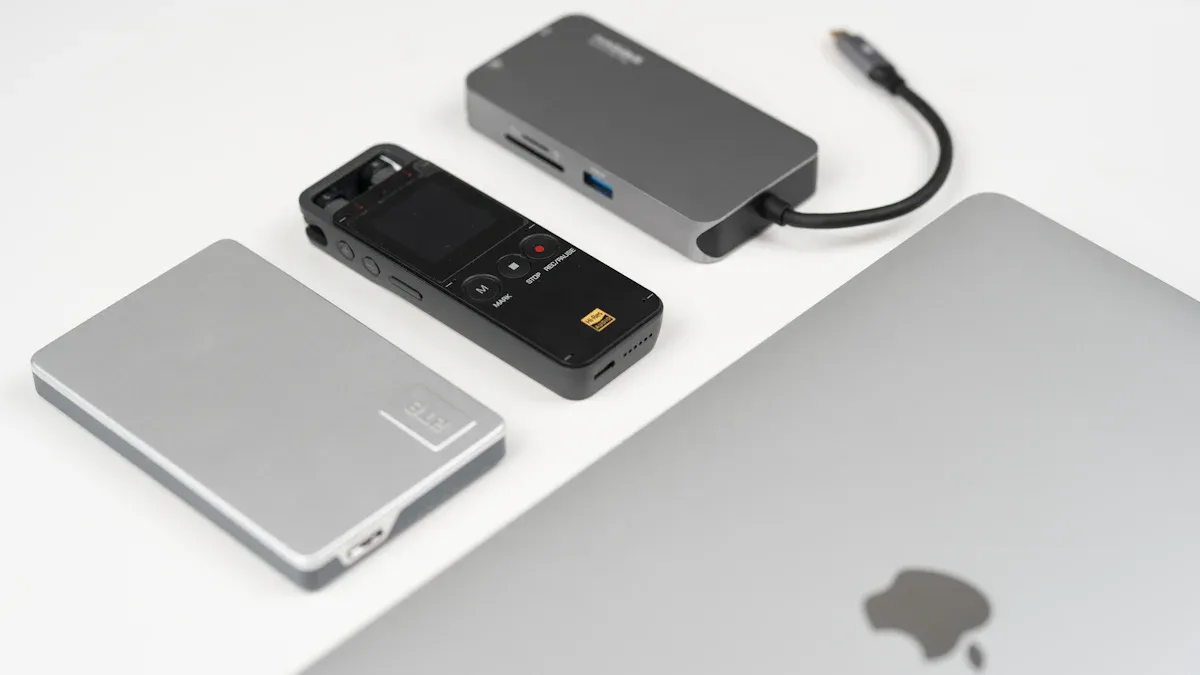
Wenn Sie einen Surface Hub-Adapter wie den auswählen Mit der 12-in-1-Dockingstation von Yuanshan erhalten Sie bessere Möglichkeiten zum Arbeiten und für Besprechungen. Einfache Verbindungen tragen dazu bei, dass Ihr Unternehmen gut funktioniert, helfen beim Fernzugriff und sorgen dafür, dass Ihr Team hart arbeitet. Sowohl OEM- als auch Nicht-OEM-Adapter, sogar solche, die mit Surface Pro 3 funktionieren, bieten Ihnen viele Möglichkeiten.
Aspekt |
Auswirkungen auf den Geschäftsbetrieb und die Effizienz von Meetings |
Nahtlose Systemintegration |
Erleichtert die Arbeit und sorgt dafür, dass alles besser läuft |
KI-gestützte Werkzeuge |
Hilft Menschen, problemlos zusammenzuarbeiten |
Echtzeitkommunikation |
Vereinfacht die Planung und Teilnahme an Meetings |
Sie benötigen leistungsstarke Fernzugriffstools.
Sie brauchen Technologie, die überall funktioniert.
Sie benötigen Tools, die Teams dabei helfen, von verschiedenen Orten aus zu arbeiten.
Wichtige Erkenntnisse
Wählen Sie den besten Surface Hub-Adapter aus, damit Sie besser arbeiten und Ideen in Besprechungen austauschen können.
Finden Sie Adapter, die über viele Anschlüsse verfügen und mit Ihren Geräten funktionieren. So können Sie alles ganz einfach anschließen.
Holen Sie sich Adapter, die schnell aufgeladen werden können und klare Videos anzeigen. Dadurch funktioniert alles gut.
Denken Sie darüber nach, wie stabil und leicht zu tragen der Adapter ist. Dies ist wichtig, wenn Sie reisen oder es täglich verwenden.
Achten Sie auf neue Adapter und prüfen Sie, ob diese mit Ihren Geräten funktionieren. Dadurch bleibt Ihre Technik funktionstüchtig.
Warum der richtige Surface Hub-Adapter wichtig ist
Vorteile für Produktivität und Zusammenarbeit
Mit dem Der richtige Hub-Adapter trägt dazu bei, dass Ihre Meetings reibungslos verlaufen. Für Surface Hub entwickelte Adapter sorgen für schnelle Verbindungen und weniger Probleme. Sie können Ihren Bildschirm teilen, Geräte anschließen und Ihren Surface Hub schnell aufladen. Dadurch kann Ihr Team zusammenarbeiten und Aufträge pünktlich abschließen. Sie können ohne Wartezeit an Videoanrufen teilnehmen. Sie können problemlos von einem Gerät zum anderen wechseln.
Tipp: Wählen Sie Adapter aus, die zu Ihrem Surface Hub-Modell passen. Das spart Zeit und hilft Ihrem Team, auf dem richtigen Weg zu bleiben.
Im Jahr 2025 arbeiten die Menschen auf neue Art und Weise. Sie nehmen von vielen Orten aus an Meetings teil. Sie benötigen Tools, die sich schnell verbinden. Adapter mit coolen Funktionen wie magnetischen Anschlüssen und starker Stromversorgung erleichtern die Arbeit. Sie müssen sich keine Sorgen über den Verlust Ihrer Verbindung oder Ihres Akkus machen.
Hier ist eine Tabelle, die zeigt, wie Top-Adapter Ihnen helfen:
Besonderheit |
Beschreibung |
Entwickelt für |
Entwickelt für Surface Hub 2S, daher funktioniert es am besten. |
Magnetischer Anschluss |
Bleibt an Ort und Stelle und gibt die richtige Kraft. |
Stromversorgung |
Bietet bis zu 127 Watt für schnelles Laden und dauerhaften Einsatz. |
Benutzerzentrierte Vorteile |
Einfach zu verwenden, sicher und stark für jeden Tag. |
Häufige Verbindungsprobleme
Wenn Sie den falschen Adapter verwenden, kann es zu Problemen kommen. Es kann sein, dass die Geräte keine Verbindung herstellen oder dass während einer Besprechung die Stromversorgung ausfällt. Manchmal wird der Bildschirm nicht angezeigt oder der Ton funktioniert nicht. Diese Probleme bremsen Sie aus und machen Besprechungen schwierig.
Möglicherweise werden Fehlermeldungen angezeigt.
Möglicherweise müssen Sie Ihr Gerät neu starten.
Möglicherweise verpassen Sie wichtige Teile einer Besprechung.
Die richtigen Adapter verhindern diese Probleme. Sie erhalten bessere Geräteübereinstimmungen und alles läuft reibungsloser. Sie können darauf vertrauen, dass Ihr Setup jedes Mal funktioniert.
Auswahl von Adaptern für Surface Hub im Jahr 2025
Kompatibilität und Anschlüsse
Sie müssen prüfen, ob die Adapter mit Ihrem Gerät funktionieren. Einige Adapter passen auf die Modelle Surface Hub und Surface Pro. Stellen Sie sicher, dass der Adapter über die benötigten Anschlüsse verfügt. Die meisten Menschen verwenden USB-C, HDMI, DisplayPort und Ethernet. Mithilfe dieser Ports können Sie eine Verbindung zu Bildschirmen und Netzwerken herstellen.
Hier ist eine Tabelle, die zeigt, worauf Sie achten sollten:
Kompatibilitätsfaktor |
Beschreibung |
Portauswahl |
Genug USB-A-Anschlüsse für alte Geräte und der richtige Videoausgang. |
Thunderbolt 4-Kompatibilität |
Nutzen Sie die Thunderbolt 4-Anschlüsse des Surface Pro 9 für schnelle Daten und Anzeige. |
Stromversorgung |
Finden Sie Adapter mit Power Delivery Passthrough, um Ihr Surface aufzuladen, während Sie es verwenden. |
Formfaktor |
Wählen Sie kleine Adapter für unterwegs oder größere Docks für mehr Anschlüsse. |
Spezifikationen für die Videoausgabe |
Unterstützung für hohe Auflösungen und Bildwiederholraten, wie 4K bei 60 Hz. |
USB-C-Multiport-Adapter sind mittlerweile sehr wichtig. Sie verfügen oft über HDMI- und Displayport-Anschlüsse. Die Ethernet-Unterstützung trägt dazu bei, dass Ihr Netzwerk stark bleibt.
Leistung und Zuverlässigkeit
Sie möchten Adapter, die jedes Mal funktionieren, wenn Sie sie verwenden. Mit guten Adaptern können Sie USB-C, USB-A und Ethernet problemlos nutzen . Eine schnelle Datenübertragung ist wichtig, wenn Sie Thunderbolt 4 verwenden. Überprüfen Sie, ob der Adapter Hochgeschwindigkeits-USB und Videoausgabe unterstützt. Dies hilft Ihnen, Besprechungen abzuhalten und Dateien schnell zu verschieben.
Tipp: Wählen Sie Adapter, die die Stromversorgung unterstützen. Sie können Ihren Surface Hub aufladen, während Sie andere Anschlüsse verwenden.
Bauqualität und Zukunftssicherheit
Durch die hohe Verarbeitungsqualität halten Ihre Adapter länger. Suchen Sie nach Adaptern mit Aluminiumgehäuse. Kleine und tragbare Designs erleichtern den Transport. Erweiterte Konnektivitätsoptionen helfen Ihnen, sich auf neue Geräte vorzubereiten. Gut gebaute Adapter bewältigen den täglichen Gebrauch und auf Reisen.
Besonderheit |
Beschreibung |
Material |
Aluminiumgehäuse-Adapter |
Design |
Klein und tragbar |
Konnektivität |
Erweiterte Optionen, einschließlich USB-C- und USB-A-Anschlüssen |
Portabilität |
Stark und leicht zu tragen |
Durch die Auswahl der richtigen Adapter bleiben Sie verbunden und bereit für neue Technologien.
Top-Surface-Hub-Adapter-Picks für 2025
Die Auswahl des richtigen Surface Hub-Adapters hilft Ihnen beim Anschließen von Geräten. Mit dem richtigen Adapter können Sie besser arbeiten. Es gibt viele Adapter für unterschiedliche Bedürfnisse. Einige Adapter helfen bei mehr Bildschirmen, schnellem Laden und älteren Geräten. Hier sind die besten Entscheidungen für 2025.
Baseus Dual Monitor 10-in-1-Dockingstation
Die Baseus Dual Monitor 10-in-1-Dockingstation verfügt über viele Anschlüsse. Es bietet Ihnen USB-C-, USB-A-, HDMI-, Displayport-, Ethernet- und SD-Kartensteckplätze. Sie können zwei Monitore gleichzeitig anschließen. Sie können Ihren Surface Hub aufladen, während Sie andere Geräte verwenden. Der Aluminiumkörper ist stabil und leicht zu tragen.
Beste Anwendungsfälle:
Sie möchten zwei Bildschirme an Ihrem Schreibtisch haben.
Sie benötigen schnelle Daten mit Thunderbolt.
Sie nutzen die Dockingstation bei der Arbeit oder auf Reisen.
Vorteile:
Viele Anschlüsse für viele Geräte.
Schnelle USB- und Thunderbolt-Unterstützung.
Lädt Ihren Hub auf, während Sie arbeiten.
Nachteile:
Steckbares TBT4-UDZ-Dock
Das Plugable TBT4-UDZ Dock eignet sich für viele Monitore. Mit diesem Surface-Hub-Adapter können Sie bis zu vier Monitore verwenden, wenn Sie den Bildschirm Ihres Laptops ausschalten. Wenn Sie den Bildschirm Ihres Laptops eingeschaltet lassen, verwenden Sie drei Monitore. Das Dock verfügt über zwei Displayport- und zwei HDMI-Anschlüsse. Sie können Ihre Monitore auf unterschiedliche Weise einrichten. Thunderbolt hilft bei schnellen Daten und Videos. Wie gut es funktioniert, hängt von der Auflösung Ihres Monitors ab.
Beste Anwendungsfälle:
Für Besprechungen oder Gespräche benötigen Sie viele Monitore.
Sie wünschen sich eine flexible Videoausgabe mit HDMI und Displayport.
Für schnelle Verbindungen nutzen Sie Thunderbolt.
Vorteile:
Funktioniert mit bis zu vier Monitoren.
Viele Optionen für die Videoausgabe.
Schnelle USB- und Thunderbolt-Anschlüsse.
Nachteile:
Leistungsänderungen mit der Monitorauflösung.
Um optimale Ergebnisse zu erzielen, müssen Sie Monitore einrichten.
Tipp: Schalten Sie den Bildschirm Ihres Laptops aus, um vier Monitore mit dieser Dockingstation zu verwenden.
Dell Dual Charge Dock
Das Dell Dual Charge Dock eignet sich gut für kabelloses Laden und USB-C-Unterstützung. Diese Dockingstation funktioniert mit Laptops und Hubs, die über USB-C-Anschlüsse mit Displayport über USB Typ C verfügen. Sie können jeweils ein Gerät aufladen. Das Dock verfügt über ein kabelloses Ladepad. Für eine optimale Aufladung müssen Sie Ihr Gerät an der richtigen Stelle platzieren. Mehr Spulen beschleunigen den Ladevorgang nicht.
Beste Anwendungsfälle:
Sie möchten Ihren Hub oder Ihr Telefon kabellos aufladen.
Sie verwenden USB-C für Video und Daten.
Sie benötigen eine Dockingstation für Ihren Schreibtisch.
Vorteile:
Das kabellose Ladepad erleichtert das Aufladen.
Funktioniert mit USB-C- und Displayport-Geräten.
Klares Design für Büroschreibtische.
Nachteile:
Oberflächen-Dockingstation für Hotelfernseher
Eine Surface-Hub-Adapter-Dockingstation für Hotelfernseher hilft in Geschäftsräumen. Diese Dockingstation sorgt für Ordnung und Sicherheit an Ihrem Arbeitsplatz. Sie können Geräte so montieren, dass sie sich nicht bewegen. Sie verhindern Diebstahl und Beschädigung. Sie halten Geräte aufgeladen und für Gäste oder Mitarbeiter bereit.
Vorteil |
Beschreibung |
Verbesserte Organisation |
Dockingstationen sorgen für Ordnung am Arbeitsplatz und helfen Menschen, besser zu arbeiten. |
Erhöhte Sicherheit |
Sichere Halterungen verringern das Unfallrisiko. |
Diebstahl- und Schadensverhütung |
Montierte Geräte bleiben sicher und halten länger. |
Immer aufgeladene Geräte |
Die Geräte bleiben aufgeladen und einsatzbereit. |
Beste Anwendungsfälle:
Sie verwalten Hotelzimmer oder Tagungsräume.
Sie möchten Geräte sicher und ordentlich aufbewahren.
Sie benötigen Geräte, die für Gäste immer aufgeladen sind.
Vorteile:
Hält Arbeitsbereiche sauber und sicher.
Stoppt Diebstahl und Beschädigung.
Stellt sicher, dass Geräte immer einsatzbereit sind.
Nachteile:
Surface Pro 3 USB-Hub-Adapter
Bei älteren Geräten hilft der Surface Pro 3 USB-Hub-Adapter. Dieser Adapter verbindet alte Geräte mit neuen USB-C-Anschlüssen. Sie verwenden USB 3.0-, 2.0- und 1.x-Geräte. Sie können Daten mit bis zu 5 Gbit/s übertragen. Sie schließen Flash-Laufwerke und Festplatten an Ihren Hub an.
Besonderheit |
Beschreibung |
Adaptertyp |
USB-C auf USB-A |
Kompatibilität |
Funktioniert mit USB 3.0-, 2.0- und 1.x-Geräten |
Datenübertragungsrate |
Bis zu 5 Gbit/s |
Zweck |
Verbindet alte Geräte mit USB-C-Geräten |
Beste Anwendungsfälle:
Sie verwenden ältere USB-Geräte mit Ihrem Hub.
Sie benötigen eine schnelle Datenübertragung für alte Geräte.
Sie möchten, dass alte Geräte funktionsfähig bleiben.
Vorteile:
Funktioniert mit vielen USB-Typen.
Schnelle Datenübertragung.
Einfache Bedienung mit alten Geräten.
Nachteile:
Vergleich von OEM- und Nicht-OEM-Adaptern
Sie können zwischen OEM- und Nicht-OEM-Surface-Hub-Adaptern wählen. OEM-Adapter stammen vom Originalhersteller. Nicht-OEM-Adapter stammen von anderen Marken. Sie vergleichen sie, um das Beste für Sie zu finden.
Typ |
Vorteile |
Nachteile |
OEM |
Zuverlässig, für Ihren Hub getestet, starker Support |
Höherer Preis, weniger Hafenauswahl |
Kein OEM |
Mehr Anschlüsse, geringere Kosten, flexible Designs |
Möglicherweise sind Aktualisierungen erforderlich, der Support kann sich ändern |
Hinweis: Wählen Sie OEM-Adapter für beste Kompatibilität. Wählen Sie Nicht-OEM-Adapter für mehr Funktionen und ein besseres Preis-Leistungs-Verhältnis.
Sie wählen basierend auf Ihrem Hub-Modell, Ihren Geräten und Ihrem Arbeitsbereich. Suchen Sie nach Adaptern mit USB-, Thunderbolt- und Dockingstation-Funktionen. Suchen Sie nach Legacy-Unterstützung und Multi-Monitor-Setups. Finden Sie im Jahr 2025 den besten Surface Hub-Adapter für Ihr Unternehmen.
Vergleichstabelle für Surface Hub-Adapter
Sie möchten Adapter vergleichen, bevor Sie sich für einen entscheiden. In einer Tabelle können Sie Spezifikationen, Anschlüsse und Funktionen nebeneinander sehen. Dies hilft Ihnen bei der Auswahl Beste Dockingstation für Ihre Bedürfnisse.
Adaptername |
Anschlüsse und Funktionen |
Kompatibilität |
Am besten für |
Baseus Dual Monitor 10-in-1-Dockingstation |
2 x USB-C, 2 x USB-A, HDMI, DisplayPort, Ethernet, SD-Karte, Micro-SD-Karte |
Surface Hub, Surface Pro, Laptops |
Multi-Monitor-Setups, schnelles Laden |
Steckbares TBT4-UDZ-Dock |
2 x Displayport, 2 x HDMI, 1 x USB-C, 4 x USB-A, Ethernet, Audio |
Surface Hub, Surface Pro, Thunderbolt 4 PCs |
Arbeitsplätze mit vier Monitoren |
Dell Dual Charge Dock |
USB-C, USB-A, kabelloses Ladepad, Displayport über USB-C |
Surface Hub, Laptops mit USB-C |
Kabelloses Laden, Bürotische |
| YuanShan 15-in-1 Thunderbolt™ 4 Dock |
3× Video (DP/HDMI), 4× USB-C (inkl. TB4), 3× USB-A, 2,5G Ethernet, SD-Kartenleser, M.2 SSD-Gehäuse, 100 W PD-Aufladung |
Thunderbolt™ 4/3-Laptops, USB4-Macs, Surface-Geräte |
Dreifach-Display-Setups, Hochgeschwindigkeits-Datenübertragung und erweiterbarer Speicher, All-in-One-Workstation-Dockingstation |
Oberflächen-Dockingstation für Hotelfernseher |
USB-C, USB-A, HDMI, Ethernet, sichere Montage |
Surface Hub, Hotelfernseher, Tagungsräume |
Sichere Gerätemontage, saubere Räume |
Surface Pro 3 USB-Hub-Adapter |
2 x USB-A 3.0, Micro-USB, SD-Kartenleser, 2 x Micro-SD-Kartenleser |
Surface Pro 3, 4, 5, 6 |
Unterstützung älterer Geräte |
Surface USB-C-Reise-Hub |
USB-C mit Aufladung, USB-A, VGA, Ethernet, HDMI 2.0 |
Moderne PCs, Surface-Laptops mit USB-C |
Reisen, Präsentationen |
Tipp: Zählen Sie die USB-Anschlüsse und prüfen Sie den Videoausgangstyp, bevor Sie eine Dockingstation kaufen. So können Sie alle Ihre Geräte problemlos verbinden.
Jede Dockingstation bietet Ihnen unterschiedliche USB-Optionen. Einige haben mehr USB-C-Anschlüsse für neue Geräte. Andere verfügen über zusätzliche USB-A-Anschlüsse für ältere Geräte. Einige Modelle verfügen über SD-Kartenleser, mit denen Sie Dateien schnell verschieben können. Wenn Sie auf Reisen sind, wählen Sie eine Dockingstation, die klein und stabil ist. Für Hotels oder Tagungsräume benötigen Sie eine sichere Montage und einfaches Aufladen.
Der Surface Pro 3 USB-Hub-Adapter funktioniert mit älteren Geräten. Dadurch können Sie alte Geräte mit neuer Technologie nutzen. Der Surface USB-C Travel Hub ermöglicht eine schnelle Videoausgabe in 4K und lädt Ihr Gerät gleichzeitig auf. Mit dem Dell Dual Charge Dock können Sie Ihr Gerät kabellos aufladen und so für einen sauberen Schreibtisch sorgen.
Eine gute Dockingstation hilft Ihnen bei der Erledigung Ihrer Arbeit. Sie können problemlos Monitore anschließen, Dateien verschieben und Ihren Surface Hub aufladen. Passen Sie die Dockingstation an Ihren Arbeitsplatz und Ihre Geräteanforderungen an. Diese Tabelle hilft Ihnen bei der Auswahl der richtigen Lösung für eine einfache Konnektivität im Jahr 2025.
So wählen Sie den besten Adapter aus
Für Videokonferenzen
Sie möchten, dass Ihre Videoanrufe gut funktionieren. Wählen Sie einen Adapter , mit dem Sie hochwertige Videos wie 4K bei 60 Hz nutzen können. Suchen Sie sich eine Dockingstation mit Ethernet für eine starke Internetverbindung. Dies hilft Ihnen, Verzögerungen und abgebrochene Anrufe zu vermeiden. Holen Sie sich Adapter mit vielen USB-Anschlüssen für Kameras, Mikrofone und Lautsprecher. Wenn Sie einen Surface Hub verwenden, wählen Sie einen mit integrierten Kameras und Stereolautsprechern. Diese Dinge machen Besprechungen klar und einfach.
Tipp: Probieren Sie Ihr Setup vor großen Meetings aus. Stellen Sie sicher, dass Ihre USB-Geräte und die Dockingstation zusammenarbeiten.
Für Multi-Geräte-Setups
Oft müssen Sie viele Geräte gleichzeitig anschließen. Sie sollten sich eine Dockingstation mit vielen USB-Anschlüssen und Videoausgängen besorgen. Überprüfen Sie, ob der Adapter sowohl mit USB-C als auch mit USB-A funktioniert. Dies hilft Ihnen, sowohl neue als auch alte Geräte zu nutzen. Achten Sie beim Teilen von Adaptern auf Probleme mit der MAC-Adresse. Versuchen Sie nach Möglichkeit, für jedes Gerät einen Adapter zu verwenden. Wenn Sie Adapter gemeinsam nutzen, verwenden Sie die System-UUID, um die Geräte voneinander zu unterscheiden.
Kriterien |
Beschreibung |
Kompatibilität |
Stellen Sie sicher, dass die Adapter mit Surface-Geräten funktionieren. |
MAC-Adresskonflikte |
Suchen Sie nach Netzwerkproblemen aufgrund von Adresskonflikten. |
Unterstützte Ethernet-Geräte |
Verwenden Sie Adapter, mit denen Sie vom Netzwerk booten können. |
Dedizierte vs. gemeinsam genutzte Adapter |
Wählen Sie aus, ob Sie einen Adapter pro Gerät oder zur gemeinsamen Nutzung wünschen. |
Eindeutige Systemidentifikation |
Verwenden Sie die System-UUID für gemeinsam genutzte Adapter. |
Für ältere Geräte
Möglicherweise verwenden Sie noch alte Geräte. Wählen Sie einen Adapter mit USB-A-Anschlüssen für ältere Geräte. Einige Dockingstationen verfügen über SD-Kartenleser und Micro-USB-Anschlüsse. Dies hilft Ihnen, Flash-Laufwerke, Festplatten und andere alte Geräte anzuschließen. Suchen Sie nach Adaptern, die Daten schnell übertragen, beispielsweise mit bis zu 5 Gbit/s. So läuft Ihre Arbeit reibungslos ab.
Hinweis: Überprüfen Sie immer, ob Ihre Dockingstation sowohl mit alten als auch mit neuen USB-Typen funktioniert.
Für den Einsatz in Unternehmen
Sie können Geräte für ein Unternehmen oder eine Schule verwalten. Wählen Sie eine Dockingstation mit intelligenten Funktionen. Suchen Sie nach integrierten Computern mit Intel Core-Prozessoren und Microsoft Office-Apps. Eingebaute Kameras und Stereolautsprecher helfen bei Besprechungen und Gesprächen. Wählen Sie Ständer und Halterungen, die zu Ihrem Raum passen. Surface Hub-Stifte und Touchscreens erleichtern die Teamarbeit.
Besonderheit |
Beschreibung |
Eingebetteter Computer |
Verfügt über einen integrierten Prozessor und Office-Apps. |
Integrierte Kameras |
Verfügt über zwei Weitwinkelkameras für Besprechungen. |
Surface Hub-Stift |
Wiederaufladbare Stifte und Touchscreens. |
Ständer und Halterungen |
Viele Möglichkeiten für verschiedene Räume. |
Stereolautsprecher |
Guter Klang für Anrufe und Gespräche. |
Tipp: Wählen Sie für geschäftliche Einrichtungen Dockingstationen mit vielen USB-Anschlüssen und sicherer Montage.
Im Jahr 2025 können Sie aus vielen Surface Hub-Adaptern wählen. Jeder Adapter verfügt über besondere Funktionen. Bei einigen können Sie mehr Monitore verwenden. Manche laden Ihr Gerät schnell auf. Einige funktionieren mit älteren Geräten. Wählen Sie einen Adapter, der zu Ihrem Arbeitsplatz passt. Dies hilft Ihnen, gut zu arbeiten und verhindert Probleme. Sehen Sie sich die Vergleichstabelle an, um das beste Gerät für Ihre Geräte zu finden.
Bleiben Sie über neue Adapterversionen und Updates auf dem Laufenden. Microsoft stellt sechs Jahre lang Updates zur Verfügung, nachdem neue Adapter herausgekommen sind.
Bedingung für das Veröffentlichungsdatum |
Wartungszeitraum für Updates |
Vor dem 1. Januar 2021 |
Mindestens 4 Jahre ab Veröffentlichung |
Am und nach dem 1. Januar 2021 |
Mindestens 6 Jahre ab Veröffentlichung |
Update-News finden Sie an diesen Orten:
Auf der Microsoft Learn-Seite werden der Updateverlauf und Sicherheitsänderungen angezeigt.
Auf der Support-Seite für Treiber und Firmware erfahren Sie, warum Updates für Ihre Surface-Geräte wichtig sind.
FAQ
Welche Anschlüsse bieten die meisten Surface Hub-Adapter?
Die meisten Adapter verfügen über USB-C-, HDMI-, DisplayPort- und Ethernet-Anschlüsse. Einige verfügen auch über USB-A- und SD-Kartensteckplätze. Über diese Ports können Sie Monitore, Netzwerke und Speicher anschließen.
Können Sie einen Surface Hub-Adapter mit älteren Surface Pro-Modellen verwenden?
Viele Adapter funktionieren mit älteren Surface Pro-Modellen. Suchen Sie nach Geräten mit USB-A- und Legacy-Unterstützung. Prüfen Sie vor dem Kauf immer, ob der Adapter zu Ihrem Gerät passt.
Woher wissen Sie, ob ein Adapter Schnellladen unterstützt?
Überprüfen Sie, ob in den Details des Adapters „Power Delivery“ oder „PD“ steht. Adapter mit PD laden Ihren Surface Hub schnell auf. Suchen Sie nach Wattzahlen wie 60 W oder 127 W.
Funktionieren Nicht-OEM-Adapter genauso gut wie OEM-Adapter?
Nicht-OEM-Adapter verfügen oft über mehr Anschlüsse und kosten weniger. OEM-Adapter sind zuverlässiger und bieten eine bessere Unterstützung. Wählen Sie diejenige aus, die Ihren Anforderungen und Ihrem Budget entspricht.
Was sollten Sie tun, wenn Ihr Adapter während eines Meetings nicht mehr funktioniert?
Ziehen Sie den Adapter ab und schließen Sie ihn wieder an. Starten Sie Ihr Gerät bei Bedarf neu. Wenn es immer noch nicht funktioniert, verwenden Sie einen Backup-Adapter. Testen Sie Ihr Setup immer vor großen Meetings.