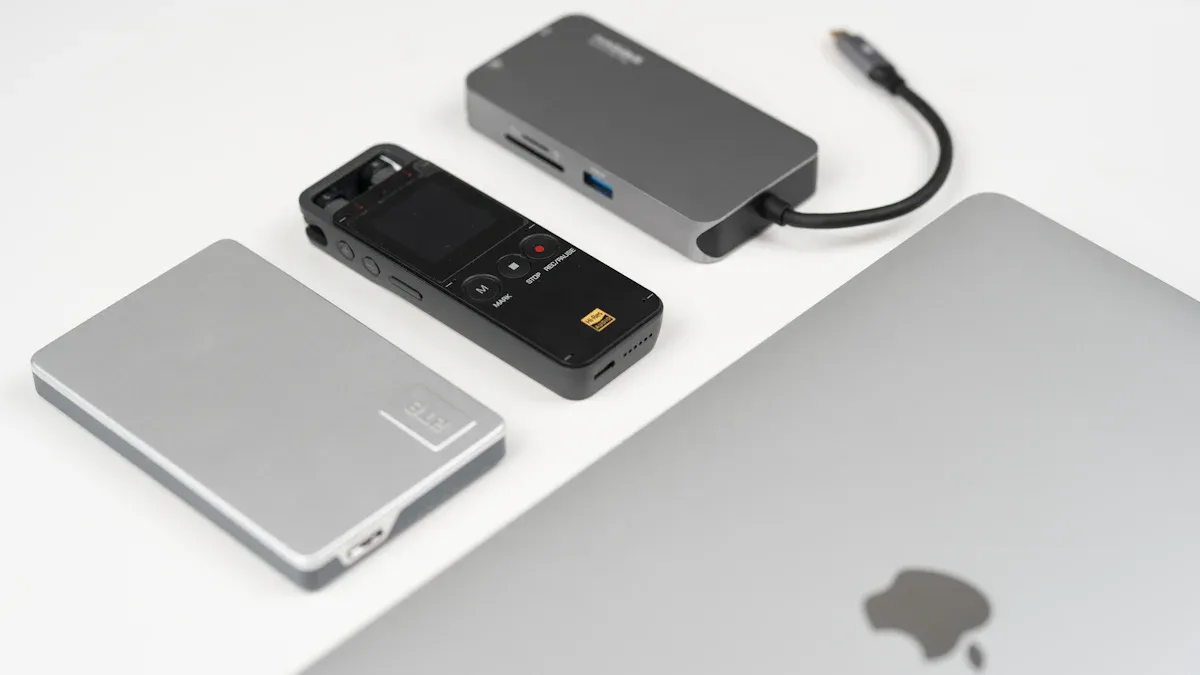
เมื่อคุณเลือกอะแดปเตอร์ฮับ Surface เช่น Yuanshan 12-in-1 Docking Station คุณจะได้รับวิธีที่ดีกว่าในการทำงานและการประชุม การเชื่อมต่อที่ง่ายดายช่วยให้ธุรกิจของคุณทำงานได้ดี ช่วยในการเข้าถึงจากระยะไกล และทำให้ทีมของคุณทำงานหนัก ทั้งอะแดปเตอร์ OEM และไม่ใช่ OEM แม้แต่อะแดปเตอร์ที่ใช้งานได้กับ Surface Pro 3 ก็มีตัวเลือกมากมายให้คุณเลือก
ด้าน |
ผลกระทบต่อการดำเนินธุรกิจและประสิทธิภาพการประชุม |
บูรณาการระบบที่ไร้รอยต่อ |
ทำให้การทำงานง่ายขึ้นและช่วยให้สิ่งต่างๆ ดำเนินไปได้ดีขึ้น |
เครื่องมือที่ขับเคลื่อนด้วย AI |
ช่วยให้ผู้คนทำงานร่วมกันได้โดยไม่มีปัญหา |
การสื่อสารแบบเรียลไทม์ |
ทำให้การวางแผนและการเข้าร่วมการประชุมเป็นเรื่องง่าย |
คุณต้องมีเครื่องมือการเข้าถึงระยะไกลที่แข็งแกร่ง
คุณต้องการเทคโนโลยีที่ทำงานได้ทุกที่
คุณต้องการเครื่องมือที่ช่วยให้ทีมทำงานจากที่ต่างๆ ได้
ประเด็นสำคัญ
เลือกอะแดปเตอร์ Surface Hub ที่ดีที่สุดเพื่อช่วยให้คุณทำงานได้ดีขึ้นและแบ่งปันแนวคิดในการประชุม
ค้นหาอะแดปเตอร์ที่มีพอร์ตจำนวนมากและใช้งานได้กับอุปกรณ์ของคุณ สิ่งนี้ช่วยให้คุณเชื่อมต่อทุกสิ่งได้อย่างง่ายดาย
รับอะแดปเตอร์ที่สามารถชาร์จได้รวดเร็วและแสดงวิดีโอที่คมชัด สิ่งนี้ทำให้สิ่งต่าง ๆ ทำงานได้ดี
ลองพิจารณาว่าอะแดปเตอร์นี้แข็งแรงและพกพาสะดวกเพียงใด สิ่งนี้สำคัญหากคุณเดินทางหรือใช้มันทุกวัน
ดูอะแดปเตอร์ใหม่และตรวจสอบว่าใช้งานได้กับข้อมูลของคุณหรือไม่ สิ่งนี้ทำให้เทคโนโลยีของคุณทำงานได้ดี
เหตุใดอะแดปเตอร์ Surface Hub ที่เหมาะสมจึงมีความสำคัญ
ประโยชน์ด้านประสิทธิภาพการทำงานและการทำงานร่วมกัน
มี อะแดปเตอร์ฮับที่เหมาะสม ช่วยให้การประชุมของคุณเป็นไปด้วยดี อะแดปเตอร์ที่สร้างขึ้นสำหรับ Surface Hub ช่วยให้คุณเชื่อมต่อได้รวดเร็วและปัญหาน้อยลง คุณสามารถแชร์หน้าจอ เสียบอุปกรณ์ และชาร์จ Surface Hub ได้อย่างรวดเร็ว ช่วยให้ทีมของคุณทำงานร่วมกันและทำงานเสร็จตรงเวลา คุณสามารถเข้าร่วมแฮงเอาท์วิดีโอได้โดยไม่ต้องรอ คุณสามารถย้ายจากอุปกรณ์หนึ่งไปยังอีกเครื่องหนึ่งได้อย่างง่ายดาย
เคล็ดลับ: เลือกอะแดปเตอร์ที่เหมาะกับรุ่น Surface Hub ของคุณ ซึ่งจะช่วยประหยัดเวลาและช่วยให้ทีมของคุณดำเนินการตามแผนได้
ในปี 2025 ผู้คนทำงานในรูปแบบใหม่ คุณเข้าร่วมการประชุมจากหลายแห่ง คุณต้องการเครื่องมือที่เชื่อมต่อได้รวดเร็ว อะแดปเตอร์ที่มีคุณสมบัติเจ๋งๆ เช่น ขั้วต่อแม่เหล็กและกำลังสูง ช่วยให้การทำงานง่ายขึ้น คุณไม่จำเป็นต้องกังวลเกี่ยวกับการสูญเสียการเชื่อมต่อหรือแบตเตอรี่
นี่คือตารางที่แสดงให้เห็นว่าอะแดปเตอร์ชั้นนำช่วยคุณได้อย่างไร:
คุณสมบัติ |
คำอธิบาย |
ออกแบบมาสำหรับ |
สร้างขึ้นสำหรับ Surface Hub 2S จึงทำงานได้ดีที่สุด |
ขั้วต่อแม่เหล็ก |
อยู่กับที่และให้พลังที่เหมาะสม |
การจ่ายพลังงาน |
ให้กำลังไฟสูงสุด 127 วัตต์ เพื่อการชาร์จที่รวดเร็วและการใช้งานที่ต่อเนื่อง |
ข้อดีที่ผู้ใช้เป็นศูนย์กลาง |
ใช้งานง่าย ปลอดภัย และแข็งแกร่งได้ทุกวัน |
ปัญหาการเชื่อมต่อทั่วไป
หากคุณใช้อะแดปเตอร์ที่ไม่ถูกต้อง คุณอาจประสบปัญหาได้ อุปกรณ์อาจไม่เชื่อมต่อหรือคุณอาจสูญเสียพลังงานในการประชุม บางครั้งหน้าจอไม่แสดงหรือเสียงไม่ทำงาน ปัญหาเหล่านี้ทำให้คุณช้าลงและทำให้การประชุมยากขึ้น
คุณอาจเห็นข้อความแสดงข้อผิดพลาด
คุณอาจต้องรีสตาร์ทอุปกรณ์ของคุณ
คุณอาจพลาดส่วนสำคัญของการประชุม
อะแดปเตอร์ที่เหมาะสมจะหยุดปัญหาเหล่านี้ คุณจะได้รับการจับคู่อุปกรณ์ที่ดีขึ้นและสิ่งต่าง ๆ ทำงานได้ราบรื่นขึ้น คุณสามารถเชื่อถือการตั้งค่าของคุณให้ทำงานได้ทุกครั้ง
การเลือกอะแดปเตอร์สำหรับ Surface Hub ในปี 2025
ความเข้ากันได้และพอร์ต
คุณต้องตรวจสอบว่าอะแดปเตอร์ใช้งานได้กับอุปกรณ์ของคุณหรือไม่ อะแดปเตอร์บางตัวใช้ได้กับรุ่น Surface Hub และ Surface Pro ตรวจสอบให้แน่ใจว่าอะแดปเตอร์มีพอร์ตที่คุณต้องการ คนส่วนใหญ่ใช้ usb-c, hdmi, displayport และ ethernet พอร์ตเหล่านี้ช่วยให้คุณเชื่อมต่อกับหน้าจอและเครือข่าย
นี่คือตารางที่แสดงสิ่งที่คุณควรมองหา:
ปัจจัยความเข้ากันได้ |
คำอธิบาย |
การเลือกพอร์ต |
พอร์ต usb-a เพียงพอสำหรับอุปกรณ์รุ่นเก่าและเอาต์พุตวิดีโอที่เหมาะสม |
ความเข้ากันได้ของสายฟ้า 4 |
ใช้พอร์ต Thunderbolt 4 ของ Surface Pro 9 เพื่อการส่งข้อมูลและการแสดงผลที่รวดเร็ว |
การจ่ายพลังงาน |
ค้นหาอะแดปเตอร์ที่มีการส่งผ่านพลังงานเพื่อชาร์จ Surface ของคุณในขณะที่คุณใช้งาน |
ฟอร์มแฟกเตอร์ |
เลือกอะแดปเตอร์ขนาดเล็กสำหรับการเดินทางหรือท่าเรือขนาดใหญ่สำหรับพอร์ตที่มากขึ้น |
ข้อมูลจำเพาะเอาต์พุตวิดีโอ |
รองรับความละเอียดสูงและอัตราการรีเฟรช เช่น 4K ที่ 60Hz |
ตอนนี้อะแดปเตอร์มัลติพอร์ต USB-c มีความสำคัญมาก มักจะมีการเชื่อมต่อ hdmi และ displayport การสนับสนุนอีเธอร์เน็ตช่วยให้เครือข่ายของคุณแข็งแกร่ง
ประสิทธิภาพและความน่าเชื่อถือ
คุณต้องการอะแดปเตอร์ที่ใช้งานได้ทุกครั้งที่คุณใช้ อะแดปเตอร์ที่ดีช่วยให้คุณใช้ usb-c, usb-a และอีเธอร์เน็ตได้โดยไม่มี ปัญหา การถ่ายโอนข้อมูลที่รวดเร็วถือเป็นสิ่งสำคัญหากคุณใช้ Thunderbolt 4 ตรวจสอบว่าอะแดปเตอร์รองรับ usb ความเร็วสูงและเอาต์พุตวิดีโอหรือไม่ ซึ่งช่วยให้คุณดำเนินการประชุมและย้ายไฟล์ได้อย่างรวดเร็ว
เคล็ดลับ: เลือกอะแดปเตอร์ที่รองรับการส่งพลังงาน คุณสามารถชาร์จ Surface Hub ของคุณได้ในขณะที่ใช้พอร์ตอื่น
สร้างคุณภาพและการพิสูจน์อนาคต
คุณภาพการประกอบที่แข็งแกร่งหมายความว่าอะแดปเตอร์ของคุณมีอายุการใช้งานยาวนานขึ้น มองหาอะแดปเตอร์ที่ทำจากตัวเครื่องอะลูมิเนียม การออกแบบที่เล็กและพกพาสะดวกทำให้พกพาได้ง่าย ตัวเลือกการเชื่อมต่อขั้นสูงช่วยให้คุณเตรียมพร้อมสำหรับอุปกรณ์ใหม่ อะแดปเตอร์ที่ออกแบบมาอย่างดีรองรับการใช้งานและการเดินทางในแต่ละวัน
คุณสมบัติ |
คำอธิบาย |
วัสดุ |
อะแดปเตอร์ตัวเรือนอะลูมิเนียม |
ออกแบบ |
ขนาดเล็กและพกพาได้ |
การเชื่อมต่อ |
ตัวเลือกขั้นสูง รวมถึงพอร์ต usb-c และ usb-a |
การพกพา |
แข็งแรงและพกพาสะดวก |
การเลือกอะแดปเตอร์ที่เหมาะสมจะช่วยให้คุณเชื่อมต่อและพร้อมสำหรับเทคโนโลยีใหม่ๆ
อะแดปเตอร์ Surface Hub ยอดนิยมสำหรับปี 2025
การเลือกอะแดปเตอร์ฮับ Surface ที่เหมาะสมจะช่วยให้คุณเชื่อมต่ออุปกรณ์ได้ คุณสามารถทำงานได้ดีขึ้นด้วยอะแดปเตอร์ที่เหมาะสม มีอะแดปเตอร์มากมายสำหรับความต้องการที่แตกต่างกัน อะแดปเตอร์บางตัวช่วยให้มีหน้าจอมากขึ้น การชาร์จเร็ว และอุปกรณ์รุ่นเก่า นี่คือตัวเลือกที่ดีที่สุดสำหรับปี 2025
สถานีเชื่อมต่อ Baseus Dual Monitor 10-in-1
แท่นวาง Baseus Dual Monitor 10-in-1 มีพอร์ตมากมาย มีช่อง usb-c, usb-a, hdmi, displayport, ethernet และ sd card คุณสามารถเชื่อมต่อจอภาพสองจอพร้อมกันได้ คุณสามารถชาร์จ Surface Hub ขณะใช้อุปกรณ์อื่นได้ ตัวอลูมิเนียมมีความแข็งแรงและพกพาสะดวก
กรณีการใช้งานที่ดีที่สุด:
คุณต้องการหน้าจอสองจอที่โต๊ะของคุณ
คุณต้องการข้อมูลที่รวดเร็วพร้อมสายฟ้า
คุณใช้แท่นวางในที่ทำงานหรือขณะเดินทาง
ข้อดี:
พอร์ตมากมายสำหรับอุปกรณ์จำนวนมาก
รองรับ usb และสายฟ้าที่รวดเร็ว
ชาร์จฮับของคุณในขณะที่คุณทำงาน
จุดด้อย:
แท่นเสียบ TBT4-UDZ แบบเสียบได้
ด็อก TBT4-UDZ แบบเสียบได้นั้นดีสำหรับจอภาพหลายตัว อะแดปเตอร์ Surface Hub นี้ช่วยให้คุณใช้จอภาพได้สูงสุดสี่จอหากคุณปิดหน้าจอแล็ปท็อป หากคุณเปิดหน้าจอแล็ปท็อปไว้ แสดงว่าคุณใช้จอภาพสามจอ Dock มี Displayport สองพอร์ตและพอร์ต HDMI สองพอร์ต คุณสามารถตั้งค่าจอภาพได้หลายวิธี Thunderbolt ช่วยให้ได้รับข้อมูลและวิดีโอที่รวดเร็ว ประสิทธิภาพการทำงานจะขึ้นอยู่กับความละเอียดของจอภาพของคุณ
กรณีการใช้งานที่ดีที่สุด:
คุณต้องมีจอภาพหลายจอสำหรับการประชุมหรือพูดคุย
คุณต้องการเอาต์พุตวิดีโอที่ยืดหยุ่นด้วย hdmi และ displayport
คุณใช้สายฟ้าเพื่อการเชื่อมต่อที่รวดเร็ว
ข้อดี:
ใช้งานได้กับจอภาพสูงสุดสี่จอ
ตัวเลือกเอาต์พุตวิดีโอมากมาย
พอร์ต usb และสายฟ้าที่รวดเร็ว
จุดด้อย:
เคล็ดลับ: ปิดหน้าจอแล็ปท็อปเพื่อใช้จอภาพสี่จอกับด็อคนี้
แท่นชาร์จแบบ Dual ของ Dell
Dell Dual Charge Dock นั้นดีสำหรับการชาร์จแบบไร้สายและรองรับ usb-c แท่นวางนี้ใช้งานได้กับแล็ปท็อปและฮับที่มีพอร์ต usb-c พร้อมพอร์ตแสดงผลผ่าน usb type-c คุณสามารถชาร์จอุปกรณ์ได้ครั้งละหนึ่งเครื่อง แท่นชาร์จมีแท่นชาร์จไร้สาย คุณต้องวางอุปกรณ์ของคุณในตำแหน่งที่ถูกต้องเพื่อการชาร์จที่ดีที่สุด คอยล์มากขึ้นไม่ได้ทำให้การชาร์จเร็วขึ้น
กรณีการใช้งานที่ดีที่สุด:
คุณต้องการชาร์จแบบไร้สายสำหรับฮับหรือโทรศัพท์ของคุณ
คุณใช้ usb-c สำหรับวิดีโอและข้อมูล
คุณต้องมีแท่นวางสำหรับโต๊ะทำงานของคุณ
ข้อดี:
แท่นชาร์จไร้สายทำให้การชาร์จเป็นเรื่องง่าย
ใช้งานได้กับอุปกรณ์ usb-c และ displayport
การออกแบบที่สะอาดตาสำหรับโต๊ะทำงาน
จุดด้อย:
Surface Docking Station สำหรับทีวีในโรงแรม
แท่นวางอะแดปเตอร์ Surface Hub สำหรับทีวีในโรงแรมช่วยในสถานที่ทำธุรกิจ แท่นวางนี้ช่วยให้พื้นที่ทำงานของคุณเรียบร้อยและปลอดภัย คุณสามารถต่อเชื่อมอุปกรณ์เพื่อไม่ให้เคลื่อนย้ายได้ คุณหยุดการโจรกรรมและความเสียหาย คุณชาร์จอุปกรณ์และเตรียมพร้อมสำหรับผู้เข้าพักหรือพนักงาน
ข้อได้เปรียบ |
คำอธิบาย |
ปรับปรุงองค์กร |
แท่นวางช่วยรักษาพื้นที่ทำงานให้เรียบร้อยและช่วยให้ผู้คนทำงานได้ดียิ่งขึ้น |
ความปลอดภัยขั้นสูง |
การติดตั้งที่ปลอดภัยช่วยลดโอกาสเกิดอุบัติเหตุ |
การป้องกันการโจรกรรมและความเสียหาย |
อุปกรณ์ที่ติดตั้งจะปลอดภัยและใช้งานได้นานกว่า |
อุปกรณ์ที่ชาร์จอยู่เสมอ |
อุปกรณ์จะชาร์จอยู่และพร้อมใช้งาน |
กรณีการใช้งานที่ดีที่สุด:
คุณจัดการห้องพักในโรงแรมหรือพื้นที่การประชุม
คุณต้องการรักษาอุปกรณ์ให้ปลอดภัยและเรียบร้อย
คุณต้องชาร์จอุปกรณ์ให้แขกอยู่เสมอ
ข้อดี:
ช่วยให้พื้นที่ทำงานสะอาดและปลอดภัย
หยุดการโจรกรรมและความเสียหาย
ตรวจสอบให้แน่ใจว่าอุปกรณ์พร้อมอยู่เสมอ
จุดด้อย:
อะแดปเตอร์ฮับ USB สำหรับ Surface Pro 3
อะแดปเตอร์ฮับ usb ของ Surface Pro 3 ช่วยได้กับอุปกรณ์รุ่นเก่า อะแดปเตอร์นี้เชื่อมต่ออุปกรณ์เก่าเข้ากับพอร์ต usb-c ใหม่ คุณใช้อุปกรณ์ usb 3.0, 2.0 และ 1.x คุณสามารถย้ายข้อมูลได้สูงสุด 5 Gbps คุณเชื่อมต่อแฟลชไดรฟ์และฮาร์ดไดรฟ์เข้ากับฮับของคุณ
คุณสมบัติ |
คำอธิบาย |
ประเภทอะแดปเตอร์ |
USB-C ถึง USB-A |
ความเข้ากันได้ |
ใช้งานได้กับอุปกรณ์ USB 3.0, 2.0 และ 1.x |
อัตราการถ่ายโอนข้อมูล |
สูงสุด 5 Gbps |
วัตถุประสงค์ |
เชื่อมต่ออุปกรณ์เก่ากับอุปกรณ์ USB-C |
กรณีการใช้งานที่ดีที่สุด:
คุณใช้อุปกรณ์ usb รุ่นเก่ากับฮับของคุณ
คุณต้องมีการถ่ายโอนข้อมูลที่รวดเร็วสำหรับอุปกรณ์เก่า
คุณต้องการให้อุปกรณ์เก่าทำงานต่อไป
ข้อดี:
จุดด้อย:
การเปรียบเทียบอะแดปเตอร์ OEM กับที่ไม่ใช่ OEM
คุณสามารถเลือกอะแดปเตอร์ดุมล้อแบบ OEM หรือไม่ใช่ OEM ได้ อะแดปเตอร์ OEM มาจากผู้ผลิตดั้งเดิม อะแดปเตอร์ที่ไม่ใช่ OEM มาจากยี่ห้ออื่น คุณเปรียบเทียบพวกเขาเพื่อค้นหาสิ่งที่ดีที่สุดสำหรับคุณ
พิมพ์ |
ข้อดี |
ข้อเสีย |
OEM |
เชื่อถือได้ ผ่านการทดสอบสำหรับฮับของคุณ และการสนับสนุนที่แข็งแกร่ง |
ราคาที่สูงขึ้น ทางเลือกพอร์ตน้อยลง |
ไม่ใช่ OEM |
พอร์ตมากขึ้น ต้นทุนลดลง การออกแบบที่ยืดหยุ่น |
อาจต้องมีการอัปเดต การสนับสนุนสามารถเปลี่ยนแปลงได้ |
หมายเหตุ: เลือกอะแดปเตอร์ OEM เพื่อความเข้ากันได้ดีที่สุด เลือกอะแดปเตอร์ที่ไม่ใช่ OEM เพื่อให้ได้คุณสมบัติมากขึ้นและคุ้มค่ายิ่งขึ้น
คุณเลือกตามรุ่นฮับ อุปกรณ์ของคุณ และพื้นที่ทำงานของคุณ มองหาอะแดปเตอร์ที่มีคุณสมบัติ usb, Thunderbolt และ Docking Station ตรวจสอบการสนับสนุนแบบเดิมและการตั้งค่าหลายจอภาพ ค้นหาอะแดปเตอร์ฮับ Surface ที่ดีที่สุดสำหรับธุรกิจของคุณในปี 2025
ตารางเปรียบเทียบอะแดปเตอร์ Surface Hub
คุณต้องการเปรียบเทียบอะแดปเตอร์ก่อนที่จะเลือก ตารางช่วยให้คุณเห็นข้อมูลจำเพาะ พอร์ต และคุณสมบัติต่างๆ เคียงข้างกัน ซึ่งจะช่วยให้คุณเลือก ที่ดีที่สุด แท่นวาง สำหรับความต้องการของคุณ
ชื่ออะแดปเตอร์ |
พอร์ตและคุณสมบัติ |
ความเข้ากันได้ |
ดีที่สุดสำหรับ |
สถานีเชื่อมต่อ Baseus Dual Monitor 10-in-1 |
2 x usb-c, 2 x usb-a, hdmi, ดิสเพลย์พอร์ต, อีเธอร์เน็ต, การ์ด sd, การ์ด micro sd |
Surface Hub, Surface Pro, แล็ปท็อป |
การตั้งค่าหลายจอภาพ ชาร์จเร็ว |
แท่นเสียบ TBT4-UDZ แบบเสียบได้ |
2 x ดิสเพลย์พอร์ต, 2 x hdmi, 1 x usb-c, 4 x usb-a, อีเธอร์เน็ต, เสียง |
Surface Hub, Surface Pro, พีซี Thunderbolt 4 |
เวิร์กสเตชันสี่จอภาพ |
แท่นชาร์จแบบ Dual ของ Dell |
usb-c, usb-a, แท่นชาร์จไร้สาย, พอร์ตแสดงผลผ่าน usb-c |
Surface Hub แล็ปท็อปที่มี usb-c |
ชาร์จไร้สาย, โต๊ะทำงาน |
| YuanShan 15-in-1 Thunderbolt™ 4 Dock |
3× วิดีโอ (DP/HDMI), 4× USB-C (รวม TB4), 3× USB-A, 2.5G Ethernet, เครื่องอ่านการ์ด SD, กล่อง M.2 SSD, การชาร์จ 100W PD |
แล็ปท็อป Thunderbolt™ 4/3, Mac USB4, อุปกรณ์ Surface |
การตั้งค่าการแสดงผลสามจอ การถ่ายโอนข้อมูลความเร็วสูง และพื้นที่จัดเก็บข้อมูลที่ขยายได้ แท่นเชื่อมต่อเวิร์กสเตชันแบบออลอินวัน |
Surface Docking Station สำหรับทีวีในโรงแรม |
usb-c, usb-a, hdmi, อีเธอร์เน็ต, การติดตั้งที่ปลอดภัย |
Surface Hub, ทีวีโรงแรม, ห้องประชุม |
การติดตั้งอุปกรณ์ที่ปลอดภัย พื้นที่เรียบร้อย |
อะแดปเตอร์ฮับ USB สำหรับ Surface Pro 3 |
2 x usb-a 3.0, ไมโคร usb, เครื่องอ่านการ์ด sd, 2 x เครื่องอ่านการ์ด micro sd |
เซอร์เฟสโปร 3, 4, 5, 6 |
การสนับสนุนอุปกรณ์รุ่นเก่า |
ฮับการเดินทาง Surface USB-C |
usb-c พร้อมการชาร์จ, usb-a, vga, อีเธอร์เน็ต, hdmi 2.0 |
พีซีสมัยใหม่ แล็ปท็อป Surface พร้อม usb-c |
การเดินทางการนำเสนอ |
เคล็ดลับ: นับพอร์ต usb และตรวจสอบประเภทเอาต์พุตวิดีโอก่อนตัดสินใจซื้อชุดเชื่อมต่ออุปกรณ์ สิ่งนี้ช่วยให้คุณเชื่อมต่ออุปกรณ์ทั้งหมดของคุณได้โดยไม่มีปัญหา
ด็อกกิ้งสเตชั่นแต่ละอันมีตัวเลือก usb ที่แตกต่างกันให้คุณ บางรุ่นมีพอร์ต usb-c เพิ่มเติมสำหรับอุปกรณ์ใหม่ บางรุ่นมีพอร์ต usb-a เพิ่มเติมสำหรับอุปกรณ์รุ่นเก่า บางรุ่นมีเครื่องอ่านการ์ด sd เพื่อช่วยให้คุณย้ายไฟล์ได้อย่างรวดเร็ว หากคุณเดินทาง ให้เลือกแท่นวางที่เล็กและแข็งแรง สำหรับโรงแรมหรือห้องประชุม คุณต้องมีการติดตั้งที่ปลอดภัยและการชาร์จที่ง่ายดาย
อะแดปเตอร์ฮับ usb สำหรับ Surface Pro 3 ใช้งานได้กับอุปกรณ์รุ่นเก่า ซึ่งจะทำให้คุณสามารถใช้อุปกรณ์เก่ากับเทคโนโลยีใหม่ได้ Surface USB-C Travel Hub ให้เอาต์พุตวิดีโอที่รวดเร็วที่ 4K และชาร์จอุปกรณ์ของคุณในเวลาเดียวกัน Dell Dual Charge Dock ช่วยให้คุณชาร์จแบบไร้สายเพื่อโต๊ะที่สะอาดตา
แท่นวางที่ดีช่วยให้คุณทำงานเสร็จได้ คุณสามารถเชื่อมต่อจอภาพ ย้ายไฟล์ และชาร์จ Surface Hub ของคุณได้อย่างง่ายดาย จับคู่แท่นวางให้ตรงกับพื้นที่ทำงานและความต้องการของอุปกรณ์ของคุณ ตารางนี้ช่วยให้คุณเลือกอันที่เหมาะสมสำหรับการเชื่อมต่อที่ง่ายดายในปี 2025
วิธีเลือกอะแดปเตอร์ที่ดีที่สุด
สำหรับการประชุมทางวิดีโอ
คุณต้องการให้แฮงเอาท์วิดีโอทำงานได้ดี เลือกอะแดปเตอร์ ที่ให้คุณใช้วิดีโอคุณภาพสูง เช่น 4K ที่ 60Hz ค้นหาแท่นวางที่มีอีเธอร์เน็ตเพื่อการเชื่อมต่ออินเทอร์เน็ตที่มีสัญญาณแรง สิ่งนี้ช่วยให้คุณหยุดความล่าช้าและวางสายได้ ซื้ออะแดปเตอร์ที่มีพอร์ต usb มากมายสำหรับกล้อง ไมโครโฟน และลำโพง หากคุณใช้ Surface Hub ให้เลือกอันที่มีกล้องในตัวและลำโพงสเตอริโอ สิ่งเหล่านี้ทำให้การประชุมชัดเจนและเรียบง่าย
เคล็ดลับ: ลองตั้งค่าก่อนการประชุมใหญ่ ตรวจสอบให้แน่ใจว่าอุปกรณ์ usb และแท่นวางของคุณทำงานร่วมกัน
สำหรับการตั้งค่าหลายอุปกรณ์
คุณมักจะต้องเชื่อมต่ออุปกรณ์หลายเครื่องพร้อมกัน คุณควรมีแท่นวางที่มีพอร์ต usb และเอาต์พุตวิดีโอจำนวนมาก ตรวจสอบว่าอะแดปเตอร์ใช้งานได้กับทั้ง usb-c และ usb-a ซึ่งจะช่วยให้คุณใช้อุปกรณ์ทั้งเก่าและใหม่ได้ ระวังปัญหาที่อยู่ MAC เมื่อแชร์อะแดปเตอร์ ลองใช้อะแดปเตอร์หนึ่งตัวสำหรับแต่ละอุปกรณ์หากทำได้ หากคุณแชร์อะแดปเตอร์ ให้ใช้ System UUID เพื่อแยกอุปกรณ์ออกจากกัน
เกณฑ์ |
คำอธิบาย |
ความเข้ากันได้ |
ตรวจสอบให้แน่ใจว่าอะแดปเตอร์ใช้งานได้กับอุปกรณ์ Surface |
ความขัดแย้งของที่อยู่ MAC |
ตรวจสอบปัญหาเครือข่ายจากความขัดแย้งของที่อยู่ |
อุปกรณ์อีเธอร์เน็ตที่รองรับ |
ใช้อะแดปเตอร์ที่ให้คุณบูตจากเครือข่าย |
เฉพาะกับอะแดปเตอร์ที่ใช้ร่วมกัน |
เลือกว่าคุณต้องการอะแดปเตอร์หนึ่งตัวต่ออุปกรณ์หรือแชร์ |
การระบุระบบที่ไม่ซ้ำ |
ใช้ System UUID สำหรับอะแด็ปเตอร์แบบแบ่งใช้ |
สำหรับอุปกรณ์รุ่นเก่า
คุณอาจยังคงใช้อุปกรณ์เก่า เลือกอะแดปเตอร์ที่มีพอร์ต usb-a สำหรับอุปกรณ์รุ่นเก่า แท่นวางบางแห่งมีตัวอ่านการ์ด SD และพอร์ตไมโคร USB ซึ่งจะช่วยให้คุณเชื่อมต่อแฟลชไดรฟ์ ฮาร์ดไดรฟ์ และอุปกรณ์เก่าอื่นๆ ได้ มองหาอะแดปเตอร์ที่ย้ายข้อมูลได้อย่างรวดเร็ว เช่น สูงสุด 5 Gbps ช่วยให้งานของคุณดำเนินไปได้อย่างราบรื่น
หมายเหตุ: ตรวจสอบเสมอว่าแท่นวางของคุณใช้งานได้กับ usb ทั้งเก่าและใหม่หรือไม่
สำหรับการใช้งานระดับองค์กร
คุณสามารถจัดการอุปกรณ์สำหรับธุรกิจหรือโรงเรียนได้ เลือกแท่นวางที่มีคุณสมบัติอัจฉริยะ มองหาคอมพิวเตอร์ในตัวที่มีโปรเซสเซอร์ Intel Core และแอป Microsoft Office กล้องในตัวและลำโพงสเตอริโอช่วยในการประชุมและการพูดคุย เลือกขาตั้งและส่วนยึดที่เหมาะกับห้องของคุณ ปากกา Surface Hub และหน้าจอสัมผัสทำให้การทำงานเป็นทีมเป็นเรื่องง่าย
คุณสมบัติ |
คำอธิบาย |
คอมพิวเตอร์ฝังตัว |
มีโปรเซสเซอร์ในตัวและแอป Office |
กล้องแบบบูรณาการ |
มีกล้องมุมกว้างสองตัวสำหรับการประชุม |
ปากกา Surface Hub |
ปากกาและหน้าจอสัมผัสแบบชาร์จไฟได้ |
ขาตั้งและที่ยึด |
ทางเลือกมากมายสำหรับห้องต่างๆ |
ลำโพงสเตอริโอ |
เสียงที่ดีสำหรับการโทรและพูดคุย |
เคล็ดลับ: สำหรับการตั้งค่าทางธุรกิจ ให้เลือกชุดเชื่อมต่ออุปกรณ์ที่มีพอร์ต usb จำนวนมากและการติดตั้งที่ปลอดภัย
คุณสามารถเลือกได้จากอะแดปเตอร์ Surface Hub มากมายในปี 2025 อะแดปเตอร์แต่ละตัวมีคุณสมบัติพิเศษ บางตัวให้คุณใช้จอภาพได้มากขึ้น บางคนชาร์จอุปกรณ์ของคุณอย่างรวดเร็ว บางส่วนใช้งานได้กับอุปกรณ์รุ่นเก่า เลือกอะแดปเตอร์ที่เหมาะกับพื้นที่ทำงานของคุณ ซึ่งจะช่วยให้คุณทำงานได้ดีและหยุดปัญหา ดูตารางเปรียบเทียบเพื่อค้นหาตารางที่ดีที่สุดสำหรับอุปกรณ์ของคุณ
ติดตามการเปิดตัวอะแดปเตอร์และการอัพเดตใหม่ๆ Microsoft ให้การอัปเดตเป็นเวลาหกปีหลังจากอะแดปเตอร์ใหม่ออกมา
เงื่อนไขวันที่วางจำหน่าย |
ระยะเวลาการให้บริการสำหรับการอัพเดต |
ก่อนวันที่ 1 มกราคม 2021 |
อย่างน้อย 4 ปีนับจากการเปิดตัว |
ในและหลังวันที่ 1 มกราคม 2021 |
อย่างน้อย 6 ปีนับจากการเปิดตัว |
คุณสามารถค้นหาข่าวสารอัปเดตได้จากที่เหล่านี้:
คำถามที่พบบ่อย
อะแดปเตอร์ Surface Hub ส่วนใหญ่มีพอร์ตใดบ้าง
อะแดปเตอร์ส่วนใหญ่มีพอร์ต USB-C, HDMI, DisplayPort และอีเธอร์เน็ต บางรุ่นมีช่องเสียบ USB-A และการ์ด SD พอร์ตเหล่านี้ช่วยให้คุณเชื่อมต่อจอภาพ เครือข่าย และอุปกรณ์จัดเก็บข้อมูลได้
คุณสามารถใช้อะแดปเตอร์ Surface Hub กับ Surface Pro รุ่นเก่าได้หรือไม่
อะแดปเตอร์หลายตัวใช้งานได้กับ Surface Pro รุ่นเก่า มองหารุ่นที่มี USB-A และการรองรับแบบเดิม ตรวจสอบเสมอว่าอะแดปเตอร์เหมาะกับอุปกรณ์ของคุณก่อนซื้อหรือไม่
คุณจะรู้ได้อย่างไรว่าอะแดปเตอร์รองรับการชาร์จแบบรวดเร็วหรือไม่
ตรวจสอบว่าอะแดปเตอร์ระบุรายละเอียดว่า 'Power Delivery' หรือ 'PD' หรือไม่ อะแดปเตอร์ที่มี PD จะชาร์จ Surface Hub ของคุณอย่างรวดเร็ว มองหาตัวเลขกำลังไฟฟ้า เช่น 60W หรือ 127W
อะแดปเตอร์ที่ไม่ใช่ OEM ใช้งานได้เหมือนกับอะแดปเตอร์ OEM หรือไม่
อะแดปเตอร์ที่ไม่ใช่ OEM มักจะมีพอร์ตมากกว่าและราคาถูกกว่า อะแดปเตอร์ OEM มีความน่าเชื่อถือมากกว่าและมีการรองรับที่ดีกว่า เลือกอันที่เหมาะกับความต้องการและงบประมาณของคุณ
คุณควรทำอย่างไรหากอะแดปเตอร์ของคุณหยุดทำงานระหว่างการประชุม?
ถอดปลั๊กอะแดปเตอร์แล้วเสียบกลับเข้าไปใหม่ รีสตาร์ทอุปกรณ์ของคุณหากจำเป็น ใช้อะแดปเตอร์สำรองหากยังคงใช้งานไม่ได้ ทดสอบการตั้งค่าของคุณก่อนการประชุมใหญ่ทุกครั้ง