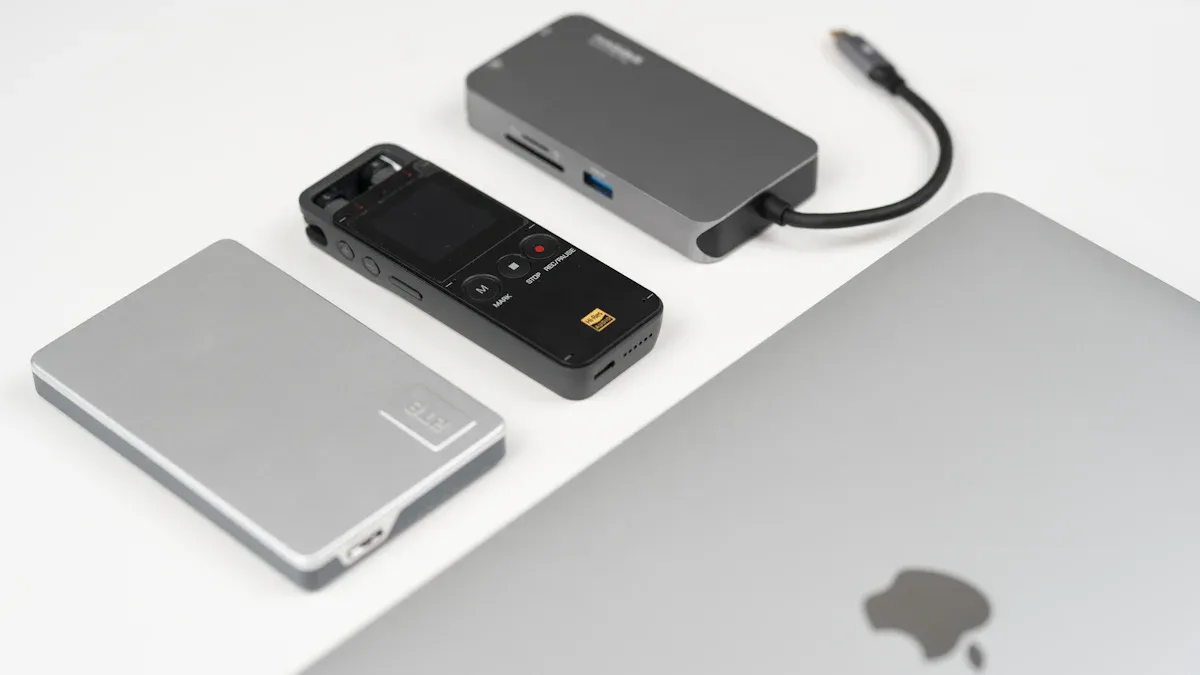
Khi bạn chọn một bộ chuyển đổi trung tâm bề mặt như Trạm nối 12 trong 1 Yuanshan , bạn sẽ có những cách tốt hơn để làm việc và họp hành. Kết nối dễ dàng giúp doanh nghiệp của bạn hoạt động tốt, hỗ trợ truy cập từ xa và giúp nhóm của bạn làm việc chăm chỉ. Cả bộ điều hợp OEM và không phải OEM, ngay cả những bộ điều hợp hoạt động với Surface Pro 3, đều mang đến cho bạn nhiều sự lựa chọn.
Diện mạo |
Tác động đến hoạt động kinh doanh và hiệu quả cuộc họp |
Tích hợp hệ thống liền mạch |
Làm cho công việc dễ dàng hơn và giúp mọi thứ hoạt động tốt hơn |
Công cụ hỗ trợ AI |
Giúp mọi người làm việc cùng nhau mà không gặp vấn đề gì |
Giao tiếp thời gian thực |
Giúp việc lập kế hoạch và tham gia cuộc họp trở nên đơn giản |
Bạn cần các công cụ truy cập từ xa mạnh mẽ.
Bạn cần công nghệ hoạt động ở mọi nơi.
Bạn cần các công cụ giúp nhóm làm việc từ nhiều nơi khác nhau.
Bài học chính
Chọn bộ điều hợp Surface Hub tốt nhất để giúp bạn làm việc tốt hơn và chia sẻ ý tưởng trong cuộc họp.
Tìm bộ điều hợp có nhiều cổng và hoạt động với thiết bị của bạn. Điều này giúp bạn kết nối mọi thứ một cách dễ dàng.
Nhận bộ điều hợp có thể sạc nhanh và hiển thị video rõ ràng. Điều này làm cho mọi thứ hoạt động tốt.
Hãy suy nghĩ xem bộ chuyển đổi mạnh mẽ và dễ dàng mang theo như thế nào. Điều này quan trọng nếu bạn đi du lịch hoặc sử dụng nó hàng ngày.
Theo dõi các bộ điều hợp mới và kiểm tra xem chúng có hoạt động với nội dung của bạn không. Điều này giúp công nghệ của bạn hoạt động tốt.
Tại sao Bộ điều hợp Hub bề mặt phù hợp lại quan trọng
Lợi ích về năng suất và cộng tác
Có bộ chuyển đổi trung tâm bên phải giúp cuộc họp của bạn diễn ra tốt đẹp. Bộ điều hợp dành cho Surface Hub mang lại cho bạn kết nối nhanh chóng và ít sự cố hơn. Bạn có thể chia sẻ màn hình, cắm thiết bị và sạc nhanh Surface Hub. Điều này cho phép nhóm của bạn làm việc cùng nhau và hoàn thành công việc đúng thời hạn. Bạn có thể tham gia cuộc gọi video mà không cần chờ đợi. Bạn có thể di chuyển từ thiết bị này sang thiết bị khác một cách dễ dàng.
Mẹo: Chọn bộ điều hợp phù hợp với kiểu máy Surface Hub của bạn. Điều này tiết kiệm thời gian và giúp nhóm của bạn đi đúng hướng.
Vào năm 2025, mọi người làm việc theo những cách mới. Bạn tham gia các cuộc họp từ nhiều nơi. Bạn cần các công cụ kết nối nhanh. Bộ điều hợp có các tính năng thú vị, như đầu nối từ tính và nguồn điện mạnh, giúp công việc trở nên đơn giản. Bạn không cần phải lo lắng về việc mất kết nối hoặc pin.
Dưới đây là bảng cho thấy các bộ điều hợp hàng đầu giúp bạn như thế nào:
Tính năng |
Sự miêu tả |
Được thiết kế cho |
Được sản xuất cho Surface Hub 2S nên nó hoạt động tốt nhất. |
Đầu nối từ |
Giữ nguyên vị trí và cung cấp sức mạnh phù hợp. |
Cung cấp điện |
Cung cấp công suất lên tới 127 watt để sạc nhanh và sử dụng ổn định. |
Ưu điểm lấy người dùng làm trung tâm |
Sử dụng đơn giản, an toàn và mạnh mẽ cho mỗi ngày. |
Các sự cố kết nối phổ biến
Nếu bạn sử dụng sai bộ chuyển đổi, bạn có thể gặp vấn đề. Các thiết bị có thể không kết nối hoặc bạn có thể bị mất điện trong cuộc họp. Đôi khi, màn hình không hiển thị hoặc âm thanh không hoạt động. Những vấn đề này làm bạn chậm lại và khiến cuộc họp trở nên khó khăn.
Bạn có thể thấy thông báo lỗi.
Bạn có thể phải khởi động lại thiết bị của mình.
Bạn có thể bỏ lỡ những phần quan trọng của cuộc họp.
Bộ điều hợp phù hợp sẽ ngăn chặn những vấn đề này. Bạn nhận được thiết bị phù hợp hơn và mọi thứ hoạt động mượt mà hơn. Bạn có thể tin tưởng thiết lập của mình sẽ hoạt động mọi lúc.
Chọn bộ điều hợp cho Surface Hub vào năm 2025
Khả năng tương thích và cổng
Bạn cần kiểm tra xem bộ điều hợp có hoạt động với thiết bị của bạn không. Một số bộ điều hợp phù hợp với các mẫu Surface Hub và Surface Pro. Đảm bảo bộ chuyển đổi có các cổng bạn cần. Hầu hết mọi người sử dụng usb-c, hdmi, displayport và ethernet. Các cổng này giúp bạn kết nối với màn hình và mạng.
Đây là bảng hiển thị những gì bạn nên tìm kiếm:
Yếu tố tương thích |
Sự miêu tả |
Lựa chọn cổng |
Đủ cổng usb-a cho các thiết bị cũ và đầu ra video phù hợp. |
Khả năng tương thích Thunderbolt 4 |
Sử dụng cổng Thunderbolt 4 của Surface Pro 9 để truyền dữ liệu và hiển thị nhanh. |
Cung cấp điện |
Tìm bộ điều hợp có khả năng truyền tải điện để sạc Surface trong khi bạn sử dụng. |
Yếu tố hình thức |
Chọn bộ chuyển đổi nhỏ để đi du lịch hoặc chọn đế cắm lớn hơn để có nhiều cổng hơn. |
Thông số đầu ra video |
Hỗ trợ độ phân giải cao và tốc độ làm mới, như 4K ở 60Hz. |
Bộ điều hợp nhiều cổng USB-c hiện nay rất quan trọng. Chúng thường có kết nối HDMI và Displayport. Hỗ trợ Ethernet giúp mạng của bạn luôn mạnh mẽ.
Hiệu suất và độ tin cậy
Bạn muốn các bộ điều hợp hoạt động mỗi khi bạn sử dụng chúng. Bộ điều hợp tốt cho phép bạn sử dụng usb-c, usb-a và ethernet mà không gặp vấn đề gì . Truyền dữ liệu nhanh rất quan trọng nếu bạn sử dụng Thunderbolt 4. Kiểm tra xem bộ chuyển đổi có hỗ trợ đầu ra video và USB tốc độ cao hay không. Điều này giúp bạn điều hành cuộc họp và di chuyển tệp nhanh chóng.
Mẹo: Chọn bộ điều hợp hỗ trợ cấp nguồn. Bạn có thể sạc Surface Hub trong khi sử dụng các cổng khác.
Xây dựng chất lượng và đảm bảo tương lai
Chất lượng xây dựng mạnh mẽ có nghĩa là bộ điều hợp của bạn hoạt động lâu hơn. Hãy tìm những bộ điều hợp được làm bằng vỏ nhôm. Thiết kế nhỏ và di động giúp chúng dễ dàng mang theo. Các tùy chọn kết nối nâng cao giúp bạn sẵn sàng sử dụng các thiết bị mới. Bộ điều hợp được xây dựng tốt đáp ứng nhu cầu sử dụng hàng ngày và di chuyển.
Tính năng |
Sự miêu tả |
Vật liệu |
Bộ chuyển đổi vỏ nhôm |
Thiết kế |
Nhỏ và di động |
Kết nối |
Tùy chọn nâng cao, bao gồm cổng usb-c và usb-a |
Tính di động |
Mạnh mẽ và dễ dàng mang theo |
Chọn bộ điều hợp phù hợp sẽ giúp bạn duy trì kết nối và sẵn sàng tiếp nhận công nghệ mới.
Lựa chọn bộ điều hợp Hub bề mặt hàng đầu cho năm 2025
Chọn bộ chuyển đổi trung tâm bề mặt phù hợp sẽ giúp bạn kết nối các thiết bị. Bạn có thể làm việc tốt hơn với bộ chuyển đổi phù hợp. Có nhiều bộ điều hợp cho các nhu cầu khác nhau. Một số bộ điều hợp hỗ trợ nhiều màn hình hơn, sạc nhanh và các thiết bị cũ hơn. Dưới đây là những lựa chọn tốt nhất cho năm 2025.
Trạm nối Baseus Dual Monitor 10 trong 1
Docking Baseus Dual Monitor 10 trong 1 có nhiều cổng. Nó cung cấp cho bạn các khe cắm usb-c, usb-a, hdmi, displayport, ethernet và sd. Bạn có thể kết nối hai màn hình cùng một lúc. Bạn có thể sạc trung tâm bề mặt của mình trong khi sử dụng các thiết bị khác. Thân nhôm chắc chắn và dễ mang theo.
Trường hợp sử dụng tốt nhất:
Bạn muốn có hai màn hình ở bàn làm việc của bạn.
Bạn cần dữ liệu nhanh với sấm sét.
Bạn sử dụng đế cắm tại nơi làm việc hoặc khi đi du lịch.
Ưu điểm:
Nhiều cổng cho nhiều thiết bị.
Hỗ trợ usb và Thunderbolt nhanh.
Sạc trung tâm của bạn trong khi bạn làm việc.
Nhược điểm:
Dock TBT4-UDZ có thể cắm được
Đế cắm TBT4-UDZ có thể cắm phù hợp với nhiều màn hình. Bộ chuyển đổi trung tâm bề mặt này cho phép bạn sử dụng tối đa bốn màn hình nếu bạn tắt màn hình máy tính xách tay của mình. Nếu bạn vẫn bật màn hình máy tính xách tay, bạn sẽ sử dụng ba màn hình. Dock có 2 cổng displayport và 2 cổng HDMI. Bạn có thể thiết lập màn hình của mình theo nhiều cách khác nhau. Thunderbolt giúp truyền tải dữ liệu và video nhanh chóng. Nó hoạt động tốt như thế nào tùy thuộc vào độ phân giải màn hình của bạn.
Trường hợp sử dụng tốt nhất:
Bạn cần nhiều màn hình cho các cuộc họp hoặc nói chuyện.
Bạn muốn đầu ra video linh hoạt với HDMI và Displayport.
Bạn sử dụng Thunderbolt để kết nối nhanh chóng.
Ưu điểm:
Hoạt động với tối đa bốn màn hình.
Nhiều lựa chọn đầu ra video.
Cổng usb và Thunderbolt nhanh.
Nhược điểm:
Mẹo: Tắt màn hình máy tính xách tay của bạn để sử dụng bốn màn hình với đế này.
Đế sạc kép của Dell
Đế sạc kép của Dell rất tốt cho việc sạc không dây và hỗ trợ usb-c. Trạm nối này hoạt động với máy tính xách tay và hub có cổng usb-c với cổng hiển thị qua usb type-c. Bạn có thể sạc một thiết bị cùng một lúc. Dock có một miếng sạc không dây. Bạn cần đặt thiết bị của mình vào đúng vị trí để sạc được tốt nhất. Nhiều cuộn dây hơn không làm cho việc sạc nhanh hơn.
Trường hợp sử dụng tốt nhất:
Bạn muốn sạc không dây cho trung tâm hoặc điện thoại của mình.
Bạn sử dụng usb-c cho video và dữ liệu.
Bạn cần một trạm nối cho bàn làm việc của bạn.
Ưu điểm:
Tấm sạc không dây giúp sạc dễ dàng.
Hoạt động với các thiết bị usb-c và displayport.
Thiết kế gọn gàng cho bàn làm việc văn phòng.
Nhược điểm:
Trạm nối bề mặt cho TV khách sạn
Trạm nối bộ chuyển đổi trung tâm bề mặt dành cho TV của khách sạn sẽ hỗ trợ ở những nơi kinh doanh. Trạm nối này giữ cho không gian làm việc của bạn gọn gàng và an toàn. Bạn có thể gắn các thiết bị để chúng không di chuyển. Bạn ngăn chặn hành vi trộm cắp và thiệt hại. Bạn giữ cho các thiết bị được sạc và sẵn sàng cho khách hoặc nhân viên.
Lợi thế |
Sự miêu tả |
Tổ chức được cải tiến |
Trạm nối giữ cho không gian làm việc gọn gàng và giúp mọi người làm việc tốt hơn. |
An toàn nâng cao |
Giá đỡ an toàn làm giảm nguy cơ xảy ra tai nạn. |
Phòng chống trộm cắp và thiệt hại |
Các thiết bị được gắn giữ an toàn và tồn tại lâu hơn. |
Thiết bị luôn được sạc |
Thiết bị luôn được sạc và sẵn sàng sử dụng. |
Trường hợp sử dụng tốt nhất:
Bạn quản lý phòng khách sạn hoặc không gian hội họp.
Bạn muốn giữ các thiết bị an toàn và gọn gàng.
Bạn cần các thiết bị luôn được sạc cho khách.
Ưu điểm:
Giữ cho không gian làm việc sạch sẽ và an toàn.
Ngăn chặn hành vi trộm cắp và thiệt hại.
Đảm bảo các thiết bị luôn sẵn sàng.
Nhược điểm:
Bộ chuyển đổi trung tâm USB Surface Pro 3
Bộ chuyển đổi trung tâm USB Surface Pro 3 hỗ trợ các thiết bị cũ hơn. Bộ chuyển đổi này kết nối các thiết bị cũ với cổng usb-c mới. Bạn sử dụng các thiết bị USB 3.0, 2.0 và 1.x. Bạn có thể di chuyển dữ liệu lên tới 5 Gbps. Bạn kết nối ổ đĩa flash và ổ cứng với trung tâm của mình.
Tính năng |
Sự miêu tả |
Loại bộ chuyển đổi |
USB-C sang USB-A |
Khả năng tương thích |
Hoạt động với các thiết bị USB 3.0, 2.0 và 1.x |
Tốc độ truyền dữ liệu |
Lên tới 5Gbps |
Mục đích |
Kết nối thiết bị cũ với thiết bị USB-C |
Trường hợp sử dụng tốt nhất:
Bạn sử dụng các thiết bị USB cũ hơn với trung tâm của mình.
Bạn cần truyền dữ liệu nhanh chóng cho các thiết bị cũ.
Bạn muốn giữ cho thiết bị cũ hoạt động.
Ưu điểm:
Nhược điểm:
So sánh bộ điều hợp OEM và không phải OEM
Bạn có thể chọn bộ điều hợp trung tâm bề mặt OEM hoặc không phải OEM. Bộ điều hợp OEM đến từ nhà sản xuất ban đầu. Bộ điều hợp không phải OEM đến từ các thương hiệu khác. Bạn so sánh chúng để tìm ra cái tốt nhất cho bạn.
Kiểu |
Ưu điểm |
Nhược điểm |
OEM |
Đáng tin cậy, đã được thử nghiệm cho trung tâm của bạn, hỗ trợ mạnh mẽ |
Giá cao hơn, ít lựa chọn cổng hơn |
Không phải OEM |
Nhiều cổng hơn, chi phí thấp hơn, thiết kế linh hoạt |
Có thể cần cập nhật, hỗ trợ có thể thay đổi |
Lưu ý: Chọn bộ điều hợp OEM để có khả năng tương thích tốt nhất. Chọn bộ điều hợp không phải OEM để có nhiều tính năng hơn và giá trị tốt hơn.
Bạn chọn dựa trên mô hình trung tâm, thiết bị và không gian làm việc của bạn. Hãy tìm các bộ điều hợp có tính năng usb, Thunderbolt và trạm nối. Kiểm tra hỗ trợ cũ và thiết lập nhiều màn hình. Tìm bộ chuyển đổi trung tâm bề mặt tốt nhất cho doanh nghiệp của bạn vào năm 2025.
Bảng so sánh bộ chuyển đổi Surface Hub
Bạn muốn so sánh các bộ điều hợp trước khi chọn một bộ điều hợp. Một bảng cho phép bạn xem thông số kỹ thuật, cổng và tính năng cạnh nhau. Điều này giúp bạn chọn tốt nhất trạm nối cho nhu cầu của bạn.
Tên bộ điều hợp |
Cổng & Tính năng |
Khả năng tương thích |
Tốt nhất cho |
Trạm nối Baseus Dual Monitor 10 trong 1 |
2 x usb-c, 2 x usb-a, hdmi, displayport, ethernet, thẻ sd, thẻ micro sd |
Surface Hub, Surface Pro, máy tính xách tay |
Thiết lập đa màn hình, sạc nhanh |
Dock TBT4-UDZ có thể cắm được |
2 x cổng hiển thị, 2 x hdmi, 1 x usb-c, 4 x usb-a, ethernet, âm thanh |
Surface Hub, Surface Pro, Thunderbolt 4 PC |
Máy trạm bốn màn hình |
Đế sạc kép của Dell |
usb-c, usb-a, đế sạc không dây, cổng hiển thị qua usb-c |
Surface Hub, máy tính xách tay có cổng USB-C |
Sạc không dây, bàn làm việc |
| Đế cắm Thunderbolt™ 4 15 trong 1 của YuanShan |
3× Video (DP/HDMI), 4× USB-C (bao gồm TB4), 3× USB-A, 2.5G Ethernet, Đầu đọc thẻ SD, Vỏ SSD M.2, Sạc PD 100W |
Máy tính xách tay Thunderbolt™ 4/3, máy Mac USB4, thiết bị Surface |
Thiết lập ba màn hình, truyền dữ liệu tốc độ cao và bộ lưu trữ có thể mở rộng, ổ cắm máy trạm tất cả trong một |
Trạm nối bề mặt cho TV khách sạn |
usb-c, usb-a, hdmi, ethernet, gắn an toàn |
Surface Hub, TV khách sạn, phòng họp |
Gắn thiết bị an toàn, không gian gọn gàng |
Bộ chuyển đổi trung tâm USB Surface Pro 3 |
2 x usb-a 3.0, micro usb, đầu đọc thẻ sd, 2 x đầu đọc thẻ micro sd |
Bề mặt Pro 3, 4, 5, 6 |
Hỗ trợ thiết bị cũ |
Trung tâm du lịch bề mặt USB-C |
usb-c có sạc, usb-a, vga, ethernet, hdmi 2.0 |
PC hiện đại, máy tính xách tay Surface có usb-c |
Du lịch, thuyết trình |
Mẹo: Đếm số cổng usb và kiểm tra loại đầu ra video trước khi bạn mua trạm nối. Điều này giúp bạn kết nối tất cả các thiết bị của mình mà không gặp vấn đề gì.
Mỗi trạm nối cung cấp cho bạn những lựa chọn usb khác nhau. Một số có thêm cổng usb-c cho thiết bị mới. Những người khác có thêm cổng usb-a cho thiết bị cũ hơn. Một số kiểu máy có đầu đọc thẻ sd để giúp bạn di chuyển tệp nhanh chóng. Nếu bạn đi du lịch, hãy chọn một đế cắm nhỏ và chắc chắn. Đối với khách sạn hoặc phòng họp, bạn cần lắp đặt an toàn và sạc dễ dàng.
Bộ điều hợp hub USB Surface Pro 3 hoạt động với các thiết bị cũ hơn. Điều này cho phép bạn sử dụng thiết bị cũ với công nghệ mới. Surface USB-C Travel Hub cho đầu ra video nhanh ở 4K và sạc thiết bị của bạn cùng lúc. Đế sạc kép của Dell cho phép bạn sạc không dây để có bàn làm việc sạch sẽ.
Một trạm nối tốt sẽ giúp bạn hoàn thành công việc. Bạn có thể kết nối màn hình, di chuyển tệp và sạc Surface Hub một cách dễ dàng. Hãy kết hợp trạm nối với không gian làm việc và nhu cầu thiết bị của bạn. Bảng này giúp bạn chọn bảng phù hợp để kết nối dễ dàng vào năm 2025.
Cách chọn bộ chuyển đổi tốt nhất
Dành cho hội nghị truyền hình
Bạn muốn cuộc gọi điện video của mình hoạt động tốt. Chọn bộ chuyển đổi cho phép bạn sử dụng video chất lượng cao, như 4K ở 60Hz. Tìm một trạm nối có ethernet để có kết nối Internet mạnh. Điều này giúp bạn không bị lag và rớt cuộc gọi. Nhận adapter nhiều cổng usb cho camera, micro, loa. Nếu bạn sử dụng Surface Hub, hãy chọn một thiết bị có camera tích hợp và loa âm thanh nổi. Những điều này làm cho cuộc họp trở nên rõ ràng và đơn giản.
Mẹo: Hãy thử thiết lập trước các cuộc họp lớn. Đảm bảo thiết bị USB và trạm nối của bạn hoạt động cùng nhau.
Dành cho thiết lập nhiều thiết bị
Bạn thường xuyên cần kết nối nhiều thiết bị cùng một lúc. Bạn nên mua một ổ cắm có nhiều cổng usb và đầu ra video. Kiểm tra xem bộ chuyển đổi có hoạt động với cả usb-c và usb-a không. Điều này giúp bạn sử dụng được cả thiết bị mới và cũ. Theo dõi các vấn đề về địa chỉ MAC khi chia sẻ bộ điều hợp. Hãy thử sử dụng một bộ chuyển đổi cho mỗi thiết bị nếu có thể. Nếu bạn dùng chung bộ điều hợp, hãy sử dụng UUID hệ thống để phân biệt các thiết bị.
Tiêu chuẩn |
Sự miêu tả |
Khả năng tương thích |
Đảm bảo bộ điều hợp hoạt động với các thiết bị Surface. |
Xung đột địa chỉ MAC |
Kiểm tra các sự cố mạng do xung đột địa chỉ. |
Thiết bị Ethernet được hỗ trợ |
Sử dụng bộ điều hợp cho phép bạn khởi động từ mạng. |
Bộ điều hợp chuyên dụng và chia sẻ |
Chọn xem bạn muốn một bộ chuyển đổi cho mỗi thiết bị hay để chia sẻ. |
Nhận dạng hệ thống duy nhất |
Sử dụng UUID hệ thống cho các bộ điều hợp dùng chung. |
Dành cho thiết bị cũ
Bạn vẫn có thể sử dụng thiết bị cũ. Chọn bộ chuyển đổi có cổng usb-a cho các thiết bị cũ hơn. Một số trạm nối có đầu đọc thẻ sd và cổng micro usb. Điều này giúp bạn kết nối ổ đĩa flash, ổ cứng và các thiết bị cũ khác. Hãy tìm các bộ điều hợp di chuyển dữ liệu nhanh, chẳng hạn như lên tới 5 Gbps. Điều này giúp công việc của bạn diễn ra suôn sẻ.
Lưu ý: Luôn kiểm tra xem đế cắm của bạn có hoạt động với cả loại usb cũ và mới hay không.
Dành cho doanh nghiệp sử dụng
Bạn có thể quản lý thiết bị cho doanh nghiệp hoặc trường học. Chọn một trạm nối có tính năng thông minh. Hãy tìm những máy tính tích hợp bộ xử lý Intel Core và ứng dụng Microsoft Office. Camera tích hợp và loa âm thanh nổi hỗ trợ cuộc họp và đàm phán. Chọn giá đỡ và giá treo phù hợp với căn phòng của bạn. Bút Surface Hub và màn hình cảm ứng giúp làm việc nhóm dễ dàng.
Tính năng |
Sự miêu tả |
Máy tính nhúng |
Có bộ xử lý tích hợp và ứng dụng Office. |
Camera tích hợp |
Có hai camera rộng cho các cuộc họp. |
Bút trung tâm bề mặt |
Bút sạc và màn hình cảm ứng. |
Giá đỡ và giá đỡ |
Nhiều sự lựa chọn cho các phòng khác nhau. |
Loa âm thanh nổi |
Âm thanh tốt cho cuộc gọi và đàm thoại. |
Mẹo: Đối với cơ sở kinh doanh, hãy chọn đế cắm có nhiều cổng usb và cách lắp đặt an toàn.
Bạn có thể chọn từ nhiều bộ điều hợp Surface Hub vào năm 2025. Mỗi bộ điều hợp đều có các tính năng đặc biệt. Một số cho phép bạn sử dụng nhiều màn hình hơn. Một số sạc thiết bị của bạn nhanh chóng. Một số hoạt động với các thiết bị cũ hơn. Chọn một bộ chuyển đổi phù hợp với không gian làm việc của bạn. Điều này giúp bạn làm việc tốt và ngăn chặn các vấn đề. Nhìn vào bảng so sánh để tìm ra bảng tốt nhất cho thiết bị của bạn.
Theo kịp các bản phát hành và cập nhật bộ chuyển đổi mới. Microsoft cung cấp các bản cập nhật trong sáu năm sau khi bộ điều hợp mới ra mắt.
Điều kiện ngày phát hành |
Thời gian phục vụ để cập nhật |
Trước ngày 1 tháng 1 năm 2021 |
Ít nhất 4 năm kể từ ngày phát hành |
Vào và sau ngày 1 tháng 1 năm 2021 |
Ít nhất 6 năm kể từ ngày phát hành |
Bạn có thể tìm thấy tin tức cập nhật ở những nơi này:
Trang Microsoft Learn hiển thị lịch sử cập nhật và các thay đổi về bảo mật.
Trang hỗ trợ về trình điều khiển và chương trình cơ sở cho biết lý do tại sao các bản cập nhật lại quan trọng đối với thiết bị Surface của bạn.
Câu hỏi thường gặp
Hầu hết các bộ điều hợp Surface Hub đều cung cấp những cổng nào?
Hầu hết các bộ điều hợp đều có cổng USB-C, HDMI, DisplayPort và Ethernet. Một số còn có khe cắm thẻ nhớ USB-A và SD. Các cổng này cho phép bạn kết nối màn hình, mạng và bộ lưu trữ.
Bạn có thể sử dụng bộ chuyển đổi Surface Hub với các mẫu Surface Pro cũ hơn không?
Nhiều bộ điều hợp hoạt động với các mẫu Surface Pro cũ hơn. Hãy tìm những cái có USB-A và hỗ trợ cũ. Luôn kiểm tra xem bộ chuyển đổi có vừa với thiết bị của bạn hay không trước khi mua.
Làm sao để biết bộ chuyển đổi có hỗ trợ sạc nhanh hay không?
Kiểm tra xem bộ chuyển đổi có ghi 'Power Delivery' hay 'PD' trong thông tin chi tiết hay không. Bộ điều hợp có PD sạc Surface Hub của bạn một cách nhanh chóng. Hãy tìm các số công suất như 60W hoặc 127W.
Bộ điều hợp không phải OEM có hoạt động tốt như bộ điều hợp OEM không?
Bộ điều hợp không phải OEM thường có nhiều cổng hơn và giá thành thấp hơn. Bộ điều hợp OEM đáng tin cậy hơn và có sự hỗ trợ tốt hơn. Chọn một trong những phù hợp với nhu cầu và ngân sách của bạn.
Bạn nên làm gì nếu bộ điều hợp ngừng hoạt động trong cuộc họp?
Rút phích cắm bộ chuyển đổi và cắm lại. Khởi động lại thiết bị của bạn nếu cần. Sử dụng bộ chuyển đổi dự phòng nếu nó vẫn không hoạt động. Luôn kiểm tra thiết lập của bạn trước các cuộc họp lớn.