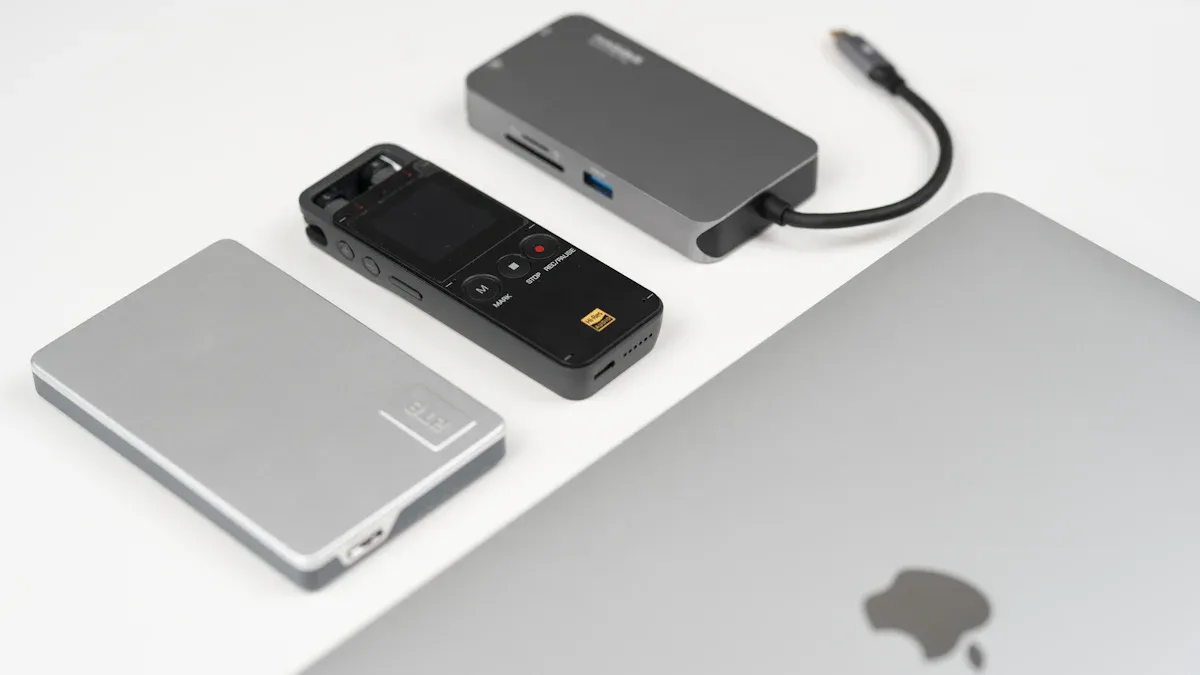
När du väljer en ytnavadapter som Yuanshan 12-i-1 dockningsstation , du får bättre sätt att arbeta och ha möten. Enkla anslutningar hjälper ditt företag att fungera bra, hjälper till med fjärråtkomst och får ditt team att arbeta hårt. Både OEM- och icke-OEM-adaptrar, även de som fungerar med Surface Pro 3, ger dig många valmöjligheter.
Aspekt |
Inverkan på affärsverksamhet och möteseffektivitet |
Sömlös systemintegration |
Gör arbetet lättare och hjälper saker att fungera bättre |
AI-drivna verktyg |
Hjälper människor att arbeta tillsammans utan problem |
Realtidskommunikation |
Gör det enkelt att planera och delta i möten |
Du behöver starka verktyg för fjärråtkomst.
Du behöver teknik som fungerar överallt.
Du behöver verktyg som hjälper team att arbeta från olika platser.
Viktiga takeaways
Välj den bästa Surface Hub-adaptern för att hjälpa dig att arbeta bättre och dela idéer på möten.
Hitta adaptrar som har många portar och fungerar med dina enheter. Detta hjälper dig att enkelt ansluta allt.
Skaffa adaptrar som kan laddas snabbt och visa tydlig video. Detta gör att saker och ting fungerar bra.
Tänk på hur stark och lätt att bära adaptern är. Det här spelar roll om du reser eller använder den varje dag.
Håll utkik efter nya adaptrar och kontrollera om de fungerar med dina saker. Detta gör att din teknik fungerar bra.
Varför rätt yta navadapter är viktig
Produktivitet och samarbetsfördelar
Att ha rätt navadapter hjälper dina möten att bli bra. Adaptrar gjorda för Surface Hub ger dig snabba anslutningar och färre problem. Du kan dela din skärm, koppla in enheter och ladda din Surface Hub snabbt. Detta låter ditt team arbeta tillsammans och avsluta jobb i tid. Du kan gå med i videosamtal utan att vänta. Du kan enkelt flytta från en enhet till en annan.
Tips: Välj adaptrar som passar din Surface Hub-modell. Detta sparar tid och hjälper ditt team att hålla sig på rätt spår.
År 2025 arbetar människor på nya sätt. Du går med i möten från många håll. Du behöver verktyg som ansluter snabbt. Adaptrar med coola funktioner, som magnetiska kontakter och stark kraft, gör arbetet enkelt. Du behöver inte oroa dig för att tappa anslutningen eller batteriet.
Här är en tabell som visar hur toppadaptrar hjälper dig:
Särdrag |
Beskrivning |
Designad för |
Gjord för Surface Hub 2S, så det fungerar bäst. |
Magnetisk anslutning |
Sitter på plats och ger rätt kraft. |
Kraftleverans |
Ger upp till 127 watt för snabb laddning och stadig användning. |
Användarcentrerade fördelar |
Enkel att använda, säker och stark för varje dag. |
Vanliga anslutningsproblem
Om du använder fel adapter kan du få problem. Enheter kanske inte ansluter, eller så kan du förlora ström under ett möte. Ibland visas inte skärmen eller så fungerar inte ljudet. Dessa problem saktar ner dig och gör möten tuffa.
Du kan se felmeddelanden.
Du kanske måste starta om enheten.
Du kanske missar viktiga delar av ett möte.
Rätt adaptrar stoppar dessa problem. Du får bättre enhetsmatchningar och saker fungerar smidigare. Du kan lita på att din inställning fungerar varje gång.
Att välja adaptrar för Surface Hub 2025
Kompatibilitet och portar
Du måste kontrollera om adaptrar fungerar med din enhet. Vissa adaptrar passar Surface Hub och Surface Pro-modeller. Se till att adaptern har de portar du behöver. De flesta använder usb-c, hdmi, displayport och ethernet. Dessa portar hjälper dig att ansluta till skärmar och nätverk.
Här är en tabell som visar vad du bör leta efter:
Kompatibilitetsfaktor |
Beskrivning |
Portval |
Tillräckligt med usb-a-portar för gamla enheter och rätt videoutgång. |
Thunderbolt 4-kompatibilitet |
Använd Surface Pro 9:s Thunderbolt 4-portar för snabb data och visning. |
Kraftleverans |
Hitta adaptrar med strömförsörjning för att ladda din Surface medan du använder den. |
Formfaktor |
Välj små adaptrar för resor eller större dockor för fler portar. |
Specifikationer för videoutgång |
Stöd för höga upplösningar och uppdateringshastigheter, som 4K vid 60Hz. |
Usb-c multiportadaptrar är nu mycket viktiga. De har ofta hdmi- och displayport-anslutningar. Ethernet-stöd hjälper till att hålla ditt nätverk starkt.
Prestanda och tillförlitlighet
Du vill ha adaptrar som fungerar varje gång du använder dem. Bra adaptrar låter dig använda usb-c, usb-a och ethernet utan problem . Snabb dataöverföring är viktig om du använder Thunderbolt 4. Kontrollera om adaptern stöder höghastighets usb och videoutgång. Detta hjälper dig att köra möten och flytta filer snabbt.
Tips: Välj adaptrar som stöder strömförsörjning. Du kan ladda din Surface Hub medan du använder andra portar.
Bygg kvalitet och framtidssäkring
Stark byggkvalitet gör att dina adaptrar håller längre. Leta efter adaptrar gjorda med aluminiumhölje. Små och bärbara design gör dem lätta att bära. Avancerade anslutningsalternativ hjälper dig att göra dig redo för nya enheter. Välbyggda adaptrar klarar daglig användning och resor.
Särdrag |
Beskrivning |
Material |
Aluminiumhus Adapter |
Design |
Liten och bärbar |
Anslutningsmöjligheter |
Avancerade alternativ, inklusive usb-c och usb-a-portar |
Bärbarhet |
Stark och lätt att bära |
Att välja rätt adaptrar hjälper dig att hålla kontakten och redo för ny teknik.
Top Surface Hub Adapter val för 2025
Att välja rätt navadapter för ytan hjälper dig att ansluta enheter. Du kan arbeta bättre med rätt adapter. Det finns många adaptrar för olika behov. Vissa adaptrar hjälper till med fler skärmar, snabbladdning och äldre enheter. Här är de bästa valen för 2025.
Baseus Dual Monitor 10-i-1 dockningsstation
Baseus Dual Monitor 10-i-1 dockningsstation har många portar. Det ger dig usb-c, usb-a, hdmi, displayport, ethernet och sd-kortplatser. Du kan ansluta två bildskärmar samtidigt. Du kan ladda ditt ythubb medan du använder andra enheter. Aluminiumkroppen är stark och lätt att bära.
Bästa användningsfall:
Du vill ha två skärmar vid ditt skrivbord.
Du behöver snabb data med thunderbolt.
Du använder dockningsstationen på jobbet eller på resa.
Fördelar:
Många portar för många enheter.
Snabbt stöd för usb och blixt.
Laddar din hubb medan du arbetar.
Nackdelar:
Pluggbar TBT4-UDZ Dock
Den pluggbara TBT4-UDZ-dockan är bra för många bildskärmar. Denna ythubbadapter låter dig använda upp till fyra bildskärmar om du stänger av din bärbara dators skärm. Om du håller din bärbara dators skärm på, använder du tre skärmar. Dockan har två displayportar och två hdmi-portar. Du kan ställa in dina bildskärmar på olika sätt. Thunderbolt hjälper till med snabb data och video. Hur bra det fungerar beror på din bildskärms upplösning.
Bästa användningsfall:
Du behöver många monitorer för möten eller samtal.
Du vill ha flexibel videoutgång med hdmi och displayport.
Du använder thunderbolt för snabba anslutningar.
Fördelar:
Fungerar med upp till fyra skärmar.
Många videoutgångsalternativ.
Snabba usb- och thunderbolt-portar.
Nackdelar:
Tips: Stäng av din bärbara dators skärm för att använda fyra bildskärmar med denna docka.
Dell Dual Charge Dock
Dell Dual Charge Dock är bra för trådlös laddning och usb-c-stöd. Denna dockningsstation fungerar med bärbara datorer och hubbar som har usb-c-portar med displayport över usb typ-c. Du kan ladda en enhet åt gången. Dockan har en trådlös laddningsplatta. Du måste placera din enhet på rätt plats för bästa laddning. Fler spolar gör inte laddningen snabbare.
Bästa användningsfall:
Du vill ha trådlös laddning för din hubb eller telefon.
Du använder usb-c för video och data.
Du behöver en dockningsstation till ditt skrivbord.
Fördelar:
Trådlös laddningsplatta gör laddningen enkel.
Fungerar med usb-c och displayport-enheter.
Ren design för kontorsbord.
Nackdelar:
Ytdockningsstation för hotell-TV
En dockningsstation för ythubbsadapter för hotell-TV-apparater hjälper till på affärsplatser. Denna dockningsstation håller din arbetsyta snygg och säker. Du kan montera enheter så att de inte rör sig. Du stoppar stöld och skada. Du håller enheterna laddade och redo för gäster eller personal.
Fördel |
Beskrivning |
Förbättrad organisation |
Dockningsstationer håller arbetsytor snygga och hjälper människor att arbeta bättre. |
Förbättrad säkerhet |
Säkra fästen minskar risken för olyckor. |
Stöld och skadeförebyggande |
Monterade enheter förblir säkra och håller längre. |
Alltid laddade enheter |
Enheter förblir laddade och redo att användas. |
Bästa användningsfall:
Du sköter hotellrum eller mötesplatser.
Du vill hålla enheterna säkra och snygga.
Du behöver enheter som alltid är laddade för gäster.
Fördelar:
Håller arbetsytor rena och säkra.
Stoppar stöld och skador.
Ser till att enheter alltid är redo.
Nackdelar:
Surface Pro 3 USB Hub Adapter
Surface Pro 3 usb hub-adaptern hjälper till med äldre enheter. Denna adapter ansluter gamla enheter till nya usb-c-portar. Du använder usb 3.0-, 2.0- och 1.x-enheter. Du kan flytta data upp till 5 Gbps. Du ansluter flash-enheter och hårddiskar till din hubb.
Särdrag |
Beskrivning |
Adaptertyp |
USB-C till USB-A |
Kompatibilitet |
Fungerar med USB 3.0-, 2.0- och 1.x-enheter |
Dataöverföringshastighet |
Upp till 5 Gbps |
Ändamål |
Ansluter gamla enheter till USB-C-enheter |
Bästa användningsfall:
Du använder äldre usb-enheter med din hubb.
Du behöver snabb dataöverföring för gamla enheter.
Du vill behålla gammal utrustning i funktion.
Fördelar:
Nackdelar:
Jämförelse av OEM- och icke-OEM-adapter
Du kan välja OEM eller icke-OEM ytnavadaptrar. OEM-adaptrar kommer från originaltillverkaren. Icke-OEM-adaptrar kommer från andra märken. Du jämför dem för att hitta den bästa för dig.
Typ |
Proffs |
Nackdelar |
OEM |
Pålitlig, testad för ditt nav, starkt stöd |
Högre pris, färre portval |
Icke-OEM |
Fler portar, lägre kostnad, flexibel design |
Kan behöva uppdateringar, support kan ändras |
Obs: Välj OEM-adaptrar för bästa kompatibilitet. Välj icke-OEM-adaptrar för fler funktioner och bättre värde.
Du väljer baserat på din hubbmodell, dina enheter och din arbetsyta. Leta efter adaptrar med usb, thunderbolt och dockningsstationsfunktioner. Sök efter äldre support och inställningar för flera bildskärmar. Hitta den bästa ytnavadaptern för ditt företag 2025.
Jämförelsetabell för Surface Hub Adapter
Du vill jämföra adaptrar innan du väljer en. En tabell låter dig se specifikationer, portar och funktioner sida vid sida. Detta hjälper dig att välja bästa dockningsstationen för dina behov.
Adapternamn |
Portar och funktioner |
Kompatibilitet |
Bäst för |
Baseus Dual Monitor 10-i-1 dockningsstation |
2 x usb-c, 2 x usb-a, hdmi, displayport, ethernet, sd-kort, micro sd-kort |
Surface Hub, Surface Pro, bärbara datorer |
Flera bildskärmsinställningar, snabbladdning |
Pluggbar TBT4-UDZ Dock |
2 x displayport, 2 x hdmi, 1 x usb-c, 4 x usb-a, ethernet, ljud |
Surface Hub, Surface Pro, Thunderbolt 4-datorer |
Arbetsstationer med fyra bildskärmar |
Dell Dual Charge Dock |
usb-c, usb-a, trådlös laddningsplatta, displayport över usb-c |
Surface Hub, bärbara datorer med usb-c |
Trådlös laddning, kontorsbord |
| YuanShan 15-i-1 Thunderbolt™ 4 Dock |
3× Video (DP/HDMI), 4× USB-C (inkl. TB4), 3× USB-A, 2,5G Ethernet, SD-kortläsare, M.2 SSD-hölje, 100W PD-laddning |
Thunderbolt™ 4/3 bärbara datorer, USB4 Mac, Surface-enheter |
Trippelskärmsinställningar, höghastighetsdataöverföring och expanderbar lagring, allt-i-ett-arbetsstationsdockning |
Ytdockningsstation för hotell-TV |
usb-c, usb-a, hdmi, ethernet, säker montering |
Surface Hub, hotell-TV, mötesrum |
Säker enhetsmontering, snygga utrymmen |
Surface Pro 3 USB Hub Adapter |
2 x usb-a 3.0, micro usb, sd-kortläsare, 2 x micro sd-kortläsare |
Surface Pro 3, 4, 5, 6 |
Stöd för äldre enheter |
Surface USB-C Travel Hub |
usb-c med laddning, usb-a, vga, ethernet, hdmi 2.0 |
Moderna datorer, Surface bärbara datorer med usb-c |
Resor, presentationer |
Tips: Räkna usb-portarna och kontrollera videoutgångstypen innan du köper en dockningsstation. Detta hjälper dig att ansluta alla dina enheter utan problem.
Varje dockningsstation ger dig olika usb-val. Vissa har fler usb-c-portar för nya enheter. Andra har extra usb-a-portar för äldre redskap. Vissa modeller har sd-kortläsare som hjälper dig att flytta filer snabbt. Om du reser, välj en dockningsstation som är liten och stark. För hotell eller mötesrum behöver du säker montering och enkel laddning.
Surface Pro 3 usb hub-adapter fungerar med äldre enheter. Detta låter dig använda gammal utrustning med ny teknik. Surface USB-C Travel Hub ger snabb videoutgång i 4K och laddar din enhet samtidigt. Dell Dual Charge Dock låter dig ladda trådlöst för ett rent skrivbord.
En bra dockningsstation hjälper dig att få jobbet gjort. Du kan enkelt ansluta bildskärmar, flytta filer och ladda din Surface Hub. Matcha dockningsstationen till din arbetsyta och enhetens behov. Den här tabellen hjälper dig att välja rätt för enkel anslutning 2025.
Hur man väljer den bästa adaptern
För videokonferenser
Du vill att dina videosamtal ska fungera bra. Välj en adapter som låter dig använda högkvalitativ video, som 4K vid 60Hz. Hitta en dockningsstation med Ethernet för en stark internetanslutning. Detta hjälper dig att stoppa fördröjning och avbrutna samtal. Skaffa adaptrar med många usb-portar för kameror, mikrofoner och högtalare. Om du använder en Surface Hub, välj en med inbyggda kameror och stereohögtalare. Dessa saker gör möten tydliga och enkla.
Tips: Testa din installation innan stora möten. Se till att dina usb-enheter och dockningsstation fungerar tillsammans.
För inställningar för flera enheter
Du behöver ofta ansluta många enheter samtidigt. Du bör skaffa en dockningsstation med massor av usb-portar och videoutgångar. Kontrollera om adaptern fungerar med både usb-c och usb-a. Detta hjälper dig att använda både nya och gamla enheter. Håll utkik efter MAC-adressproblem när du delar adaptrar. Försök att använda en adapter för varje enhet om du kan. Om du delar adaptrar, använd System UUID för att skilja enheter från varandra.
Kriterier |
Beskrivning |
Kompatibilitet |
Se till att adaptrar fungerar med Surface-enheter. |
MAC-adresskonflikter |
Sök efter nätverksproblem från adresskonflikter. |
Ethernet-enheter som stöds |
Använd adaptrar som låter dig starta från nätverket. |
Dedikerade vs delade adaptrar |
Välj om du vill ha en adapter per enhet eller att dela. |
Unik systemidentifiering |
Använd System UUID för delade adaptrar. |
För äldre enheter
Du kanske fortfarande använder gammal utrustning. Välj en adapter med usb-a-portar för äldre enheter. Vissa dockningsstationer har sd-kortläsare och micro usb-portar. Detta hjälper dig att ansluta flash-enheter, hårddiskar och andra gamla enheter. Leta efter adaptrar som flyttar data snabbt, som upp till 5 Gbps. Detta gör att ditt arbete går smidigt.
Obs: Kontrollera alltid om din dockningsstation fungerar med både gamla och nya usb-typer.
För företagsanvändning
Du kan hantera enheter för ett företag eller en skola. Välj en dockningsstation med smarta funktioner. Leta efter inbyggda datorer med Intel Core-processorer och Microsoft Office-appar. Inbyggda kameror och stereohögtalare hjälper till vid möten och samtal. Välj stativ och fästen som passar ditt rum. Surface Hub-pennor och pekskärmar gör lagarbete enkelt.
Särdrag |
Beskrivning |
Inbäddad dator |
Har en inbyggd processor och Office-appar. |
Integrerade kameror |
Har två breda kameror för möten. |
Surface Hub Pen |
Uppladdningsbara pennor och pekskärmar. |
Stativ och fästen |
Många val för olika rum. |
Stereohögtalare |
Bra ljud för samtal och samtal. |
Tips: För företagsinställningar, välj dockningsstationer med många usb-portar och säker montering.
Du kan välja bland många Surface Hub-adaptrar 2025. Varje adapter har speciella funktioner. Vissa låter dig använda fler bildskärmar. Vissa laddar din enhet snabbt. Vissa fungerar med äldre enheter. Välj en adapter som passar din arbetsyta. Detta hjälper dig att arbeta bra och stoppar problem. Titta på jämförelsetabellen för att hitta den bästa för dina enheter.
Håll dig uppdaterad med nya adapterversioner och uppdateringar. Microsoft ger uppdateringar i sex år efter att nya adaptrar kommit ut.
Utgivningsdatum skick |
Serviceperiod för uppdateringar |
Före 1 januari 2021 |
Minst 4 år från release |
På och efter den 1 januari 2021 |
Minst 6 år från release |
Du kan hitta uppdateringsnyheter på dessa platser:
FAQ
Vilka portar erbjuder de flesta Surface Hub-adaptrar?
De flesta adaptrar har USB-C, HDMI, DisplayPort och Ethernet-portar. Vissa har även USB-A och SD-kortplatser. Dessa portar låter dig ansluta bildskärmar, nätverk och lagring.
Kan du använda en Surface Hub-adapter med äldre Surface Pro-modeller?
Många adaptrar fungerar med äldre Surface Pro-modeller. Leta efter sådana med USB-A och äldre support. Kontrollera alltid om adaptern passar din enhet innan du köper.
Hur vet man om en adapter stöder snabbladdning?
Kontrollera om adaptern säger 'Power Delivery' eller 'PD' i sina detaljer. Adaptrar med PD laddar din Surface Hub snabbt. Leta efter watttal som 60W eller 127W.
Fungerar icke-OEM-adaptrar lika bra som OEM-adaptrar?
Icke-OEM-adaptrar har ofta fler portar och kostar mindre. OEM-adaptrar är mer pålitliga och har bättre stöd. Välj den som passar dina behov och budget.
Vad ska du göra om din adapter slutar fungera under ett möte?
Koppla ur adaptern och anslut den igen. Starta om enheten om det behövs. Använd en backup-adapter om den fortfarande inte fungerar. Testa alltid din installation innan stora möten.