


لاستخدام بطاقات sd، أدخل بطاقة sd في الفتحة المخصصة لجهازك. يمكنك أيضًا استخدام قارئ بطاقات SD خارجي إذا لم يكن جهازك يحتوي على فتحة مدمجة. تأتي العديد من أجهزة الكمبيوتر المحمولة وأجهزة الكمبيوتر المكتبية مزودة بفتحة لبطاقات sd، بينما قد تتطلب بعض الأجهزة اللوحية والهواتف محولًا أو قارئ بطاقات sd خاصًا. ما عليك سوى توصيل قارئ بطاقات SD بجهاز الكمبيوتر أو الهاتف الخاص بك. بمجرد الاتصال، ستتمكن من الوصول إلى ملفاتك المخزنة على بطاقات sd وعرضها.
نصيحة: تعامل دائمًا مع بطاقات sd الخاصة بك بعناية. وهذا يساعد على منع الضرر ويحافظ على بياناتك آمنة.
ضع بطاقة SD الخاصة بك في الفتحة الصحيحة أو استخدم قارئًا خارجيًا لفتح الملفات بسهولة. - قم دائمًا بإزالة بطاقة SD الخاصة بك بأمان حتى لا تفقد البيانات وتظل ملفاتك آمنة.
قم بتهيئة بطاقة SD الخاصة بك باستخدام نظام الملفات الصحيح لجهازك حتى تعمل بشكل جيد.
استخدم تطبيقات إدارة الملفات على Android لفرز الملفات الموجودة على بطاقة SD الخاصة بك والتعامل معها بسهولة.
قم بعمل نسخة احتياطية لملفاتك بشكل متكرر لإيقاف فقدان البيانات والحفاظ على معلوماتك آمنة.
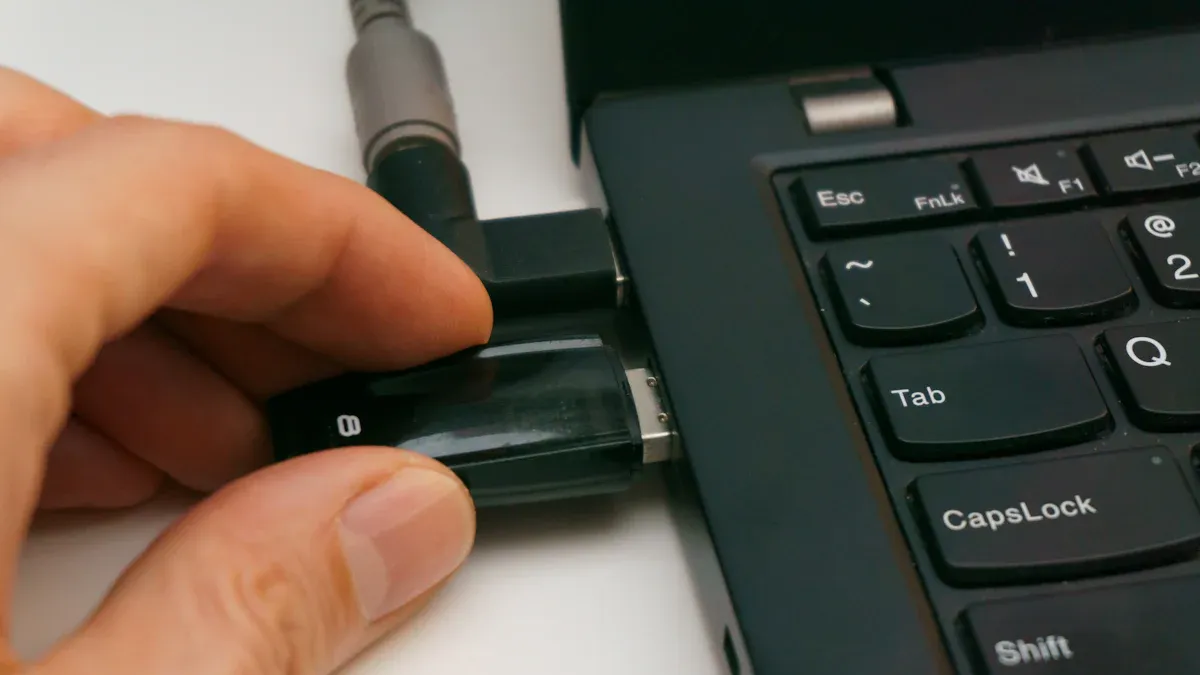
ابدأ بتحديد موقع فتحة بطاقة SD على الكمبيوتر المحمول أو سطح المكتب الذي يعمل بنظام Windows. إذا لم يكن جهاز الكمبيوتر الخاص بك يحتوي على فتحة مدمجة، فاستخدم فتحة قارئ بطاقة SD الخارجية . أدخل بطاقة SD الخاصة بك برفق في الفتحة. تأكد من أن البطاقة ملائمة بشكل مريح ولا تشعر بالارتخاء. عادةً ما يكتشف Windows بطاقة SD تلقائيًا.
نصيحة: إذا لم تظهر بطاقة SD الخاصة بك، فحاول إزالتها وإعادة إدخالها. في بعض الأحيان قد يتسبب الغبار أو الاتصال غير المحكم في حدوث مشكلات.
بمجرد إدخال بطاقة SD، افتح File Explorer. ستشاهد بطاقة SD الخاصة بك مدرجة ضمن 'هذا الكمبيوتر' أو 'الأجهزة ومحركات الأقراص'. انقر فوق رمز بطاقة SD لعرض ملفاتك. يمكنك فتح المستندات والصور ومقاطع الفيديو مباشرة من بطاقة SD.
يمكنك نقل الملفات بين بطاقة SD الخاصة بك وجهاز الكمبيوتر الخاص بك. قم بسحب وإسقاط الملفات لنسخها. انقر بزر الماوس الأيمن لحذف الملفات التي لم تعد بحاجة إليها. قم بتنظيم مجلداتك لتسهيل العثور على بياناتك. تعمل بطاقات SD على تسهيل تخزين الملفات ومشاركتها.
يؤدي التنسيق إلى مسح جميع البيانات الموجودة على بطاقة SD الخاصة بك. للتنسيق، انقر بزر الماوس الأيمن على بطاقة SD في File Explorer وحدد 'تنسيق'. اختر نظام الملفات:
نظام الملفات |
الايجابيات |
سلبيات |
|---|---|---|
FAT32 |
يعمل مع معظم الأجهزة |
لا يمكن تخزين ملفات أكبر من 4 جيجابايت |
الدهون الزائدة |
يتعامل مع الملفات الكبيرة |
قد لا تعمل على الأجهزة القديمة |
نظام التشغيل Mac OS الممتد (Journaled) |
جيد لأجهزة أبل |
لا يمكن لـ Windows الكتابة إليه |
اختر الخيار الأفضل لاحتياجاتك. يختار معظم المستخدمين FAT32 أو ExFAT لبطاقات sd.
قبل إزالة بطاقة SD الخاصة بك، انقر فوق رمز 'إزالة الأجهزة بأمان' في علبة النظام. حدد بطاقة SD الخاصة بك وانتظر حتى يقول Windows أن إزالتها آمنة. تساعد هذه الخطوة على منع فقدان البيانات.
إذا لم يتعرف Windows على بطاقة SD الخاصة بك، فجرّب الخطوات التالية:
خطوة |
ما يجب القيام به |
|---|---|
1 |
تحقق مما إذا كانت بطاقة SD مقفلة |
2 |
تأكد من إدخال البطاقة بالكامل |
3 |
قم بتنظيف البطاقة والفتحة |
4 |
اختبر البطاقة في جهاز آخر |
5 |
تمكين البطاقة في إدارة الأجهزة |
6 |
قم بتحديث برنامج تشغيل البطاقة |
7 |
تعيين حرف محرك الأقراص |
8 |
قم بتشغيل CHKDSK لإصلاح الأخطاء |
9 |
إزالة الحماية ضد الكتابة |
10 |
قم بتنسيق البطاقة إذا لزم الأمر |
ملاحظة: سيؤدي التنسيق إلى مسح جميع الملفات. قم بعمل نسخة احتياطية من البيانات المهمة قبل تهيئة بطاقات sd الخاصة بك.
يمكنك استخدام فتحة بطاقة SD المدمجة في جهاز Mac الخاص بك إذا كان الطراز الخاص بك يحتوي على واحدة. العديد من أجهزة Mac الأحدث لا تتضمن هذه الفتحة. إذا لم يكن جهاز Mac الخاص بك يحتوي على فتحة، فأنت بحاجة إلى قارئ بطاقة SD خارجي. قم بتوصيل القارئ إلى منفذ يو اس بي . أدخل بطاقة SD الخاصة بك في القارئ. سيكتشف جهاز Mac الخاص بك البطاقة ويعرضها كمحرك أقراص جديد على سطح المكتب.
نصيحة: قم دائمًا بإدخال بطاقة SD الخاصة بك بلطف. وهذا يساعد على منع تلف البطاقة والقارئ.
Finder هو الأداة الرئيسية لتصفح الملفات على جهاز Mac. ستشاهد بطاقة SD الخاصة بك مدرجة في الشريط الجانبي ضمن 'المواقع'. انقر على اسم بطاقة SD لعرض محتوياتها. يمكنك فتح الصور ومقاطع الفيديو والمستندات مباشرة من البطاقة.
تعد إدارة الملفات الموجودة على بطاقة SD الخاصة بك أمرًا سهلاً باستخدام Finder. يمكنك سحب الملفات من بطاقة SD إلى جهاز Mac الخاص بك لنسخها. يمكنك أيضًا نقل الملفات من جهاز Mac الخاص بك إلى بطاقة SD. لحذف الملفات، حددها واضغط على المفتاح 'حذف'. لنقل الصور، يعمل برنامج Image Capture بشكل جيد. يجد العديد من المستخدمين أن برنامج Image Capture أكثر موثوقية من الطرق الأخرى.
استخدم Finder لنسخ الملفات أو نقلها أو حذفها.
استخدم Image Capture لنقل الصور.
قم دائمًا بنقل الملفات قبل تهيئة البطاقة في الكاميرا.
يقوم التنسيق بإعداد بطاقة SD الخاصة بك للملفات الجديدة. افتح Disk Utility من مجلد التطبيقات > الأدوات المساعدة. حدد بطاقة SD الخاصة بك من القائمة. انقر فوق 'مسح' واختر نظام الملفات. يعتمد نظام الملفات الأفضل على نوع بطاقتك وحجمها.
نوع بطاقة SD |
سعة |
نظام الملفات الموصى به |
|---|---|---|
إس دي إتش سي/مايكرو إس دي إتش سي |
من 4 جيجا الى 32 جيجا |
FAT32 |
إس دي إكس سي/مايكرو إس دي إكس سي |
64 جيجابايت أو أعلى |
exFAT |
اختر FAT32 للبطاقات الأصغر حجمًا وexFAT للبطاقات الأكبر حجمًا. انقر فوق 'مسح' لتنسيق البطاقة.
قبل إزالة بطاقة SD الخاصة بك، قم دائمًا بإخراجها بأمان. في Finder، انقر بزر الماوس الأيمن على أيقونة بطاقة SD وحدد 'إخراج'. انتظر حتى تختفي الأيقونة من سطح المكتب. يمكنك بعد ذلك إزالة البطاقة من القارئ.
ملاحظة: يساعد إخراج بطاقة SD الخاصة بك بأمان على منع فقدان البيانات والحفاظ على عمل بطاقات sd الخاصة بك بشكل جيد.
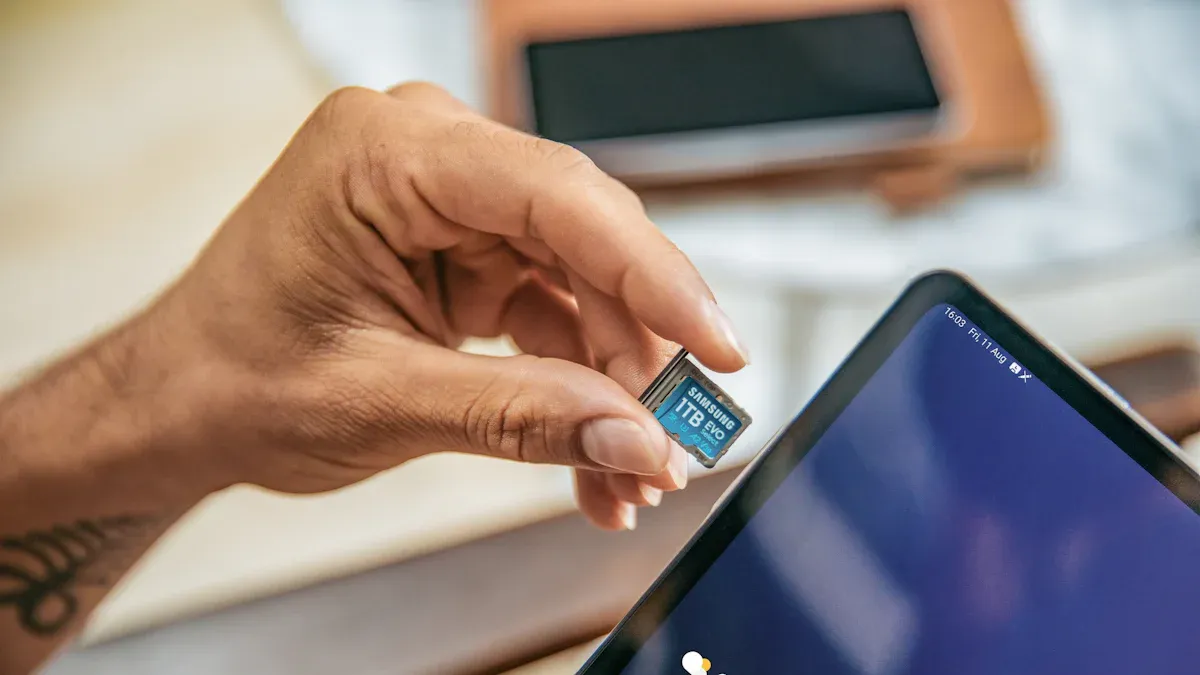
تتيح لك معظم هواتف Android استخدام بطاقة SD. افتح درج SIM أو فتحة بطاقة SD. ضع بطاقة SD بعناية. تأكد من أنه يناسب ضيق. إذا لم يتمكن هاتفك من رؤية البطاقة، فتحقق من وجود اتصال سيئ. ابحث عن أي تلف في البطاقة أو الفتحة. يمكن أن يسبب البرنامج القديم أو الزنبرك السائب مشاكل. قد تحتاج إلى إعادة تشغيل هاتفك. يمكنك أيضًا تنظيف الفتحة بلطف.
نصيحة: اقرأ دائمًا دليل جهازك أولاً. يخبرك بتنسيقات بطاقة SD التي يستخدمها هاتفك. تعمل هواتف Android عادةً مع أنظمة FAT32 وEXT4 وEXT3 وexFAT.
تساعدك تطبيقات مدير الملفات في العثور على الملفات وتنظيمها على بطاقة SD الخاصة بك. تحتوي العديد من التطبيقات على أدوات سهلة لإدارة الملفات:
ميزة |
وصف |
|---|---|
تصفح الملفات |
ابحث في الملفات المخزنة على بطاقات SD. |
النسخ والنقل |
انقل الملفات بين هاتفك وبطاقة SD. |
الحذف وإعادة التسمية |
احذف الملفات أو أعد تسميتها لتظل منظمة. |
التنسيق |
تنسيق بطاقات SD للحصول على أداء أفضل. |
مراقبة الصحة |
تحقق من مدى جودة عمل بطاقة SD الخاصة بك. |
الحذف الآمن |
امسح الملفات إلى الأبد للحفاظ على بياناتك آمنة. |
خيارات التصفية المتقدمة |
استخدم المرشحات للعثور على الملفات بسرعة. |
يمكنك تهيئة بطاقة SD الخاصة بك لمسح كل شيء وإصلاح المشكلات. فيما يلي الخطوات:
انتقل إلى 'الإعدادات' وانقر على 'التخزين'.
اختر بطاقة SD الخاصة بك.
اضغط على 'تنسيق' أو 'تنسيق داخلي'.
قم بتأكيد اختيارك.
قم بإلغاء تحميل بطاقة SD الخاصة بك قبل إخراجها. استخدم زر 'الإخراج' في التخزين. إذا قمت بتهيئة مجموعة بطاقات كوحدة تخزين داخلية، فستفقد جميع التطبيقات والوسائط الموجودة عليها.
ملاحظة: احفظ بياناتك قبل تهيئة بطاقة SD الخاصة بك أو إلغاء تحميلها.
لا تحتوي أجهزة iPhone على فتحات لبطاقة SD. أنت بحاجة إلى محول بطاقة SD لمنفذ Lightning. طراز iPhone الخاص بك وإصدار iOS مهمان من أجل التوافق. بعض المحولات لا تعمل مع كافة الأجهزة. قد لا تدعم أجهزة iPhone أو iPad الأقدم بعض المحولات. يمكن أن يساعد محور USB المزود بالطاقة ومحول كاميرا Apple في توصيل أجهزة قراءة بطاقات SD بأجهزة iPad.
محولات اتصال الهاتف لا تعمل.
لا يعمل موصل Lightning لأجهزة iPhone وiPad مع تطبيق Files.
تحتاج معظم محولات بطاقة SD إلى نظام التشغيل iOS 15 أو الأحدث.
يمكنك رؤية الصور ونقلها من بطاقة SD الخاصة بك باستخدام تطبيق الملفات على أجهزة iPhone التي تعمل بنظام iOS 15 أو الأحدث. ضع بطاقة SD في المحول. افتح تطبيق الملفات واختر بطاقة SD الخاصة بك. يمكنك نسخ الصور إلى هاتفك أو مشاركتها. إذا لم تتمكن من رؤية الملفات، فتحقق من وجود أخطاء أو مشكلات في الاتصال.
المشاكل الشائعة هي مشكلات الكشف وأنظمة الملفات غير المدعومة وأخطاء التطبيقات. استخدم دائمًا المحولات التي تتوافق مع جهازك.
تساعدك بطاقات SD على إضافة مساحة أكبر ونقل الملفات بين الأجهزة. إن استخدام الأدوات والخطوات الصحيحة يحافظ على أمان بياناتك.
في بعض الأحيان تواجه بطاقات sd مشاكل. قد لا تظهر البطاقة قد ترى أخطاء عند نقل الملفات. قد لا يعمل التنسيق بشكل صحيح. معظم المشاكل سهلة الإصلاح. يشرح هذا القسم سبب وجود مشكلات في بطاقات sd. ويوضح أيضًا كيفية حلها على أجهزة مختلفة.
قد لا يعثر جهازك على بطاقة SD. هناك أسباب كثيرة لذلك. فيما يلي جدول يتضمن الأسباب الشائعة وما تعنيه:
سبب |
وصف |
|---|---|
اتصال فضفاض |
قد لا يتم دفع بطاقة SD بالكامل. |
قضايا التوافق |
قد لا تعمل البطاقة مع جهازك أو تحتاج إلى إعدادات خاصة. |
حماية الكتابة |
تحتوي بعض بطاقات SD على مفتاح يوقف التغييرات. |
برامج تشغيل قارئ البطاقات القديمة |
يمكن لبرامج التشغيل القديمة أن تجعل قارئ بطاقة SD لا يعمل. |
مشاكل الأجهزة |
يمكن أن يسبب الضرر أو البقع السيئة مشاكل في القراءة أو الكتابة. |
تلف نظام الملفات |
قد تؤدي إزالة البطاقة بشكل خاطئ أو فقدان الطاقة أو الفيروسات إلى تعطيل نظام ملفات البطاقة. |
قد ترى هذه الأشياء تحدث:
ال لا تظهر بطاقة SD في File Explorer أو Finder.
يطلب منك جهازك تهيئة البطاقة.
تظهر رسائل خطأ حول محرك الأقراص.
جرب هذه الخطوات لإصلاحها:
افتح إدارة الأجهزة. تحقق من قارئ بطاقة SD. قم بتحديث أو إعادة تثبيت برنامج التشغيل.
استخدم إدارة الأقراص. قم بإعطاء بطاقة SD حرف محرك أقراص.
اختبر بطاقة SD في جهاز آخر. إذا كان يعمل، قم بإعادة تهيئته على جهازك الرئيسي.
ابحث عن أي تلف أو أوساخ على البطاقة والفتحة.
نصيحة: إذا لم يكن جهازك مزودًا بفتحة بطاقة SD، فاستخدم قارئًا أو محولًا خارجيًا. هذا يمكن أن يحل مشاكل الاتصال.
قد لا ينجح نقل الملفات من أو إلى بطاقة SD الخاصة بك. هناك أسباب كثيرة لذلك. جرب هذه الخطوات لإصلاح مشاكل نقل الملفات:
قم بتشغيل جهاز الكمبيوتر الخاص بك في الوضع الآمن. معرفة ما إذا كانت المشكلة تختفي.
قم بإجراء تمهيد نظيف. هذا يزيل تعارضات البرامج.
البحث عن الفيروسات. تحقق من وجود برامج ضارة.
حاول استخدام بطاقة SD أخرى. معرفة ما إذا كانت البطاقة أو الجهاز هي المشكلة.
أشياء أخرى للتحقق:
تأكد من أن بطاقة SD الخاصة بك ليست ممتلئة أو محمية ضد الكتابة.
الملفات التي يزيد حجمها عن 4 جيجابايت لا تعمل على بطاقات FAT32.
أعد تسمية الملفات إذا كانت تحتوي على رموز خاصة مثل النقطتين (:). هذه يمكن أن تمنع عمليات النقل.
ملاحظة: إذا كنت لا تزال غير قادر على نقل الملفات، فجرب قارئ أو محول بطاقة SD مختلف. يعمل بعض القراء بشكل أفضل مع أجهزة معينة.
يؤدي التنسيق إلى تجهيز بطاقة SD الخاصة بك للملفات الجديدة. في بعض الأحيان تحدث أخطاء. فيما يلي جدول يحتوي على أخطاء التنسيق الشائعة وكيفية إصلاحها:
أخطاء التنسيق الشائعة |
الحلول |
|---|---|
لم يتم الكشف عن بطاقة الذاكرة |
تحقق من الاتصالات. قم بتنظيف البطاقة والفتحة. حاول جهاز آخر. تحديث البرنامج. |
فقدان الملف أو الفساد |
أخرج البطاقة بأمان. استخدم برنامج الاسترداد. لا تقم بحفظ ملفات جديدة على البطاقة. |
أخطاء مساحة التخزين |
قم بتهيئة البطاقة. التحقق من وجود بطاقات وهمية. اشتري من العلامات التجارية الموثوقة. |
سرعات القراءة/الكتابة بطيئة |
اختبار في جهاز آخر. حاول استخدام بطاقة SD أسرع. |
تجميد بطاقة SD أو عدم الاستجابة |
ابحث عن الضرر. قم بتنظيف البطاقة. التنسيق إذا لزم الأمر. استبدله في حالة الكسر. |
احفظ ملفاتك دائمًا قبل التنسيق. إذا رأيت أخطاء، فحاول تهيئة البطاقة في جهاز آخر أو استخدم نظام ملفات مختلفًا.
إذا فقدت ملفات أو تعطلت بطاقة SD الخاصة بك، فيمكنك محاولة استعادة بياناتك. فيما يلي بعض الطرق لاستعادة الملفات:
طريقة |
وصف |
|---|---|
إنشاء نسخة بايت إلى بايت |
قم بعمل نسخة كاملة من بطاقة SD الخاصة بك قبل محاولة استرداد الملفات. وهذا يحافظ على بياناتك آمنة. |
استخدم وظيفة ACR |
يساعد برنامج Advanced Camera Recovery في العثور على الصور ومقاطع الفيديو المفقودة وإصلاحها. |
المسح باستخدام Disk Drill |
يبحث Disk Drill عن الملفات المفقودة على بطاقة SD الخاصة بك. ويمكنك حفظها على جهاز آخر. |
يمكن أن تساعدك العديد من البرامج في استعادة الملفات. فيما يلي بعض الاختيارات الشائعة:
اسم البرنامج |
المنصات المدعومة |
أنظمة الملفات المدعومة |
المعاينة أثناء المسح |
نسخة مجانية |
الميزات الرئيسية |
|---|---|---|---|---|---|
حفر القرص |
ويندوز، ماك |
NTFS، FAT32، exFAT، EXT4، HFS+، APFS |
نعم |
نعم (500 ميجابايت على نظام التشغيل Windows) |
فقدت البحث عن القسم، والنسخ الاحتياطي |
ار ستوديو |
ويندوز، ماك، لينكس |
NTFS/ReFS، FAT/exFAT، Ext2/3/4، HFS+/APFS |
نعم |
نعم (ملفات <256 كيلو بايت) |
استرداد RAID وأدوات الطب الشرعي |
فوتوريك |
ويندوز، ماك، لينكس |
الدهون، NTFS، exFAT، Ext2/3/4، HFS |
لا |
نعم مفتوحة المصدر |
المجمعة مع TestDisk |
ريكوفا |
ويندوز |
الدهون، exFAT، NTFS |
نعم |
نعم (غير محدود) |
حذف الملف بشكل آمن |
إنقاذ البيانات 6 |
ويندوز، ماك |
الدهون، FAT32، exFAT، ext2/ext3، HFS+، APFS، NTFS |
نعم |
العرض التجريبي (حتى 1 جيجابايت) |
استرداد RAID ومحركات الأقراص المستنسخة |
استعادة Wondershare |
ويندوز، ماك |
NTFS، FAT32، exFAT، APFS، HFS+، APFS المشفرة |
نعم |
نعم (100 ميجابايت) |
USB قابل للتشغيل، إصلاح الصور/الفيديو |
ديسك جينيوس |
ويندوز |
NTFS، FAT32، exFAT، EXT2/3/4 |
نعم |
نعم (ملفات <64 كيلو بايت) |
إدارة الأقسام، استنساخ القرص |
استعادة البيانات النجمية |
ويندوز، ماك |
NTFS، exFAT، FAT، HFS، ext2/3/4 |
نعم |
نعم (1 جيجابايت) |
إصلاح الصور/الفيديو، بيانات SMART |
قرص الاختبار |
ويندوز، ماك، لينكس |
الدهون، exFAT، NTFS، تحويلة 2/3/4 |
لا |
نعم مفتوحة المصدر |
استعادة التقسيم، وإصلاح التمهيد |
نصيحة: توقف عن استخدام بطاقة SD الخاصة بك على الفور إذا فقدت الملفات. وهذا يساعدك على استعادة ملفاتك.
إذا اتبعت هذه الخطوات، فيمكنك إصلاح معظم مشكلات بطاقة sd والحفاظ على بياناتك آمنة.
يمكنك قراءة بطاقات sd على أنظمة التشغيل Windows وMac وAndroid وiPhone باستخدام فتحات مدمجة أو قارئات خارجية. استخدم المحولات دائمًا عندما يحتاج جهازك إليها. لمنع فقدان البيانات، اتبع الخطوات التالية عند إخراج بطاقتك:
استخدم ميزة 'إزالة الأجهزة بأمان'.
قم بإيقاف تشغيل الكاميرات أو الهواتف قبل إزالة البطاقة.
تأكد من عدم حدوث أي نقل للبيانات.
تساعد النسخ الاحتياطية المنتظمة على حماية ملفاتك. تعمل النسخ الاحتياطية الشهرية لمعظم الأشخاص، لكن النسخ الاحتياطية اليومية تناسب الشركات. إذا واجهت مشكلات، فتحقق من قفل الكتابة، وافحص الضرر، واختبر قارئ البطاقة.
تحقق من دليل جهازك للتعرف على أنواع وأحجام بطاقات SD المدعومة. تستخدم العديد من الهواتف والكاميرات بطاقات microSD أو SDHC. تعمل بعض الأجهزة فقط مع أنظمة ملفات معينة مثل FAT32 أو exFAT.
قم بإزالة بطاقة SD على الفور. اتركها تبرد قبل استخدامها مرة أخرى. يمكن أن تؤدي الحرارة إلى إتلاف بطاقتك والتسبب في فقدان البيانات. إذا استمرت المشكلة، استبدل البطاقة.
قم بعمل نسخة احتياطية من ملفاتك في كثير من الأحيان. استخدم ميزة 'إزالة الأجهزة بأمان' قبل إخراج البطاقة. قم بتخزين بطاقة SD الخاصة بك في علبة لحمايتها من الغبار والماء.
قد لا يتعرف جهازك على نظام الملفات. تقوم عملية التنسيق بإعداد البطاقة للملفات الجديدة. احفظ بياناتك دائمًا قبل التنسيق، لأن هذه العملية تمحو كل شيء.


