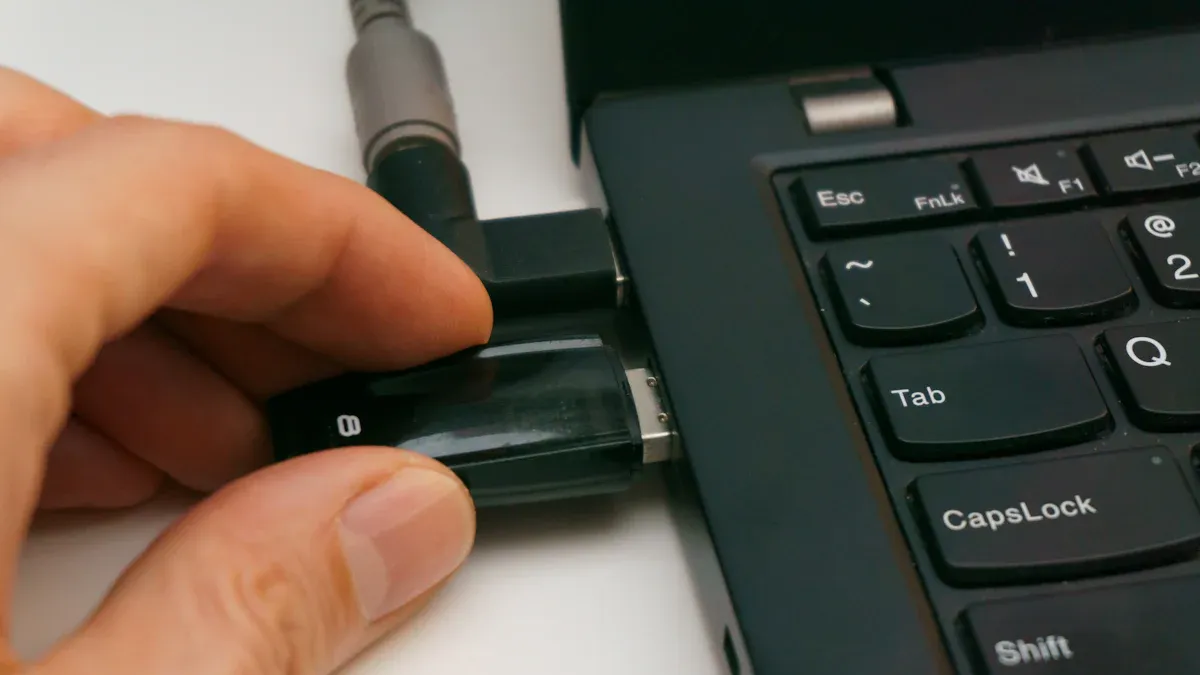
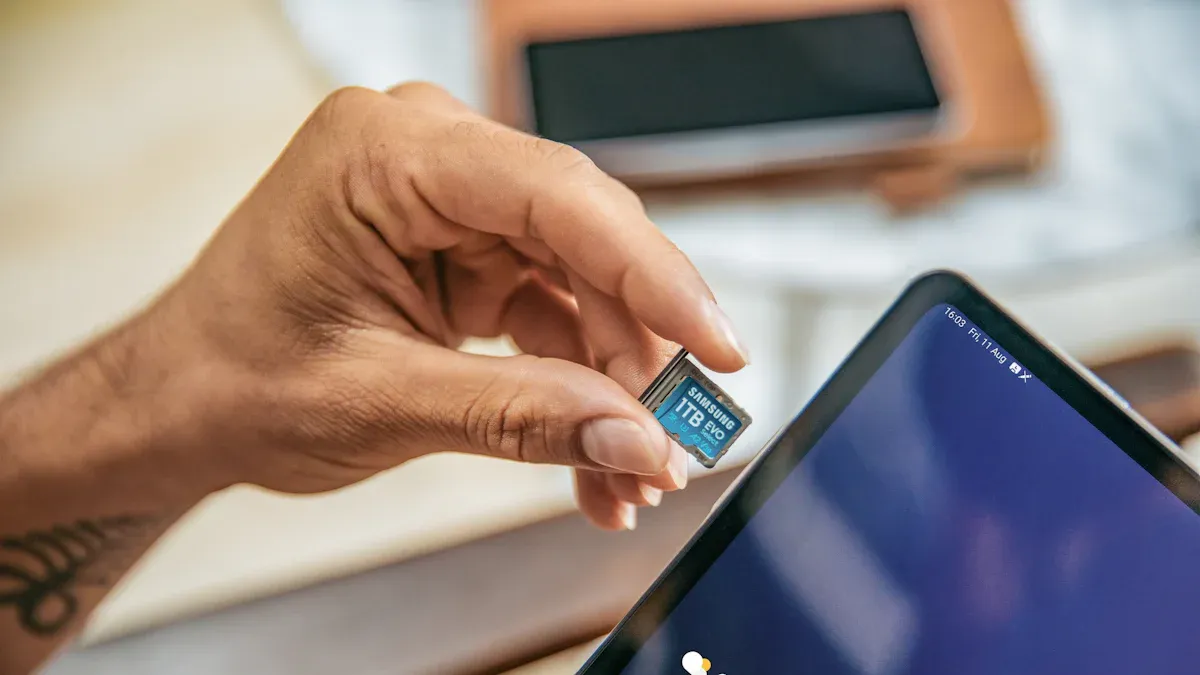
SD карталарын пайдалану үшін SD картасын құрылғының белгіленген ұясына салыңыз. Құрылғыңызда кірістірілген ұяшық болмаса, сыртқы SD карталарын оқу құралын да пайдалануға болады. Көптеген ноутбуктер мен жұмыс үстелдері SD карталарына арналған слотпен жабдықталған, ал кейбір планшеттер мен телефондар адаптерді немесе арнайы SD карталарын оқу құралын қажет етуі мүмкін. SD карталарын оқу құралын компьютерге немесе телефонға жалғаңыз. Қосылғаннан кейін сіз SD карталарында сақталған файлдарға қол жеткізе аласыз және оларды көре аласыз.
Кеңес: SD карталарын әрқашан абайлап ұстаңыз. Бұл зақымдануды болдырмауға және деректеріңізді қауіпсіз сақтауға көмектеседі.
Негізгі қорытындылар
SD картасын дұрыс ұяға салыңыз немесе файлдарды оңай ашу үшін сыртқы оқу құралын пайдаланыңыз. - Деректерді жоғалтпау және файлдарыңыздың қауіпсіз болуы үшін SD картасын әрқашан қауіпсіз алып тастаңыз.
SD картасын жақсы жұмыс істеуі үшін құрылғыңызға дұрыс файлдық жүйемен пішімдеңіз.
SD картаңыздағы файлдарды оңай сұрыптау және өңдеу үшін Android жүйесінде файл менеджері қолданбаларын пайдаланыңыз.
файлдардың сақтық көшірмесін жиі жасаңыз . Деректердің жоғалуын тоқтату және ақпаратыңызды қауіпсіз сақтау үшін
Windows: SD карталарын оқу
SD картасын Reader арқылы салыңыз
Windows ноутбугындағы немесе жұмыс үстеліндегі SD картасының ұясын табу арқылы бастаңыз. Егер компьютерде кірістірілген ұяшық болмаса, оны пайдаланыңыз сыртқы SD картасын оқу құрылғысы . SD картасын ұяға ақырын салыңыз. Картаның нық тұрғанына және бос еместігіне көз жеткізіңіз. Windows әдетте SD картасын автоматты түрде анықтайды.
Кеңес: SD картасы көрінбесе, оны шығарып, қайта салып көріңіз. Кейде шаң немесе бос байланыс ақаулық тудыруы мүмкін.
File Explorer ішіндегі файлдарға қол жеткізіңіз
SD картасын салғаннан кейін File Explorer бағдарламасын ашыңыз. Сіз SD картаңызды 'Осы компьютер' немесе 'Құрылғылар мен дискілер' тізімінде көресіз. Файлдарды көру үшін SD картасы белгішесін басыңыз. Құжаттарды, фотосуреттерді және бейнелерді тікелей SD картасынан ашуға болады.
Файлдарды тасымалдау және басқару
Файлдарды SD картасы мен компьютер арасында жылжытуға болады. Көшіру үшін файлдарды сүйреп апарыңыз. Қажет емес файлдарды жою үшін тінтуірдің оң жақ түймешігімен басыңыз. Деректерді табу оңай болуы үшін қалталарды реттеңіз. SD карталары файлдарды сақтауды және ортақ пайдалануды жеңілдетеді.
SD картасын пішімдеу
Пішімдеу SD картаңыздағы барлық деректерді жояды. Пішімдеу үшін File Explorer ішіндегі SD картасын тінтуірдің оң жақ түймешігімен басып, 'Формат' тармағын таңдаңыз. Файлдық жүйені таңдаңыз:
Файлдық жүйе |
Артықшылықтары |
Кемшіліктері |
FAT32 |
Көптеген құрылғылармен жұмыс істейді |
4 ГБ-тан асатын файлдарды сақтау мүмкін емес |
ExFAT |
Үлкен файлдарды өңдейді |
Ескі құрылғыларда жұмыс істемеуі мүмкін |
Mac OS кеңейтілген (журналда) |
Apple құрылғылары үшін жақсы |
Windows оған жаза алмайды |
Сіздің қажеттіліктеріңізге ең жақсы нұсқаны таңдаңыз. Көптеген пайдаланушылар SD карталары үшін FAT32 немесе ExFAT таңдайды.
SD картасын қауіпсіз шығару
SD картасын шығармас бұрын, жүйелік науадағы 'Аппараттық құралды қауіпсіз жою' белгішесін басыңыз. SD картасын таңдап, Windows жүйесі оны алып тастау қауіпсіз екенін айтқанша күтіңіз. Бұл қадам деректердің жоғалуын болдырмауға көмектеседі.
SD картасының ақауларын жою
Егер Windows SD картаңызды танымаса, мына қадамдарды орындап көріңіз:
Қадам |
Не істеу керек |
1 |
SD картасының құлыпталғанын тексеріңіз |
2 |
Картаның толығымен салынғанын тексеріңіз |
3 |
Картаны және ұяшықты тазалаңыз |
4 |
Картаны басқа құрылғыда тексеріңіз |
5 |
Құрылғы менеджерінде картаны қосыңыз |
6 |
Карта драйверін жаңартыңыз |
7 |
Диск әрпін тағайындаңыз |
8 |
Қателерді түзету үшін CHKDSK іске қосыңыз |
9 |
Жазу қорғанысын алып тастаңыз |
10 |
Қажет болса, картаны пішімдеңіз |
Ескертпе: пішімдеу барлық файлдарды жояды. SD карталарын пішімдемес бұрын маңызды деректердің сақтық көшірмесін жасаңыз.
Mac: SD карталарына кіру
SD картасын оқу құралын қосыңыз
Үлгіңізде бар болса, Mac компьютеріңіздегі кірістірілген SD картасы ұясын пайдалануға болады. Көптеген жаңа Mac компьютерлері бұл слотты қамтымайды. Егер Mac компьютеріңізде ұяшық болмаса, сізге сыртқы SD картасын оқу құрылғысы қажет. Оқырманды а розеткасына қосыңыз USB порты . SD картасын оқу құрылғысына салыңыз. Mac компьютеріңіз картаны анықтайды және оны жұмыс үстелінде жаңа диск ретінде көрсетеді.
Кеңес: SD картасын әрқашан абайлап салыңыз. Бұл карта мен оқу құралының зақымдалуын болдырмауға көмектеседі.
Finder қолданбасында файлдарды ашыңыз
Finder - Mac компьютеріндегі файлдарды шолуға арналған негізгі құрал. Сіз SD картаңызды бүйірлік тақтада 'Орындар' астында көресіз. Оның мазмұнын көру үшін SD картасының атын басыңыз. Фотосуреттерді, бейнелерді және құжаттарды тікелей картадан аша аласыз.
Файлдарды жылжыту және жою
Finder көмегімен SD картаңыздағы файлдарды басқару оңай. Файлдарды көшіру үшін SD картасынан Mac компьютеріңізге сүйреуге болады. Сондай-ақ файлдарды Mac компьютерінен SD картасына жылжытуға болады. Файлдарды жою үшін оларды таңдап, 'Жою' пернесін басыңыз. Фотосуреттерді тасымалдау үшін Image Capture жақсы жұмыс істейді. Көптеген пайдаланушылар Image Capture басқа әдістерге қарағанда сенімдірек деп санайды.
Файлдарды көшіру, жылжыту немесе жою үшін Finder пайдаланыңыз.
Фотосуреттерді тасымалдау үшін Image Capture пайдаланыңыз.
Картаны камерада пішімдеу алдында әрқашан файлдарды тасымалдаңыз.
SD картасын диск утилитасымен пішімдеу
Пішімдеу SD картасын жаңа файлдарға дайындайды. Диск утилитасын Қолданбалар > Утилиталар қалтасынан ашыңыз. Тізімнен SD картасын таңдаңыз. 'Өшіру' түймесін басып, файлдық жүйені таңдаңыз. Ең жақсы файлдық жүйе карта түріне және өлшеміне байланысты.
SD картасының түрі |
Сыйымдылығы |
Ұсынылатын файлдық жүйе |
SDHC/microSDHC |
4 ГБ-тан 32 ГБ-қа дейін |
FAT32 |
SDXC/microSDXC |
64 ГБ немесе одан жоғары |
exFAT |
Кішірек карталар үшін FAT32 және үлкенірек карталар үшін exFAT таңдаңыз. Картаны пішімдеу үшін 'Өшіру' түймесін басыңыз.
SD картасын қауіпсіз шығарыңыз
SD картасын шығармас бұрын оны әрқашан қауіпсіз түрде шығарыңыз. Finder қолданбасында SD картасы белгішесін тінтуірдің оң жақ түймешігімен басып, 'Шығару' тармағын таңдаңыз. Белгіше жұмыс үстелінен жоғалғанша күтіңіз. Содан кейін картаны оқу құрылғысынан шығаруға болады.
Ескертпе: SD картасын қауіпсіз шығару деректердің жоғалуын болдырмауға көмектеседі және SD карталарының жақсы жұмыс істеуін қамтамасыз етеді.
Android және iPhone: SD карталарын пайдаланыңыз
SD картасын Android жүйесіне салыңыз
Көптеген Android телефондары SD картасын пайдалануға мүмкіндік береді. SIM науасын немесе SD картасы ұясын ашыңыз. SD картасын абайлап салыңыз. Оның тығыз орналасқанына көз жеткізіңіз. Телефон картаны көрмесе, нашар байланыс бар-жоғын тексеріңіз. Картаның немесе слоттың зақымдалуын іздеңіз. Ескі бағдарламалық құрал немесе бос серіппе ақаулық тудыруы мүмкін. Телефонды қайта қосу қажет болуы мүмкін. Сондай-ақ ұяшықты ақырын тазалауға болады.
Кеңес: Алдымен құрылғы нұсқаулығын оқыңыз. Ол телефоныңыздың қандай SD картасы пішімдерін пайдаланатынын көрсетеді. Android телефондары әдетте FAT32, EXT4, EXT3 және exFAT-пен жұмыс істейді.
Файл менеджері қолданбаларын пайдаланыңыз
Файл менеджері қолданбалары SD картаңыздағы файлдарды табуға және реттеуге көмектеседі. Көптеген қолданбаларда файлдарды басқаруға арналған оңай құралдар бар:
Ерекшелік |
Сипаттама |
Файлдарды шолу |
SD карталарында сақталған файлдарды қараңыз. |
Көшіру және жылжыту |
Телефон мен SD картасы арасында файлдарды жылжытыңыз. |
Жою және атын өзгерту |
Ұйымдастырылған болу үшін файлдарды жойыңыз немесе атын өзгертіңіз. |
Пішімдеу |
Жақсырақ жұмыс істеу үшін SD карталарын пішімдеңіз. |
Денсаулықты бақылау |
SD картаңыздың қаншалықты жақсы жұмыс істейтінін тексеріңіз. |
Қауіпсіз жою |
Деректеріңізді қауіпсіз сақтау үшін файлдарды біржола өшіріңіз. |
Қосымша сүзу опциялары |
Файлдарды жылдам табу үшін сүзгілерді пайдаланыңыз. |
SD картасын пішімдеу және ажырату
Барлығын өшіру және мәселелерді шешу үшін SD картасын пішімдеуге болады. Міне, қадамдар:
«Параметрлер» бөліміне өтіп, «Сақтау» түймесін түртіңіз.
SD картаңызды таңдаңыз.
«Формат» немесе «Ішкі пішімдеу» түймесін түртіңіз.
Таңдауыңызды растаңыз.
SD картасын шығармас бұрын оны ажыратыңыз. Жадта «Шығару» түймесін пайдаланыңыз. Ішкі жад ретінде орнатылған картаны пішімдесеңіз, ондағы барлық қолданбалар мен медианы жоғалтасыз.
Ескертпе: SD картасын пішімдеу немесе ажырату алдында деректеріңізді сақтаңыз.
iPhone: SD картасы адаптерін пайдаланыңыз
iPhone телефондарында SD карта слоттары жоқ. Lightning порты үшін сізге SD картасы адаптері қажет. Сіздің iPhone үлгісі мен iOS нұсқасы үйлесімділік үшін маңызды. Кейбір адаптерлер барлық құрылғылармен жұмыс істемейді. Ескі iPhone немесе iPad құрылғылары кейбір адаптерлерді қолдамауы мүмкін. Тоқтандырылған USB хабы және Apple камера адаптері SD картасын оқу құрылғыларын iPad құрылғыларына қосуға көмектеседі.
Телефонды қосу адаптерлері жұмыс істемейді.
Lightning қосқышы iPhone және iPad құрылғылары Files қолданбасымен жұмыс істемейді.
SD картасы адаптерлерінің көпшілігіне iOS 15 немесе одан жаңа нұсқасы қажет.
Files қолданбасында фотосуреттерге қол жеткізіңіз
IOS 15 немесе одан кейінгі нұсқасы бар iPhone құрылғыларындағы Files қолданбасы арқылы SD картасынан фотосуреттерді көруге және жылжытуға болады. SD картасын адаптермен салыңыз. Files қолданбасын ашып, SD картасын таңдаңыз. Фотосуреттерді телефонға көшіруге немесе бөлісуге болады. Егер файлдарды көре алмасаңыз, қателерді немесе қосылым ақауларын тексеріңіз.
Жалпы мәселелер – анықтау мәселелері, қолдау көрсетілмейтін файлдық жүйелер және қолданба қателері. Әрқашан құрылғыңызға сәйкес келетін адаптерлерді пайдаланыңыз.
SD карталары көбірек орын қосуға және файлдарды құрылғылар арасында жылжытуға көмектеседі. Дұрыс құралдар мен қадамдарды пайдалану деректеріңізді қауіпсіз сақтайды.
SD карталарының ақауларын жою
Кейде SD карталарында ақаулар болады. Карта көрсетілмеуі мүмкін. Файлдарды жылжыту кезінде қателерді көре аласыз. Пішімдеу дұрыс жұмыс істемеуі мүмкін. Көптеген мәселелер оңай шешіледі. Бұл бөлім неліктен SD карталарының ақаулары бар екенін түсіндіреді. Ол сондай-ақ оларды әртүрлі құрылғыларда қалай шешу керектігін көрсетеді.
SD картасы танылмады
Құрылғы SD картасын таппауы мүмкін. Мұның көптеген себептері бар. Төменде жалпы себептер мен олардың нені білдіретіні көрсетілген кесте берілген:
Себеп |
Сипаттама |
Бос байланыс |
SD картасы толығымен итерілмеуі мүмкін. |
Үйлесімділік мәселелері |
Карта құрылғыңызбен жұмыс істемеуі немесе арнайы параметрлерді қажет етуі мүмкін. |
Қорғауды жазу |
Кейбір SD карталарында өзгерістерді тоқтататын қосқыш бар. |
Ескірген картаны оқу құрылғысының драйверлері |
Ескі драйверлер SD картасын оқу құрылғысын жұмыс істемеуі мүмкін. |
Аппараттық мәселелер |
Зақымдану немесе нашар нүктелер оқу немесе жазу проблемаларын тудыруы мүмкін. |
Файлдық жүйенің бүлінуі |
Картаны дұрыс шығарып алу, қуатты жоғалту немесе вирустар картаның файлдық жүйесін бұзуы мүмкін. |
Сіз мына жағдайлардың орын алғанын көре аласыз:
The SD картасы көрсетілмейді . File Explorer немесе Finder қолданбасында
Құрылғы картаны пішімдеуіңізді сұрайды.
Диск туралы қате туралы хабарлар пайда болады.
Оны түзету үшін мына қадамдарды орындап көріңіз:
Құрылғы менеджерін ашыңыз. SD картасын оқу құралын тексеріңіз. Драйверді жаңартыңыз немесе қайта орнатыңыз.
Дискіні басқаруды пайдаланыңыз. SD картасына диск хатын беріңіз.
SD картасын басқа құрылғыда тексеріңіз. Егер ол жұмыс істесе, оны негізгі құрылғыда қайта пішімдеңіз.
Карта мен ұяшықта зақым немесе кір бар-жоғын іздеңіз.
Кеңес: Құрылғыда SD картасы ұясы болмаса, сыртқы оқу құралын немесе адаптерді пайдаланыңыз. Бұл қосылым мәселелерін шеше алады.
Файлдарды тасымалдау мәселелері
Файлдарды SD картасына немесе одан жылжыту жұмыс істемеуі мүмкін. Мұның көптеген себептері бар. Файлдарды тасымалдау мәселелерін шешу үшін мына қадамдарды орындап көріңіз:
Компьютеріңізді қауіпсіз режимде іске қосыңыз. Мәселе жойылғанын тексеріңіз.
Таза етік жасаңыз. Бұл бағдарламалық құрал қақтығыстарын жояды.
Вирустарды іздеңіз. Зиянды бағдарламаны тексеріңіз.
Басқа SD картасын қолданып көріңіз. Мәселе картада немесе құрылғыда екенін тексеріңіз.
Тексеретін басқа нәрселер:
SD картаңыз толы емес немесе жазудан қорғалмағанына көз жеткізіңіз.
4 ГБ-тан асатын файлдар FAT32 карталарында жұмыс істемейді.
Файлдарда қос нүкте (:) сияқты арнайы таңбалар болса, олардың атын өзгерту. Олар аударымдарды блоктай алады.
Ескертпе: Егер сіз әлі де файлдарды жылжыта алмасаңыз, басқа SD картасын оқу құралын немесе адаптерді қолданып көріңіз. Кейбір оқырмандар белгілі бір құрылғылармен жақсы жұмыс істейді.
Пішімдеу қателері
Пішімдеу SD картасын жаңа файлдарға дайын етеді. Кейде қателер орын алады. Міне, пішімдеуде жиі кездесетін қателер және оларды түзету жолы бар кесте:
Жалпы пішімдеу қателері |
Шешімдер |
Жад картасы анықталмады |
Қосылымдарды тексеріңіз. Картаны және ұяшықты тазалаңыз. Басқа құрылғыны қолданып көріңіз. Бағдарламалық құралды жаңарту. |
Файлдың жоғалуы немесе бүлінуі |
Картаны қауіпсіз түрде шығарыңыз. Қалпына келтіру бағдарламалық құралын пайдаланыңыз. Жаңа файлдарды картаға сақтамаңыз. |
Сақтау кеңістігіндегі қателер |
Картаны пішімдеу. Жалған карталарды тексеріңіз. Сенімді брендтерден сатып алыңыз. |
Баяу оқу/жазу жылдамдықтары |
Басқа құрылғыда сынау. Жылдамырақ SD картасын қолданып көріңіз. |
SD картасы қатып жатыр немесе жауап бермейді |
Зақымдануды іздеңіз. Картаны тазалаңыз. Қажет болса пішімдеңіз. Сынған болса ауыстырыңыз. |
Пішімдеу алдында әрқашан файлдарды сақтаңыз. Қателерді көрсеңіз, картаны басқа құрылғыда пішімдеп көріңіз немесе басқа файлдық жүйені пайдаланыңыз.
Деректерді қалпына келтіру бойынша кеңестер
Файлдарды жоғалтсаңыз немесе SD картаңыз бұзылса, деректеріңізді қайтарып алуға болады. Міне, файлдарды қалпына келтірудің бірнеше жолы:
Әдіс |
Сипаттама |
Байт-байт көшірмесін жасаңыз |
Файлдарды қалпына келтірмес бұрын SD картасының толық көшірмесін жасаңыз. Бұл деректеріңізді қауіпсіз сақтайды. |
ACR функциясын пайдаланыңыз |
Жетілдірілген камераны қалпына келтіру жоғалған фотосуреттер мен бейнелерді табуға және түзетуге көмектеседі. |
Disk Drill көмегімен сканерлеу |
Disk Drill SD картаңыздағы жоқ файлдарды іздейді. Оларды басқа құрылғыға сақтауға болады. |
Көптеген бағдарламалар файлдарды қалпына келтіруге көмектеседі. Міне, кейбір танымал таңдаулар:
Бағдарламалық құрал атауы |
Қолдау көрсетілетін платформалар |
Файлдық жүйелерге қолдау көрсетіледі |
Сканерлеу кезінде алдын ала қарау |
Тегін нұсқа |
Негізгі мүмкіндіктер |
Disk Drill |
Windows, macOS |
NTFS, FAT32, exFAT, EXT4, HFS+, APFS |
Иә |
Иә (Windows жүйесінде 500 МБ) |
Жоғалған бөлімді іздеу, сақтық көшірме жасау |
R-Studio |
Windows, macOS, Linux |
NTFS/ReFS, FAT/exFAT, Ext2/3/4, HFS+/APFS |
Иә |
Иә (файлдар <256 КБ) |
RAID қалпына келтіру, криминалистикалық құралдар |
PhotoRec |
Windows, macOS, Linux |
FAT, NTFS, exFAT, Ext2/3/4, HFS |
Жоқ |
Иә, ашық көз |
TestDisk бірге жинақталған |
Рекува |
Windows |
FAT, exFAT, NTFS |
Иә |
Иә (шексіз) |
Файлды қауіпсіз жою |
Деректерді құтқару 6 |
Windows, macOS |
FAT, FAT32, exFAT, ext2/ext3, HFS+, APFS, NTFS |
Иә |
Демо (1 ГБ дейін) |
RAID қалпына келтіру, дискілерді клондау |
Wondershare Recoverit |
Windows, macOS |
NTFS, FAT32, exFAT, APFS, HFS+, шифрланған APFS |
Иә |
Иә (100 МБ) |
Жүктелетін USB, фото/бейне жөндеу |
DiskGenius |
Windows |
NTFS, FAT32, exFAT, EXT2/3/4 |
Иә |
Иә (файлдар <64 КБ) |
Бөлімдерді басқару, дискіні клондау |
Жұлдызды деректерді қалпына келтіру |
Windows, macOS |
NTFS, exFAT, FAT, HFS, ext2/3/4 |
Иә |
Иә (1 ГБ) |
Фото/бейне жөндеу, SMART деректер |
TestDisk |
Windows, macOS, Linux |
FAT, exFAT, NTFS, Ext2/3/4 |
Жоқ |
Иә, ашық көз |
Бөлімді қалпына келтіру, жүктеуді жөндеу |
Кеңес: Файлдарды жоғалтып алсаңыз, SD картасын пайдалануды бірден тоқтатыңыз. Бұл файлдарды қайтаруға көмектеседі.
Осы қадамдарды орындасаңыз, SD картасының көптеген мәселелерін түзете аласыз және деректеріңізді қауіпсіз сақтай аласыз.
SD карталарын Windows, Mac, Android және iPhone жүйелерінде кірістірілген ұяшықтар немесе сыртқы оқу құралдары арқылы оқуға болады. Құрылғыға қажет болғанда әрқашан адаптерлерді пайдаланыңыз. Деректердің жоғалуын болдырмау үшін картаңызды шығарған кезде мына қадамдарды орындаңыз:
«Аппараттық құралды қауіпсіз жою» мүмкіндігін пайдаланыңыз.
Картаны шығармас бұрын камераларды немесе телефондарды өшіріңіз.
Деректер тасымалданбағанына көз жеткізіңіз.
Тұрақты сақтық көшірмелер файлдарыңызды қорғауға көмектеседі. Ай сайынғы сақтық көшірмелер көптеген адамдар үшін жұмыс істейді, бірақ күнделікті сақтық көшірмелер бизнеске сәйкес келеді. Мәселелерге тап болсаңыз, жазу құлпын тексеріңіз, зақымдануды тексеріңіз және карта оқу құралын тексеріңіз.
Жиі қойылатын сұрақтар
Құрылғыңызбен кез келген SD картасын пайдалана аласыз ба?
Қолдау көрсетілетін SD картасының түрлері мен өлшемдері үшін құрылғы нұсқаулығын тексеріңіз. Көптеген телефондар мен камералар microSD немесе SDHC карталарын пайдаланады. Кейбір құрылғылар тек FAT32 немесе exFAT сияқты белгілі бір файлдық жүйелермен жұмыс істейді.
SD картаңыз қызып кетсе, не істеу керек?
SD картасын бірден шығарып алыңыз. Қайта қолданар алдында суытыңыз. Ыстық картаңызды зақымдауы және деректердің жоғалуына әкелуі мүмкін. Мәселе шешілмесе, картаны ауыстырыңыз.
Файлдарды SD картасында қалай қауіпсіз сақтайсыз?
Файлдардың сақтық көшірмесін жиі жасаңыз. Картаны шығармас бұрын 'Аппараттық құралды қауіпсіз жою' мүмкіндігін пайдаланыңыз. SD картасын шаң мен судан қорғау үшін қорапта сақтаңыз.
Неліктен SD картаңыз пішімделуді сұрайды?
Құрылғы файлдық жүйені танымауы мүмкін. Пішімдеу картаны жаңа файлдарға дайындайды. Пішімдеу алдында әрқашан деректеріңізді сақтаңыз, себебі бұл процесс бәрін жояды.