


بازدید: 0 نویسنده: ویرایشگر سایت زمان انتشار: 2025-11-08 منبع: سایت
برای استفاده از کارتهای SD، کارت SD را در شکاف تعیینشده دستگاه خود قرار دهید. اگر دستگاه شما اسلات داخلی ندارد، میتوانید از کارتخوان خارجی SD نیز استفاده کنید. بسیاری از لپتاپها و رایانههای رومیزی مجهز به یک اسلات برای کارتهای sd هستند، در حالی که برخی تبلتها و تلفنها ممکن است به آداپتور یا کارتخوان مخصوص sd نیاز داشته باشند. به سادگی کارت خوان SD را به رایانه یا تلفن خود وصل کنید. پس از اتصال، میتوانید به فایلهای ذخیرهشده در کارتهای SD دسترسی داشته باشید و آنها را مشاهده کنید.
نکته: همیشه کارت های SD خود را با احتیاط کار کنید. این به جلوگیری از آسیب کمک می کند و داده های شما را ایمن نگه می دارد.
کارت SD خود را در شکاف مناسب قرار دهید یا از یک خواننده خارجی برای باز کردن آسان فایل ها استفاده کنید. - همیشه کارت SD خود را با خیال راحت بردارید تا داده ها را از دست ندهید و فایل های شما ایمن بمانند.
کارت SD خود را با سیستم فایل مناسب دستگاه خود فرمت کنید تا به خوبی کار کند.
از برنامههای مدیریت فایل در اندروید برای مرتبسازی و مدیریت آسان فایلهای کارت SD خود استفاده کنید.
از فایل های خود نسخه پشتیبان تهیه کنید . برای جلوگیری از از دست رفتن داده ها و حفظ امنیت اطلاعات خود، اغلب
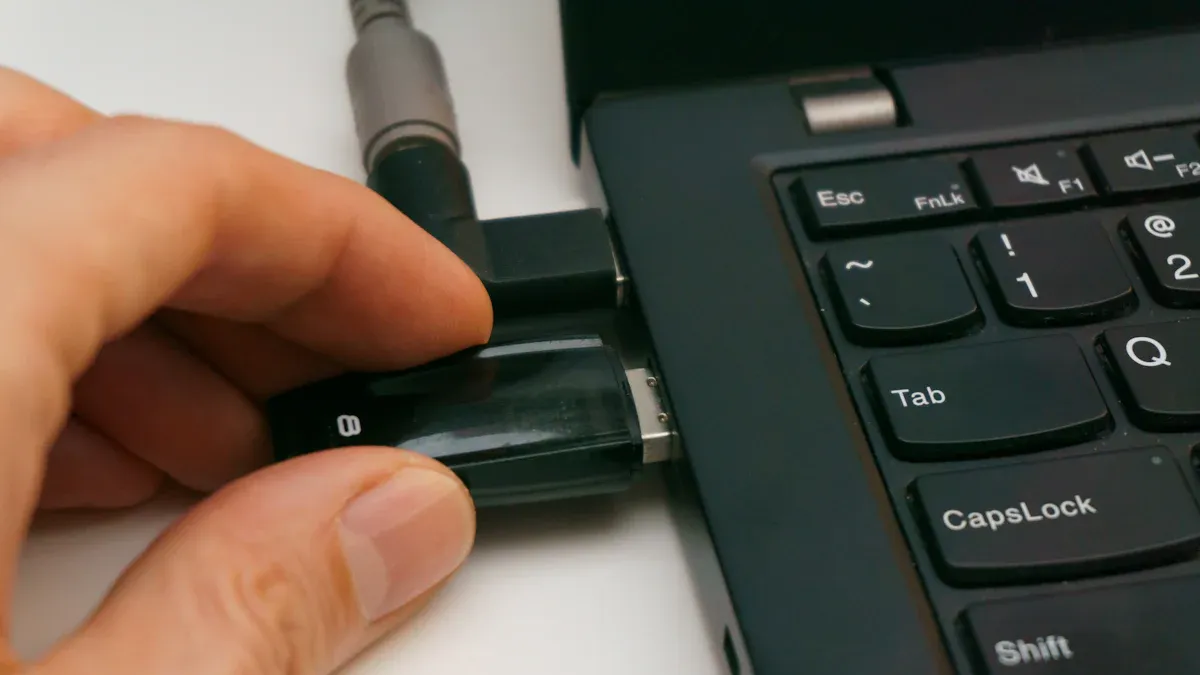
با تعیین محل اسلات کارت SD در لپ تاپ یا دسکتاپ ویندوز خود شروع کنید. اگر کامپیوتر شما دارای اسلات داخلی نیست، از یک اسلات استفاده کنید کارت خوان خارجی SD کارت SD خود را به آرامی در شکاف قرار دهید. مطمئن شوید که کارت به خوبی جا میگیرد و احساس شل شدن نمیکند. ویندوز معمولاً کارت SD را به طور خودکار تشخیص می دهد.
نکته: اگر کارت SD شما ظاهر نشد، سعی کنید آن را بردارید و دوباره وارد کنید. گاهی گرد و غبار یا اتصال شل می تواند باعث ایجاد مشکل شود.
هنگامی که کارت SD را وارد کردید، File Explorer را باز کنید. کارت SD خود را در فهرست 'This PC' یا 'Devices and Drives' می بینید. برای مشاهده فایل های خود روی نماد کارت SD کلیک کنید. میتوانید اسناد، عکسها و ویدیوها را مستقیماً از کارت SD باز کنید.
می توانید فایل ها را بین کارت SD و رایانه خود جابجا کنید. فایل ها را بکشید و رها کنید تا آنها را کپی کنید. برای حذف فایلهایی که دیگر نیازی ندارید، کلیک راست کنید. پوشه های خود را سازماندهی کنید تا داده های خود را به راحتی پیدا کنید. کارتهای SD ذخیره و اشتراکگذاری فایلها را ساده میکنند.
قالببندی تمام دادههای کارت SD شما را پاک میکند. برای فرمت کردن، روی کارت SD در File Explorer کلیک راست کرده و 'Format' را انتخاب کنید. یک سیستم فایل را انتخاب کنید:
سیستم فایل |
جوانب مثبت |
منفی |
|---|---|---|
FAT32 |
با اکثر دستگاه ها کار می کند |
نمی توان فایل های بزرگتر از 4 گیگابایت را ذخیره کرد |
ExFAT |
فایل های حجیم را مدیریت می کند |
ممکن است در دستگاه های قدیمی کار نکند |
Mac OS Extended (Journaled) |
برای دستگاه های اپل خوب است |
ویندوز نمی تواند روی آن بنویسد |
بهترین گزینه را برای نیاز خود انتخاب کنید. اکثر کاربران FAT32 یا ExFAT را برای کارت های SD انتخاب می کنند.
قبل از برداشتن کارت SD، روی نماد 'Safely Remove Hardware' در سینی سیستم کلیک کنید. کارت SD خود را انتخاب کنید و منتظر بمانید تا ویندوز بگوید حذف آن بی خطر است. این مرحله به جلوگیری از از دست رفتن اطلاعات کمک می کند.
اگر ویندوز کارت SD شما را نمی شناسد، این مراحل را امتحان کنید:
مرحله |
چه باید کرد |
|---|---|
1 |
بررسی کنید که آیا کارت SD قفل شده است یا خیر |
2 |
مطمئن شوید که کارت به طور کامل وارد شده است |
3 |
کارت و اسلات را تمیز کنید |
4 |
کارت را در دستگاه دیگری تست کنید |
5 |
کارت را در Device Manager فعال کنید |
6 |
درایور کارت را به روز کنید |
7 |
یک درایو حرف اختصاص دهید |
8 |
برای رفع خطاها CHKDSK را اجرا کنید |
9 |
حفاظت از نوشتن را بردارید |
10 |
در صورت نیاز کارت را فرمت کنید |
توجه: فرمت کردن همه فایل ها را پاک می کند. قبل از فرمت کردن کارتهای SD، از اطلاعات مهم نسخه پشتیبان تهیه کنید.
اگر مدل شما دارای اسلات کارت SD داخلی مک است، می توانید از آن استفاده کنید. بسیاری از مک های جدیدتر این اسلات را ندارند. اگر مک شما دارای اسلات نیست، به یک کارت خوان SD خارجی نیاز دارید. خواننده را به یک وصل کنید پورت USB . کارت SD خود را در خواننده قرار دهید. مک شما کارت را شناسایی می کند و آن را به عنوان یک درایو جدید روی دسکتاپ شما نشان می دهد.
نکته: همیشه کارت SD خود را به آرامی وارد کنید. این به جلوگیری از آسیب به کارت و خواننده کمک می کند.
Finder ابزار اصلی برای مرور فایل ها در مک است. کارت SD خود را در نوار کناری زیر 'موقعیتها' فهرست میکنید. برای مشاهده محتویات آن روی نام کارت SD کلیک کنید. میتوانید عکسها، فیلمها و اسناد را مستقیماً از کارت باز کنید.
مدیریت فایلهای روی کارت SD با Finder آسان است. می توانید فایل ها را از کارت SD به مک خود بکشید تا آنها را کپی کنید. همچنین می توانید فایل ها را از مک خود به کارت SD منتقل کنید. برای حذف فایلها، آنها را انتخاب کنید و کلید 'Delete' را فشار دهید. برای انتقال عکس ها، Image Capture به خوبی کار می کند. بسیاری از کاربران، Image Capture را قابل اعتمادتر از روش های دیگر می دانند.
از Finder برای کپی، انتقال یا حذف فایل ها استفاده کنید.
از Image Capture برای انتقال عکس ها استفاده کنید.
همیشه قبل از فرمت کردن کارت در دوربین خود فایل ها را انتقال دهید.
قالببندی کارت SD شما را برای فایلهای جدید آماده میکند. Disk Utility را از پوشه Applications > Utilities باز کنید. کارت SD خود را از لیست انتخاب کنید. روی 'Erase' کلیک کنید و یک سیستم فایل را انتخاب کنید. بهترین سیستم فایل به نوع و اندازه کارت شما بستگی دارد.
نوع کارت SD |
ظرفیت |
سیستم فایل پیشنهادی |
|---|---|---|
SDHC/microSDHC |
4 گیگابایت تا 32 گیگابایت |
FAT32 |
SDXC/microSDXC |
64 گیگابایت یا بالاتر |
exFAT |
برای کارت های کوچکتر FAT32 و برای کارت های بزرگتر exFAT را انتخاب کنید. برای قالببندی کارت روی 'Erase' کلیک کنید.
قبل از برداشتن کارت SD، همیشه آن را با خیال راحت خارج کنید. در Finder، روی نماد کارت SD کلیک راست کرده و 'Eject' را انتخاب کنید. صبر کنید تا نماد از دسکتاپ ناپدید شود. سپس می توانید کارت را از خواننده خارج کنید.
توجه: خارج کردن کارت SD به طور ایمن به جلوگیری از از دست رفتن داده ها کمک می کند و کارت های SD شما را به خوبی کار می کند.
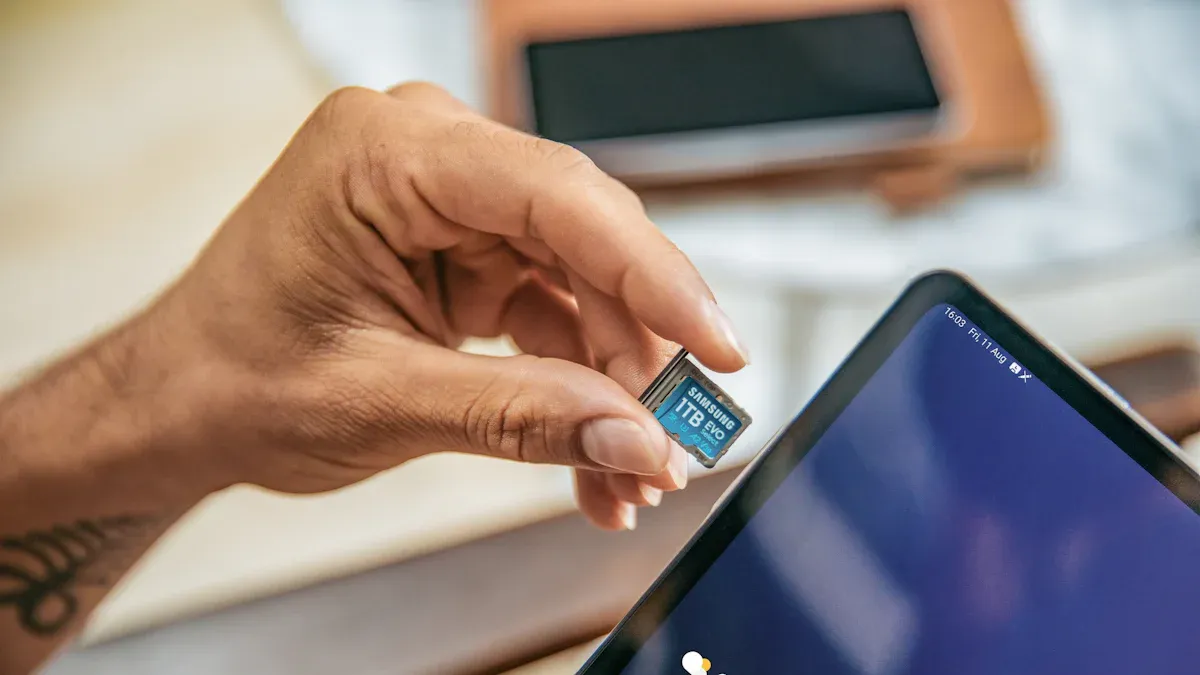
اکثر گوشی های اندرویدی به شما امکان استفاده از کارت SD را می دهند. سینی سیم کارت یا اسلات کارت SD را باز کنید. کارت SD را با دقت داخل آن قرار دهید. مطمئن شوید که محکم جا می شود. اگر تلفن شما کارت را نمی بیند، اتصال بد را بررسی کنید. به دنبال آسیب روی کارت یا اسلات باشید. نرم افزار قدیمی یا فنر شل می تواند مشکلاتی ایجاد کند. شاید لازم باشد گوشی خود را ریستارت کنید. همچنین می توانید شکاف را به آرامی تمیز کنید.
نکته: همیشه ابتدا دفترچه راهنمای دستگاه خود را بخوانید. به شما می گوید که گوشی شما از کدام فرمت های کارت SD استفاده می کند. گوشی های اندروید معمولا با FAT32، EXT4، EXT3 و exFAT کار می کنند.
برنامههای مدیریت فایل به شما کمک میکنند فایلها را روی کارت SD خود بیابید و سازماندهی کنید. بسیاری از برنامه ها ابزارهای آسانی برای مدیریت فایل ها دارند:
ویژگی |
توضیحات |
|---|---|
مرور فایل |
فایل های ذخیره شده در کارت های SD را بررسی کنید. |
کپی و جابجایی |
انتقال فایل ها بین گوشی و کارت SD. |
حذف و تغییر نام |
فایل ها را حذف یا تغییر نام دهید تا مرتب بمانید. |
قالب بندی |
برای عملکرد بهتر کارت های SD را فرمت کنید. |
پایش سلامت |
بررسی کنید که کارت SD شما چقدر خوب کار می کند. |
حذف ایمن |
فایل ها را برای همیشه پاک کنید تا داده های خود را ایمن نگه دارید. |
گزینه های فیلتر پیشرفته |
برای یافتن سریع فایل ها از فیلترها استفاده کنید. |
می توانید کارت SD خود را برای پاک کردن همه چیز و رفع مشکلات فرمت کنید. در اینجا مراحل انجام می شود:
به «تنظیمات» بروید و روی «ذخیرهسازی» ضربه بزنید.
کارت SD خود را انتخاب کنید.
روی «Format» یا «Format as interior» ضربه بزنید.
انتخاب خود را تایید کنید
کارت SD خود را قبل از بیرون آوردن آن جدا کنید. از دکمه 'Eject' در Storage استفاده کنید. اگر مجموعه کارتی را به عنوان حافظه داخلی فرمت کنید، همه برنامه ها و رسانه های موجود در آن را از دست خواهید داد.
توجه: قبل از فرمت کردن یا جدا کردن کارت SD، اطلاعات خود را ذخیره کنید.
آیفون ها اسلات کارت SD ندارند. برای پورت لایتنینگ به آداپتور کارت SD نیاز دارید. مدل آیفون و نسخه iOS شما برای سازگاری مهم هستند. برخی از آداپتورها با همه دستگاه ها کار نمی کنند. آیفون یا آیپدهای قدیمی ممکن است از برخی آداپتورها پشتیبانی نکنند. یک هاب USB و آداپتور دوربین اپل می تواند به اتصال کارت خوان های SD به iPad کمک کند.
آداپتورهای اتصال تلفن کار نمی کنند.
رابط لایتنینگ آیفون و آیپد با برنامه Files کار نمی کند.
اکثر آداپتورهای کارت SD به iOS 15 یا جدیدتر نیاز دارند.
میتوانید با استفاده از برنامه Files در آیفونهای دارای iOS 15 یا جدیدتر، عکسها را از کارت SD خود ببینید و منتقل کنید. کارت SD را با یک آداپتور داخل آن قرار دهید. برنامه Files را باز کنید و کارت SD خود را انتخاب کنید. می توانید عکس ها را در تلفن خود کپی کنید یا آنها را به اشتراک بگذارید. اگر نمی توانید فایل ها را ببینید، خطاها یا مشکلات اتصال را بررسی کنید.
مشکلات رایج عبارتند از مشکلات تشخیص، سیستم های فایل پشتیبانی نشده و خطاهای برنامه. همیشه از آداپتورهایی استفاده کنید که با دستگاه شما مطابقت دارند.
کارتهای SD به شما کمک میکنند فضای بیشتری اضافه کنید و فایلها را بین دستگاهها جابهجا کنید. استفاده از ابزارها و مراحل مناسب داده های شما را ایمن نگه می دارد.
گاهی اوقات کارت های sd مشکل دارند. ممکن است کارت نمایش داده نشود. هنگام انتقال فایل ها می توانید خطاهایی را مشاهده کنید. ممکن است قالب بندی درست کار نکند. رفع اکثر مشکلات آسان است. این بخش توضیح می دهد که چرا کارت های sd مشکل دارند. همچنین نحوه حل آنها را در دستگاه های مختلف نشان می دهد.
ممکن است دستگاه شما کارت SD را پیدا نکند. دلایل زیادی برای این وجود دارد. در اینجا جدولی با علل رایج و معنای آنها آورده شده است:
علت |
توضیحات |
|---|---|
اتصال سست |
ممکن است کارت SD تا آخر فشار داده نشود. |
مسائل مربوط به سازگاری |
ممکن است کارت با دستگاه شما کار نکند یا به تنظیمات خاصی نیاز داشته باشد. |
حفاظت را بنویسید |
برخی از کارتهای SD سوئیچی دارند که تغییرات را متوقف میکند. |
درایورهای کارتخوان قدیمی |
درایورهای قدیمی باعث می شوند کارت خوان SD کار نکند. |
مشکلات سخت افزاری |
آسیب یا نقاط بد می تواند باعث مشکلات خواندن یا نوشتن شود. |
خرابی سیستم فایل |
حذف اشتباه کارت، قطع برق یا ویروس ها می تواند سیستم فایل کارت را خراب کند. |
ممکن است این اتفاقات را ببینید:
این کارت SD نمایش داده نمی شود . در File Explorer یا Finder
دستگاه شما از شما می خواهد که کارت را فرمت کنید.
پیام های خطا در مورد درایو ظاهر می شود.
این مراحل را برای رفع آن امتحان کنید:
Device Manager را باز کنید. کارت خوان SD را بررسی کنید. درایور را به روز کنید یا دوباره نصب کنید.
از مدیریت دیسک استفاده کنید. به کارت SD یک حرف درایو بدهید.
کارت SD را در دستگاه دیگری تست کنید. اگر کار کرد، آن را دوباره در دستگاه اصلی خود فرمت کنید.
به دنبال آسیب یا کثیفی روی کارت و شکاف باشید.
نکته: اگر دستگاه شما دارای اسلات کارت SD نیست، از خواننده یا آداپتور خارجی استفاده کنید. این می تواند مشکلات اتصال را برطرف کند.
انتقال فایل ها به یا از کارت SD ممکن است کارساز نباشد. دلایل زیادی برای این وجود دارد. این مراحل را برای رفع مشکلات انتقال فایل امتحان کنید:
کامپیوتر خود را در حالت ایمن راه اندازی کنید. ببینید آیا مشکل برطرف می شود.
یک چکمه تمیز انجام دهید. این کار تضادهای نرم افزاری را حذف می کند.
ویروس ها را اسکن کنید. بدافزار را بررسی کنید.
کارت SD دیگری را امتحان کنید. ببینید آیا کارت یا دستگاه مشکل دارد یا خیر.
سایر موارد برای بررسی:
اطمینان حاصل کنید که کارت SD شما پر یا دارای محافظت از نوشتن نیست.
فایل های بزرگتر از 4 گیگابایت روی کارت های FAT32 کار نمی کنند.
اگر فایل ها دارای علائم خاصی مانند دو نقطه (:) هستند، نام آنها را تغییر دهید. اینها می توانند نقل و انتقالات را مسدود کنند.
توجه: اگر هنوز نمیتوانید فایلها را جابهجا کنید، کارتخوان یا آداپتور SD دیگری را امتحان کنید. برخی از خوانندگان با دستگاه های خاص بهتر کار می کنند.
قالببندی کارت SD شما را برای فایلهای جدید آماده میکند. گاهی اوقات خطاها اتفاق می افتد. در اینجا جدولی با خطاهای رایج قالب بندی و نحوه رفع آنها آورده شده است:
خطاهای رایج قالب بندی |
راه حل ها |
|---|---|
کارت حافظه شناسایی نشد |
اتصالات را بررسی کنید کارت و اسلات را تمیز کنید. دستگاه دیگری را امتحان کنید. نرم افزار را به روز کنید. |
از دست دادن یا خراب شدن فایل |
کارت را با خیال راحت خارج کنید. از نرم افزار بازیابی استفاده کنید. فایل های جدید را روی کارت ذخیره نکنید. |
خطاهای فضای ذخیره سازی |
کارت را فرمت کنید کارت های جعلی را بررسی کنید. از برندهای معتبر خرید کنید. |
سرعت خواندن/نوشتن آهسته |
در دستگاه دیگری تست کنید. کارت SD سریعتر را امتحان کنید. |
انجماد کارت SD یا پاسخگو نیست |
به دنبال آسیب باشید. کارت را تمیز کنید در صورت نیاز فرمت کنید. در صورت شکستگی تعویض کنید. |
همیشه فایل های خود را قبل از قالب بندی ذخیره کنید. اگر خطا می بینید، کارت را در دستگاه دیگری قالب بندی کنید یا از سیستم فایل دیگری استفاده کنید.
اگر فایلها را گم کردید یا کارت SD شما خراب شد، میتوانید سعی کنید اطلاعات خود را بازگردانید. در اینجا چند راه برای بازیابی فایل ها وجود دارد:
روش |
توضیحات |
|---|---|
یک کپی بایت به بایت ایجاد کنید |
قبل از تلاش برای بازیابی فایل ها، یک کپی کامل از کارت SD خود تهیه کنید. این اطلاعات شما را ایمن نگه می دارد. |
از تابع ACR استفاده کنید |
بازیابی دوربین پیشرفته به یافتن و رفع عکسها و ویدیوهای از دست رفته کمک میکند. |
با دریل دیسک اسکن کنید |
Disk Drill به دنبال فایل های گم شده در کارت SD شما می گردد. می توانید آنها را در دستگاه دیگری ذخیره کنید. |
بسیاری از برنامه ها می توانند به شما در بازیابی فایل ها کمک کنند. در اینجا چند انتخاب محبوب وجود دارد:
نام نرم افزار |
پلتفرم های پشتیبانی شده |
سیستم های فایل پشتیبانی می شود |
پیش نمایش در حین اسکن |
نسخه رایگان |
ویژگی های کلیدی |
|---|---|---|---|---|---|
دریل دیسک |
ویندوز، macOS |
NTFS، FAT32، exFAT، EXT4، HFS+، APFS |
بله |
بله (500 مگابایت در ویندوز) |
جستجوی پارتیشن گم شده، پشتیبان گیری |
R-Studio |
ویندوز، macOS، لینوکس |
NTFS/ReFS، FAT/exFAT، Ext2/3/4، HFS+/APFS |
بله |
بله (فایل های <256 کیلوبایت) |
بازیابی RAID، ابزارهای پزشکی قانونی |
PhotoRec |
ویندوز، macOS، لینوکس |
FAT، NTFS، exFAT، Ext2/3/4، HFS |
خیر |
بله، منبع باز |
همراه با TestDisk |
Recuva |
ویندوز |
چربی، exFAT، NTFS |
بله |
بله (نامحدود) |
حذف امن فایل |
نجات داده 6 |
ویندوز، macOS |
FAT، FAT32، exFAT، ext2/ext3، HFS+، APFS، NTFS |
بله |
نسخه ی نمایشی (تا 1 گیگابایت) |
بازیابی RAID، درایوهای شبیه سازی |
Wondershare Recoverit |
ویندوز، macOS |
NTFS، FAT32، exFAT، APFS، HFS+، APFS رمزگذاری شده |
بله |
بله (100 مگابایت) |
USB قابل بوت، تعمیر عکس/فیلم |
DiskGenius |
ویندوز |
NTFS، FAT32، exFAT، EXT2/3/4 |
بله |
بله (فایل های <64 کیلوبایت) |
مدیریت پارتیشن، شبیه سازی دیسک |
بازیابی اطلاعات ستاره ای |
ویندوز، macOS |
NTFS، exFAT، FAT، HFS، ext2/3/4 |
بله |
بله (1 گیگابایت) |
تعمیر عکس/فیلم، داده های هوشمند |
TestDisk |
ویندوز، macOS، لینوکس |
FAT، exFAT، NTFS، Ext2/3/4 |
خیر |
بله، منبع باز |
بازیابی پارتیشن، تعمیر بوت |
نکته: اگر فایلها را گم کردید، فوراً استفاده از کارت SD خود را متوقف کنید. این به شما کمک می کند تا فایل های خود را برگردانید.
اگر این مراحل را دنبال کنید، می توانید اکثر مشکلات کارت SD را برطرف کرده و اطلاعات خود را ایمن نگه دارید.
میتوانید کارتهای SD را در ویندوز، مک، اندروید و آیفون با استفاده از اسلاتهای داخلی یا خوانندههای خارجی بخوانید. همیشه زمانی که دستگاه شما به آداپتور نیاز دارد از آداپتور استفاده کنید. برای جلوگیری از از دست رفتن اطلاعات، هنگام خارج کردن کارت خود این مراحل را دنبال کنید:
از ویژگی «حذف ایمن سخت افزار» استفاده کنید.
قبل از برداشتن کارت، دوربین ها یا تلفن ها را خاموش کنید.
اطمینان حاصل کنید که هیچ انتقال داده اتفاق نمی افتد.
پشتیبان گیری منظم به محافظت از فایل های شما کمک می کند. پشتیبان گیری ماهانه برای اکثر مردم کار می کند، اما پشتیبان گیری روزانه برای مشاغل مناسب است. اگر با مشکل مواجه شدید، قفل نوشتن را بررسی کنید، آسیب دیدگی را بررسی کنید و کارتخوان خود را تست کنید.
دفترچه راهنمای دستگاه خود را برای انواع و اندازه های کارت SD پشتیبانی شده بررسی کنید. بسیاری از گوشی ها و دوربین ها از کارت های microSD یا SDHC استفاده می کنند. برخی از دستگاه ها فقط با سیستم های فایل خاصی مانند FAT32 یا exFAT کار می کنند.
بلافاصله کارت SD را بردارید. قبل از استفاده مجدد بگذارید خنک شود. گرما می تواند به کارت شما آسیب برساند و باعث از دست رفتن اطلاعات شود. اگر مشکل ادامه داشت، کارت را تعویض کنید.
اغلب از فایل های خود نسخه پشتیبان تهیه کنید. قبل از بیرون آوردن کارت از ویژگی 'حذف ایمن سخت افزار' استفاده کنید. کارت SD خود را در یک محفظه نگه دارید تا از گرد و غبار و آب محافظت کنید.
ممکن است دستگاه شما سیستم فایل را تشخیص ندهد. قالب بندی کارت را برای فایل های جدید آماده می کند. همیشه قبل از قالب بندی داده های خود را ذخیره کنید، زیرا این فرآیند همه چیز را پاک می کند.


