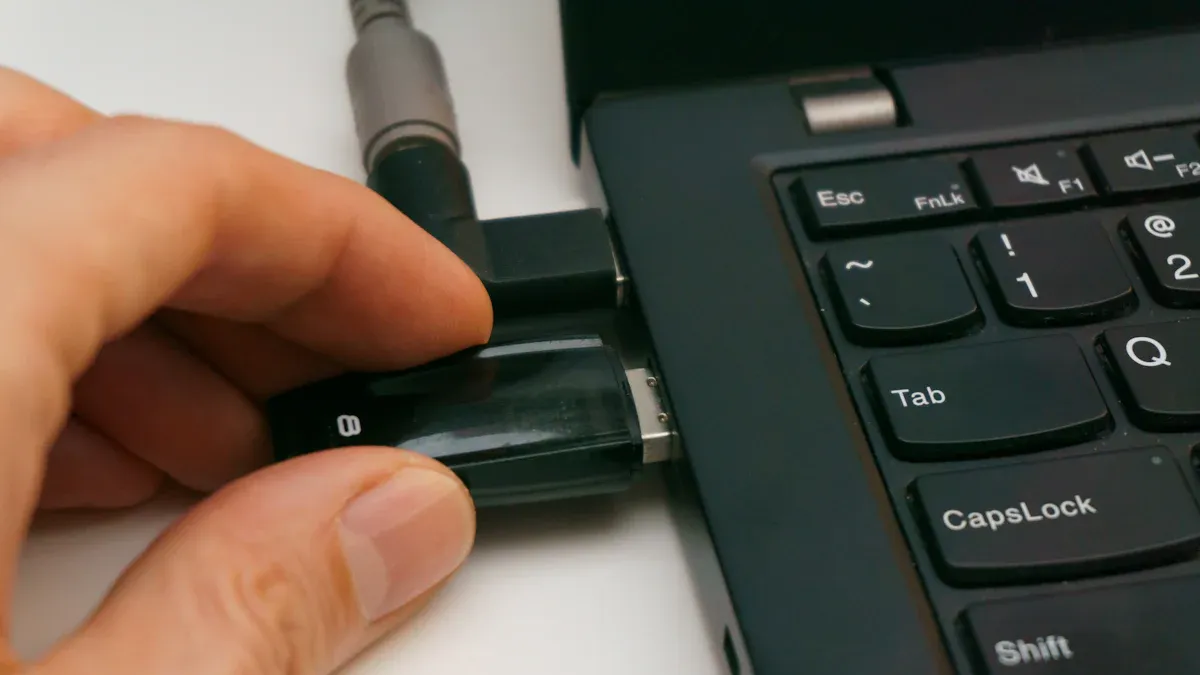
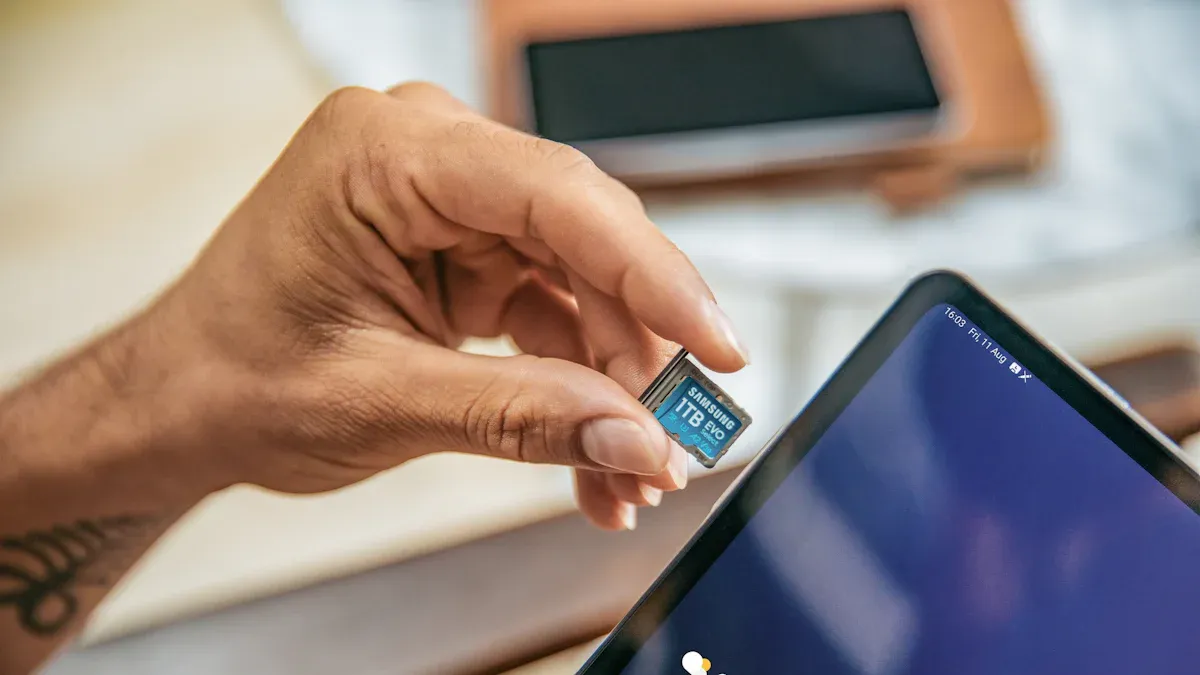
SD کارڈ استعمال کرنے کے لیے، SD کارڈ کو اپنے آلے کے مقرر کردہ سلاٹ میں داخل کریں۔ اگر آپ کے آلے میں بلٹ ان سلاٹ نہیں ہے تو آپ بیرونی SD کارڈ ریڈر بھی استعمال کر سکتے ہیں۔ بہت سے لیپ ٹاپ اور ڈیسک ٹاپ ایس ڈی کارڈز کے لیے سلاٹ سے لیس ہوتے ہیں، جب کہ کچھ ٹیبلٹس اور فونز کو اڈاپٹر یا خصوصی ایس ڈی کارڈ ریڈر کی ضرورت پڑ سکتی ہے۔ بس ایس ڈی کارڈ ریڈر کو اپنے کمپیوٹر یا فون میں لگائیں۔ ایک بار جڑ جانے کے بعد، آپ ایس ڈی کارڈز پر محفوظ کردہ اپنی فائلوں تک رسائی اور دیکھ سکیں گے۔
مشورہ: اپنے SD کارڈز کو ہمیشہ احتیاط سے ہینڈل کریں۔ یہ نقصان کو روکنے میں مدد کرتا ہے اور آپ کے ڈیٹا کو محفوظ رکھتا ہے۔
کلیدی ٹیک ویز
اپنے SD کارڈ کو دائیں سلاٹ میں رکھیں یا فائلیں آسانی سے کھولنے کے لیے باہر کا ریڈر استعمال کریں۔ - ہمیشہ اپنے SD کارڈ کو محفوظ طریقے سے ہٹائیں تاکہ آپ کا ڈیٹا ضائع نہ ہو اور آپ کی فائلیں محفوظ رہیں۔
اپنے SD کارڈ کو اپنے آلے کے لیے درست فائل سسٹم کے ساتھ فارمیٹ کریں تاکہ یہ اچھی طرح کام کرے۔
اپنے SD کارڈ پر فائلوں کو آسانی سے ترتیب دینے اور ہینڈل کرنے کے لیے Android پر فائل مینیجر ایپس کا استعمال کریں۔
اپنی فائلوں کا بیک اپ لیں ۔ ڈیٹا ضائع ہونے سے روکنے اور اپنی معلومات کو محفوظ رکھنے کے لیے اکثر
ونڈوز: ایس ڈی کارڈز پڑھیں
ریڈر کے ذریعے SD کارڈ داخل کریں۔
اپنے ونڈوز لیپ ٹاپ یا ڈیسک ٹاپ پر SD کارڈ سلاٹ کا پتہ لگا کر شروع کریں۔ اگر آپ کے کمپیوٹر میں بلٹ ان سلاٹ نہیں ہے تو ایک استعمال کریں۔ بیرونی SD کارڈ ریڈر ۔ اپنا SD کارڈ آہستہ سے سلاٹ میں داخل کریں۔ اس بات کو یقینی بنائیں کہ کارڈ آسانی سے فٹ ہو اور ڈھیلا محسوس نہ ہو۔ ونڈوز عام طور پر SD کارڈ کا خود بخود پتہ لگائے گا۔
مشورہ: اگر آپ کا SD کارڈ ظاہر نہیں ہوتا ہے، تو اسے ہٹا کر دوبارہ داخل کرنے کی کوشش کریں۔ کبھی کبھی دھول یا ڈھیلا کنکشن مسائل کا سبب بن سکتا ہے۔
فائل ایکسپلورر میں فائلوں تک رسائی حاصل کریں۔
SD کارڈ داخل کرنے کے بعد، فائل ایکسپلورر کھولیں۔ آپ اپنا SD کارڈ 'This PC' یا 'Devices and drives' کے تحت درج دیکھیں گے۔ اپنی فائلیں دیکھنے کے لیے SD کارڈ آئیکن پر کلک کریں۔ آپ براہ راست SD کارڈ سے دستاویزات، تصاویر اور ویڈیوز کھول سکتے ہیں۔
فائلوں کو منتقل اور ان کا نظم کریں۔
آپ فائلوں کو اپنے SD کارڈ اور اپنے کمپیوٹر کے درمیان منتقل کر سکتے ہیں۔ فائلوں کو کاپی کرنے کے لیے گھسیٹیں اور چھوڑیں۔ ان فائلوں کو حذف کرنے کے لیے دائیں کلک کریں جن کی آپ کو مزید ضرورت نہیں ہے۔ اپنے ڈیٹا کو آسانی سے تلاش کرنے کے لیے اپنے فولڈرز کو منظم کریں۔ SD کارڈ فائلوں کو اسٹور اور شیئر کرنا آسان بناتے ہیں۔
ایس ڈی کارڈ کو فارمیٹ کریں۔
فارمیٹنگ آپ کے SD کارڈ پر موجود تمام ڈیٹا کو مٹا دیتی ہے۔ فارمیٹ کرنے کے لیے، فائل ایکسپلورر میں ایس ڈی کارڈ پر دائیں کلک کریں اور 'فارمیٹ' کو منتخب کریں۔ فائل سسٹم کا انتخاب کریں:
فائل سسٹم |
پیشہ |
Cons |
FAT32 |
زیادہ تر آلات کے ساتھ کام کرتا ہے۔ |
4 GB سے بڑی فائلوں کو اسٹور نہیں کیا جا سکتا |
ExFAT |
بڑی فائلوں کو ہینڈل کرتا ہے۔ |
پرانے آلات پر کام نہیں کر سکتا |
Mac OS توسیع شدہ (جرنلڈ) |
ایپل ڈیوائسز کے لیے اچھا ہے۔ |
ونڈوز اسے نہیں لکھ سکتا |
اپنی ضروریات کے لیے بہترین آپشن کا انتخاب کریں۔ زیادہ تر صارفین SD کارڈز کے لیے FAT32 یا ExFAT کا انتخاب کرتے ہیں۔
SD کارڈ کو محفوظ طریقے سے نکالیں۔
اپنا SD کارڈ ہٹانے سے پہلے، سسٹم ٹرے میں 'محفوظ طریقے سے ہارڈ ویئر ہٹائیں' آئیکن پر کلک کریں۔ اپنا SD کارڈ منتخب کریں اور Windows کا یہ کہنے کا انتظار کریں کہ اسے ہٹانا محفوظ ہے۔ یہ قدم ڈیٹا کے نقصان کو روکنے میں مدد کرتا ہے۔
SD کارڈ کے مسائل کو حل کرنا
اگر ونڈوز آپ کے SD کارڈ کو نہیں پہچانتا ہے تو ان اقدامات کو آزمائیں:
قدم |
کیا کرنا ہے |
1 |
چیک کریں کہ آیا SD کارڈ مقفل ہے۔ |
2 |
یقینی بنائیں کہ کارڈ مکمل طور پر داخل کیا گیا ہے۔ |
3 |
کارڈ اور سلاٹ صاف کریں۔ |
4 |
کسی دوسرے آلے میں کارڈ کی جانچ کریں۔ |
5 |
ڈیوائس مینیجر میں کارڈ کو فعال کریں۔ |
6 |
کارڈ ڈرائیور کو اپ ڈیٹ کریں۔ |
7 |
ڈرائیو لیٹر تفویض کریں۔ |
8 |
غلطیاں ٹھیک کرنے کے لیے CHKDSK چلائیں۔ |
9 |
تحریری تحفظ کو ہٹا دیں۔ |
10 |
اگر ضرورت ہو تو کارڈ فارمیٹ کریں۔ |
نوٹ: فارمیٹنگ تمام فائلوں کو مٹا دے گی۔ اپنے SD کارڈز کو فارمیٹ کرنے سے پہلے اہم ڈیٹا کا بیک اپ لیں۔
میک: SD کارڈز تک رسائی حاصل کریں۔
SD کارڈ ریڈر کو جوڑیں۔
اگر آپ کے ماڈل میں ایک ہے تو آپ اپنے میک پر بلٹ ان SD کارڈ سلاٹ استعمال کر سکتے ہیں۔ بہت سے نئے میک میں یہ سلاٹ شامل نہیں ہے۔ اگر آپ کے میک میں سلاٹ نہیں ہے، تو آپ کو ایک بیرونی SD کارڈ ریڈر کی ضرورت ہے۔ قاری کو ایک میں پلگ کریں۔ USB پورٹ ۔ اپنا SD کارڈ ریڈر میں داخل کریں۔ آپ کا میک کارڈ کا پتہ لگائے گا اور اسے آپ کے ڈیسک ٹاپ پر ایک نئی ڈرائیو کے طور پر دکھائے گا۔
مشورہ: ہمیشہ اپنا SD کارڈ آہستہ سے داخل کریں۔ اس سے کارڈ اور ریڈر کو پہنچنے والے نقصان کو روکنے میں مدد ملتی ہے۔
فائنڈر میں فائلیں کھولیں۔
فائنڈر میک پر فائلوں کو براؤز کرنے کا اہم ٹول ہے۔ آپ اپنا SD کارڈ سائڈبار میں 'مقامات' کے تحت درج دیکھیں گے۔ اس کے مواد کو دیکھنے کے لیے SD کارڈ کے نام پر کلک کریں۔ آپ کارڈ سے براہ راست تصاویر، ویڈیوز اور دستاویزات کھول سکتے ہیں۔
فائلوں کو منتقل اور حذف کریں۔
فائنڈر کے ساتھ اپنے SD کارڈ پر فائلوں کا نظم کرنا آسان ہے۔ آپ فائلوں کو کاپی کرنے کے لیے SD کارڈ سے اپنے میک پر گھسیٹ سکتے ہیں۔ آپ اپنے میک سے فائلوں کو SD کارڈ میں بھی منتقل کر سکتے ہیں۔ فائلوں کو حذف کرنے کے لیے، انہیں منتخب کریں اور 'Delete' کلید کو دبائیں۔ تصاویر کی منتقلی کے لیے، امیج کیپچر اچھی طرح کام کرتا ہے۔ بہت سے صارفین کو امیج کیپچر دوسرے طریقوں سے زیادہ قابل اعتماد لگتا ہے۔
فائلوں کو کاپی کرنے، منتقل کرنے یا حذف کرنے کے لیے فائنڈر کا استعمال کریں۔
تصاویر کی منتقلی کے لیے امیج کیپچر کا استعمال کریں۔
کارڈ کو اپنے کیمرے میں فارمیٹ کرنے سے پہلے ہمیشہ فائلیں منتقل کریں۔
ڈسک یوٹیلیٹی کے ساتھ ایس ڈی کارڈ کو فارمیٹ کریں۔
فارمیٹنگ آپ کے SD کارڈ کو نئی فائلوں کے لیے تیار کرتی ہے۔ ایپلی کیشنز> یوٹیلیٹیز فولڈر سے ڈسک یوٹیلیٹی کھولیں۔ فہرست سے اپنا SD کارڈ منتخب کریں۔ 'Erese' پر کلک کریں اور فائل سسٹم کا انتخاب کریں۔ بہترین فائل سسٹم آپ کے کارڈ کی قسم اور سائز پر منحصر ہے۔
SD کارڈ کی قسم |
صلاحیت |
تجویز کردہ فائل سسٹم |
SDHC/microSDHC |
4 جی بی سے 32 جی بی |
FAT32 |
SDXC/microSDXC |
64 GB یا اس سے زیادہ |
exFAT |
چھوٹے کارڈز کے لیے FAT32 اور بڑے کارڈز کے لیے exFAT کا انتخاب کریں۔ کارڈ کو فارمیٹ کرنے کے لیے 'Erease' پر کلک کریں۔
SD کارڈ کو محفوظ طریقے سے نکالیں۔
اپنا SD کارڈ ہٹانے سے پہلے اسے ہمیشہ محفوظ طریقے سے نکالیں۔ فائنڈر میں، SD کارڈ کے آئیکن پر دائیں کلک کریں اور 'نکالیں۔' کو منتخب کریں جب تک کہ آئیکن ڈیسک ٹاپ سے غائب نہ ہوجائے۔ اس کے بعد آپ کارڈ کو ریڈر سے ہٹا سکتے ہیں۔
نوٹ: اپنے SD کارڈ کو محفوظ طریقے سے نکالنا ڈیٹا کے نقصان کو روکنے میں مدد کرتا ہے اور آپ کے SD کارڈز کو اچھی طرح سے کام کرتا رہتا ہے۔
اینڈرائیڈ اور آئی فون: ایس ڈی کارڈز استعمال کریں۔
اینڈرائیڈ میں ایس ڈی کارڈ داخل کریں۔
زیادہ تر اینڈرائیڈ فونز آپ کو SD کارڈ استعمال کرنے دیتے ہیں۔ سم ٹرے یا SD کارڈ سلاٹ کھولیں۔ SD کارڈ کو احتیاط سے رکھیں۔ یقینی بنائیں کہ یہ سخت فٹ بیٹھتا ہے۔ اگر آپ کے فون کو کارڈ نظر نہیں آتا ہے تو چیک کریں کہ خراب کنکشن ہے۔ کارڈ یا سلاٹ پر ہونے والے نقصان کو دیکھیں۔ پرانا سافٹ ویئر یا ایک ڈھیلا موسم بہار مسائل کا سبب بن سکتا ہے۔ آپ کو اپنے فون کو دوبارہ شروع کرنے کی ضرورت پڑ سکتی ہے۔ آپ سلاٹ کو آہستہ سے بھی صاف کر سکتے ہیں۔
مشورہ: پہلے ہمیشہ اپنے آلے کا مینوئل پڑھیں۔ یہ آپ کو بتاتا ہے کہ آپ کا فون کون سا SD کارڈ فارمیٹس استعمال کرتا ہے۔ اینڈرائیڈ فونز عام طور پر FAT32، EXT4، EXT3، اور exFAT کے ساتھ کام کرتے ہیں۔
فائل مینیجر ایپس کا استعمال کریں۔
فائل مینیجر ایپس آپ کو آپ کے SD کارڈ پر فائلیں ڈھونڈنے اور ترتیب دینے میں مدد کرتی ہیں۔ بہت سی ایپس کے پاس فائلوں کا نظم کرنے کے لیے آسان ٹولز ہوتے ہیں:
فیچر |
تفصیل |
فائل براؤزنگ |
ایس ڈی کارڈز پر محفوظ فائلوں کو دیکھیں۔ |
نقل کرنا اور منتقل کرنا |
فائلوں کو اپنے فون اور SD کارڈ کے درمیان منتقل کریں۔ |
حذف کرنا اور نام تبدیل کرنا |
منظم رہنے کے لیے فائلوں کو حذف کریں یا ان کا نام تبدیل کریں۔ |
فارمیٹنگ |
بہتر کارکردگی کے لیے ایس ڈی کارڈز کو فارمیٹ کریں۔ |
صحت کی نگرانی |
چیک کریں کہ آپ کا SD کارڈ کتنی اچھی طرح سے کام کر رہا ہے۔ |
محفوظ حذف کرنا |
اپنے ڈیٹا کو محفوظ رکھنے کے لیے فائلوں کو ہمیشہ کے لیے مٹا دیں۔ |
اعلی درجے کی فلٹرنگ کے اختیارات |
فائلوں کو تیزی سے تلاش کرنے کے لیے فلٹرز استعمال کریں۔ |
ایس ڈی کارڈ کو فارمیٹ اور ان ماؤنٹ کریں۔
آپ ہر چیز کو مٹانے اور مسائل کو حل کرنے کے لیے اپنے SD کارڈ کو فارمیٹ کر سکتے ہیں۔ یہ ہیں اقدامات:
'ترتیبات' پر جائیں اور 'اسٹوریج' پر ٹیپ کریں۔
اپنا SD کارڈ چنیں۔
'فارمیٹ' یا 'فارمیٹ بطور اندرونی' پر ٹیپ کریں۔
اپنی پسند کی تصدیق کریں۔
اپنے SD کارڈ کو نکالنے سے پہلے اسے ان ماؤنٹ کریں۔ اسٹوریج میں 'Eject' بٹن استعمال کریں۔ اگر آپ کارڈ سیٹ کو اندرونی اسٹوریج کے طور پر فارمیٹ کرتے ہیں، تو آپ اس پر موجود تمام ایپس اور میڈیا سے محروم ہوجاتے ہیں۔
نوٹ: اپنے SD کارڈ کو فارمیٹ کرنے یا ان ماؤنٹ کرنے سے پہلے اپنا ڈیٹا محفوظ کریں۔
آئی فون: ایس ڈی کارڈ اڈاپٹر استعمال کریں۔
iPhones میں SD کارڈ سلاٹ نہیں ہوتے ہیں۔ آپ کو لائٹننگ پورٹ کے لیے SD کارڈ اڈاپٹر کی ضرورت ہے۔ آپ کا آئی فون ماڈل اور iOS ورژن مطابقت کے لیے اہم ہے۔ کچھ اڈاپٹر تمام آلات کے ساتھ کام نہیں کرتے ہیں۔ پرانے آئی فونز یا آئی پیڈ کچھ اڈاپٹر کو سپورٹ نہیں کرسکتے ہیں۔ ایک طاقتور USB حب اور Apple کیمرہ اڈاپٹر SD کارڈ ریڈرز کو iPads سے جوڑنے میں مدد کر سکتا ہے۔
فون کنکشن اڈاپٹر کام نہیں کرتے۔
لائٹننگ کنیکٹر iPhones اور iPads Files ایپ کے ساتھ کام نہیں کرتے ہیں۔
زیادہ تر SD کارڈ اڈاپٹرز کو iOS 15 یا جدید تر کی ضرورت ہوتی ہے۔
فائلز ایپ میں تصاویر تک رسائی حاصل کریں۔
آپ iOS 15 یا جدید تر والے iPhones پر Files ایپ کا استعمال کرتے ہوئے اپنے SD کارڈ سے تصاویر دیکھ اور منتقل کر سکتے ہیں۔ SD کارڈ کو اڈاپٹر کے ساتھ رکھیں۔ فائلز ایپ کھولیں اور اپنا SD کارڈ چنیں۔ آپ اپنے فون پر تصاویر کاپی کر سکتے ہیں یا ان کا اشتراک کر سکتے ہیں۔ اگر آپ فائلیں نہیں دیکھ سکتے ہیں، تو غلطیوں یا کنکشن کے مسائل کی جانچ کریں۔
عام مسائل کا پتہ لگانے کے مسائل، غیر تعاون یافتہ فائل سسٹمز اور ایپ کی خرابیاں ہیں۔ ہمیشہ اڈیپٹر استعمال کریں جو آپ کے آلے سے مماثل ہوں۔
SD کارڈز آپ کو مزید جگہ شامل کرنے اور فائلوں کو آلات کے درمیان منتقل کرنے میں مدد کرتے ہیں۔ صحیح ٹولز اور اقدامات کا استعمال آپ کے ڈیٹا کو محفوظ رکھتا ہے۔
SD کارڈز کی خرابی کا سراغ لگانا
بعض اوقات ایس ڈی کارڈز میں مسائل ہوتے ہیں۔ ہو سکتا ہے کارڈ ظاہر نہ ہو۔ آپ فائلوں کو منتقل کرتے وقت غلطیاں دیکھ سکتے ہیں۔ ہو سکتا ہے فارمیٹنگ ٹھیک کام نہ کرے۔ زیادہ تر مسائل کو حل کرنا آسان ہے۔ یہ سیکشن بتاتا ہے کہ SD کارڈز میں مسائل کیوں ہیں۔ یہ مختلف آلات پر انہیں حل کرنے کا طریقہ بھی دکھاتا ہے۔
SD کارڈ کی شناخت نہیں ہوئی۔
ہو سکتا ہے آپ کے آلے کو SD کارڈ نہ ملے۔ اس کی بہت سی وجوہات ہیں۔ یہاں ایک جدول ہے جس میں عام وجوہات ہیں اور ان کا کیا مطلب ہے:
وجہ |
تفصیل |
ڈھیلا کنکشن |
ایس ڈی کارڈ کو ہر طرح سے آگے نہیں بڑھایا جا سکتا ہے۔ |
مطابقت کے مسائل |
ہو سکتا ہے کارڈ آپ کے آلے کے ساتھ کام نہ کرے یا اسے خاص سیٹنگز کی ضرورت ہو۔ |
تحفظ لکھیں۔ |
کچھ SD کارڈز میں ایک سوئچ ہوتا ہے جو تبدیلیوں کو روکتا ہے۔ |
پرانے کارڈ ریڈر ڈرائیورز |
پرانے ڈرائیور ایس ڈی کارڈ ریڈر کو کام نہ کرنے پر مجبور کر سکتے ہیں۔ |
ہارڈ ویئر کے مسائل |
نقصان یا خراب دھبے پڑھنے یا لکھنے میں دشواری کا باعث بن سکتے ہیں۔ |
فائل سسٹم کی خرابی۔ |
کارڈ کو غلط ہٹانا، پاور کھونا، یا وائرس کارڈ کے فائل سسٹم کو توڑ سکتے ہیں۔ |
آپ دیکھ سکتے ہیں کہ یہ چیزیں ہوتی ہیں:
دی SD کارڈ ظاہر نہیں ہوتا ہے ۔ فائل ایکسپلورر یا فائنڈر میں
آپ کا آلہ آپ سے کارڈ فارمیٹ کرنے کو کہتا ہے۔
ڈرائیو کے بارے میں خرابی کے پیغامات پاپ اپ ہوتے ہیں۔
اسے ٹھیک کرنے کے لیے ان اقدامات کو آزمائیں:
ڈیوائس مینیجر کھولیں۔ SD کارڈ ریڈر چیک کریں۔ ڈرائیور کو اپ ڈیٹ یا دوبارہ انسٹال کریں۔
ڈسک مینجمنٹ کا استعمال کریں۔ SD کارڈ کو ڈرائیو لیٹر دیں۔
کسی دوسرے آلے میں SD کارڈ کی جانچ کریں۔ اگر یہ کام کرتا ہے تو اسے اپنے مین ڈیوائس پر دوبارہ فارمیٹ کریں۔
کارڈ اور سلاٹ پر نقصان یا گندگی تلاش کریں۔
مشورہ: اگر آپ کے آلے میں SD کارڈ سلاٹ نہیں ہے، تو ایک بیرونی ریڈر یا اڈاپٹر استعمال کریں۔ یہ کنکشن کے مسائل کو ٹھیک کر سکتا ہے۔
فائل ٹرانسفر کے مسائل
فائلوں کو آپ کے SD کارڈ میں یا اس سے منتقل کرنا کام نہیں کر سکتا۔ اس کی بہت سی وجوہات ہیں۔ فائل کی منتقلی کے مسائل کو حل کرنے کے لیے ان اقدامات کو آزمائیں:
اپنے کمپیوٹر کو سیف موڈ میں شروع کریں۔ دیکھیں کہ کیا مسئلہ دور ہو جاتا ہے۔
کلین بوٹ کرو۔ یہ سافٹ ویئر کے تنازعات کو دور کرتا ہے۔
وائرس کے لیے اسکین کریں۔ میلویئر کی جانچ کریں۔
دوسرا SD کارڈ آزمائیں۔ دیکھیں کہ آیا کارڈ یا ڈیوائس میں مسئلہ ہے۔
چیک کرنے کے لیے دیگر چیزیں:
یقینی بنائیں کہ آپ کا SD کارڈ بھرا ہوا نہیں ہے یا تحریری طور پر محفوظ نہیں ہے۔
4GB سے بڑی فائلیں FAT32 کارڈز پر کام نہیں کرتی ہیں۔
فائلوں کا نام تبدیل کریں اگر ان میں خاص علامتیں ہیں جیسے کالون (:)۔ یہ منتقلی کو روک سکتے ہیں۔
نوٹ: اگر آپ اب بھی فائلوں کو منتقل نہیں کر سکتے ہیں، تو ایک مختلف SD کارڈ ریڈر یا اڈاپٹر آزمائیں۔ کچھ قارئین کچھ آلات کے ساتھ بہتر کام کرتے ہیں۔
فارمیٹنگ کی خرابیاں
فارمیٹنگ سے آپ کا SD کارڈ نئی فائلوں کے لیے تیار ہو جاتا ہے۔ بعض اوقات غلطیاں ہو جاتی ہیں۔ یہاں ایک جدول ہے جس میں فارمیٹنگ کی عام خامیاں ہیں اور انہیں کیسے ٹھیک کیا جائے:
فارمیٹنگ کی عام غلطیاں |
حل |
میموری کارڈ کا پتہ نہیں چلا |
کنکشن چیک کریں۔ کارڈ اور سلاٹ صاف کریں۔ دوسرا آلہ آزمائیں۔ سافٹ ویئر کو اپ ڈیٹ کریں۔ |
فائل کا نقصان یا کرپشن |
کارڈ کو محفوظ طریقے سے نکالیں۔ ریکوری سافٹ ویئر استعمال کریں۔ نئی فائلوں کو کارڈ پر محفوظ نہ کریں۔ |
اسٹوریج کی جگہ کی خرابیاں |
کارڈ فارمیٹ کریں۔ جعلی کارڈ چیک کریں۔ قابل اعتماد برانڈز سے خریدیں۔ |
آہستہ پڑھنے/لکھنے کی رفتار |
دوسرے آلے میں ٹیسٹ کریں۔ تیز تر SD کارڈ آزمائیں۔ |
SD کارڈ منجمد یا غیر ذمہ دار |
نقصان کی تلاش کریں۔ کارڈ صاف کریں۔ اگر ضرورت ہو تو فارمیٹ کریں۔ اگر ٹوٹ جائے تو بدل دیں۔ |
فارمیٹنگ سے پہلے اپنی فائلوں کو ہمیشہ محفوظ کریں۔ اگر آپ کو غلطیاں نظر آتی ہیں، تو کارڈ کو کسی اور ڈیوائس میں فارمیٹ کرنے کی کوشش کریں یا کوئی مختلف فائل سسٹم استعمال کریں۔
ڈیٹا ریکوری ٹپس
اگر آپ فائلیں کھو دیتے ہیں یا آپ کا SD کارڈ ٹوٹ جاتا ہے، تو آپ اپنا ڈیٹا واپس حاصل کرنے کی کوشش کر سکتے ہیں۔ فائلوں کو بازیافت کرنے کے کچھ طریقے یہ ہیں:
طریقہ |
تفصیل |
بائٹ ٹو بائٹ کاپی بنائیں |
فائلوں کو بازیافت کرنے کی کوشش کرنے سے پہلے اپنے SD کارڈ کی مکمل کاپی بنائیں۔ یہ آپ کا ڈیٹا محفوظ رکھتا ہے۔ |
ACR فنکشن استعمال کریں۔ |
ایڈوانسڈ کیمرا ریکوری گمشدہ تصاویر اور ویڈیوز کو ڈھونڈنے اور ٹھیک کرنے میں مدد کرتی ہے۔ |
ڈسک ڈرل کے ساتھ اسکین کریں۔ |
ڈسک ڈرل آپ کے SD کارڈ پر گم شدہ فائلوں کو تلاش کرتی ہے۔ آپ انہیں کسی دوسرے آلے میں محفوظ کر سکتے ہیں۔ |
بہت سے پروگرام فائلوں کو بازیافت کرنے میں آپ کی مدد کر سکتے ہیں۔ یہاں کچھ مقبول انتخاب ہیں:
سافٹ ویئر کا نام |
تائید شدہ پلیٹ فارمز |
فائل سسٹم سپورٹڈ |
اسکین کے دوران پیش نظارہ کریں۔ |
مفت ورژن |
کلیدی خصوصیات |
ڈسک ڈرل |
ونڈوز، میک او ایس |
NTFS, FAT32, exFAT, EXT4, HFS+, APFS |
جی ہاں |
ہاں (ونڈوز پر 500 ایم بی) |
کھوئے ہوئے تقسیم کی تلاش، بیک اپ |
آر اسٹوڈیو |
ونڈوز، میک او ایس، لینکس |
NTFS/ReFS, FAT/exFAT, Ext2/3/4, HFS+/APFS |
جی ہاں |
ہاں (فائلیں <256 KB) |
RAID ریکوری، فرانزک ٹولز |
PhotoRec |
ونڈوز، میک او ایس، لینکس |
FAT, NTFS, exFAT, Ext2/3/4, HFS |
نہیں |
ہاں، اوپن سورس |
TestDisk کے ساتھ بنڈل |
ریکووا |
ونڈوز |
FAT، exFAT، NTFS |
جی ہاں |
ہاں (لامحدود) |
محفوظ فائل کو حذف کرنا |
ڈیٹا ریسکیو 6 |
ونڈوز، میک او ایس |
FAT, FAT32, exFAT, ext2/ext3, HFS+, APFS, NTFS |
جی ہاں |
ڈیمو (1GB تک) |
RAID ریکوری، کلون ڈرائیوز |
Wondershare Recoverit |
ونڈوز، میک او ایس |
NTFS, FAT32, exFAT, APFS, HFS+, encrypted APFS |
جی ہاں |
ہاں (100 MB) |
بوٹ ایبل USB، تصویر/ویڈیو کی مرمت |
ڈسک جینیئس |
ونڈوز |
NTFS, FAT32, exFAT, EXT2/3/4 |
جی ہاں |
ہاں (فائلیں <64 KB) |
پارٹیشن مینجمنٹ، ڈسک کلوننگ |
تارکیی ڈیٹا ریکوری |
ونڈوز، میک او ایس |
NTFS, exFAT, FAT, HFS, ext2/3/4 |
جی ہاں |
ہاں (1 جی بی) |
تصویر/ویڈیو کی مرمت، سمارٹ ڈیٹا |
ٹیسٹ ڈسک |
ونڈوز، میک او ایس، لینکس |
FAT، exFAT، NTFS، Ext2/3/4 |
نہیں |
ہاں، اوپن سورس |
پارٹیشن ریکوری، بوٹ کی مرمت |
مشورہ: اگر آپ فائلیں کھو دیتے ہیں تو فوراً اپنا SD کارڈ استعمال کرنا بند کر دیں۔ اس سے آپ کو اپنی فائلیں واپس حاصل کرنے میں مدد ملتی ہے۔
اگر آپ ان اقدامات پر عمل کرتے ہیں، تو آپ SD کارڈ کے زیادہ تر مسائل کو حل کر سکتے ہیں اور اپنے ڈیٹا کو محفوظ رکھ سکتے ہیں۔
آپ بلٹ ان سلاٹس یا بیرونی ریڈرز استعمال کرکے ونڈوز، میک، اینڈرائیڈ اور آئی فون پر ایس ڈی کارڈ پڑھ سکتے ہیں۔ جب آپ کے آلے کو ضرورت ہو تو ہمیشہ اڈاپٹر استعمال کریں۔ ڈیٹا کے نقصان کو روکنے کے لیے، اپنا کارڈ نکالتے وقت ان اقدامات پر عمل کریں:
'محفوظ طریقے سے ہارڈ ویئر کو ہٹا دیں' خصوصیت کا استعمال کریں۔
کارڈ کو ہٹانے سے پہلے کیمرے یا فون بند کر دیں۔
یقینی بنائیں کہ کوئی ڈیٹا ٹرانسفر نہیں ہو رہا ہے۔
باقاعدہ بیک اپ آپ کی فائلوں کی حفاظت میں مدد کرتے ہیں۔ ماہانہ بیک اپ زیادہ تر لوگوں کے لیے کام کرتے ہیں، لیکن روزانہ بیک اپ کاروبار کے لیے موزوں ہے۔ اگر آپ کو مسائل کا سامنا ہے، تو تحریری تالا چیک کریں، نقصان کا معائنہ کریں، اور اپنے کارڈ ریڈر کی جانچ کریں۔
اکثر پوچھے گئے سوالات
کیا آپ اپنے آلے کے ساتھ کوئی SD کارڈ استعمال کر سکتے ہیں؟
معاون SD کارڈ کی اقسام اور سائز کے لیے اپنے آلے کا دستی چیک کریں۔ بہت سے فون اور کیمرے مائیکرو ایس ڈی یا ایس ڈی ایچ سی کارڈ استعمال کرتے ہیں۔ کچھ آلات صرف مخصوص فائل سسٹمز جیسے FAT32 یا exFAT کے ساتھ کام کرتے ہیں۔
اگر آپ کا SD کارڈ گرم محسوس ہوتا ہے تو آپ کو کیا کرنا چاہئے؟
ایس ڈی کارڈ کو فوراً ہٹا دیں۔ اسے دوبارہ استعمال کرنے سے پہلے ٹھنڈا ہونے دیں۔ گرمی آپ کے کارڈ کو نقصان پہنچا سکتی ہے اور ڈیٹا کو نقصان پہنچا سکتی ہے۔ اگر مسئلہ جاری رہتا ہے، تو کارڈ بدل دیں۔
آپ اپنی فائلوں کو SD کارڈ پر کیسے محفوظ رکھتے ہیں؟
اپنی فائلوں کا اکثر بیک اپ لیں۔ کارڈ نکالنے سے پہلے 'محفوظ طریقے سے ہارڈ ویئر ہٹائیں' فیچر استعمال کریں۔ اپنے SD کارڈ کو دھول اور پانی سے بچانے کے لیے اسے ایک کیس میں اسٹور کریں۔
آپ کا SD کارڈ فارمیٹ ہونے کو کیوں کہتا ہے؟
ہو سکتا ہے آپ کا آلہ فائل سسٹم کو نہ پہچان سکے۔ فارمیٹنگ نئی فائلوں کے لیے کارڈ تیار کرتی ہے۔ فارمیٹنگ سے پہلے ہمیشہ اپنا ڈیٹا محفوظ کریں، کیونکہ یہ عمل ہر چیز کو مٹا دیتا ہے۔