


כדי להשתמש בכרטיסי sd, הכנס את כרטיס ה-SD לחריץ המיועד של המכשיר שלך. אתה יכול גם להשתמש בקורא כרטיסי sd חיצוני אם למכשיר שלך אין חריץ מובנה. מחשבים ניידים ומחשבים נייחים רבים מגיעים עם חריץ לכרטיסי sd, בעוד שחלק מהטאבלטים והטלפונים עשויים לדרוש מתאם או קורא כרטיסי sd מיוחד. כל שעליך לעשות הוא לחבר את קורא כרטיסי ה-SD למחשב או לטלפון שלך. לאחר החיבור, תוכל לגשת לקבצים שלך המאוחסנים בכרטיסי ה-SD ולהציג אותם.
טיפ: טפל תמיד בכרטיסי ה-SD שלך בזהירות. זה עוזר למנוע נזק ושומר על אבטחת הנתונים שלך.
הכנס את כרטיס ה-SD שלך בחריץ הנכון או השתמש בקורא חיצוני כדי לפתוח קבצים בקלות. - הסר תמיד את כרטיס ה-SD שלך בבטחה כדי שלא תאבד נתונים והקבצים שלך יישארו בטוחים.
פרמט את כרטיס ה-SD שלך עם מערכת הקבצים הנכונה עבור המכשיר שלך כך שהוא יעבוד היטב.
השתמש באפליקציות מנהל קבצים באנדרואיד כדי למיין ולטפל בקבצים בכרטיס ה-SD שלך בקלות.
גבה את הקבצים שלך לעתים קרובות כדי לעצור אובדן נתונים ולשמור על המידע שלך בטוח.
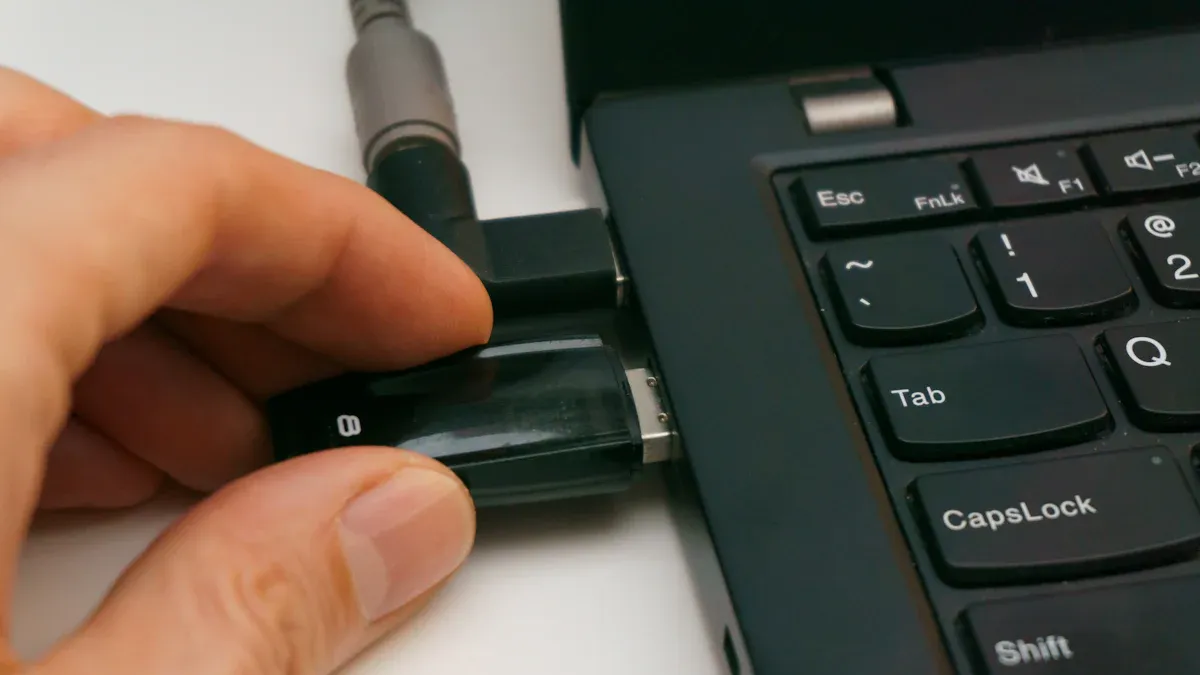
התחל באיתור חריץ כרטיס ה-SD במחשב הנייד או השולחן העבודה של Windows. אם למחשב שלך אין חריץ מובנה, השתמש ב- קורא כרטיסי SD חיצוני . הכנס את כרטיס ה-SD שלך בעדינות לחריץ. ודא שהכרטיס מתאים היטב ואינו מרגיש רופף. Windows בדרך כלל יזהה את כרטיס ה-SD באופן אוטומטי.
טיפ: אם כרטיס ה-SD שלך לא מופיע, נסה להסיר אותו ולהכניס אותו מחדש. לפעמים אבק או חיבור רופף עלולים לגרום לבעיות.
לאחר הכנסת כרטיס ה-SD, פתח את סייר הקבצים. תראה את כרטיס ה-SD שלך ברשימה תחת 'מחשב זה' או 'התקנים וכוננים'. לחץ על סמל כרטיס ה-SD כדי להציג את הקבצים שלך. אתה יכול לפתוח מסמכים, תמונות וסרטונים ישירות מכרטיס ה-SD.
אתה יכול להעביר קבצים בין כרטיס ה-SD למחשב שלך. גרור ושחרר קבצים כדי להעתיק אותם. לחץ לחיצה ימנית כדי למחוק קבצים שאינך צריך עוד. ארגן את התיקיות שלך כדי שיהיה קל למצוא את הנתונים שלך. כרטיסי SD מקלים על אחסון ושיתוף קבצים.
עיצוב מוחק את כל הנתונים בכרטיס ה-SD שלך. כדי לפרמט, לחץ באמצעות לחצן העכבר הימני על כרטיס ה-SD בסייר הקבצים ובחר 'פורמט'. בחר מערכת קבצים:
מערכת קבצים |
יתרונות |
חסרונות |
|---|---|---|
FAT32 |
עובד עם רוב המכשירים |
לא ניתן לאחסן קבצים גדולים מ-4 GB |
ExFAT |
מטפל בקבצים גדולים |
ייתכן שלא יפעל במכשירים ישנים יותר |
Mac OS Extended (יומן) |
טוב למכשירי אפל |
Windows לא יכול לכתוב אליו |
בחר את האפשרות הטובה ביותר עבור הצרכים שלך. רוב המשתמשים בוחרים FAT32 או ExFAT עבור כרטיסי sd.
לפני הסרת כרטיס ה-SD שלך, לחץ על הסמל 'הסרה בטוחה של חומרה' במגש המערכת. בחר את כרטיס ה-SD שלך והמתן עד ש-Windows יגיד שזה בטוח להסרה. שלב זה עוזר למנוע אובדן נתונים.
אם Windows לא מזהה את כרטיס ה-SD שלך, נסה את השלבים הבאים:
שָׁלָב |
מה לעשות |
|---|---|
1 |
בדוק אם כרטיס ה-SD נעול |
2 |
ודא שהכרטיס מוכנס במלואו |
3 |
נקה את הכרטיס והחריץ |
4 |
בדוק את הכרטיס במכשיר אחר |
5 |
אפשר את הכרטיס במנהל ההתקנים |
6 |
עדכן את מנהל ההתקן של הכרטיס |
7 |
הקצה אות כונן |
8 |
הפעל את CHKDSK כדי לתקן שגיאות |
9 |
הסר את הגנת הכתיבה |
10 |
פרמט את הכרטיס במידת הצורך |
הערה: עיצוב ימחק את כל הקבצים. גבה נתונים חשובים לפני שתפרמט את כרטיסי ה-SD שלך.
אתה יכול להשתמש בחריץ כרטיס SD המובנה ב-Mac שלך אם לדגם שלך יש כזה. מחשבי Mac חדשים רבים אינם כוללים חריץ זה. אם ל-Mac שלך אין חריץ, אתה צריך קורא כרטיסי SD חיצוני. חבר את הקורא ל-a יציאת USB . הכנס את כרטיס ה-SD שלך לקורא. ה-Mac שלך יזהה את הכרטיס ויציג אותו ככונן חדש בשולחן העבודה שלך.
טיפ: הכנס תמיד את כרטיס ה-SD שלך בעדינות. זה עוזר למנוע נזק לכרטיס ולקורא.
Finder הוא הכלי העיקרי לגלישה בקבצים ב-Mac. תראה את כרטיס ה-SD שלך רשום בסרגל הצד תחת 'מיקומים'. לחץ על שם כרטיס ה-SD כדי להציג את תוכנו. אתה יכול לפתוח תמונות, סרטונים ומסמכים ישירות מהכרטיס.
ניהול קבצים בכרטיס ה-SD שלך קל עם Finder. אתה יכול לגרור קבצים מכרטיס ה-SD ל-Mac כדי להעתיק אותם. אתה יכול גם להעביר קבצים מה-Mac שלך לכרטיס ה-SD. כדי למחוק קבצים, בחר אותם והקש על מקש 'מחק'. להעברת תמונות, לכידת תמונה פועלת היטב. משתמשים רבים מוצאים לכידת תמונה אמינה יותר משיטות אחרות.
השתמש ב-Finder כדי להעתיק, להעביר או למחוק קבצים.
השתמש בצילום תמונה להעברת תמונות.
העבר תמיד קבצים לפני פירמוט הכרטיס במצלמה שלך.
העיצוב מכין את כרטיס ה-SD שלך לקבצים חדשים. פתח את כלי השירות לדיסק מהתיקיה יישומים > כלי שירות. בחר את כרטיס ה-SD שלך מהרשימה. לחץ על 'מחק' ובחר מערכת קבצים. מערכת הקבצים הטובה ביותר תלויה בסוג ובגודל הכרטיס שלך.
סוג כרטיס SD |
יְכוֹלֶת |
מערכת קבצים מומלצת |
|---|---|---|
SDHC/microSDHC |
4 GB עד 32 GB |
FAT32 |
SDXC/microSDXC |
64 GB ומעלה |
exFAT |
בחר FAT32 עבור כרטיסים קטנים יותר ו-exFAT עבור כרטיסים גדולים יותר. לחץ על 'מחק' כדי לפרמט את הכרטיס.
לפני הסרת כרטיס ה-SD שלך, תמיד הוצא אותו בבטחה. ב-Finder, לחץ באמצעות לחצן העכבר הימני על סמל כרטיס ה-SD ובחר 'הוצאה'. המתן עד שהסמל ייעלם משולחן העבודה. לאחר מכן תוכל להסיר את הכרטיס מהקורא.
הערה: הוצאת כרטיס ה-SD שלך בבטחה מסייעת במניעת אובדן נתונים ושומרת על תקינות כרטיסי ה-SD שלך.
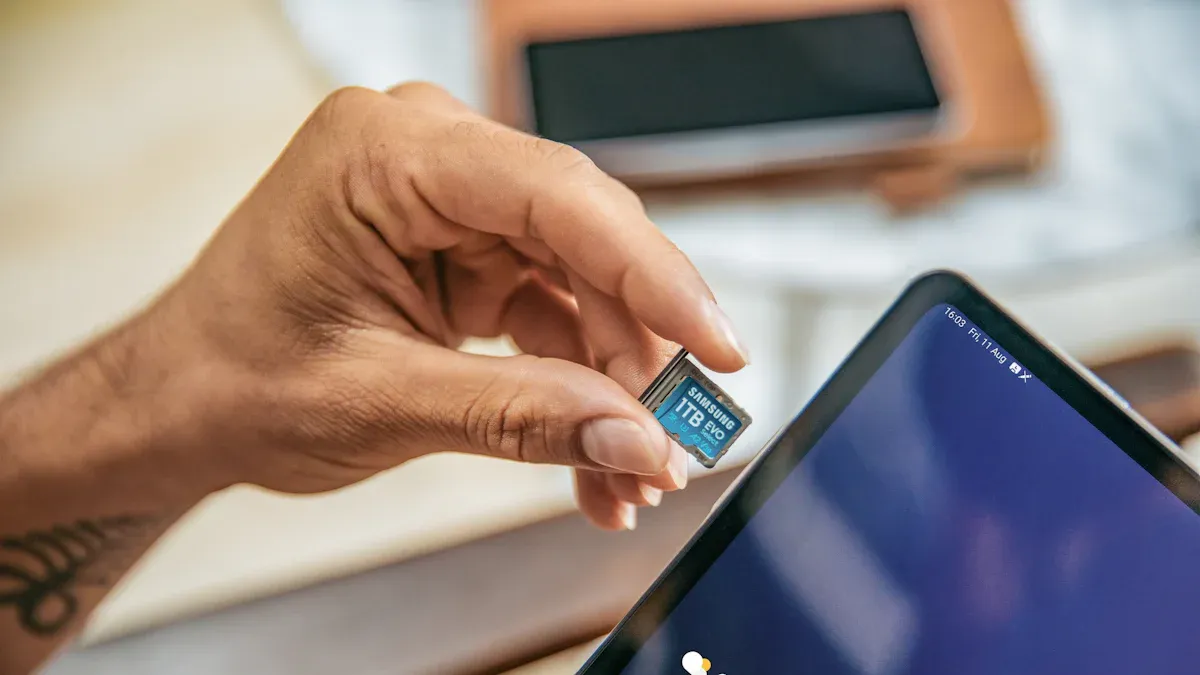
רוב טלפונים אנדרואיד מאפשרים לך להשתמש בכרטיס SD. פתח את מגש ה-SIM או את חריץ כרטיס ה-SD. הכנס את כרטיס ה-SD בזהירות. ודא שהוא מתאים חזק. אם הטלפון שלך לא רואה את הכרטיס, בדוק אם יש חיבור לא תקין. חפש נזק בכרטיס או בחריץ. תוכנה ישנה או קפיץ רופף עלולים לגרום לבעיות. ייתכן שיהיה עליך להפעיל מחדש את הטלפון שלך. ניתן גם לנקות את החריץ בעדינות.
טיפ: תמיד קרא תחילה את המדריך למכשיר שלך. זה אומר לך באילו פורמטים של כרטיס SD הטלפון שלך משתמש. טלפונים אנדרואיד בדרך כלל עובדים עם FAT32, EXT4, EXT3 ו-exFAT.
אפליקציות מנהל הקבצים עוזרות לך למצוא ולארגן קבצים בכרטיס ה-SD שלך. לאפליקציות רבות יש כלים קלים לניהול קבצים:
תכונה |
תֵאוּר |
|---|---|
עיון בקבצים |
עיין בקבצים המאוחסנים בכרטיסי SD. |
העתקה והעברה |
העבר קבצים בין הטלפון לכרטיס SD. |
מחיקה ושינוי שם |
מחק או שנה את שמות הקבצים כדי להישאר מאורגנים. |
עיצוב |
פרמט כרטיסי SD לביצועים טובים יותר. |
ניטור בריאות |
בדוק עד כמה כרטיס ה-SD שלך עובד. |
מחיקה מאובטחת |
מחק קבצים לנצח כדי לשמור על הנתונים שלך בטוחים. |
אפשרויות סינון מתקדמות |
השתמש במסננים כדי למצוא קבצים במהירות. |
אתה יכול לפרמט את כרטיס ה-SD שלך כדי למחוק הכל ולתקן בעיות. להלן השלבים:
עבור אל 'הגדרות' והקש על 'אחסון'.
בחר את כרטיס ה-SD שלך.
הקש על 'עיצוב' או 'עצב כפנימי'.
אשר את בחירתך.
בטל את טעינת כרטיס ה-SD שלך לפני שאתה מוציא אותו. השתמש בלחצן 'הוצאה' באחסון. אם תפרמט כרטיס שהוגדר כאחסון פנימי, תאבד את כל האפליקציות והמדיה שבו.
הערה: שמור את הנתונים שלך לפני שאתה פורמט או מבטל את טעינת כרטיס ה-SD שלך.
לאייפון אין חריצים לכרטיסי SD. אתה צריך מתאם כרטיס SD עבור יציאת Lightning. דגם האייפון וגרסת ה-iOS שלך חשובים לתאימות. חלק מהמתאמים אינם פועלים עם כל המכשירים. מכשירי iPhone או iPad ישנים יותר עשויים שלא לתמוך במתאמים מסוימים. רכזת USB מופעלת ומתאם למצלמה של Apple יכולים לעזור בחיבור קוראי כרטיסי SD לאייפד.
מתאמי חיבור לטלפון לא עובדים.
מחברי Lightning מכשירי אייפון ואייפד לא עובדים עם אפליקציית קבצים.
רוב מתאמי כרטיסי ה-SD צריכים iOS 15 ומעלה.
אתה יכול לראות ולהעביר תמונות מכרטיס ה-SD שלך באמצעות אפליקציית הקבצים במכשירי iPhone עם iOS 15 ומעלה. הכנס את כרטיס ה-SD עם מתאם. פתח את אפליקציית הקבצים ובחר את כרטיס ה-SD שלך. אתה יכול להעתיק תמונות לטלפון שלך או לשתף אותן. אם אינך יכול לראות קבצים, בדוק אם יש שגיאות או בעיות חיבור.
בעיות נפוצות הן בעיות זיהוי, מערכות קבצים שאינן נתמכות ושגיאות באפליקציה. השתמש תמיד במתאמים התואמים למכשיר שלך.
כרטיסי SD עוזרים לך להוסיף שטח נוסף ולהעביר קבצים בין מכשירים. שימוש בכלים ובצעדים הנכונים שומר על בטיחות הנתונים שלך.
לפעמים לכרטיסי SD יש בעיות. ייתכן שהכרטיס לא יופיע. אתה יכול לראות שגיאות בעת העברת קבצים. ייתכן שהעיצוב לא יעבוד נכון. קל לתקן את רוב הבעיות. סעיף זה מסביר מדוע יש בעיות בכרטיסי SD. זה גם מראה כיצד לפתור אותם במכשירים שונים.
ייתכן שהמכשיר שלך לא ימצא את כרטיס ה-SD. יש לכך סיבות רבות. להלן טבלה עם סיבות נפוצות ומשמעותן:
לִגרוֹם |
תֵאוּר |
|---|---|
חיבור רופף |
ייתכן שכרטיס ה-SD לא יידחף פנימה עד הסוף. |
בעיות תאימות |
ייתכן שהכרטיס לא יעבוד עם המכשיר שלך או שהוא זקוק להגדרות מיוחדות. |
הגנה על כתיבה |
לחלק מכרטיסי SD יש מתג שעוצר שינויים. |
דרייברים מיושנים של קורא כרטיסים |
מנהלי התקנים ישנים יכולים לגרום לקורא כרטיסי ה-SD לא לעבוד. |
בעיות חומרה |
נזק או נקודות רעות עלולים לגרום לבעיות בקריאה או כתיבה. |
פגיעה במערכת הקבצים |
הסרת הכרטיס שגויה, איבוד חשמל או וירוסים עלולים לשבור את מערכת הקבצים של הכרטיס. |
אולי תראה את הדברים האלה קורים:
ה כרטיס SD לא מופיע בסייר הקבצים או ב-Finder.
המכשיר שלך מבקש ממך לפרמט את הכרטיס.
הודעות שגיאה צצות לגבי הכונן.
נסה את השלבים הבאים כדי לתקן את זה:
פתח את מנהל ההתקנים. בדוק את קורא כרטיסי ה-SD. עדכן או התקן מחדש את מנהל ההתקן.
השתמש בניהול דיסקים. תן לכרטיס SD אות כונן.
בדוק את כרטיס ה-SD במכשיר אחר. אם זה עובד, פרמט אותו מחדש במכשיר הראשי שלך.
חפש נזק או לכלוך בכרטיס ובחריץ.
טיפ: אם למכשיר שלך אין חריץ לכרטיס SD, השתמש בקורא חיצוני או במתאם. זה יכול לתקן בעיות חיבור.
העברת קבצים אל או מכרטיס ה-SD שלך עשויה שלא לפעול. יש לכך סיבות רבות. נסה את השלבים הבאים כדי לתקן בעיות בהעברת קבצים:
הפעל את המחשב במצב בטוח. תראה אם הבעיה נעלמת.
עשה אתחול נקי. זה מסיר התנגשויות תוכנה.
סרוק לאיתור וירוסים. בדוק אם יש תוכנות זדוניות.
נסה כרטיס SD אחר. בדוק אם הכרטיס או המכשיר הם הבעיה.
דברים נוספים שצריך לבדוק:
ודא שכרטיס ה-SD שלך אינו מלא או מוגן מפני כתיבה.
קבצים גדולים מ-4GB אינם פועלים על כרטיסי FAT32.
שנה את שמות הקבצים אם יש להם סמלים מיוחדים כמו נקודתיים (:). אלה יכולים לחסום העברות.
הערה: אם עדיין אינך יכול להעביר קבצים, נסה קורא כרטיסי SD או מתאם אחר. חלק מהקוראים עובדים טוב יותר עם מכשירים מסוימים.
העיצוב מכין את כרטיס ה-SD שלך לקבצים חדשים. לפעמים קורות שגיאות. להלן טבלה עם שגיאות עיצוב נפוצות וכיצד לתקן אותן:
שגיאות עיצוב נפוצות |
פתרונות |
|---|---|
כרטיס זיכרון לא זוהה |
בדוק חיבורים. נקה את הכרטיס והחריץ. נסה מכשיר אחר. עדכון תוכנה. |
אובדן קובץ או שחיתות |
הוצא את הכרטיס בבטחה. השתמש בתוכנת שחזור. אל תשמור קבצים חדשים בכרטיס. |
שגיאות שטח אחסון |
פרמט את הכרטיס. בדוק אם יש כרטיסים מזויפים. קנה ממותגים אמינים. |
מהירויות קריאה/כתיבה איטיות |
בדוק במכשיר אחר. נסה כרטיס SD מהיר יותר. |
כרטיס SD קופא או לא מגיב |
חפש נזק. נקה את הכרטיס. פורמט במידת הצורך. החלף אם נשבר. |
שמור תמיד את הקבצים שלך לפני העיצוב. אם אתה רואה שגיאות, נסה לפרמט את הכרטיס במכשיר אחר או השתמש במערכת קבצים אחרת.
אם תאבד קבצים או שכרטיס ה-SD שלך נשבר, תוכל לנסות להחזיר את הנתונים שלך. הנה כמה דרכים לשחזר קבצים:
שִׁיטָה |
תֵאוּר |
|---|---|
צור עותק מבית לבת |
צור עותק מלא של כרטיס ה-SD שלך לפני שתנסה לשחזר קבצים. זה שומר על בטיחות הנתונים שלך. |
השתמש בפונקציית ACR |
שחזור מצלמה מתקדם עוזר למצוא ולתקן תמונות וסרטונים שאבדו. |
סרוק עם דיסק Drill |
Disk Drill מחפש קבצים חסרים בכרטיס ה-SD שלך. אתה יכול לשמור אותם במכשיר אחר. |
תוכניות רבות יכולות לעזור לך לשחזר קבצים. הנה כמה אפשרויות פופולריות:
שם תוכנה |
פלטפורמות נתמכות |
מערכות קבצים נתמכות |
תצוגה מקדימה במהלך סריקה |
גרסה חינמית |
תכונות עיקריות |
|---|---|---|---|---|---|
תרגיל דיסק |
Windows, macOS |
NTFS, FAT32, exFAT, EXT4, HFS+, APFS |
כֵּן |
כן (500 MB ב-Windows) |
חיפוש מחיצה אבוד, גיבוי |
R-Studio |
חלונות, macOS, לינוקס |
NTFS/ReFS, FAT/exFAT, Ext2/3/4, HFS+/APFS |
כֵּן |
כן (קבצים <256 KB) |
שחזור RAID, כלים משפטיים |
PhotoRec |
חלונות, macOS, לינוקס |
FAT, NTFS, exFAT, Ext2/3/4, HFS |
לֹא |
כן, קוד פתוח |
מצורף עם TestDisk |
רקובה |
חלונות |
FAT, exFAT, NTFS |
כֵּן |
כן (ללא הגבלה) |
מחיקת קבצים מאובטחת |
Data Rescue 6 |
Windows, macOS |
FAT, FAT32, exFAT, ext2/ext3, HFS+, APFS, NTFS |
כֵּן |
הדגמה (עד 1GB) |
שחזור RAID, שיבוט כוננים |
Wondershare Recoverit |
Windows, macOS |
NTFS, FAT32, exFAT, APFS, HFS+, APFS מוצפן |
כֵּן |
כן (100 MB) |
USB ניתן לאתחול, תיקון תמונות/וידאו |
DiskGenius |
חלונות |
NTFS, FAT32, exFAT, EXT2/3/4 |
כֵּן |
כן (קבצים <64 KB) |
ניהול מחיצות, שיבוט דיסק |
שחזור נתונים של כוכבים |
Windows, macOS |
NTFS, exFAT, FAT, HFS, ext2/3/4 |
כֵּן |
כן (1 GB) |
תיקון תמונות/וידאו, נתונים SMART |
TestDisk |
חלונות, macOS, לינוקס |
FAT, exFAT, NTFS, Ext2/3/4 |
לֹא |
כן, קוד פתוח |
שחזור מחיצה, תיקון אתחול |
טיפ: הפסק להשתמש בכרטיס ה-SD שלך מיד אם תאבד קבצים. זה עוזר לך להחזיר את הקבצים שלך.
אם תבצע את השלבים הבאים, תוכל לתקן את רוב בעיות כרטיס ה-SD ולשמור על בטיחות הנתונים שלך.
אתה יכול לקרוא כרטיסי sd ב-Windows, Mac, Android ו-iPhone באמצעות חריצים מובנים או קוראים חיצוניים. השתמש תמיד במתאמים כשהמכשיר שלך צריך אחד. כדי למנוע אובדן נתונים, בצע את השלבים הבאים בעת הוצאת הכרטיס שלך:
השתמש בתכונה 'הסרה בטוחה של חומרה'.
כבה את המצלמות או הטלפונים לפני הסרת הכרטיס.
ודא שלא מתבצעת העברת נתונים.
גיבויים רגילים עוזרים להגן על הקבצים שלך. גיבויים חודשיים עובדים לרוב האנשים, אך גיבויים יומיים מתאימים לעסקים. אם אתה נתקל בבעיות, בדוק את נעילת הכתיבה, בדוק אם יש נזק ובדוק את קורא הכרטיסים שלך.
עיין במדריך למכשיר שלך לגבי סוגי וגדלים נתמכים של כרטיסי SD. טלפונים ומצלמות רבים משתמשים בכרטיסי microSD או SDHC. מכשירים מסוימים עובדים רק עם מערכות קבצים מסוימות כמו FAT32 או exFAT.
הסר את כרטיס ה-SD מיד. תן לו להתקרר לפני השימוש בו שוב. חום עלול להזיק לכרטיס ולגרום לאובדן נתונים. אם הבעיה נמשכת, החלף את הכרטיס.
גבה את הקבצים שלך לעתים קרובות. השתמש בתכונה 'הסרה בטוחה של חומרה' לפני הוצאת הכרטיס. אחסן את כרטיס ה-SD שלך במארז כדי להגן עליו מפני אבק ומים.
ייתכן שהמכשיר שלך לא יזהה את מערכת הקבצים. העיצוב מכין את הכרטיס לקבצים חדשים. שמור תמיד את הנתונים שלך לפני העיצוב, כי תהליך זה מוחק הכל.


