


Visninger: 0 Forfatter: Webstedsredaktør Udgivelsestid: 2026-06-05 Oprindelse: websted
Her er åbningsintroduktionen:
Flere porte betyder ikke altid mere strøm.
Det bedste docking-stationer gør en bærbar computer til en stabil arbejdsstation.
I denne guide lærer du, hvad der gør en dockingstation kraftfuld.
Vi vil sammenligne båndbredde, skærme, opladning, hastighed og daglige workflowbehov.
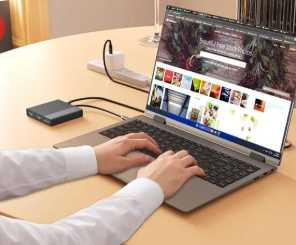
Værtsforbindelsen sætter ydeevneloftet. Dette er porten, der forbinder din bærbare computer med docken. Hvis det er langsomt, kan hele opsætningen føles begrænset.
En thunderbolt dock giver normalt stærkere båndbredde end en basic USB-C dockingstation . Thunderbolt 4-dockingstationsmodeller er almindelige i professionelle opsætninger. De er nyttige til dobbelte 4K-skærme, hurtig opbevaring og stabil enhedsudvidelse.
En thunderbolt 5-dockingstation sidder højere i ydeevneområdet. Den er bygget til tungere display- og databehov. Det kan passe til videoredigerere, 3D-brugere og superbrugere. Alligevel skal din bærbare computer understøtte Thunderbolt 5. Ellers kan docken ikke nå sin fulde hastighed.
USB4 betyder også noget. Den kan levere stærk båndbredde, men den reelle ydeevne afhænger af den bærbare computer og dockens design. Standard USB-C docking-stationer varierer mere. Nogle er simple hubs. Andre understøtter stærk skærmoutput og opladning.
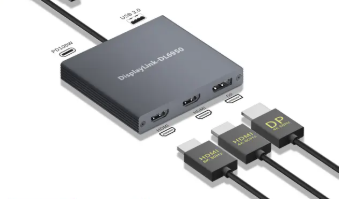
Displayunderstøttelse er et af de største tegn på magt. En grundlæggende dock kan understøtte én ekstern skærm. En stærkere bærbar dockingstation 4K-opsætning understøtter muligvis to 4K-skærme ved 60Hz. Fremskreden docking-stationer understøtter muligvis tredobbelte skærme eller højere opløsninger.
Du bør tjekke tre ting. For det første, hvor mange skærme kan den køre? For det andet, hvilken opløsning kan hver skærm bruge? For det tredje, falder opdateringshastigheden, når flere skærme opretter forbindelse?
'4K-understøttelse' kan være vag. En dock understøtter muligvis 4K ved 30Hz, hvilket kan føles mindre glat. Til kontorarbejde er 4K ved 60Hz normalt bedre. For kreativt arbejde betyder højere opløsning og farvestabilitet også noget.
Hvis dit team bruger dashboards, kodeeditorer, videotidslinjer eller designværktøjer, kan en dockingstation til flere skærme forbedre arbejdsgangen. Det lader brugere sprede opgaver på tværs af skærme. Det sparer tid og reducerer vinduesskift.
En dockingstation med strømforsyning holder den bærbare computer opladet, mens enheder forbliver forbundet. Dette er vigtigt for rene skriveborde og stabile arbejdsstationer. Det reducerer også kabelrod.
Tjek watt før køb. Mange bærbare til virksomheder har brug for mindre strøm end mobile arbejdsstationer. En tynd bærbar kan fungere godt med 65W eller 85W. En bærbar computer med ydeevne har muligvis brug for 100W eller mere. Sammenlign altid dockens output med den originale oplader.
Power Delivery handler ikke kun om den bærbare computer. Docken forsyner også USB-enheder, drev, kortlæsere og nogle gange telefoner. Hvis strømdesignet er svagt, kan tilsluttede enheder afbrydes eller oplades langsomt.
En multiport dock bør matche rigtige enheder. Flere porte betyder ikke altid bedre ydeevne. Den rigtige blanding betyder mere.
Fælles porte inkluderer HDMI, DisplayPort, USB-A, USB-C, Ethernet, lyd, SD og microSD. Kontorbrugere kan have brug for tastatur, mus, webcam, headset og Ethernet. Kreative brugere har muligvis brug for SD-kortpladser, hurtig USB-C og skærmudgange i høj opløsning.
Portens layout påvirker også den daglige brug. Porte på bagsiden er bedre til skærme, Ethernet og strøm. Disse kabler forbliver forbundet. Forreste porte er bedre til SD-kort, hovedtelefoner, USB-drev og midlertidige enheder.
En kraftig dock skal understøtte produktiviteten, ikke skabe kabelbelastning. Dårligt layout kan gøre selv en stærk dock irriterende at bruge.
Hurtig dataoverførsel er afgørende for mange teams. Det betyder noget, når brugere flytter store filer, kører sikkerhedskopier, redigerer medier eller bruger eksterne SSD'er. En langsom dok kan blive den skjulte flaskehals.
Thunderbolt og højhastigheds USB-C-porte hjælper med at reducere ventetiden. De understøtter også mere krævende enheder. Hvis dit arbejde involverer videofiler, tekniske data eller store billedbiblioteker, er dette afgørende.
Kortlæserens hastighed har også betydning. Nogle docks inkluderer SD-pladser, men ikke alle fungerer lige meget. For fotografer og indholdsteams kan dette påvirke den daglige produktivitet.
Kablet Ethernet har stadig betydning i forretningsmiljøer. Wi-Fi er praktisk, men det kan være mindre stabilt. En dock med Ethernet giver brugerne en fast netværksforbindelse ved skrivebordet.
Gigabit Ethernet er nok til mange kontoropgaver. Det fungerer godt til videoopkald, cloud-værktøjer og fællesdrev. For større filer, NAS-arbejdsgange eller medieteams kan hurtigere Ethernet hjælpe.
En stærk netværksport reducerer også forbindelsesfald. Det betyder noget under opkald, uploads og fjernsamarbejde.
En kraftfuld dock håndterer data, skærm, opladning og netværkstrafik på én gang. Dette skaber varme. Hvis varmen ikke styres godt, kan ydeevnen falde.
En god dock bør forblive stabil under belastning. Det bør ikke afbryde skærme eller opbevaring under lange arbejdsdage. Det bør også undgå overdreven overfladevarme.
Termisk design betyder mere for professionelle brugere. De kan køre to skærme, Ethernet, eksterne drev og oplade i timevis. I dette tilfælde er pålidelighed en del af magt.
Tip: Til virksomhedsbrug, test docker under fuld belastning før massekøb.
Thunderbolt-dockingstationer er normalt stærkere til krævende opsætninger. De passer til brugere, der har brug for høj båndbredde, flere skærme, hurtige drev og ren kabelstyring.
En thunderbolt 4 dockingstation er ofte et stærkt valg til professionelle skriveborde. Det kan understøtte avancerede skærmopsætninger, hurtige perifere enheder og stabil udvidelse via ét kabel. Det har også en tendens til at tilbyde bedre konsistens end grundlæggende USB-C-hubs.
En thunderbolt 5 dockingstation er rettet mod tungere arbejdsbyrder. Det er nyttigt, når brugere ønsker mere skærmbåndbredde, hurtigere lagring eller fremtidsklare opsætninger. Alligevel giver det kun mening, når den bærbare computer understøtter det.
Vælg Thunderbolt, når ydeevne betyder mere end prisen. Det er bedre for kreative studier, analytikere, ingeniører, udviklere og avancerede kontoropsætninger.
En USB-C-dock er nok til mange brugere. Det kan understøtte en skærm, tastatur, mus, opbevaring og opladning. Det koster ofte mindre og fungerer godt til daglige kontoropgaver.
En USB-C-dockingstation med to skærme kan også være praktisk. Du skal dog kontrollere opløsning og opdateringshastighed omhyggeligt. Nogle USB-C-docks reducerer kvaliteten, når to skærme forbindes.
USB-C-dockingstationer er ideelle til simple arbejdsstationer. De passer også til mobile teams, fælles skriveborde og rejsesæt. For brugere med én skærm og grundlæggende periferiudstyr kan USB-C være det smartere valg.
USB4 sidder mellem grundlæggende USB-C og Thunderbolt i mange diskussioner. Det kan tilbyde stærk båndbredde og bred enhedsunderstøttelse. Men etiketten alene er ikke nok.
To USB4-docks fungerer muligvis ikke på samme måde. Man kan muligvis understøtte bedre skærme. En anden kan tilbyde stærkere opladning eller hurtigere dataporte. Læs altid de faktiske specifikationer.
For købere kan USB4 være en god vej. Det kan tilbyde stærk ydeevne uden altid at bevæge sig ind i den højeste prisklasse.
Docken er kun en del af systemet. Den bærbare computer betyder også noget. Dens portstandard, grafikkapacitet, operativsystem og firmware kan alle begrænse ydeevnen.
Nogle bærbare computere understøtter kun én ekstern skærm. Nogle kræver drivere til udvidede skærme. Nogle USB-C-porte understøtter opladning, men ikke videoudgang. Disse detaljer kan forårsage forvirring.
Før du køber, skal du tjekke den bærbare computers manual. Bekræft understøttelse af Thunderbolt, USB4 eller DisplayPort Alt Mode. Tjek også dine skærmindgange. En dock kan ikke rette enhver hardwaregrænse.
Kreative teams har brug for mere end ekstra porte. De har brug for skærme i høj opløsning, hurtig lageradgang, SD-kortunderstøttelse, stabilt Ethernet og god køling.
En kraftfuld dockingstation hjælper redaktører med at flytte filer hurtigere. Det understøtter også rene tidslinjer med flere skærme og forhåndsvisningsvinduer. For designteams betyder skærmkvalitet og stabilitet mere end antallet af USB-A-porte.
En thunderbolt dock er ofte den bedre mulighed her. Det giver stærkere båndbredde til krævende enheder og skærme med høj opløsning.
Office-brugere har normalt brug for praktisk pålidelighed. En god dock skal forbinde skærme, tastatur, mus, webcam, headset, Ethernet og strøm. Det bør også reducere rod på skrivebordet.
For mange brugere er en USB-C-dockingstation med to skærme nok. Det skaber et produktivt skrivebord uden at kræve premium specifikationer.
Fjernarbejdere har også brug for stabilitet under opkald. En pålidelig netværksport og lydforbindelse kan betyde mere end sjældne højhastighedsporte.
Superbrugere bruger ofte mange værktøjer på én gang. De har muligvis brug for flere skærme, hurtig ekstern lagring, kablet netværkshastighed og flere USB-enheder.
En højtydende dockingstation hjælper med at reducere koblingstiden. Det understøtter også renere arbejdsgange på tværs af dashboards, kode, dokumenter og tekniske værktøjer.
For denne gruppe er båndbredde og pålidelighed afgørende. En billig dock fungerer måske i starten, men den kan begrænse produktiviteten senere.
Mobilbrugere har ikke altid brug for den mest kraftfulde dockingstation. De har ofte brug for en kompakt USB-C-dockingstation, HDMI-udgang, USB-porte, SD-adgang og let vægt.
En kompakt bærbar dock kan være bedre end en stor desktop dock. Den passer til tasker, mødelokaler, klasseværelser og rejseopsætninger.
For disse brugere betyder praktisk værdi mere end maksimale specifikationer.
Start med faktiske enheder. Tæl skærme, tastatur, mus, webcam, headset, eksternt drev, printer, Ethernet og højttalere. Match derefter portlisten.
En multiport dock bør reducere adaptere. Hvis brugerne stadig har brug for mange dongler, passer dokken muligvis ikke til arbejdsgangen.
Se efter de rigtige porttyper. HDMI og DisplayPort betjener skærme. USB-C håndterer hurtigere enheder. USB-A understøtter almindeligt tilbehør. Ethernet understøtter stabile netværk. SD-pladser hjælper mediehold.
Displaypåstande skal læses omhyggeligt. En dock understøtter muligvis 4K, men kun ved 30Hz. Det kan også reducere opløsningen, når to eller tre skærme forbindes.
Til kontorbrug er dual 4K ved 60Hz et stærkt mål. Til kreativ brug kan højere opløsning være nyttig. For dashboards kan flere skærme betyde mere end ekstrem opløsning.
Kontroller, om din bærbare computer understøtter den samme skærmudgang. Docken må ikke overskride den bærbare computers grænser.
Opladning af watt påvirker den daglige bekvemmelighed. Hvis docken oplades for langsomt, har brugerne muligvis stadig brug for opladeren til den bærbare computer. Det besejrer en del af formålet.
En dockingstation med strømforsyning skal matche den bærbare computers behov. Det bør også efterlade nok strøm til tilsluttede enheder.
En dedikeret strømadapter kan forbedre stabiliteten. Busdrevne hubs er bærbare, men de håndterer muligvis ikke tunge opsætninger godt.
Tjek understøttelse af Windows, macOS, ChromeOS og Linux. Tjek også driverkravene. Nogle docks fungerer bedst efter softwareinstallation.
Displayadfærd kan variere mellem systemerne. Dette gælder især for multi-monitor opsætninger. Erhvervskøbere bør først teste deres vigtigste bærbare modeller.
En standard hardware-tjekliste reducerer overraskelser. Det hjælper også it-teams med at understøtte brugerne hurtigere.
Mange købere vælger den dock med flest havne. Det kan være en fejl. En dock med færre højkvalitetsporte kan yde bedre.
Hastighed, skærmsupport og pålidelighed betyder mere end råtæller. Et svagt portmix kan bremse hele opsætningen.
Den bærbare computer styrer meget af skærmens output. Dets chipsæt, grafikunderstøttelse, portstandard og operativsystem kan begrænse antallet af skærme.
En dockingstation til flere skærme vil ikke altid skabe flere udvidede skærme. Tjek support før køb.
Kabler påvirker opladning, data og skærmstabilitet. Et dårligt kabel kan forårsage flimren, langsom overførsel eller tilfældige afbrydelser.
Brug certificerede kabler, hvor det er muligt. Dette er især vigtigt for Thunderbolt- og USB4-opsætninger.
Den mest kraftfulde dockingstation er ikke altid det bedste køb. En simpel arbejder har muligvis ikke brug for premium båndbredde eller understøttelse af tredobbelt skærm.
Overforbrug kan reducere ROI. Vælg nok strøm til arbejdsgangen, plus lidt plads til at vokse.
Begynd med displays. Har du brug for én skærm, to 4K-skærme, tredobbelte skærme eller kreative skærme med højere opløsning?
Dette valg præger hele købet. En bærbar dockingstation 4K-opsætning har brug for andre specifikationer fra en simpel HDMI-hub. Et skrivebord med to skærme har brug for stærkere videounderstøttelse end en rejseadapter.
Skriv din skærmopløsning, opdateringshastighed og forbindelsestype ned. Dette forhindrer fejlkøb.
Derefter skal du kontrollere porten til den bærbare computer. Se efter Thunderbolt-, USB4- eller USB-C-videounderstøttelse. Gå ikke ud fra, at hver USB-C-port gør det samme.
Kontroller derefter opladerens watt. Match dock-output til den bærbare computers originale strømadapter. Dette hjælper den bærbare computer med at forblive opladet i hele arbejdsdage.
Liste hver enhed, der bruges ved skrivebordet. Inkluder tastatur, mus, webcam, headset, ekstern SSD, kortlæser, printer, Ethernet og højttalere.
Adskil derefter faste enheder fra midlertidige enheder. Faste kabler skal sidde bagpå. Midlertidige enheder skal være lette at nå.
Dette gør docken mere nyttig hver dag.
Tænk endelig over den fysiske opsætning. Lodrette docks sparer plads. Vandrette dokker kan give lettere adgang. Kompakte nav passer til rejser. Monitor-stand docks kan rydde op på skrivebordet.
For B2B-teams betyder pålidelighed ofte mere end maksimale specifikationer. En dock skal være nem at installere, nem at understøtte og stabil over tid.
Den mest kraftfulde dockingstation til dit team er den, der passer til det faktiske arbejdsmiljø.
Den mest kraftfulde dock fjerner grænser for arbejdsgange.
Den balancerer båndbredde, skærme, opladning, hastighed, varmekontrol og kompatibilitet.
Thunderbolt eller USB4 passer til krævende hold.
En USB-C-dock passer til det daglige kontorarbejde.
Højtydende USB-hubs og dockingstationer - YUANSHAN
Yuanshan Electronic Technology (Shenzhen) Co., Ltd. leverer docking-stationer og USB-hubs til effektive arbejdsområder.
Dens produkter hjælper med at forbinde skærme, oplade bærbare computere, udvide porte og reducere rod på skrivebordet.
A: Kraftfulde dockingstationer balancerer båndbredde, skærme, opladning, hastighed og varmestyring.
A: En thunderbolt dock er bedre til flere skærme og hurtige drev.
A: Ja, en USB-C-dockingstation med to skærme fungerer, hvis den understøttes.
A: Docking-stationer overophedes, når tung belastning overstiger kølekapaciteten.
A: Normalt, men prisen afhænger af strøm, porte og skærmsupport.
A: Dockingstationer reducerer kabler og udvider nemt en bærbar dockingstation.











