


Zobrazení: 0 Autor: Editor webu Čas publikování: 2026-06-05 Původ: místo
Zde je úvodní úvod:
Více portů nemusí vždy znamenat více energie.
Nejlepší dokovací stanice promění jeden notebook ve stabilní pracovní stanici.
V této příručce se dozvíte, co dělá dokovací stanici výkonnou.
Porovnáme šířku pásma, displeje, nabíjení, rychlost a denní potřeby pracovních postupů.
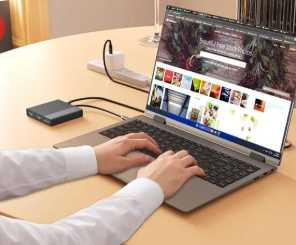
Hostitelské připojení nastavuje strop výkonu. Toto je port spojující váš notebook s dokem. Pokud je pomalý, celé nastavení se může zdát omezené.
Dokovací stanice Thunderbolt obvykle poskytuje silnější šířku pásma než základní USB-C dokovací stanice . Modely dokovacích stanic Thunderbolt 4 jsou běžné v profesionálních sestavách. Jsou užitečné pro duální 4K displeje, rychlé úložiště a stabilní rozšíření zařízení.
Dokovací stanice Thunderbolt 5 je ve výkonovém rozsahu vyšší. Je stavěn pro náročnější zobrazení a datové potřeby. Může vyhovovat editorům videa, 3D uživatelům a pokročilým uživatelům. Váš notebook však musí podporovat Thunderbolt 5. Jinak dokovací stanice nemůže dosáhnout své plné rychlosti.
USB4 také záleží. Může poskytnout silnou šířku pásma, ale skutečný výkon závisí na designu notebooku a doku. Standardní USB-C dokovací stanice se liší více. Některé jsou jednoduché rozbočovače. Jiné podporují silný výstup displeje a nabíjení.
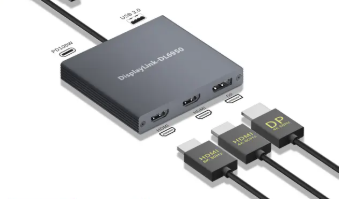
Podpora displeje je jedním z největších znaků výkonu. Základní dokovací stanice může podporovat jeden externí monitor. Silnější nastavení 4K dokovací stanice pro laptop může podporovat duální 4K displeje při 60 Hz. Moderní dokovací stanice mohou podporovat trojité displeje nebo vyšší rozlišení.
Měli byste zkontrolovat tři věci. Za prvé, na kolika monitorech může běžet? Za druhé, jaké rozlišení může každý monitor používat? Za třetí, sníží se obnovovací frekvence, když se připojí více obrazovek?
'Podpora 4K' může být vágní. Dokovací stanice může podporovat 4K při 30 Hz, což může být méně plynulé. Pro kancelářskou práci je obvykle lepší 4K při 60 Hz. Pro kreativní práci záleží také na vyšším rozlišení a stálosti barev.
Pokud váš tým používá řídicí panely, editory kódu, časové osy videa nebo nástroje pro návrh, dokovací stanice pro více monitorů může zlepšit pracovní postup. Umožňuje uživatelům rozdělit úkoly na různé obrazovky. To šetří čas a snižuje přepínání oken.
Dokovací stanice s napájením udržuje notebook nabitý, zatímco zařízení zůstávají připojena. To je důležité pro čisté stoly a stabilní pracovní stanice. Snižuje také změť kabelů.
Před nákupem zkontrolujte příkon. Mnoho firemních notebooků potřebuje méně energie než mobilní pracovní stanice. Tenký notebook může dobře fungovat s 65W nebo 85W. Výkonný notebook může potřebovat 100 W nebo více. Vždy porovnejte výstup doku s originální nabíječkou.
Power Delivery není jen o notebooku. Dokovací stanice také napájí zařízení USB, disky, čtečky karet a někdy i telefony. Pokud je návrh napájení slabý, připojená zařízení se mohou odpojit nebo nabíjet pomalu.
Víceportový dok by měl odpovídat skutečným zařízením. Více portů nemusí vždy znamenat lepší výkon. Důležitější je správný mix.
Mezi běžné porty patří HDMI, DisplayPort, USB-A, USB-C, Ethernet, audio, SD a microSD. Uživatelé Office mohou potřebovat klávesnici, myš, webovou kameru, náhlavní soupravu a Ethernet. Kreativní uživatelé mohou potřebovat sloty pro SD karty, rychlé USB-C a výstupy displeje s vysokým rozlišením.
Uspořádání portů také ovlivňuje každodenní používání. Zadní porty jsou lepší pro monitory, Ethernet a napájení. Tyto kabely zůstanou připojeny. Přední porty jsou lepší pro SD karty, sluchátka, USB disky a dočasná zařízení.
Výkonná dokovací stanice by měla podporovat produktivitu, nikoli vytvářet napětí v kabelech. Špatné uspořádání může způsobit, že použití i silného doku bude nepříjemné.
Rychlý přenos dat je pro mnoho týmů nezbytný. Záleží na tom, když uživatelé přesouvají velké soubory, spouštějí zálohy, upravují média nebo používají externí SSD. Pomalý dok se může stát skrytým úzkým hrdlem.
Thunderbolt a vysokorychlostní porty USB-C pomáhají zkrátit čekací dobu. Podporují i náročnější zařízení. Pokud vaše práce zahrnuje video soubory, technická data nebo velké knihovny obrázků, je to zásadní.
Důležitá je také rychlost čtečky karet. Některé doky obsahují sloty SD, ale ne všechny fungují stejně. Pro fotografy a obsahové týmy to může ovlivnit každodenní produktivitu.
Kabelový Ethernet je v podnikovém prostředí stále důležitý. Wi-Fi je pohodlné, ale může být méně stabilní. Dokovací stanice s Ethernetem poskytuje uživatelům pevné síťové připojení na stole.
Pro mnoho kancelářských úkolů stačí gigabitový Ethernet. Funguje dobře pro videohovory, cloudové nástroje a sdílené disky. Pro větší soubory, pracovní postupy NAS nebo mediální týmy může pomoci rychlejší Ethernet.
Silný síťový port také snižuje výpadky připojení. To je důležité během hovorů, nahrávání a vzdálené spolupráce.
Výkonný dok zpracovává data, zobrazení, nabíjení a síťový provoz najednou. Tím vzniká teplo. Pokud není teplo dobře řízeno, výkon může klesnout.
Dobrý dok by měl zůstat stabilní i při zatížení. Během dlouhých pracovních dnů by nemělo odpojovat monitory nebo úložiště. Mělo by se také vyhnout nadměrnému povrchovému teplu.
Tepelný design je důležitější pro profesionální uživatele. Mohou provozovat dva monitory, Ethernet, externí disky a hodiny se nabíjet. V tomto případě je spolehlivost součástí síly.
Tip:Pro podnikové použití otestujte doky při plné zátěži před hromadným nákupem.
Dokovací stanice Thunderbolt jsou obvykle silnější pro náročná nastavení. Vyhovují uživatelům, kteří potřebují velkou šířku pásma, více displejů, rychlé disky a čistou správu kabelů.
Dokovací stanice Thunderbolt 4 je často silnou volbou pro profesionální stoly. Může podporovat pokročilé nastavení zobrazení, rychlá periferní zařízení a stabilní rozšíření prostřednictvím jednoho kabelu. Má také tendenci nabízet lepší konzistenci než základní rozbočovače USB-C.
Dokovací stanice Thunderbolt 5 je zaměřena na větší pracovní zatížení. Je to užitečné, když uživatelé chtějí větší šířku pásma zobrazení, rychlejší úložiště nebo nastavení připravená na budoucnost. Přesto to má smysl, jen když to notebook podporuje.
Vyberte si Thunderbolt, když na výkonu záleží víc než na ceně. Je lepší pro kreativní studia, analytiky, inženýry, vývojáře a špičkové kanceláře.
Mnoha uživatelům postačí dokovací stanice USB-C. Může podporovat monitor, klávesnici, myš, úložiště a nabíjení. Často stojí méně a funguje dobře pro každodenní kancelářské úkoly.
Praktické může být také nastavení dokovací stanice USB-C se dvěma monitory. Musíte však pečlivě zkontrolovat rozlišení a obnovovací frekvenci. Některé dokovací stanice USB-C snižují kvalitu při připojení dvou obrazovek.
Dokovací stanice USB-C jsou ideální pro jednoduché pracovní stanice. Hodí se také pro mobilní týmy, sdílené stoly a cestovní sady. Pro uživatele s jedním monitorem a základními periferiemi může být USB-C chytřejší volbou.
USB4 se v mnoha diskuzích řadí mezi základní USB-C a Thunderbolt. Může nabídnout silnou šířku pásma a širokou podporu zařízení. Samotné označení ale nestačí.
Dvě dokovací stanice USB4 nemusí fungovat stejným způsobem. Jeden může podporovat lepší displeje. Jiný může nabídnout silnější nabíjení nebo rychlejší datové porty. Vždy si přečtěte skutečné specifikace.
Pro kupující může být USB4 dobrou cestou. Může nabídnout silný výkon, aniž by se vždy pohyboval v nejvyšší cenové kategorii.
Dokovací stanice je pouze jednou částí systému. Důležitý je také notebook. Jeho standard portů, grafické možnosti, operační systém a firmware mohou omezit výkon.
Některé notebooky podporují pouze jeden externí displej. Některé vyžadují ovladače pro rozšířené displeje. Některé porty USB-C podporují nabíjení, ale ne výstup videa. Tyto detaily mohou způsobit zmatek.
Před nákupem se podívejte do manuálu k notebooku. Potvrďte podporu Thunderbolt, USB4 nebo DisplayPort Alt Mode. Zkontrolujte také vstupy monitoru. Dok nemůže opravit každý hardwarový limit.
Kreativní týmy potřebují více než jen další porty. Potřebují displeje s vysokým rozlišením, rychlý přístup k úložišti, podporu SD karet, stabilní Ethernet a dobré chlazení.
Výkonná dokovací stanice pomáhá editorům přesouvat soubory rychleji. Podporuje také čisté časové osy na více monitorech a okna náhledu. Pro konstrukční týmy je kvalita a stabilita zobrazení důležitější než počet portů USB-A.
Thunderbolt dock je zde často lepší volbou. Poskytuje silnější šířku pásma pro náročná zařízení a displeje s vysokým rozlišením.
Uživatelé kanceláří obvykle potřebují praktickou spolehlivost. Dobrý dok by měl připojit monitory, klávesnici, myš, webovou kameru, náhlavní soupravu, Ethernet a napájení. Měl by také snížit nepořádek na stole.
Mnoha uživatelům stačí nastavení dvou monitorů dokovací stanice USB-C. Vytváří produktivní stůl bez požadavků na prémiové specifikace.
Vzdálení pracovníci také potřebují stabilitu během hovorů. Spolehlivý síťový port a audio připojení mohou být důležitější než vzácné vysokorychlostní porty.
Pokročilí uživatelé často používají mnoho nástrojů najednou. Mohou potřebovat více monitorů, rychlé externí úložiště, rychlost kabelové sítě a několik zařízení USB.
Vysoce výkonná dokovací stanice pomáhá zkrátit dobu přepínání. Podporuje také čistší pracovní postupy napříč řídicími panely, kódem, dokumenty a technickými nástroji.
Pro tuto skupinu je kritická šířka pásma a spolehlivost. Nízkonákladový dok může zpočátku fungovat, ale později může omezit produktivitu.
Mobilní uživatelé ne vždy potřebují tu nejvýkonnější dokovací stanici. Často potřebují kompaktní USB-C dok, HDMI výstup, USB porty, SD přístup a nízkou hmotnost.
Kompaktní dokovací stanice pro notebook může být lepší než velká stolní dokovací stanice. Hodí se do tašek, zasedacích místností, učeben a cestovních zařízení.
Pro tyto uživatele je praktická hodnota důležitější než maximální specifikace.
Začněte se skutečnými zařízeními. Počítejte monitory, klávesnici, myš, webovou kameru, sluchátka, externí disk, tiskárnu, Ethernet a reproduktory. Poté porovnejte seznam portů.
Víceportový dok by měl omezit adaptéry. Pokud uživatelé stále potřebují mnoho hardwarových klíčů, dokovací stanice nemusí vyhovovat pracovnímu postupu.
Hledejte správné typy portů. HDMI a DisplayPort slouží monitorům. USB-C zvládne rychlejší zařízení. USB-A podporuje běžné příslušenství. Ethernet podporuje stabilní sítě. SD sloty pomáhají mediálním týmům.
Nároky na zobrazení vyžadují pečlivé čtení. Dokovací stanice může podporovat 4K, ale pouze při 30 Hz. Může také snížit rozlišení, když se připojí dva nebo tři displeje.
Pro kancelářské použití je duální 4K při 60 Hz silným cílem. Pro kreativní použití se může hodit vyšší rozlišení. U řídicích panelů může více než extrémní rozlišení záležet na více obrazovkách.
Zkontrolujte, zda váš notebook podporuje stejný výstup displeje. Dokovací stanice nesmí překročit limity notebooku.
Nabíjecí výkon ovlivňuje každodenní pohodlí. Pokud se dokovací stanice nabíjí příliš pomalu, uživatelé mohou stále potřebovat nabíječku notebooku. To maří část účelu.
Dokovací stanice s napájením by měla odpovídat potřebám notebooku. Také by měl ponechat dostatek energie pro připojená zařízení.
Vyhrazený napájecí adaptér může zlepšit stabilitu. Huby napájené sběrnicí jsou přenosné, ale nemusí dobře zvládat náročná nastavení.
Zkontrolujte podporu Windows, macOS, ChromeOS a Linux. Zkontrolujte také požadavky na ovladače. Některé doky fungují nejlépe po instalaci softwaru.
Chování displeje se může mezi systémy lišit. To platí zejména pro nastavení s více monitory. Podnikatelé by měli nejprve otestovat své hlavní modely notebooků.
Standardní hardwarový kontrolní seznam snižuje překvapení. Pomáhá také IT týmům podporovat uživatele rychleji.
Mnoho kupujících si vybírá dok s největším počtem portů. To může být chyba. Dokovací stanice s menším počtem vysoce kvalitních portů může fungovat lépe.
Rychlost, podpora zobrazení a spolehlivost jsou důležitější než hrubý počet. Slabý mix portů může zpomalit celé nastavení.
Přenosný počítač ovládá velkou část výstupu displeje. Jeho čipová sada, podpora grafiky, standard portů a operační systém mohou omezit počet monitorů.
Dokovací stanice pro více monitorů ne vždy vytvoří více rozšířených obrazovek. Před nákupem zkontrolujte podporu.
Kabely ovlivňují nabíjení, data a stabilitu displeje. Špatný kabel může způsobit blikání, pomalý přenos nebo náhodné odpojení.
Kde je to možné, používejte certifikované kabely. To je důležité zejména pro nastavení Thunderbolt a USB4.
Nejvýkonnější dokovací stanice není vždy nejlepší nákup. Jednoduchý pracovník nemusí potřebovat prémiovou šířku pásma nebo podporu trojitého displeje.
Nadměrné výdaje mohou snížit návratnost investic. Vyberte si dostatek výkonu pro pracovní postup a navíc prostor pro růst.
Začněte s displeji. Potřebujete jeden monitor, duální 4K displeje, trojité obrazovky nebo kreativní monitory s vyšším rozlišením?
Tato volba formuje celý nákup. Nastavení 4K dokovací stanice pro notebook vyžaduje jiné specifikace než jednoduchý rozbočovač HDMI. Stůl se dvěma monitory potřebuje silnější podporu videa než cestovní adaptér.
Zapište si rozlišení monitoru, obnovovací frekvenci a typ připojení. Tím se zabrání nesprávným nákupům.
Dále zkontrolujte port notebooku. Hledejte podporu videa Thunderbolt, USB4 nebo USB-C. Nepředpokládejte, že každý port USB-C dělá to samé.
Poté zkontrolujte příkon nabíječky. Přizpůsobte výstup doku originálnímu napájecímu adaptéru notebooku. To pomáhá notebooku zůstat nabitý během celých pracovních dnů.
Uveďte všechna zařízení používaná na stole. Obsahuje klávesnici, myš, webovou kameru, sluchátka, externí SSD, čtečku karet, tiskárnu, Ethernet a reproduktory.
Poté oddělte pevná zařízení od dočasných zařízení. Pevné kabely by měly sedět vzadu. Dočasná zařízení by měla být snadno dostupná.
Díky tomu je dok užitečnější každý den.
Nakonec se zamyslete nad fyzickým nastavením. Vertikální doky šetří místo. Horizontální doky mohou usnadnit přístup. Kompaktní náboje se hodí na cesty. Doky se stojanem na monitor mohou vyčistit stůl.
Pro B2B týmy je spolehlivost často důležitější než maximální specifikace. Dok by se měl snadno rozmístit, měl by se snadno podporovat a měl by být v průběhu času stabilní.
Nejvýkonnější dokovací stanice pro váš tým je ta, která se hodí do skutečného pracovního prostředí.
Nejvýkonnější dok odstraňuje omezení pracovního postupu.
Vyrovnává šířku pásma, displeje, nabíjení, rychlost, regulaci tepla a kompatibilitu.
Thunderbolt nebo USB4 vyhovuje náročným týmům.
Dokovací stanice USB-C se hodí pro každodenní kancelářskou práci.
Vysoce výkonné USB rozbočovače a dokovací stanice – YUANSHAN
Yuanshan Electronic Technology (Shenzhen) Co., Ltd. poskytuje dokovací stanice a rozbočovače USB pro efektivní pracovní prostory.
Její produkty pomáhají propojovat displeje, nabíjet notebooky, rozšiřovat porty a redukovat nepořádek na stole.
Odpověď: Výkonné dokovací stanice vyvažují šířku pásma, displeje, nabíjení, rychlost a ovládání tepla.
Odpověď: Thunderbolt dock je lepší pro více monitorů a rychlé disky.
Odpověď: Ano, nastavení dokovací stanice USB-C pro dva monitory funguje, pokud je podporováno.
Odpověď: Dokovací stanice se přehřívají, když velká zátěž překročí chladicí kapacitu.
Odpověď: Obvykle, ale cena závisí na napájení, portech a podpoře displeje.
Odpověď: Dokovací stanice omezí kabely a snadno rozšíří jeden dok pro notebook.











