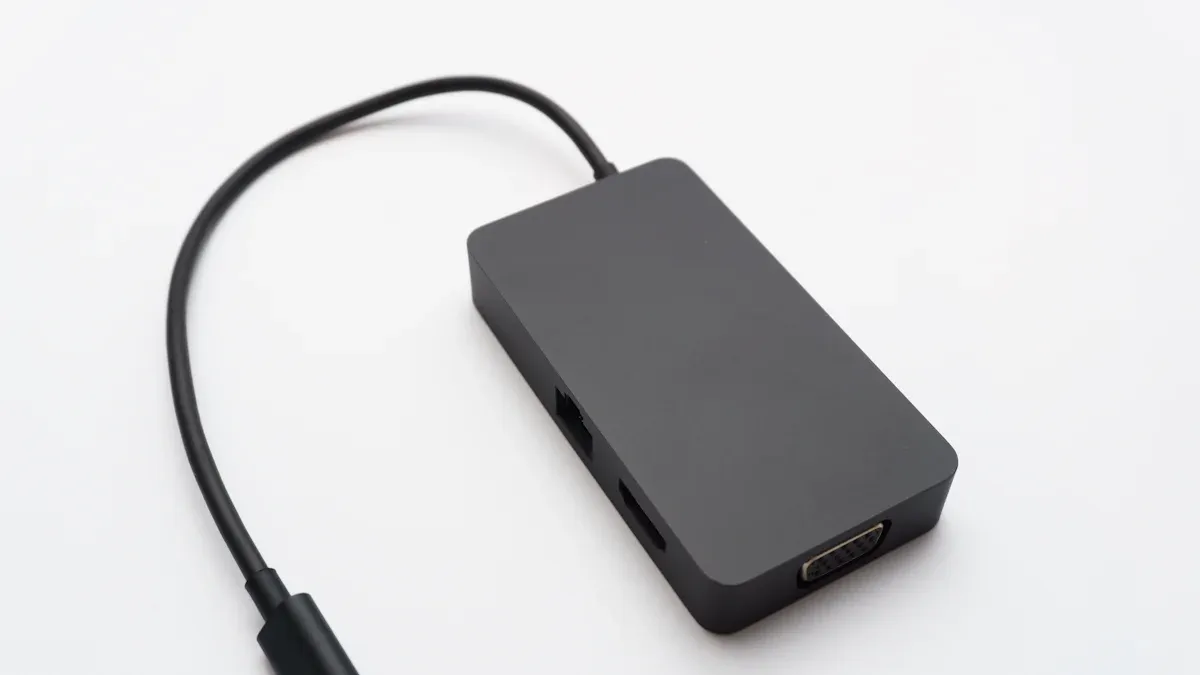
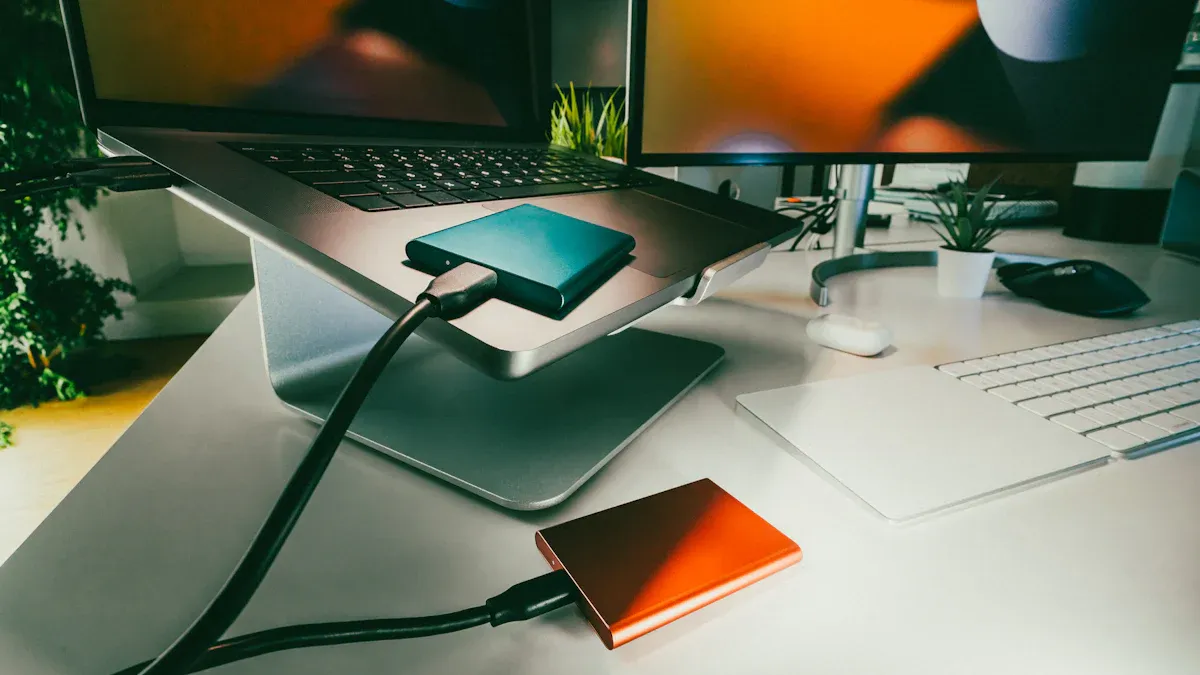
En thunderbolt-dockingstation lader din bærbare computer oprette forbindelse til mange enheder med ét kabel. Du får hurtig dataoverførsel, konstant strøm og kan bruge skærme af høj kvalitet. Professionelle bruger det til videoredigering, kodning og spil. Folk derhjemme kan lide det, fordi det er nemt at sætte op og har vigtige havne. Du kan nemt nå alt, hvad du har brug for, uanset om du arbejder eller spiller.
Nøgle takeaways
En Thunderbolt-dockingstation lader dig forbinde mange enheder med ét kabel. Dette gør dit arbejdsområde pænere og hjælper dig med at få mere fra hånden. Du kan flytte data meget hurtigt, op til 40 Gbps. Denne hastighed er fantastisk til ting som videoredigering og spil. De fleste Thunderbolt-docks lader dig bruge to 4K-skærme på én gang. Dette hjælper dig med at se mere og udføre flere opgaver på samme tid. Sørg for, at dockingstationen passer til din bærbares Thunderbolt-port. Dette vil hjælpe det til at fungere godt og være kompatibelt. Vælg en model med nok porte til alle dine enheder , såsom skærme og lagerdrev.
thunderbolt docking station grundlæggende
Hvad det gør
En thunderbolt-dockingstation hjælper dig med at forbinde din bærbare computer til mange ting på én gang. Du kan tilslutte skærme, tastaturer, mus, højttalere og drev. Et kabel lader dig flytte filer hurtigt, oplade din bærbare computer og bruge flotte skærme.
Her er en tabel, der viser, hvad en thunderbolt dockingstation kan:
Kernefunktion |
Beskrivelse |
Højhastigheds dataoverførsel |
Flyt filer hurtigt, op til 40 Gbps. Tilslut to 4K-skærme ved 60 Hz. |
Strømforsyning |
Oplad din bærbare computer og andre ting med op til 96 watt. |
Ledelse og sikkerhed |
Brug fjernstyring og Wake-on-LAN til it-styring. |
Firmware-opdateringer |
Få opdateringer, så din dock bliver ved med at fungere godt. |
MAC-adresse passthrough |
Behold dit netværksnavn, selvom du skifter dockingstation. |
Fjernovervågning |
IT-administratorer kan kontrollere og ændre dockindstillinger fra hvor som helst. |
Du kan få mere fra hånden ved at forbinde alt, hvad du har brug for til arbejde eller sjov. Folk, der redigerer videoer, spiller spil eller bruger teknik thunderbolt docking-stationer , fordi de er hurtige og fleksible.
Tip: Hvis du vil have en stærk arbejdsstation derhjemme eller på arbejdet, hjælper en thunderbolt dockingstation meget. Du behøver kun et kabel for at tilslutte og oplade dine ting.
Hvordan det virker
Thunderbolt-teknologien bruger en speciel USB-C-port til at sende data, video og strøm sammen. Du tilslutter thunderbolt-dockingstationen til din bærbare computer. Docken forbinder derefter til dine skærme, netværk og andre ting.
Thunderbolt 5 lader dig flytte flere data og forbinde flere enheder. Du kan lave tre grupper af enheder, så hver gruppe fungerer uden at bremse. To Ethernet-porte lader dig forbinde to netværk på én gang, hvilket hjælper med hårde opgaver.
Her er en tabel, der forklarer, hvordan thunderbolt-dockingstationer fungerer:
Feature |
Beskrivelse |
Ekstrem gennemstrømning |
Flyt store filer hurtigt for bedre arbejde. |
Tilslutning til flere enheder |
Forbind mange ting i grupper for problemfri brug. |
Højhastighedsnetværksadgang |
Brug to Ethernet-porte til hurtigt og stabilt netværk. |
Understøttelse af ældre og nye enheder |
Forbind gamle og nye ting med Thunderbolt- og USB-porte. |
Nogle mennesker blander USB-C-porte og thunderbolt-porte. Ikke alle USB-C-porte har thunderbolt-funktioner som video og hurtige data. Der kan opstå problemer, hvis du bruger dårlige kabler eller den forkerte port. Bedre kabler løser normalt disse problemer.
Thunderbolt-dockingstationer skal følge strenge regler for sikkerhed og ydeevne. Certificeringer som Thunderbolt 3, 4 og 5 og UL/IEC-sikkerhedsregler sikrer, at din dock er sikker og fungerer godt.
Bemærk: Yuanshan laver thunderbolt docking-stationer, der opfylder de nyeste standarder. Du får stærk ydeevne og god sikkerhed til dine enheder.
nøglefunktioner
Porte og tilslutningsmuligheder
Du kan tilslutte mange enheder til en thunderbolt docking station . De fleste modeller giver dig en blanding af porte til dine behov. Her er en tabel, der viser, hvad du kan finde:
Docking station model |
Thunderbolt-porte |
USB-porte |
Ethernet-port |
SD-kortplads |
HDMI/DisplayPort |
Strøm levering |
Model 1 |
4 Thunderbolt 4 |
3 USB-A 10 Gbps, 1 USB 2.0 |
Gigabit |
Ja |
Dobbelt skærm |
90W |
Model 2 |
N/A |
4 USB-A 5 Gbps, 1 USB-C 10 Gbps |
Gigabit |
Ja |
3 HDMI, 3 DP |
100W |
Model 3 |
3 Thunderbolt 4 |
4 USB-C 10 Gbps, 4 USB-A 10 Gbps |
2,5 Gigabit |
Ja |
HDMI |
100W |
Du ser ofte HDMI-, DisplayPort-, USB-A-, USB-C- og Ethernet-porte. Disse lader dig tilslutte skærme, lagerdrev, printere og netværk. Du kan også bruge SD-kortpladser til fotos og videoer.
Display Support
En thunderbolt dockingstation hjælper dig med at bruge mere end én skærm. Du kan tilslutte op til to eksterne skærme, hvis din bærbare computer understøtter Thunderbolt 4. Hvis din bærbare computer kun har Thunderbolt 3 eller USB-C, kan du normalt tilslutte én ekstern skærm. Denne opsætning hjælper dig med at arbejde hurtigere og se flere oplysninger på én gang.
Tip: Brug af to skærme kan gøre opgaver som redigering, kodning eller research meget nemmere.
Dataoverførselshastighed
Du får hurtig dataoverførsel med Thunderbolt teknologi . Både Thunderbolt 3- og Thunderbolt 4-dockingstationer kan flytte data med hastigheder på op til 40 Gbps. Denne hastighed lader dig kopiere store filer, sikkerhedskopiere data eller streame video i høj kvalitet uden at vente.
Strøm levering
En thunderbolt dockingstation kan oplade din bærbare computer og andre enheder på samme tid. Nogle modeller leverer op til 140W strøm, mens andre tilbyder 90W eller 100W. Det betyder, at du kan holde din bærbare computer opladet, mens du arbejder, selvom du bruger strømkrævende programmer.
Docking station |
Maksimal strømforsyning |
CalDigit TS5 |
140W |
Dell docking |
180W (130W for Dell-enheder, 90W for andre) |
Bemærk: Kontroller altid din bærbare computers strømbehov, før du vælger en dockingstation. Dette hjælper dig med at undgå langsom opladning eller afladning af batteri.
fordele
Produktivitet
Du kan øge din arbejdshastighed og holde dit skrivebord ryddeligt med en thunderbolt dockingstation. Det lader dig tilslutte mange enheder ved hjælp af kun ét kabel. Du behøver ikke at tilslutte og frakoble forskellige ledninger hele dagen. Denne opsætning hjælper dig med at flytte store filer hurtigt, hvilket er fantastisk til videoredigering eller designarbejde. Du kan også bruge flere værktøjer på én gang, såsom tastatur, mus og printer, for at få mere fra hånden.
Her er en tabel, der viser, hvordan en dockingstation kan hjælpe dig med at arbejde bedre:
Fordel |
Beskrivelse |
Sømløs forbindelse |
Tilslut mange enheder med ét kabel. |
Højhastigheds dataoverførsel |
Flyt store filer hurtigt, perfekt til kreative opgaver. |
Perifer tilslutning |
Brug flere værktøjer på én gang til bedre multitasking. |
Forenklet arbejdsområde |
Skær ned på kabelrod for et pænt skrivebord. |
Optimal båndbredde |
Få den hastighed, du har brug for til store filer og højkvalitetsmedier. |
Tip: Et rent og organiseret arbejdsområde kan hjælpe dig med at fokusere og afslutte opgaver hurtigere.
Kompatibilitet
Du kan bruge en thunderbolt dockingstation med mange typer computere og operativsystemer. De fleste docks fungerer med Windows, macOS og Chrome OS. Du behøver kun at tilslutte et USB-C-kabel for at begynde at bruge alle funktionerne. Mange brugere oplever, at de ikke behøver at installere ekstra drivere. Dette gør opsætningen nem og hurtig.
Fungerer med Windows, macOS og Chrome OS.
Plug-and-play design betyder, at du ikke behøver ekstra software.
Understøtter blandede computermærker på ét kontor eller hjemme.
Bemærk: Du kan bruge den samme dock til forskellige bærbare computere, hvilket er nyttigt, hvis du skifter mellem enheder.
Alsidighed
Du får flere muligheder med en thunderbolt dockingstation end med andre docks. Du kan overføre data med hastigheder på op til 40 Gbps, hvilket er næsten fire gange hurtigere end almindelige USB-C-dockingstationer. Du kan også tilslutte op til to 4K-skærme for et større og klarere udsyn. Mange docks giver dig op til 100W strøm, så du kan oplade din bærbare computer og andre enheder hurtigt.
Feature |
Thunderbolt dockingstationer |
Højhastigheds dataoverførsel |
Op til 40 Gbps, meget hurtigere end USB-C |
Flere 4K-skærme |
Tilslut op til to 4K-skærme |
Strømforsyning |
Op til 100W til hurtig opladning |
Du kan bruge én dock til arbejde, skole eller sjov. Dette gør det til et smart valg til mange behov.
thunderbolt docking station vs andre
USB-C docks
Du kan undre dig over hvordan Thunderbolt-dockingstationer er forskellige fra USB-C-dockingstationer. Den største forskel er hastigheden. Thunderbolt-dockingstationer kan flytte data op til 40 Gbps. USB-C-docks er meget langsommere, så Thunderbolt er næsten fire gange hurtigere. Hvis du skal flytte store filer eller bruge mange programmer, hjælper Thunderbolt meget.
Displayunderstøttelse er også anderledes. Du kan se forskellene i denne tabel:
Feature |
Thunderbolt Dock |
USB-C Dock |
Dataoverførselshastighed |
Op til 40 Gbps |
Langsommere end Thunderbolt |
Display Support |
Op til to 4K-skærme |
Begrænset til én 4K-skærm eller lavere |
Strømforsyning |
Op til 100W |
Varierer, generelt lavere |
Ideel brugskasse |
Højtydende opgaver |
Generelle kontoropgaver |
Hvis du vil bruge to flotte skærme, gør Thunderbolt det enkelt. USB-C docks lader dig normalt kun bruge én skærm.
Traditionelle havne
Traditionelle dokker bruger ældre teknologi. De fungerer med mange bærbare computere, men de er ikke så hurtige og har ikke så mange funktioner. Thunderbolt-dockingstationer har brug for en USB-C-port, der kan give strøm og vise video. Nogle bærbare computere, som MacBooks med M1-chips, har brug for specielle ting for at fungere.
Her er en tabel, der viser, hvad du skal bruge til hver dock:
Dock Type |
Kompatibilitetskrav |
Thunderbolt docking |
Har brug for USB-C med strøm og DisplayPort Alternativ Mode; nogle MacBooks har brug for specielle ting. |
Traditionel docking |
Fungerer med flere bærbare computere, men lader dig muligvis ikke bruge mere end én skærm eller flytte data hurtigt. |
Thunderbolt-teknologi giver dig mere kraft og bedre måder at oprette forbindelse på. Du kan oplade dine enheder hurtigt og flytte filer på samme tid. Du kan også seriekæde, hvilket betyder, at du forbinder mange enheder med én port. Dette holder dit skrivebord pænt.
Thunderbolt fungerer med mange ting, såsom harddiske, skærme og lydudstyr.
Thunderbolt 4-porte fungerer sammen med andre USB-typer, så du har flere valgmuligheder.
Du får ekstra porte, som USB-A, DisplayPort og Ethernet, for at få flere måder at oprette forbindelse på.
Hvis du vil have den hurtigste hastighed, bedste skærmunderstøttelse og de fleste muligheder, er Thunderbolt-dockingstationer bedre end USB-C og traditionelle docks.
at vælge en thunderbolt dockingstation
Kompatibilitetstips
Du skal bruge din dockingstation til at matche din bærbare computer. De fleste Thunderbolt-dockingstationer fungerer med mange mærker og modeller. Nogle bærbare computere, der fungerer godt, er:
Gigabyte AORUS Master 16
Gigabyte AORUS Master 18
MSI Vector 16 HX AI
MSI Vector 18 HX AI
MSI Raider 18 HX AI
MSI Titan 18 HX AI
Lenovo Legion 9 18
Razer Blade 18
Tjek din bærbare computers port, før du køber. Se efter Thunderbolt-logoet ved siden af USB-C-porten. Hvis du har en Surface-enhed, som Surface Laptop Go 2 eller Surface Book 3, skal du sørge for, at docken understøtter det. Yuanshan-dockingstationer fungerer med mange bærbare computere, så de er et godt valg for mange mennesker.
Tip: Se altid på din bærbare computers specifikationer, før du køber en dock. Dette hjælper dig med at undgå problemer med forbindelser.
Havne at overveje
Tænk over, hvad du vil tilslutte. Hvis du bruger mange enheder, har du brug for flere porte. Her er en tabel, der viser almindelige porttyper, og hvad de gør:
Portnummer |
Protokol |
Beskrivelse |
20/21 |
FTP |
File Transfer Protocol til flytning og kontrol af filer |
22 |
SSH |
Secure Shell for sikker fjernadgang |
25 |
SMTP |
Simple Mail Transfer Protocol til afsendelse af e-mails |
80 |
HTTP |
Hypertext Transfer Protocol til at surfe på nettet |
443 |
HTTPS |
HTTP Sikker for sikker web-browsing |
3389 |
RDP |
Remote Desktop Protocol til fjerncomputerbrug |
En dockingstation med 11 porte lader dig forbinde mange ting. Du kan bruge to 4K-skærme eller en 8K-skærm. Yuanshan USB-C HUB & Docking-produkter giver dig de rigtige porte til arbejde eller sjov.
Prisklasse
Prisen på en dockingstation afhænger af, hvor mange porte og funktioner den har. Flere porte og bedre skærmunderstøttelse betyder normalt en højere pris. Her er nogle ting at huske:
Docks med flere porte koster mere, men lader dig tilslutte flere enheder.
Modeller, der understøtter to 4K-skærme eller en 8K-skærm, er gode til kreative jobs.
Yuanshan har dockingstationer, der balancerer pris og funktioner, så du får god værdi.
Feature |
Beskrivelse |
Antal havne |
11 porte giver dig mulighed for at forbinde mange enheder |
Enhedskompatibilitet |
Fungerer med Thunderbolt og USB-C enheder |
Display Support |
Brug op til to 4K-skærme eller en 5K/6K/8K-skærm |
Bemærk: Vælg en thunderbolt-dockingstation, der passer til dine behov og dit budget. Yuanshan-produkter giver dig stærk ydeevne og god støtte.
En thunderbolt-dockingstation flytter data meget hurtigt, op til 40 Gbps. Det fungerer med 4K og 8K skærme. Den kan give op til 100W strøm. Du kan tilslutte mange enheder med kun ét kabel. Dette holder dit skrivebord ryddeligt og hjælper dig med at afslutte arbejdet hurtigere. Yuanshans dockingstationer fungerer godt og er nemme at sætte op. Når du vælger en dock, skal du se på portene, strømmen, og om den fungerer med dine enheder.
Husk: Vælg en dockingstation, der matcher dine enheder og det, du gør hver dag, for at få de bedste resultater.
FAQ
Hvilke enheder kan jeg tilslutte til en Thunderbolt-dockingstation?
Du kan tilslutte skærme, tastaturer og mus. Du kan også bruge printere, drev og netværkskabler. Yuanshan-dockingstationer fungerer med mange enhedstyper. Dette hjælper dig med at opsætte dit arbejdsområde, som du ønsker det.
Har jeg brug for speciel software for at bruge en Thunderbolt-dockingstation?
De fleste Thunderbolt-dockingstationer har ikke brug for speciel software. Du sætter bare kablet i, og dine enheder begynder at virke. Yuanshan docks bruger plug-and-play, så opsætningen er nem.
Kan jeg bruge en Thunderbolt-dockingstation med enhver bærbar?
Din bærbare computer skal have en Thunderbolt-port. Se efter Thunderbolt-logoet i nærheden af din USB-C-port. Yuanshan dockingstationer arbejder med mange mærker. Tjek altid din bærbare computers specifikationer, før du køber.
Hvor mange skærme kan jeg tilslutte?
De fleste Thunderbolt-dockingstationer lader dig bruge to 4K-skærme. Nogle modeller lader dig bruge én 8K-skærm. Yuanshan-dokker giver dig forskellige visningsvalg til arbejde eller sjov.
Vil min Thunderbolt-dockingstation oplade min bærbare computer?
Ja, de fleste Thunderbolt-dockingstationer kan oplade din bærbare computer. Yuanshan-modeller giver kraft, mens du arbejder. Du behøver ikke en separat oplader.