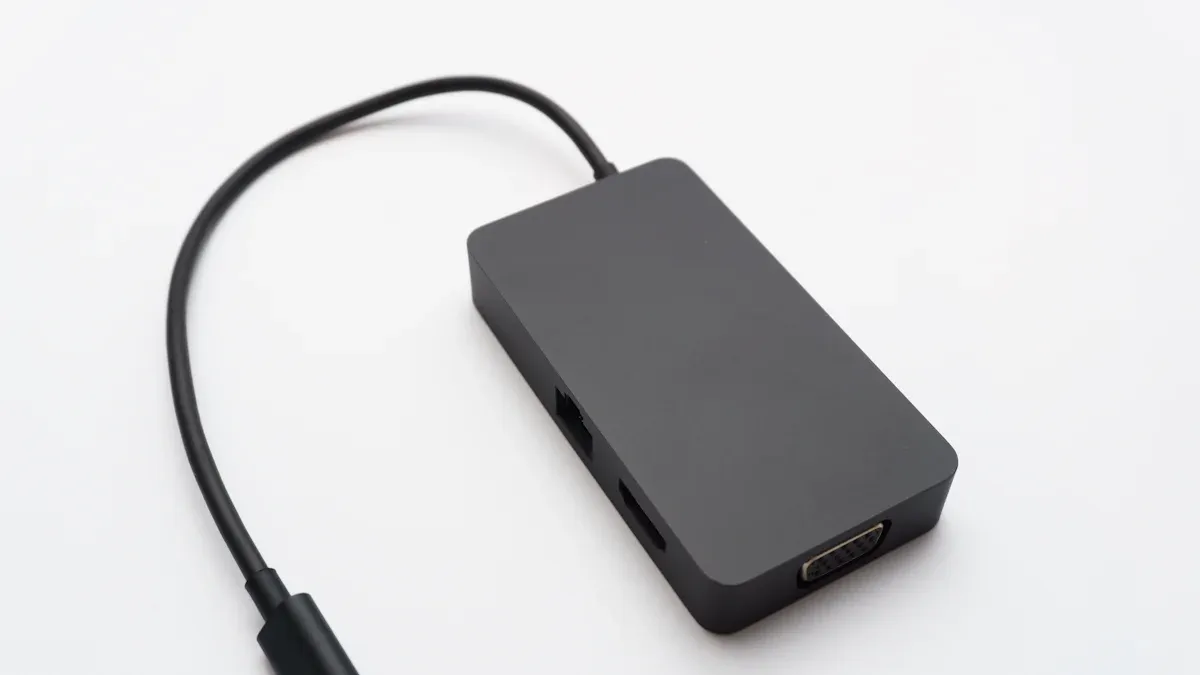
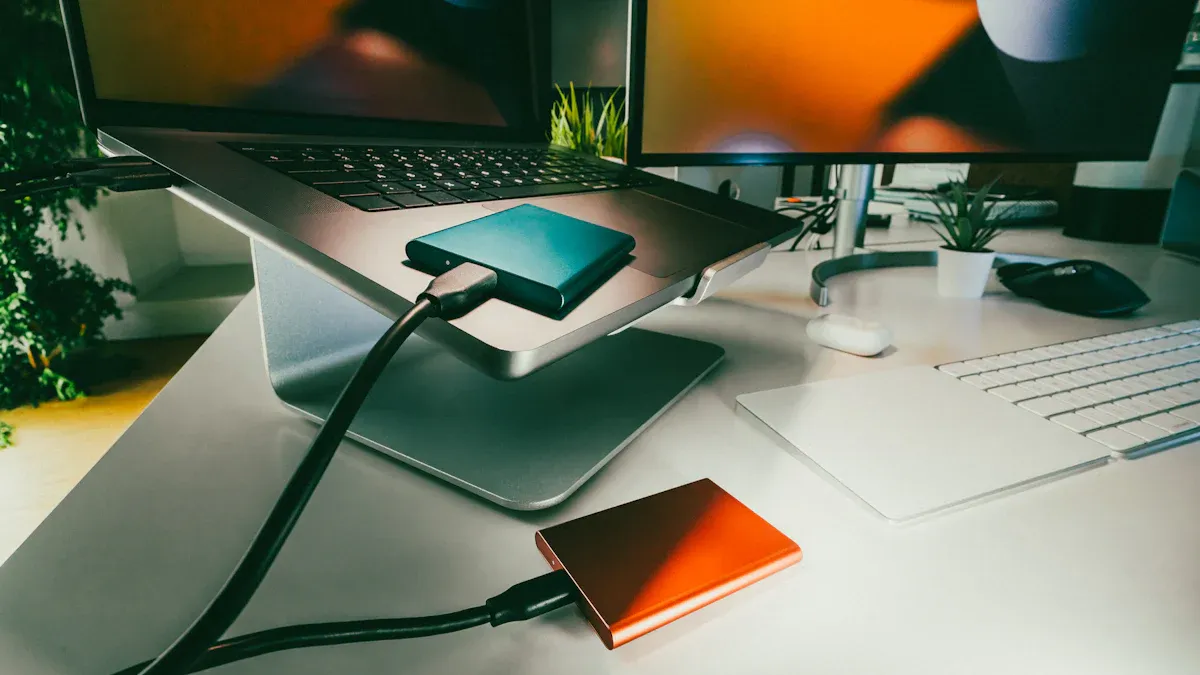
Hinahayaan ng thunderbolt docking station ang iyong laptop na kumonekta sa maraming device gamit ang isang cable. Makakakuha ka ng mabilis na paglilipat ng data, steady power, at makakagamit ng mga de-kalidad na screen. Ginagamit ito ng mga propesyonal para sa pag-edit ng video, coding, at paglalaro. Gusto ito ng mga tao sa bahay dahil madali itong i-set up at may mahahalagang port. Madali mong maabot ang lahat ng kailangan mo, nagtatrabaho ka man o naglalaro.
Mga Pangunahing Takeaway
Hinahayaan ka ng Thunderbolt docking station na ikonekta ang maraming device gamit ang isang cable. Ginagawa nitong mas malinis ang iyong workspace at tinutulungan ka nitong mas magawa. Maaari mong ilipat ang data nang napakabilis, hanggang sa 40Gbps. Ang bilis na ito ay mahusay para sa mga bagay tulad ng pag-edit ng video at paglalaro. Karamihan sa mga Thunderbolt dock ay nagbibigay-daan sa iyong gumamit ng dalawang 4K na screen nang sabay-sabay. Nakakatulong ito sa iyong makakita ng higit pa at makagawa ng higit pang mga gawain nang sabay-sabay. Tiyaking akma ang docking station sa Thunderbolt port ng iyong laptop. Makakatulong ito na gumana nang maayos at maging tugma. Pumili ng isang modelo na may sapat na mga port para sa lahat ng iyong device , tulad ng mga monitor at storage drive.
Mga pangunahing kaalaman sa thunderbolt docking station
Ano ang Ginagawa Nito
Tinutulungan ka ng thunderbolt docking station na ikonekta ang iyong laptop sa maraming bagay nang sabay-sabay. Maaari mong i-hook up ang mga monitor, keyboard, mouse, speaker, at drive. Hinahayaan ka ng isang cable na ilipat ang mga file nang mabilis, i-charge ang iyong laptop, at gumamit ng magagandang screen.
Narito ang isang talahanayan na nagpapakita kung ano ang maaaring gawin ng isang thunderbolt docking station:
Pangunahing Pag-andar |
Paglalarawan |
Mataas na bilis ng paglipat ng data |
Mabilis na ilipat ang mga file, hanggang 40 Gbps. Ikonekta ang dalawang 4K na screen sa 60 Hz. |
Paghahatid ng kuryente |
I-charge ang iyong laptop at iba pang bagay nang hanggang 96 watts. |
Pamamahala at seguridad |
Gumamit ng malayuang pamamahala at Wake-on-LAN para sa kontrol ng IT. |
Mga update ng firmware |
Makakuha ng mga update para patuloy na gumana nang maayos ang iyong dock. |
MAC address passthrough |
Panatilihin ang pangalan ng iyong network kahit na magpalit ka ng mga pantalan. |
Malayong pagmamanman |
Maaaring suriin at baguhin ng mga IT admin ang mga setting ng dock mula sa kahit saan. |
Mas marami kang magagawa sa pamamagitan ng pagkonekta sa lahat ng kailangan mo para sa trabaho o kasiyahan. Mga taong nag-e-edit ng mga video, naglalaro, o gumagamit ng engineering thunderbolt docking station dahil mabilis at flexible ang mga ito.
Tip: Kung gusto mo ng malakas na workstation sa bahay o trabaho, malaki ang naitutulong ng thunderbolt docking station. Kailangan mo lang ng isang cable para kumonekta at ma-charge ang iyong gamit.
Paano Ito Gumagana
Gumagamit ang teknolohiya ng Thunderbolt ng espesyal na USB-C port para magpadala ng data, video, at power nang magkasama. Isaksak mo ang thunderbolt docking station sa iyong laptop. Pagkatapos ay kumokonekta ang dock sa iyong mga screen, network, at iba pang mga bagay.
Hinahayaan ka ng Thunderbolt 5 na maglipat ng higit pang data at magkonekta ng higit pang mga device. Maaari kang gumawa ng tatlong grupo ng mga device, kaya gumagana ang bawat grupo nang hindi bumabagal. Hinahayaan ka ng dalawang Ethernet port na sumali sa dalawang network nang sabay-sabay, na tumutulong sa mga mahirap na trabaho.
Narito ang isang talahanayan na nagpapaliwanag kung paano gumagana ang mga thunderbolt docking station:
Tampok |
Paglalarawan |
Extreme Throughput |
Mabilis na ilipat ang malalaking file para sa mas mahusay na trabaho. |
Pagkakakonekta ng Maramihang Device |
Ikonekta ang maraming bagay sa mga grupo para sa maayos na paggamit. |
High-Speed Network Access |
Gumamit ng dalawang Ethernet port para sa mabilis at matatag na network. |
Legacy at Bagong Suporta sa Device |
Ikonekta ang mga luma at bagong bagay gamit ang Thunderbolt at USB port. |
Pinaghahalo ng ilang tao ang mga USB-C port at thunderbolt port. Hindi lahat ng USB-C port ay may thunderbolt feature tulad ng video at mabilis na data. Maaaring mangyari ang mga problema kung gumagamit ka ng masamang mga cable o maling port. Karaniwang inaayos ng mas mahusay na mga cable ang mga problemang ito.
Dapat sundin ng mga Thunderbolt docking station ang mahigpit na mga panuntunan sa kaligtasan at pagganap. Ang mga sertipikasyon tulad ng Thunderbolt 3, 4, at 5, at mga panuntunan sa kaligtasan ng UL/IEC, tiyaking ligtas at gumagana nang maayos ang iyong pantalan.
Tandaan: Gumagawa si Yuanshan ng mga thunderbolt docking station na nakakatugon sa mga pinakabagong pamantayan. Makakakuha ka ng mahusay na pagganap at magandang seguridad para sa iyong mga device.
pangunahing katangian
Mga Port at Pagkakakonekta
Maaari mong ikonekta ang maraming device sa a istasyon ng thunderbolt docking . Karamihan sa mga modelo ay nagbibigay sa iyo ng isang halo ng mga port para sa iyong mga pangangailangan. Narito ang isang talahanayan na nagpapakita kung ano ang maaari mong mahanap:
Modelo ng Docking Station |
Mga Thunderbolt Port |
Mga USB Port |
Ethernet Port |
Slot ng SD Card |
HDMI/DisplayPort |
Paghahatid ng kuryente |
Modelo 1 |
4 Kulog 4 |
3 USB-A 10Gbps, 1 USB 2.0 |
Gigabit |
Oo |
Dual Display |
90W |
Modelo 2 |
N/A |
4 USB-A 5Gbps, 1 USB-C 10Gbps |
Gigabit |
Oo |
3 HDMI, 3 DP |
100W |
Modelo 3 |
3 Kulog 4 |
4 USB-C 10Gbps, 4 USB-A 10Gbps |
2.5 Gigabit |
Oo |
HDMI |
100W |
Madalas mong makita ang mga HDMI, DisplayPort, USB-A, USB-C, at Ethernet port. Hinahayaan ka nitong magsaksak ng mga monitor, storage drive, printer, at network. Maaari mo ring gamitin ang mga slot ng SD card para sa mga larawan at video.
Ipakita ang Suporta
Tinutulungan ka ng thunderbolt docking station na gumamit ng higit sa isang screen. Maaari kang kumonekta ng hanggang sa dalawang panlabas na display kung sinusuportahan ng iyong laptop ang Thunderbolt 4. Kung ang iyong laptop ay mayroon lamang Thunderbolt 3 o USB-C, karaniwan mong maikokonekta ang isang panlabas na display. Tinutulungan ka ng setup na ito na gumana nang mas mabilis at makakita ng higit pang impormasyon nang sabay-sabay.
Tip: Ang paggamit ng dalawang monitor ay maaaring gawing mas madali ang mga gawain tulad ng pag-edit, coding, o pananaliksik.
Bilis ng Paglipat ng Data
Makakakuha ka ng mabilis na paglipat ng data gamit ang Teknolohiya ng Thunderbolt . Ang parehong Thunderbolt 3 at Thunderbolt 4 docking station ay maaaring maglipat ng data sa bilis na hanggang 40Gbps. Nagbibigay-daan sa iyo ang bilis na ito na kumopya ng malalaking file, mag-back up ng data, o mag-stream ng mataas na kalidad na video nang hindi naghihintay.
Paghahatid ng kuryente
Maaaring singilin ng thunderbolt docking station ang iyong laptop at iba pang device nang sabay. Ang ilang mga modelo ay naghahatid ng hanggang 140W ng kapangyarihan, habang ang iba ay nag-aalok ng 90W o 100W. Nangangahulugan ito na maaari mong panatilihing naka-charge ang iyong laptop habang nagtatrabaho ka, kahit na gumamit ka ng mga power-hungry na program.
Docking Station |
Pinakamataas na Paghahatid ng Power |
CalDigit TS5 |
140W |
Dell Docking |
180W (130W para sa mga Dell device, 90W para sa iba pa) |
Tandaan: Palaging suriin ang mga pangangailangan ng kuryente ng iyong laptop bago pumili ng docking station. Tinutulungan ka nitong maiwasan ang mabagal na pag-charge o pagkaubos ng baterya.
benepisyo
Produktibidad
Maaari mong palakasin ang iyong bilis sa trabaho at panatilihing malinis ang iyong desk gamit ang isang thunderbolt docking station. Hinahayaan ka nitong ikonekta ang maraming device gamit lamang ang isang cable. Hindi mo kailangang magsaksak at mag-unplug ng iba't ibang mga kurdon sa buong araw. Tinutulungan ka ng setup na ito na ilipat ang malalaking file nang mabilis, na mahusay para sa pag-edit ng video o trabaho sa disenyo. Maaari ka ring gumamit ng higit pang mga tool nang sabay-sabay, tulad ng keyboard, mouse, at printer, upang makagawa ng higit pa.
Narito ang isang talahanayan na nagpapakita kung paano makakatulong sa iyo ang isang docking station na gumana nang mas mahusay:
Benepisyo |
Paglalarawan |
Walang Seamless Connectivity |
Ikonekta ang maraming device gamit ang isang cable. |
Mataas na Bilis ng Paglipat ng Data |
Mabilis na ilipat ang malalaking file, perpekto para sa mga malikhaing gawain. |
Peripheral Connectivity |
Gumamit ng higit pang mga tool nang sabay-sabay para sa mas mahusay na multitasking. |
Pinasimpleng Workspace |
Bawasan ang cable mess para sa isang maayos na desk. |
Pinakamainam na Bandwidth |
Kunin ang bilis na kailangan mo para sa malalaking file at de-kalidad na media. |
Tip: Makakatulong sa iyo ang malinis at maayos na workspace na mag-focus at matapos ang mga gawain nang mas mabilis.
Pagkakatugma
Maaari kang gumamit ng thunderbolt docking station na may maraming uri ng mga computer at operating system. Karamihan sa mga dock ay gumagana sa Windows, macOS, at Chrome OS. Kailangan mo lang magsaksak ng isang USB-C cable para simulang gamitin ang lahat ng feature. Nalaman ng maraming user na hindi nila kailangang mag-install ng mga karagdagang driver. Ginagawa nitong madali at mabilis ang pag-setup.
Gumagana sa Windows, macOS, at Chrome OS.
Ang disenyo ng plug-and-play ay nangangahulugang hindi mo kailangan ng karagdagang software.
Sinusuportahan ang halo-halong mga tatak ng computer sa isang opisina o bahay.
Tandaan: Maaari mong gamitin ang parehong dock para sa iba't ibang mga laptop, na nakakatulong kung magpalipat-lipat ka sa pagitan ng mga device.
Kagalingan sa maraming bagay
Makakakuha ka ng higit pang mga opsyon sa isang thunderbolt docking station kaysa sa iba pang dock. Maaari kang maglipat ng data sa bilis na hanggang 40Gbps, na halos apat na beses na mas mabilis kaysa sa mga regular na USB-C dock. Maaari ka ring kumonekta ng hanggang dalawang 4K monitor para sa mas malaki at mas malinaw na view. Maraming dock ang nagbibigay sa iyo ng hanggang 100W ng power, kaya mabilis mong ma-charge ang iyong laptop at iba pang device.
Tampok |
Mga Istasyon ng Thunderbolt Docking |
Mataas na Bilis ng Paglipat ng Data |
Hanggang 40Gbps, mas mabilis kaysa sa USB-C |
Maramihang 4K Display |
Kumonekta hanggang sa dalawang 4K monitor |
Paghahatid ng kuryente |
Hanggang 100W para sa mabilis na pag-charge |
Maaari kang gumamit ng isang pantalan para sa trabaho, paaralan, o kasiyahan. Ginagawa nitong matalinong pagpili para sa maraming pangangailangan.
thunderbolt docking station kumpara sa iba pa
Mga USB-C Dock
Baka magtaka ka kung paano Ang mga Thunderbolt docking station ay iba sa mga USB-C dock. Ang pinakamalaking pagkakaiba ay ang bilis. Maaaring ilipat ng mga Thunderbolt docking station ang data nang hanggang 40Gbps. Ang mga USB-C dock ay mas mabagal, kaya ang Thunderbolt ay halos apat na beses na mas mabilis. Kung kailangan mong maglipat ng malalaking file o gumamit ng maraming program, malaking tulong ang Thunderbolt.
Ang Thunderbolt ay mabuti para sa mahihirap na trabaho tulad ng pag-edit ng video o paggamit ng higit sa isang screen.
Ang mga USB-C dock ay mainam para sa mga simpleng bagay tulad ng pag-browse sa web o pagsusulat.
Iba rin ang suporta sa display. Makikita mo ang mga pagkakaiba sa talahanayang ito:
Tampok |
Thunderbolt Dock |
USB-C Dock |
Bilis ng Paglipat ng Data |
Hanggang 40Gbps |
Mas mabagal kaysa Thunderbolt |
Ipakita ang Suporta |
Hanggang dalawang 4K na display |
Limitado sa isang 4K display o mas mababa |
Paghahatid ng kuryente |
Hanggang 100W |
Nag-iiba, sa pangkalahatan ay mas mababa |
Ideal Use Case |
Mga gawaing may mataas na pagganap |
Pangkalahatang mga gawain sa opisina |
Kung gusto mong gumamit ng dalawang magagandang monitor, ginagawa itong simple ng Thunderbolt. Karaniwang hinahayaan ka ng mga USB-C dock na gumamit lamang ng isang monitor.
Mga Tradisyunal na Dock
Ang mga tradisyonal na pantalan ay gumagamit ng mas lumang teknolohiya. Gumagana sila sa maraming mga laptop, ngunit hindi sila kasing bilis at walang kasing daming feature. Ang mga Thunderbolt docking station ay nangangailangan ng USB-C port na maaaring magbigay ng kapangyarihan at magpakita ng video. Ang ilang mga laptop, tulad ng mga MacBook na may M1 chips, ay nangangailangan ng mga espesyal na bagay upang gumana.
Narito ang isang talahanayan na nagpapakita kung ano ang kailangan mo para sa bawat pantalan:
Uri ng Dock |
Mga Kinakailangan sa Pagkatugma |
Thunderbolt Docking |
Kailangan ng USB-C na may power at DisplayPort Alternate Mode; ang ilang mga MacBook ay nangangailangan ng mga espesyal na bagay. |
Tradisyunal na Docking |
Gumagana sa higit pang mga laptop ngunit maaaring hindi ka pinapayagang gumamit ng higit sa isang screen o ilipat ang data nang mabilis. |
Ang teknolohiya ng Thunderbolt ay nagbibigay sa iyo ng higit na kapangyarihan at mas mahusay na mga paraan upang kumonekta. Maaari mong i-charge nang mabilis ang iyong mga device at ilipat ang mga file nang sabay. Maaari ka ring daisy chain, na nangangahulugang ikinonekta mo ang maraming device sa isang port. Pinapanatili nitong maayos ang iyong desk.
Gumagana ang Thunderbolt sa maraming bagay, tulad ng mga hard drive, monitor, at audio gear.
Gumagana ang mga Thunderbolt 4 port sa iba pang mga uri ng USB, kaya mas marami kang pagpipilian.
Makakakuha ka ng mga karagdagang port, tulad ng USB-A, DisplayPort, at Ethernet, para sa higit pang mga paraan upang kumonekta.
Kung gusto mo ng pinakamabilis na bilis, pinakamahusay na suporta sa pagpapakita, at karamihan sa mga opsyon, ang Thunderbolt docking station ay mas mahusay kaysa sa USB-C at mga tradisyonal na dock.
pagpili ng thunderbolt docking station
Mga Tip sa Pagkakatugma
Kailangan mo ang iyong docking station upang tumugma sa iyong laptop. Karamihan sa mga Thunderbolt docking station ay gumagana sa maraming tatak at modelo. Ang ilang mga laptop na gumagana nang maayos ay:
Gigabyte AORUS Master 16
Gigabyte AORUS Master 18
MSI Vector 16 HX AI
MSI Vector 18 HX AI
MSI Raider 18 HX AI
MSI Titan 18 HX AI
Lenovo Legion 9 18
Razer Blade 18
Suriin ang port ng iyong laptop bago ka bumili. Hanapin ang logo ng Thunderbolt sa tabi ng USB-C port. Kung mayroon kang Surface device, tulad ng Surface Laptop Go 2 o Surface Book 3, tiyaking sinusuportahan ito ng dock. Gumagana ang mga Yuanshan docking station sa maraming laptop, kaya isang magandang pagpipilian ang mga ito para sa maraming tao.
Tip: Palaging tingnan ang specs ng iyong laptop bago ka bumili ng dock. Tinutulungan ka nitong maiwasan ang mga problema sa mga koneksyon.
Mga Port na Dapat Isaalang-alang
Isipin kung ano ang gusto mong isaksak. Kung gumagamit ka ng maraming device, kailangan mo ng higit pang mga port. Narito ang isang talahanayan na nagpapakita ng mga karaniwang uri ng port at kung ano ang ginagawa ng mga ito:
Numero ng Port |
Protocol |
Paglalarawan |
20/21 |
FTP |
File Transfer Protocol para sa paglipat at pagkontrol ng mga file |
22 |
SSH |
Secure Shell para sa ligtas na malayuang pag-access |
25 |
SMTP |
Simple Mail Transfer Protocol para sa pagpapadala ng mga email |
80 |
HTTP |
Hypertext Transfer Protocol para sa pag-browse sa web |
443 |
HTTPS |
HTTP Secure para sa ligtas na pag-browse sa web |
3389 |
RDP |
Remote Desktop Protocol para sa remote na paggamit ng computer |
Hinahayaan ka ng docking station na may 11 port na magkonekta ng maraming bagay. Maaari kang gumamit ng dalawang 4K monitor o isang 8K monitor. Ang mga produkto ng Yuanshan USB-C HUB at Docking ay nagbibigay sa iyo ng mga tamang port para sa trabaho o kasiyahan.
Saklaw ng Presyo
Ang presyo ng isang docking station ay depende sa kung gaano karaming mga port at feature ang mayroon ito. Ang mas maraming port at mas mahusay na suporta sa pagpapakita ay karaniwang nangangahulugan ng mas mataas na presyo. Narito ang ilang bagay na dapat tandaan:
Ang mga pantalan na may mas maraming port ay mas mahal ngunit hinahayaan kang magsaksak ng higit pang mga device.
Ang mga modelong sumusuporta sa dalawang 4K na screen o isang 8K na screen ay mahusay para sa malikhaing trabaho.
May mga docking station ang Yuanshan na nagbabalanse ng presyo at mga feature, para makakuha ka ng magandang halaga.
Tampok |
Paglalarawan |
Bilang ng mga Port |
Hinahayaan ka ng 11 port na kumonekta sa maraming device |
Compatibility ng Device |
Gumagana sa Thunderbolt at USB-C na mga device |
Ipakita ang Suporta |
Gumamit ng hanggang dalawang 4K screen o isang 5K/6K/8K screen |
Tandaan: Pumili ng thunderbolt docking station na akma sa iyong mga pangangailangan at badyet. Ang mga produkto ng Yuanshan ay nagbibigay sa iyo ng malakas na pagganap at mahusay na suporta.
Ang isang thunderbolt docking station ay naglilipat ng data nang napakabilis, hanggang sa 40Gbps. Gumagana ito sa 4K at 8K na mga screen. Maaari itong magbigay ng hanggang 100W ng kapangyarihan. Maaari kang magsaksak ng maraming device gamit ang isang cable lang. Pinapanatili nitong malinis ang iyong desk at tinutulungan kang matapos ang trabaho nang mas mabilis. Gumagana nang maayos ang mga docking station ng Yuanshan at simpleng i-set up. Kapag pumili ka ng dock, tingnan ang mga port, power, at kung gumagana ito sa iyong mga device.
Tandaan: Pumili ng docking station na tumutugma sa iyong mga device at kung ano ang ginagawa mo bawat araw para sa pinakamahusay na mga resulta.
FAQ
Anong mga device ang maaari kong ikonekta sa isang Thunderbolt docking station?
Maaari mong isaksak ang mga monitor, keyboard, at mouse. Maaari ka ring gumamit ng mga printer, drive, at network cable. Gumagana ang mga Yuanshan docking station sa maraming uri ng device. Nakakatulong ito sa iyong i-set up ang iyong workspace sa paraang gusto mo.
Kailangan ko ba ng espesyal na software para gumamit ng Thunderbolt docking station?
Karamihan sa mga Thunderbolt docking station ay hindi nangangailangan ng espesyal na software. Isaksak mo lang ang cable at magsisimulang gumana ang iyong mga device. Gumagamit ang mga Yuanshan dock ng plug-and-play, kaya madali ang pag-setup.
Maaari ba akong gumamit ng isang Thunderbolt docking station sa anumang laptop?
Dapat ay mayroong Thunderbolt port ang iyong laptop. Hanapin ang logo ng Thunderbolt malapit sa iyong USB-C port. Gumagana ang mga Yuanshan docking station sa maraming brand. Palaging suriin ang specs ng iyong laptop bago ka bumili.
Ilang monitor ang maaari kong ikonekta?
Hinahayaan ka ng karamihan sa mga Thunderbolt docking station na gumamit ng dalawang 4K monitor. Hinahayaan ka ng ilang modelo na gumamit ng isang 8K monitor. Nagbibigay sa iyo ang mga Yuanshan dock ng iba't ibang pagpipilian sa pagpapakita para sa trabaho o kasiyahan.
Sisingilin ba ng aking Thunderbolt docking station ang aking laptop?
Oo, karamihan sa mga Thunderbolt docking station ay maaaring singilin ang iyong laptop. Ang mga modelo ng Yuanshan ay nagbibigay ng kapangyarihan habang nagtatrabaho ka. Hindi mo kailangan ng hiwalay na charger.