


Lượt xem: 0 Tác giả: Site Editor Thời gian xuất bản: 27-10-2025 Nguồn gốc: Địa điểm
Trạm nối Thunderbolt cho phép máy tính xách tay của bạn kết nối với nhiều thiết bị bằng một dây cáp. Bạn có được khả năng truyền dữ liệu nhanh chóng, nguồn điện ổn định và có thể sử dụng màn hình chất lượng cao. Các chuyên gia sử dụng nó để chỉnh sửa video, mã hóa và chơi game. Mọi người ở nhà thích nó vì nó dễ cài đặt và có các cổng quan trọng. Bạn có thể đạt được mọi thứ bạn cần một cách dễ dàng, cho dù bạn đang làm việc hay giải trí.
Trạm nối Thunderbolt cho phép bạn kết nối nhiều thiết bị bằng một cáp. Điều này làm cho không gian làm việc của bạn gọn gàng hơn và giúp bạn làm được nhiều việc hơn. Bạn có thể di chuyển dữ liệu rất nhanh, lên tới 40Gbps. Tốc độ này rất tốt cho những việc như chỉnh sửa video và chơi game. Hầu hết các đế Thunderbolt đều cho phép bạn sử dụng hai màn hình 4K cùng một lúc. Điều này giúp bạn nhìn được nhiều hơn và làm được nhiều việc hơn cùng lúc. Đảm bảo đế cắm vừa với cổng Thunderbolt của máy tính xách tay của bạn. Điều này sẽ giúp nó hoạt động tốt và tương thích. Chọn một mô hình với đủ cổng cho tất cả các thiết bị của bạn , như màn hình và ổ lưu trữ.
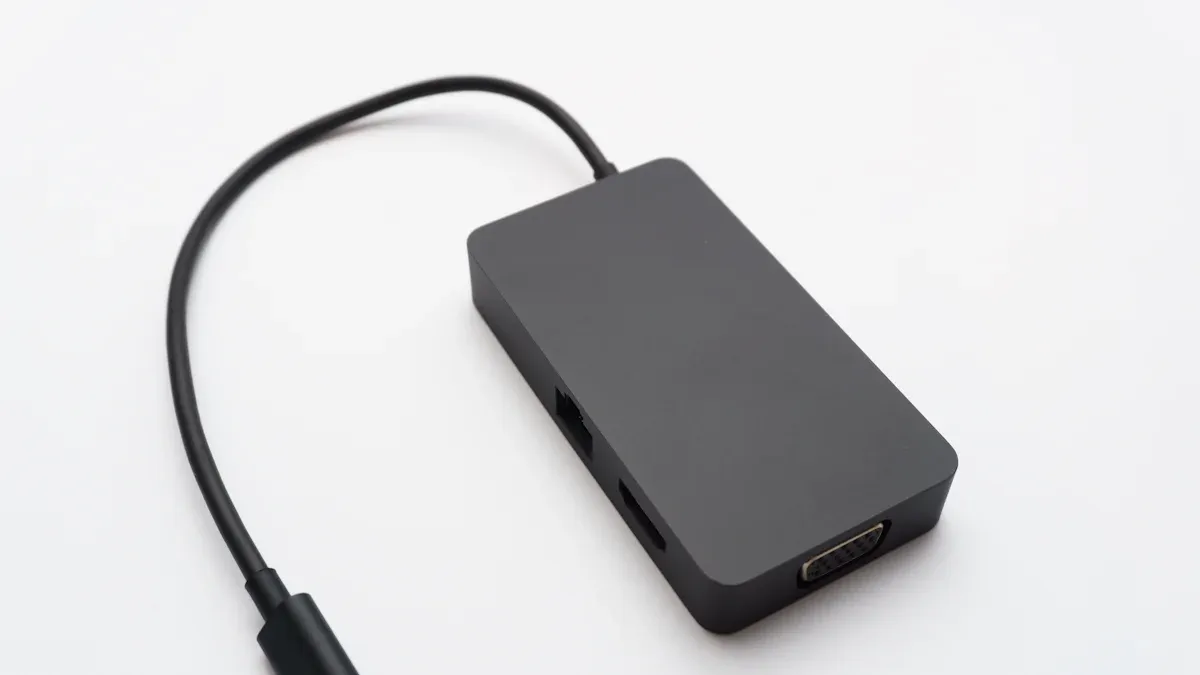
Trạm nối Thunderbolt giúp bạn kết nối máy tính xách tay của mình với nhiều thứ cùng một lúc. Bạn có thể kết nối màn hình, bàn phím, chuột, loa và ổ đĩa. Một dây cáp cho phép bạn di chuyển tập tin nhanh chóng, sạc máy tính xách tay và sử dụng màn hình đẹp.
Đây là bảng cho thấy những gì một trạm nối sấm sét có thể làm:
Chức năng cốt lõi |
Sự miêu tả |
|---|---|
Truyền dữ liệu tốc độ cao |
Di chuyển tệp nhanh, lên tới 40 Gbps. Kết nối hai màn hình 4K ở tần số 60 Hz. |
Cung cấp điện |
Sạc máy tính xách tay của bạn và những thứ khác với công suất lên tới 96 watt. |
Quản lý và bảo mật |
Sử dụng quản lý từ xa và Wake-on-LAN để kiểm soát CNTT. |
Cập nhật chương trình cơ sở |
Nhận bản cập nhật để dock của bạn tiếp tục hoạt động tốt. |
Truyền địa chỉ MAC |
Giữ nguyên tên mạng của bạn ngay cả khi bạn thay đổi bến cảng. |
Giám sát từ xa |
Quản trị viên CNTT có thể kiểm tra và thay đổi cài đặt đế từ mọi nơi. |
Bạn có thể làm được nhiều việc hơn bằng cách kết nối mọi thứ bạn cần cho công việc hoặc giải trí. Những người chỉnh sửa video, chơi trò chơi hoặc sử dụng kỹ thuật trạm nối Thunderbolt vì chúng nhanh và linh hoạt.
Mẹo: Nếu bạn muốn có một máy trạm mạnh mẽ ở nhà hoặc nơi làm việc, trạm nối Thunderbolt sẽ giúp ích rất nhiều. Bạn chỉ cần một dây cáp để kết nối và sạc thiết bị của mình.
Công nghệ Thunderbolt sử dụng cổng USB-C đặc biệt để gửi dữ liệu, video và cấp nguồn cùng nhau. Bạn cắm trạm nối Thunderbolt vào máy tính xách tay của mình. Sau đó, dock sẽ kết nối với màn hình, mạng của bạn và những thứ khác.
Thunderbolt 5 cho phép bạn di chuyển nhiều dữ liệu hơn và kết nối nhiều thiết bị hơn. Bạn có thể tạo ba nhóm thiết bị để mỗi nhóm hoạt động mà không bị chậm lại. Hai cổng Ethernet cho phép bạn tham gia hai mạng cùng một lúc, giúp thực hiện các công việc khó khăn.
Đây là bảng giải thích cách hoạt động của các trạm nối Thunderbolt:
Tính năng |
Sự miêu tả |
|---|---|
Thông lượng cực cao |
Di chuyển nhanh các tệp lớn để làm việc tốt hơn. |
Kết nối nhiều thiết bị |
Kết nối nhiều thứ theo nhóm để sử dụng mượt mà. |
Truy cập mạng tốc độ cao |
Sử dụng hai cổng Ethernet cho mạng nhanh và ổn định. |
Hỗ trợ thiết bị cũ và mới |
Kết nối những thứ cũ và mới bằng cổng Thunderbolt và USB. |
Một số người nhầm lẫn cổng USB-C và cổng Thunderbolt. Không phải tất cả các cổng USB-C đều có các tính năng sấm sét như video và dữ liệu nhanh. Sự cố có thể xảy ra nếu bạn sử dụng cáp kém hoặc cổng sai. Cáp tốt hơn thường khắc phục được những vấn đề này.
Những quan niệm sai lầm phổ biến:
Bạn có thể gặp rắc rối với màn hình nếu sử dụng sai cổng.
Không phải cổng USB-C nào cũng có tính năng Thunderbolt.
Cáp tốt ngăn chặn hầu hết các sự cố kết nối.
Các trạm nối Thunderbolt phải tuân theo các quy tắc hiệu suất và an toàn nghiêm ngặt. Các chứng chỉ như Thunderbolt 3, 4 và 5 cũng như các quy tắc an toàn UL/IEC, đảm bảo đế cắm của bạn an toàn và hoạt động tốt.
Lưu ý: Yuanshan sản xuất các trạm nối sấm sét đáp ứng các tiêu chuẩn mới nhất. Bạn sẽ có được hiệu suất mạnh mẽ và bảo mật tốt cho thiết bị của mình.
Bạn có thể kết nối nhiều thiết bị với một trạm nối sấm sét . Hầu hết các mẫu đều cung cấp cho bạn sự kết hợp các cổng phù hợp với nhu cầu của bạn. Đây là bảng hiển thị những gì bạn có thể tìm thấy:
Mô hình trạm nối |
Cổng Thunderbolt |
Cổng USB |
Cổng Ethernet |
Khe cắm thẻ SD |
HDMI/Cổng Displayport |
Cung cấp điện |
|---|---|---|---|---|---|---|
Mẫu 1 |
4 sấm sét 4 |
3 USB-A 10Gbps, 1 USB 2.0 |
Gigabit |
Đúng |
Màn hình kép |
90W |
Mẫu 2 |
không áp dụng |
4 USB-A 5Gbps, 1 USB-C 10Gbps |
Gigabit |
Đúng |
3 HDMI, 3 DP |
100W |
Mẫu 3 |
3 sấm sét 4 |
4 USB-C 10Gbps, 4 USB-A 10Gbps |
2,5 Gigabit |
Đúng |
HDMI |
100W |
Bạn thường thấy các cổng HDMI, DisplayPort, USB-A, USB-C và Ethernet. Những thứ này cho phép bạn cắm vào màn hình, ổ lưu trữ, máy in và mạng. Bạn cũng có thể sử dụng khe cắm thẻ SD cho ảnh và video.
Trạm nối Thunderbolt giúp bạn sử dụng nhiều màn hình. Bạn có thể kết nối tối đa hai màn hình ngoài nếu máy tính xách tay của bạn hỗ trợ Thunderbolt 4. Nếu máy tính xách tay của bạn chỉ có Thunderbolt 3 hoặc USB-C, bạn thường có thể kết nối một màn hình ngoài. Thiết lập này giúp bạn làm việc nhanh hơn và xem nhiều thông tin hơn cùng một lúc.
Mẹo: Sử dụng hai màn hình có thể thực hiện các tác vụ như chỉnh sửa, mã hóa hoặc nghiên cứu dễ dàng hơn nhiều.
Bạn nhận được truyền dữ liệu nhanh chóng với Công nghệ sấm sét . Cả hai trạm nối Thunderbolt 3 và Thunderbolt 4 đều có thể truyền dữ liệu với tốc độ lên tới 40Gbps. Tốc độ này cho phép bạn sao chép các tệp lớn, sao lưu dữ liệu hoặc truyền phát video chất lượng cao mà không phải chờ đợi.
Bạn có thể chuyển một bộ phim full HD trong vài giây.
Bạn có thể sử dụng ổ đĩa ngoài nhanh để chỉnh sửa hoặc chơi game.
Trạm nối Thunderbolt có thể sạc máy tính xách tay của bạn và các thiết bị khác cùng một lúc. Một số model cung cấp công suất lên tới 140W, trong khi một số khác cung cấp 90W hoặc 100W. Điều này có nghĩa là bạn có thể sạc máy tính xách tay trong khi làm việc, ngay cả khi bạn sử dụng các chương trình ngốn điện.
Trạm nối |
Cung cấp năng lượng tối đa |
|---|---|
CalDigit TS5 |
140W |
Đế cắm Dell |
180W (130W cho thiết bị Dell, 90W cho các thiết bị khác) |
Lưu ý: Luôn kiểm tra nhu cầu năng lượng của máy tính xách tay trước khi chọn trạm nối. Điều này giúp bạn tránh sạc chậm hoặc hao pin.
Bạn có thể tăng tốc độ làm việc và giữ cho bàn làm việc của mình gọn gàng với đế cắm sấm sét. Nó cho phép bạn kết nối nhiều thiết bị chỉ bằng một dây cáp. Bạn không cần phải cắm và rút các dây khác nhau cả ngày. Thiết lập này giúp bạn di chuyển các tệp lớn một cách nhanh chóng, rất phù hợp cho công việc thiết kế hoặc chỉnh sửa video. Bạn cũng có thể sử dụng nhiều công cụ hơn cùng một lúc, như bàn phím, chuột và máy in để hoàn thành nhiều việc hơn.
Đây là bảng cho thấy trạm nối có thể giúp bạn làm việc tốt hơn như thế nào:
Lợi ích |
Sự miêu tả |
|---|---|
Kết nối liền mạch |
Kết nối nhiều thiết bị bằng một dây cáp. |
Di chuyển các tệp lớn nhanh chóng, hoàn hảo cho các tác vụ sáng tạo. |
|
Kết nối ngoại vi |
Sử dụng nhiều công cụ cùng một lúc cho đa nhiệm tốt hơn. |
Không gian làm việc đơn giản hóa |
Cắt giảm sự lộn xộn của dây cáp để có một bàn làm việc gọn gàng. |
Băng thông tối ưu |
Đạt được tốc độ bạn cần cho các tệp lớn và phương tiện chất lượng cao. |
Mẹo: Không gian làm việc sạch sẽ và ngăn nắp có thể giúp bạn tập trung và hoàn thành công việc nhanh hơn.
Bạn có thể sử dụng một docking station Thunderbolt với nhiều loại máy tính và hệ điều hành. Hầu hết các dock đều hoạt động với Windows, macOS và Chrome OS. Bạn chỉ cần cắm một cáp USB-C để bắt đầu sử dụng tất cả các tính năng. Nhiều người dùng thấy rằng họ không cần cài đặt thêm trình điều khiển. Điều này làm cho việc thiết lập dễ dàng và nhanh chóng.
Hoạt động với Windows, macOS và Chrome OS.
Thiết kế plug-and-play nghĩa là bạn không cần thêm phần mềm.
Hỗ trợ các nhãn hiệu máy tính hỗn hợp tại một văn phòng hoặc tại nhà.
Lưu ý: Bạn có thể sử dụng cùng một đế cắm cho các máy tính xách tay khác nhau, điều này rất hữu ích nếu bạn chuyển đổi giữa các thiết bị.
Bạn có nhiều lựa chọn hơn với đế cắm sấm sét hơn so với các đế cắm khác. Bạn có thể truyền dữ liệu với tốc độ lên tới 40Gbps, nhanh hơn gần bốn lần so với ổ cắm USB-C thông thường. Bạn cũng có thể kết nối tối đa hai màn hình 4K để có hình ảnh lớn hơn và rõ hơn. Nhiều đế cắm cung cấp cho bạn nguồn điện lên tới 100W để bạn có thể sạc máy tính xách tay và các thiết bị khác một cách nhanh chóng.
Tính năng |
Trạm nối Thunderbolt |
|---|---|
Truyền dữ liệu tốc độ cao |
Lên tới 40Gbps, nhanh hơn nhiều so với USB-C |
Nhiều màn hình 4K |
Kết nối tối đa hai màn hình 4K |
Cung cấp điện |
Lên đến 100W để sạc nhanh |
Bạn có thể sử dụng một đế cắm cho công việc, trường học hoặc giải trí. Điều này khiến nó trở thành sự lựa chọn thông minh cho nhiều nhu cầu.
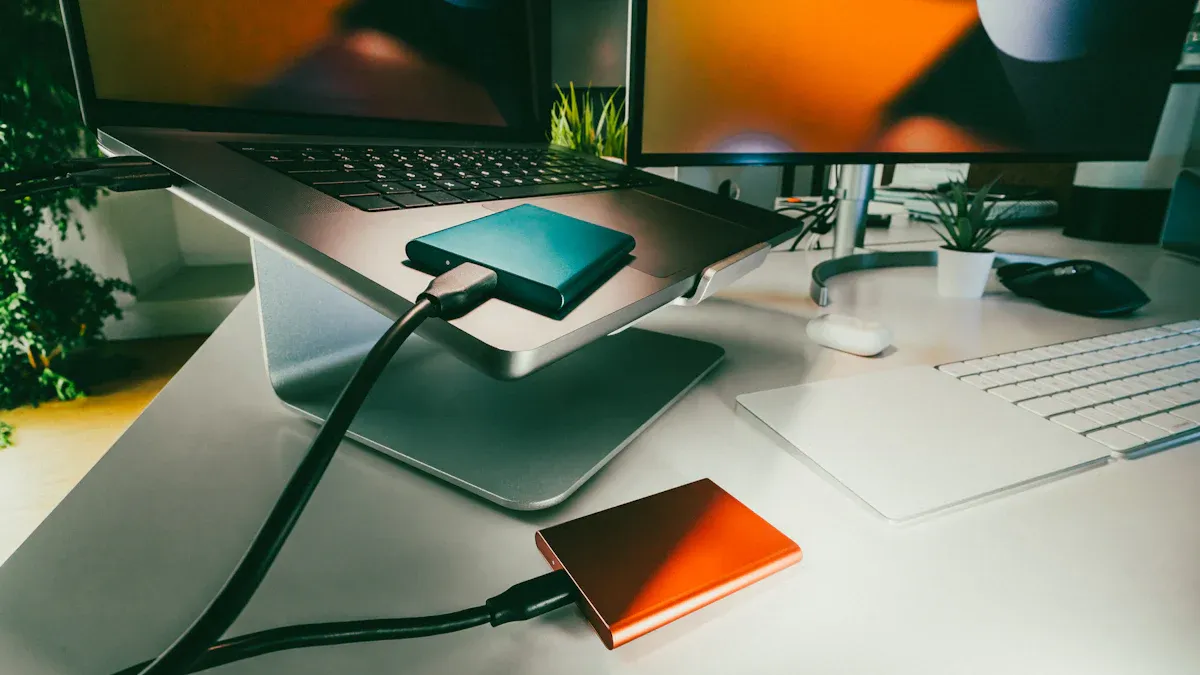
Bạn có thể tự hỏi làm thế nào Các đế cắm Thunderbolt khác với đế cắm USB-C. Sự khác biệt lớn nhất là tốc độ. Các trạm nối Thunderbolt có thể di chuyển dữ liệu lên tới 40Gbps. Ổ cắm USB-C chậm hơn nhiều nên Thunderbolt nhanh hơn gần bốn lần. Nếu bạn cần di chuyển các tập tin lớn hoặc sử dụng nhiều chương trình, Thunderbolt sẽ giúp ích rất nhiều.
Thunderbolt rất tốt cho những công việc khó khăn như chỉnh sửa video hoặc sử dụng nhiều màn hình.
Ổ cắm USB-C phù hợp cho những việc đơn giản như duyệt web hoặc viết.
Hỗ trợ hiển thị cũng khác nhau. Bạn có thể thấy sự khác biệt trong bảng này:
Tính năng |
Dock Thunderbolt |
Đế cắm USB-C |
|---|---|---|
Tốc độ truyền dữ liệu |
Lên tới 40Gbps |
Chậm hơn Thunderbolt |
Hỗ trợ hiển thị |
Lên đến hai màn hình 4K |
Giới hạn ở một màn hình 4K hoặc thấp hơn |
Cung cấp điện |
Lên tới 100W |
Khác nhau, thường thấp hơn |
Trường hợp sử dụng lý tưởng |
Nhiệm vụ hiệu suất cao |
Nhiệm vụ văn phòng tổng hợp |
Nếu bạn muốn sử dụng hai màn hình đẹp, Thunderbolt sẽ làm cho việc đó trở nên đơn giản. Ổ cắm USB-C thường chỉ cho phép bạn sử dụng một màn hình.
Bến tàu truyền thống sử dụng công nghệ cũ hơn. Chúng hoạt động với nhiều máy tính xách tay nhưng tốc độ không nhanh và không có nhiều tính năng. Các trạm nối Thunderbolt cần có cổng USB-C có thể cấp nguồn và hiển thị video. Một số máy tính xách tay, như MacBook có chip M1, cần những thứ đặc biệt để hoạt động.
Đây là bảng hiển thị những gì bạn cần cho mỗi dock:
Loại đế |
Yêu cầu tương thích |
|---|---|
Kết nối Thunderbolt |
Cần USB-C có nguồn và Chế độ thay thế DisplayPort; một số MacBook cần những thứ đặc biệt. |
Docking truyền thống |
Hoạt động với nhiều máy tính xách tay hơn nhưng có thể không cho phép bạn sử dụng nhiều màn hình hoặc di chuyển dữ liệu nhanh. |
Công nghệ Thunderbolt mang lại cho bạn nhiều sức mạnh hơn và những cách kết nối tốt hơn. Bạn có thể sạc nhanh thiết bị của mình và di chuyển các tập tin cùng một lúc. Bạn cũng có thể kết nối chuỗi, nghĩa là bạn kết nối nhiều thiết bị bằng một cổng. Điều này giữ cho bàn làm việc của bạn gọn gàng.
Thunderbolt hoạt động với nhiều thứ, như ổ cứng, màn hình và thiết bị âm thanh.
Cổng Thunderbolt 4 hoạt động được với các loại USB khác nên bạn có nhiều sự lựa chọn hơn.
Bạn nhận được các cổng bổ sung, như USB-A, DisplayPort và Ethernet, để có thêm nhiều cách kết nối.
Nếu bạn muốn tốc độ nhanh nhất, hỗ trợ hiển thị tốt nhất và hầu hết các tùy chọn, đế cắm Thunderbolt sẽ tốt hơn USB-C và đế cắm truyền thống.
Bạn cần trạm nối của bạn để phù hợp với máy tính xách tay của bạn. Hầu hết các đế cắm Thunderbolt đều hoạt động với nhiều thương hiệu và mẫu mã. Một số máy tính xách tay hoạt động tốt là:
Gigabyte AORUS Master 16
Gigabyte AORUS Master 18
MSI Vector 16 HX AI
MSI Vector 18 HX AI
MSI Raider 18 HX AI
MSI Titan 18 HX AI
Quân đoàn Lenovo 9 18
Lưỡi dao Razer 18
Kiểm tra cổng máy tính xách tay của bạn trước khi mua. Hãy tìm logo Thunderbolt bên cạnh cổng USB-C. Nếu bạn có thiết bị Surface, như Surface Laptop Go 2 hoặc Surface Book 3, hãy đảm bảo đế hỗ trợ thiết bị đó. Đế cắm Yuanshan hoạt động với nhiều máy tính xách tay nên chúng là lựa chọn tốt cho nhiều người.
Mẹo: Luôn xem thông số kỹ thuật của máy tính xách tay trước khi mua đế cắm. Điều này giúp bạn tránh được các vấn đề với kết nối.
Hãy suy nghĩ về những gì bạn muốn cắm vào. Nếu sử dụng nhiều thiết bị, bạn cần nhiều cổng hơn. Đây là bảng hiển thị các loại cổng phổ biến và chức năng của chúng:
Số cổng |
Giao thức |
Sự miêu tả |
|---|---|---|
21/20 |
FTP |
Giao thức truyền tệp để di chuyển và kiểm soát tệp |
22 |
SSH |
Secure Shell để truy cập từ xa an toàn |
25 |
SMTP |
Giao thức chuyển thư đơn giản để gửi email |
80 |
HTTP |
Giao thức truyền siêu văn bản để duyệt web |
443 |
HTTPS |
HTTP Secure để duyệt web an toàn |
3389 |
RDP |
Giao thức máy tính từ xa để sử dụng máy tính từ xa |
Một trạm nối với 11 cổng cho phép bạn kết nối rất nhiều thứ. Bạn có thể sử dụng hai màn hình 4K hoặc một màn hình 8K. Các sản phẩm Yuanshan USB-C HUB & Docking cung cấp cho bạn các cổng phù hợp để làm việc hoặc giải trí.
Giá của một docking station phụ thuộc vào số lượng cổng và tính năng của nó. Nhiều cổng hơn và hỗ trợ hiển thị tốt hơn thường có nghĩa là giá cao hơn. Dưới đây là một số điều cần nhớ:
Đế cắm có nhiều cổng hơn sẽ đắt hơn nhưng cho phép bạn cắm nhiều thiết bị hơn.
Các mẫu máy hỗ trợ hai màn hình 4K hoặc một màn hình 8K sẽ rất phù hợp cho công việc sáng tạo.
Yuanshan có các đế cắm cân bằng giữa giá cả và tính năng, để bạn nhận được giá trị tốt.
Tính năng |
Sự miêu tả |
|---|---|
Số cổng |
11 cổng cho phép bạn kết nối nhiều thiết bị |
Khả năng tương thích của thiết bị |
Hoạt động với các thiết bị Thunderbolt và USB-C |
Hỗ trợ hiển thị |
Sử dụng tối đa hai màn hình 4K hoặc một màn hình 5K/6K/8K |
Lưu ý: Hãy chọn một trạm nối Thunderbolt phù hợp với nhu cầu và ngân sách của bạn. Sản phẩm Yuanshan mang đến cho bạn hiệu suất mạnh mẽ và hỗ trợ tốt.
Trạm nối Thunderbolt di chuyển dữ liệu rất nhanh, lên tới 40Gbps. Nó hoạt động với màn hình 4K và 8K. Nó có thể cung cấp công suất lên tới 100W. Bạn có thể cắm nhiều thiết bị chỉ bằng một dây cáp. Điều này giúp bàn làm việc của bạn gọn gàng và giúp bạn hoàn thành công việc nhanh hơn. Các trạm nối của Yuanshan hoạt động tốt và thiết lập đơn giản. Khi bạn chọn một đế cắm, hãy xem các cổng, nguồn điện và liệu nó có hoạt động với thiết bị của bạn hay không.
Hãy nhớ: Hãy chọn một đế cắm phù hợp với thiết bị của bạn và những gì bạn làm mỗi ngày để có kết quả tốt nhất.
Bạn có thể cắm màn hình, bàn phím và chuột. Bạn cũng có thể sử dụng máy in, ổ đĩa và cáp mạng. Trạm nối Yuanshan hoạt động với nhiều loại thiết bị. Điều này giúp bạn thiết lập không gian làm việc theo cách bạn muốn.
Hầu hết các trạm nối Thunderbolt không cần phần mềm đặc biệt. Bạn chỉ cần cắm cáp và thiết bị của bạn bắt đầu hoạt động. Đế cắm Yuanshan sử dụng tính năng plug-and-play nên việc thiết lập rất dễ dàng.
Máy tính xách tay của bạn phải có cổng Thunderbolt. Hãy tìm biểu tượng Thunderbolt gần cổng USB-C của bạn. Trạm nối Yuanshan hợp tác với nhiều thương hiệu. Luôn kiểm tra thông số kỹ thuật của máy tính xách tay của bạn trước khi mua.
Hầu hết các trạm nối Thunderbolt đều cho phép bạn sử dụng hai màn hình 4K. Một số kiểu máy cho phép bạn sử dụng một màn hình 8K. Đế cắm Yuanshan mang đến cho bạn nhiều lựa chọn hiển thị khác nhau cho công việc hoặc giải trí.
Có, hầu hết các đế cắm Thunderbolt đều có thể sạc máy tính xách tay của bạn. Mô hình Yuanshan cung cấp năng lượng trong khi bạn làm việc. Bạn không cần một bộ sạc riêng.


