


Bekeken: 0 Auteur: Site-editor Publicatietijd: 27-10-2025 Herkomst: Locatie
Met een Thunderbolt dockingstation kunt u uw laptop met één kabel op veel apparaten aansluiten. U krijgt snelle gegevensoverdracht, constante stroom en u kunt schermen van hoge kwaliteit gebruiken. Professionals gebruiken het voor videobewerking, codering en gaming. Mensen thuis vinden het leuk omdat het eenvoudig te installeren is en belangrijke poorten heeft. U kunt alles wat u nodig heeft gemakkelijk bereiken, of u nu werkt of speelt.
Met een Thunderbolt dockingstation sluit je veel apparaten aan met één kabel. Hierdoor wordt uw werkruimte netter en krijgt u meer gedaan. U kunt gegevens zeer snel verplaatsen, tot 40 Gbps. Deze snelheid is ideaal voor zaken als videobewerking en gamen. Met de meeste Thunderbolt-docks kun je twee 4K-schermen tegelijk gebruiken. Hierdoor kunt u meer zien en tegelijkertijd meer taken uitvoeren. Zorg ervoor dat het dockingstation in de Thunderbolt-poort van uw laptop past. Dit zal ervoor zorgen dat het goed werkt en compatibel is. Kies een model met genoeg poorten voor al uw apparaten , zoals monitoren en opslagschijven.
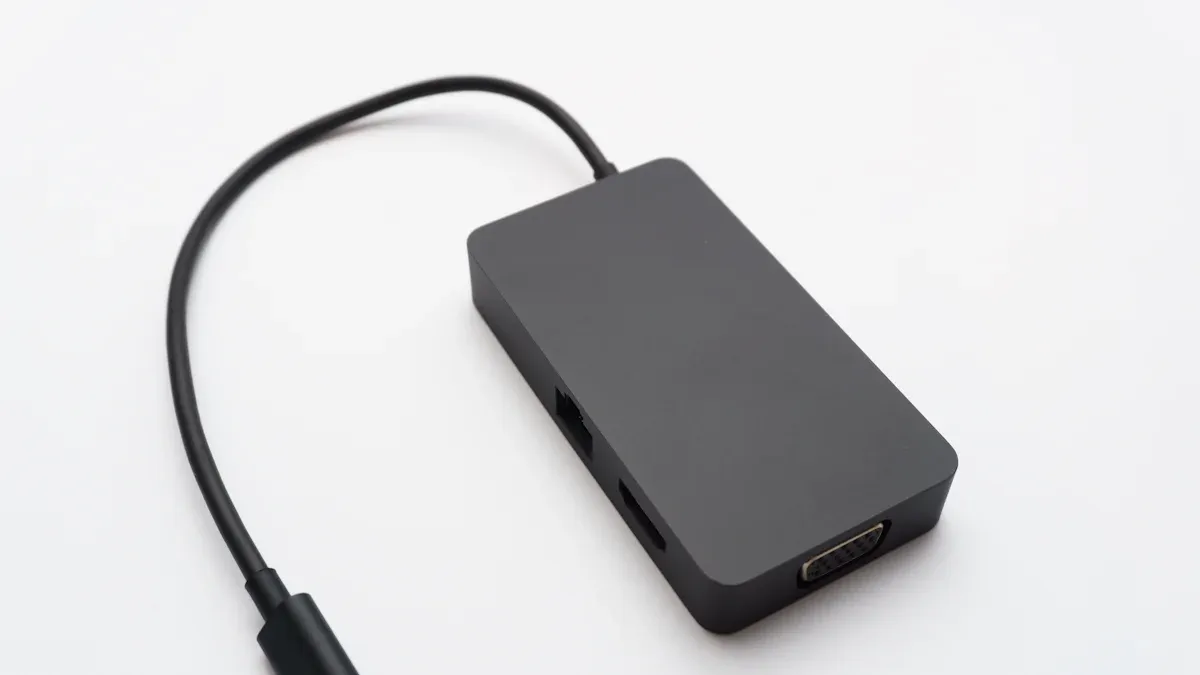
Met een Thunderbolt dockingstation kunt u uw laptop op veel dingen tegelijk aansluiten. U kunt monitoren, toetsenborden, muizen, luidsprekers en schijven aansluiten. Met één kabel kunt u snel bestanden verplaatsen, uw laptop opladen en mooie schermen gebruiken.
Hier is een tabel die laat zien wat een Thunderbolt-dockingstation kan doen:
Kernfunctie |
Beschrijving |
|---|---|
Snelle gegevensoverdracht |
Verplaats bestanden snel, tot 40 Gbps. Verbind twee 4K schermen op 60 Hz. |
Vermogensafgifte |
Laad je laptop en andere spullen op met maximaal 96 watt. |
Beheer en beveiliging |
Gebruik extern beheer en Wake-on-LAN voor IT-controle. |
Firmware-updates |
Ontvang updates zodat uw dock goed blijft werken. |
MAC-adres doorgeven |
Behoud uw netwerknaam, zelfs als u van dock verandert. |
Bewaking op afstand |
IT-beheerders kunnen de dockinstellingen overal controleren en wijzigen. |
U kunt meer gedaan krijgen door alles wat u nodig heeft voor werk of plezier met elkaar te verbinden. Mensen die video's bewerken, games spelen of technisch werk doen Thunderbolt dockingstations omdat ze snel en flexibel zijn.
Tip: Als je thuis of op het werk een sterk werkstation wilt, helpt een Thunderbolt dockingstation veel. Je hebt maar één kabel nodig om je spullen aan te sluiten en op te laden.
Thunderbolt-technologie maakt gebruik van een speciale USB-C-poort om gegevens, video en stroom samen te verzenden. Je plugt het Thunderbolt dockingstation in je laptop. Het dock maakt vervolgens verbinding met uw schermen, netwerk en andere zaken.
Met Thunderbolt 5 kunt u meer gegevens verplaatsen en meer apparaten aansluiten. Je kunt drie groepen apparaten maken, zodat elke groep werkt zonder vertraging. Dankzij twee Ethernet-poorten kunt u tegelijkertijd verbinding maken met twee netwerken, wat helpt bij zware klussen.
Hier is een tabel waarin wordt uitgelegd hoe Thunderbolt-dockingstations werken:
Functie |
Beschrijving |
|---|---|
Extreme doorvoer |
Verplaats grote bestanden snel voor beter werk. |
Connectiviteit voor meerdere apparaten |
Verbind veel dingen in groepen voor soepel gebruik. |
Snelle netwerktoegang |
Gebruik twee Ethernet-poorten voor een snel en stabiel netwerk. |
Ondersteuning voor oudere en nieuwe apparaten |
Verbind oude en nieuwe dingen met Thunderbolt- en USB-poorten. |
Sommige mensen verwarren USB-C-poorten en bliksemschichtpoorten. Niet alle USB-C-poorten beschikken over bliksemsnelle functies zoals video en snelle data. Er kunnen problemen optreden als u slechte kabels of de verkeerde poort gebruikt. Betere kabels lossen deze problemen meestal op.
Veel voorkomende misvattingen:
U kunt problemen krijgen met monitoren als u de verkeerde poort gebruikt.
Niet elke USB-C-poort heeft bliksemschichtfuncties.
Goede kabels voorkomen de meeste verbindingsproblemen.
Thunderbolt-dockingstations moeten strikte veiligheids- en prestatieregels volgen. Certificeringen zoals Thunderbolt 3, 4 en 5 en UL/IEC-veiligheidsregels zorgen ervoor dat uw dock veilig is en goed werkt.
Let op: Yuanshan maakt bliksemschicht-dockingstations die voldoen aan de nieuwste normen. U krijgt sterke prestaties en goede beveiliging voor uw apparaten.
U kunt veel apparaten aansluiten op een Thunderbolt-dockingstation . De meeste modellen bieden u een mix van poorten voor uw behoeften. Hier is een tabel die laat zien wat u mogelijk tegenkomt:
Dockingstation-model |
Thunderbolt-poorten |
USB-poorten |
Ethernet-poort |
SD-kaartsleuf |
HDMI/DisplayPort |
Stroomlevering |
|---|---|---|---|---|---|---|
Model 1 |
4 Blikseminslag 4 |
3 USB-A 10Gbps, 1 USB 2.0 |
Gigabit |
Ja |
Dubbele weergave |
90W |
Model 2 |
N.v.t |
4 USB-A 5Gbps, 1 USB-C 10Gbps |
Gigabit |
Ja |
3 HDMI, 3 DP |
100W |
Model 3 |
3 Blikseminslag 4 |
4 USB-C 10Gbps, 4 USB-A 10Gbps |
2,5 Gigabit |
Ja |
HDMI |
100W |
Vaak zie je HDMI-, DisplayPort-, USB-A-, USB-C- en Ethernet-poorten. Hiermee kunt u monitoren, opslagschijven, printers en netwerken aansluiten. U kunt ook SD-kaartsleuven gebruiken voor foto's en video's.
Met een Thunderbolt dockingstation kunt u meer dan één scherm gebruiken. U kunt maximaal twee externe beeldschermen aansluiten als uw laptop Thunderbolt 4 ondersteunt. Als uw laptop alleen Thunderbolt 3 of USB-C heeft, kunt u doorgaans één extern beeldscherm aansluiten. Met deze configuratie kunt u sneller werken en meer informatie in één keer zien.
Tip: Het gebruik van twee monitoren kan taken als bewerken, coderen of onderzoeken veel eenvoudiger maken.
U krijgt een snelle gegevensoverdracht met Thunderbolt-technologie . Zowel Thunderbolt 3- als Thunderbolt 4-dockingstations kunnen gegevens verplaatsen met snelheden tot 40 Gbps. Met deze snelheid kunt u grote bestanden kopiëren, een back-up van gegevens maken of video van hoge kwaliteit streamen zonder te wachten.
Binnen enkele seconden zet u een Full HD-film over.
Voor bewerken of gamen gebruik je snelle externe schijven.
Met een Thunderbolt dockingstation kunt u uw laptop en andere apparaten tegelijkertijd opladen. Sommige modellen leveren tot 140 W vermogen, terwijl andere 90 W of 100 W bieden. Hierdoor houd je je laptop opgeladen terwijl je werkt, ook als je energievretende programma's gebruikt.
Dockingstation |
Maximale vermogensafgifte |
|---|---|
CalDigit TS5 |
140W |
Dell-dockingstation |
180 W (130 W voor Dell-apparaten, 90 W voor andere) |
Let op: Controleer altijd de stroombehoefte van uw laptop voordat u een dockingstation kiest. Dit helpt u langzaam opladen of leeglopen van de batterij te voorkomen.
U kunt uw werksnelheid verhogen en uw bureau opgeruimd houden met een Thunderbolt dockingstation. Hiermee kunt u veel apparaten aansluiten met slechts één kabel. U hoeft niet de hele dag verschillende snoeren aan te sluiten en los te koppelen. Met deze opstelling kunt u grote bestanden snel verplaatsen, wat ideaal is voor videobewerking of ontwerpwerk. U kunt ook meer hulpmiddelen tegelijk gebruiken, zoals een toetsenbord, muis en printer, om meer gedaan te krijgen.
Hier is een tabel die laat zien hoe een dockingstation u kan helpen beter te werken:
Voordeel |
Beschrijving |
|---|---|
Naadloze connectiviteit |
Verbind veel apparaten met één kabel. |
Verplaats grote bestanden snel, perfect voor creatieve taken. |
|
Randapparatuurconnectiviteit |
Gebruik meer tools tegelijk beter multitasken. |
Vereenvoudigde werkruimte |
Verminder de kabelwarboel voor een net bureau. |
Optimale bandbreedte |
Krijg de snelheid die u nodig heeft voor grote bestanden en media van hoge kwaliteit. |
Tip: Een schone en georganiseerde werkruimte kan u helpen zich te concentreren en taken sneller af te ronden.
U kunt een Thunderbolt dockingstation gebruiken met veel soorten computers en besturingssystemen. De meeste docks werken met Windows, macOS en Chrome OS. U hoeft slechts één USB-C-kabel aan te sluiten om alle functies te kunnen gebruiken. Veel gebruikers vinden dat ze geen extra stuurprogramma's hoeven te installeren. Dit maakt het instellen eenvoudig en snel.
Werkt met Windows, macOS en Chrome OS.
Dankzij het plug-and-play-ontwerp heeft u geen extra software nodig.
Ondersteunt gemengde computermerken in één kantoor of thuis.
Let op: Je kunt hetzelfde dock voor verschillende laptops gebruiken, wat handig is als je tussen apparaten wisselt.
Je krijgt met een Thunderbolt dockingstation meer mogelijkheden dan bij andere docks. U kunt gegevens overbrengen met snelheden tot 40 Gbps, wat bijna vier keer sneller is dan gewone USB-C-docks. U kunt ook maximaal twee 4K-monitoren aansluiten voor een groter en duidelijker beeld. Veel docks bieden u tot 100 W aan vermogen, zodat u uw laptop en andere apparaten snel kunt opladen.
Functie |
Thunderbolt-dockingstations |
|---|---|
Snelle gegevensoverdracht |
Tot 40 Gbps, veel sneller dan USB-C |
Meerdere 4K-schermen |
Sluit maximaal twee 4K-monitoren aan |
Stroomlevering |
Tot 100 W voor snel opladen |
U kunt één dock gebruiken voor werk, school of plezier. Dit maakt het een slimme keuze voor veel behoeften.

Je vraagt je misschien af hoe Thunderbolt-dockingstations verschillen van USB-C-docks. Het grootste verschil is de snelheid. Thunderbolt-dockingstations kunnen gegevens verplaatsen tot 40 Gbps. USB-C-docks zijn veel langzamer, dus Thunderbolt is bijna vier keer sneller. Als u grote bestanden moet verplaatsen of veel programma's moet gebruiken, helpt Thunderbolt enorm.
Thunderbolt is goed voor zware taken zoals videobewerking of het gebruik van meer dan één scherm.
USB-C-docks zijn prima voor eenvoudige dingen zoals surfen op het web of schrijven.
Beeldschermondersteuning is ook anders. Je kunt de verschillen in deze tabel zien:
Functie |
Thunderbolt-dock |
USB-C-dock |
|---|---|---|
Snelheid van gegevensoverdracht |
Tot 40Gbps |
Langzamer dan Thunderbolt |
Ondersteuning voor beeldschermen |
Maximaal twee 4K-schermen |
Beperkt tot één 4K-scherm of lager |
Stroomlevering |
Tot 100W |
Varieert, over het algemeen lager |
Ideale gebruikscasus |
Taken met hoge prestaties |
Algemene kantoorwerkzaamheden |
Als je twee mooie monitoren wilt gebruiken, maakt Thunderbolt het eenvoudig. Met USB-C-docks kunt u doorgaans slechts één monitor gebruiken.
Traditionele dokken gebruiken oudere technologie. Ze werken met veel laptops, maar ze zijn niet zo snel en hebben niet zoveel functies. Thunderbolt-dockingstations hebben een USB-C-poort nodig die stroom kan leveren en video kan weergeven. Sommige laptops, zoals MacBooks met M1-chips, hebben speciale dingen nodig om te werken.
Hier is een tabel die laat zien wat u voor elk dock nodig heeft:
Docktype |
Compatibiliteitsvereisten |
|---|---|
Thunderbolt-docking |
Vereist USB-C met voeding en DisplayPort Alternate Mode; sommige MacBooks hebben speciale dingen nodig. |
Traditioneel docken |
Werkt met meer laptops, maar laat u mogelijk niet meer dan één scherm gebruiken of gegevens snel verplaatsen. |
Thunderbolt-technologie geeft u meer kracht en betere manieren om verbinding te maken. U kunt uw apparaten snel opladen en tegelijkertijd bestanden verplaatsen. Ook kun je seriematig schakelen, waardoor je veel apparaten op één poort aansluit. Hierdoor blijft je bureau netjes.
Thunderbolt werkt met veel dingen, zoals harde schijven, monitoren en audioapparatuur.
Thunderbolt 4-poorten werken met andere USB-types, zodat u meer keuze heeft.
Je krijgt extra poorten, zoals USB-A, DisplayPort en Ethernet, voor meer manieren om verbinding te maken.
Als u de hoogste snelheid, de beste beeldschermondersteuning en de meeste opties wilt, zijn Thunderbolt-dockingstations beter dan USB-C en traditionele docks.
U hebt een dockingstation nodig dat bij uw laptop past. De meeste Thunderbolt-dockingstations werken met veel merken en modellen. Enkele laptops die goed werken zijn:
Gigabyte AORUS Master 16
Gigabyte AORUS Master 18
MSI Vector 16 HX AI
MSI Vector 18 HXAI
MSI Raider 18 HXAI
MSI Titan 18HXAI
Lenovo Legioen 9 18
Razerblade 18
Controleer de poort van uw laptop voordat u koopt. Zoek naar het Thunderbolt-logo naast de USB-C-poort. Als je een Surface-apparaat hebt, zoals Surface Laptop Go 2 of Surface Book 3, zorg er dan voor dat het dock dit ondersteunt. Yuanshan-dockingstations werken met veel laptops, dus ze zijn voor veel mensen een goede keuze.
Tip: Bekijk altijd de specificaties van je laptop voordat je een dock koopt. Dit helpt u problemen met verbindingen te voorkomen.
Bedenk wat je wilt aansluiten. Als je veel apparaten gebruikt, heb je meer poorten nodig. Hier is een tabel met algemene poorttypen en wat ze doen:
Poortnummer |
Protocol |
Beschrijving |
|---|---|---|
20/21 |
FTP |
File Transfer Protocol voor het verplaatsen en beheren van bestanden |
22 |
SSH |
Secure Shell voor veilige toegang op afstand |
25 |
SMTP |
Eenvoudig Mail Transfer Protocol voor het verzenden van e-mails |
80 |
HTTP |
Hypertext Transfer Protocol voor surfen op internet |
443 |
HTTPS |
HTTP Secure voor veilig surfen op het internet |
3389 |
RDP |
Remote Desktop Protocol voor computergebruik op afstand |
Met een dockingstation met 11 poorten kun je veel dingen aansluiten. Je kunt twee 4K-monitoren of één 8K-monitor gebruiken. Yuanshan USB-C HUB- en dockingproducten bieden u de juiste poorten voor werk of plezier.
De prijs van een dockingstation is afhankelijk van het aantal poorten en functies ervan. Meer poorten en betere beeldschermondersteuning betekenen meestal een hogere prijs. Hier zijn enkele dingen om te onthouden:
Docks met meer poorten kosten meer, maar bieden u de mogelijkheid meer apparaten aan te sluiten.
Modellen die twee 4K-schermen of één 8K-scherm ondersteunen, zijn hier ideaal voor creatieve banen.
Yuanshan heeft dockingstations die prijs en functionaliteit in evenwicht houden, zodat u waar voor uw geld krijgt.
Functie |
Beschrijving |
|---|---|
Aantal poorten |
Met 11 poorten kunt u veel apparaten aansluiten |
Apparaatcompatibiliteit |
Werkt met Thunderbolt- en USB-C-apparaten |
Ondersteuning voor beeldschermen |
Gebruik maximaal twee 4K-schermen of één 5K/6K/8K-scherm |
Let op: Kies een Thunderbolt-dockingstation dat bij uw behoeften en budget past. Yuanshan-producten geven u sterke prestaties en goede ondersteuning.
Een Thunderbolt-dockingstation verplaatst gegevens zeer snel, tot 40 Gbps. Het werkt met 4K- en 8K-schermen. Hij kan maximaal 100 W vermogen leveren. Met slechts één kabel kunt u veel apparaten aansluiten. Hierdoor blijft uw bureau opgeruimd en bent u sneller klaar met werken. De dockingstations van Yuanshan werken goed en zijn eenvoudig in te stellen. Wanneer u een dock kiest, kijk dan naar de poorten, de voeding en of deze met uw apparaten werkt.
Onthoud: kies voor de beste resultaten een dockingstation dat past bij uw apparaten en wat u dagelijks doet.
U kunt monitoren, toetsenborden en muizen aansluiten. U kunt ook printers, schijven en netwerkkabels gebruiken. Yuanshan-dockingstations werken met veel apparaattypen. Zo richt je jouw werkplek in zoals jij dat wilt.
De meeste Thunderbolt-dockingstations hebben geen speciale software nodig. U sluit gewoon de kabel aan en uw apparaten beginnen te werken. Yuanshan-docks gebruiken plug-and-play, dus de installatie is eenvoudig.
Uw laptop moet een Thunderbolt-poort hebben. Zoek naar het Thunderbolt-logo in de buurt van uw USB-C-poort. Yuanshan-dockingstations werken met veel merken. Controleer altijd de specificaties van uw laptop voordat u deze koopt.
Met de meeste Thunderbolt dockingstations kun je twee 4K-monitoren gebruiken. Bij sommige modellen kunt u één 8K-monitor gebruiken. Yuanshan-dokken bieden u verschillende weergavekeuzes voor werk of plezier.
Ja, de meeste Thunderbolt-dockingstations kunnen uw laptop opladen. Yuanshan-modellen geven kracht terwijl u werkt. Je hebt geen aparte oplader nodig.


