USB 5 Gbit/s vs. 10 Gbit/s
Die Nummer auf der Schachtel ist nur der Anfang.
Die tatsächliche USB-Leistung hängt von der gesamten Kette ab: Host, Kabel, Hub, Protokoll, Stromversorgung und dem angeschlossenen Gerät.
Das Navigieren in der aktuellen Landschaft der USB-Spezifikationen fühlt sich oft an, als würde man eine hochentwickelte Chiffre entschlüsseln, anstatt Computerzubehör zu kaufen. Verbraucher und IT-Manager begegnen Begriffen wie USB 3.0, USB 3.1 und USB 3.2 häufig synonym, was zu einem Nomenklatur-Chaos führt, das die tatsächlichen Leistungsfähigkeiten verdeckt. Für professionelle Benutzer und Beschaffungsteams besteht der Unterschied zwischen einem Standard-5-Gbit/s-Peripheriegerät und einem Hochleistungs-Peripheriegerät Der USB 10-Gbit/s-Hub ist nicht nur ein Spiel mit Zahlen – er stellt den Unterschied zwischen einem nahtlosen Arbeitsablauf und einem frustrierenden Engpass dar. Ein Missverständnis dieser Spezifikationen kann dazu führen, dass teure Hardware gekauft wird, die aufgrund von Systembeschränkungen keinen spürbaren Geschwindigkeitsvorteil bringt.
Ziel dieses Leitfadens ist es, den Marketinglärm zu durchbrechen und einen klaren, technischen Rahmen für die Bewertung von Angaben zur USB-Geschwindigkeit zu bieten. Wir werden über die theoretischen Höchstwerte hinausgehen, um zu verstehen, wie Hostgeräte, Kabel und Peripheriegeräte interagieren, um den tatsächlichen Durchsatz zu bestimmen. Indem Sie die technische Architektur und reale Einschränkungen analysieren, erfahren Sie, wie Sie erkennen, wann ein Geschwindigkeits-Upgrade zu einem echten ROI führt und wann es sich lediglich um Marketing-Fluch handelt.
Wichtige Erkenntnisse
Kurze Zusammenfassung der Entscheidung
Die tatsächliche Lücke: 10 Gbit/s bieten die doppelte theoretische Bandbreite, der reale Durchsatz ist jedoch durch den Overhead begrenzt (maximal ca. 1 GB/s).
Die Engpassregel: Ein 10-Gbit/s-Hub kann eine SATA-SSD (begrenzt auf 6 Gbit/s) nicht schneller machen.
Die Namensfalle: USB 3.2 bedeutet nicht automatisch 10 Gbit/s; Suchen Sie nach Gen 2-Logos oder bestimmten SuperSpeed 10-Gbit/s-Logos.
Der Anwendungsfall: 5 Gbit/s reichen für Peripheriegeräte und Standard-Bürodaten aus; 10 Gbit/s sind für NVMe-Laufwerke und 4K-Videobearbeitungs-Workflows obligatorisch.
|
5
Gbit/s
USB 3.2 Gen 1
|
10
Gbit/s
USB 3.2 Gen 2
|
20
Gbit/s
USB 3.2 Gen 2x2
|
Entschlüsselung der Spezifikationen: USB 3.2 Gen 1 (5 Gbit/s) vs. Gen 2 (10 Gbit/s)
Das USB Implementers Forum (USB-IF) hat Spezifikationen mehrfach umbenannt, was zu einer verwirrenden Umgebung geführt hat, in der sich drei verschiedene Namen oft auf genau dieselbe Geschwindigkeit beziehen. Um eine fundierte Entscheidung zu treffen, müssen Sie zunächst die Marketingnamen den zugrunde liegenden technischen Spezifikationen zuordnen.
Die Namensmatrix
Die wichtigste Erkenntnis für Käufer ist, dass USB 3.0, , USB 3.1 Gen 1 und USB 3.2 Gen 1 hinsichtlich der Geschwindigkeit identisch sind. Sie sind alle auf 5 Gbit/s begrenzt. Wenn auf einer Produktverpackung USB 3.2 ohne Angabe der Generation steht, handelt es sich mit hoher Wahrscheinlichkeit lediglich um ein 5-Gbit/s-Gerät. Echte Leistungssteigerungen beginnen mit USB 3.2 Gen 2 (manchmal auch als USB 3.1 Gen 2 aufgeführt), dem Standard für 10-Gbit/s-Übertragung.
| Alter Name, |
neuer technischer Name, |
Marketingname, |
Höchstgeschwindigkeit |
| USB 3.0 |
USB 3.2 Gen 1 |
SuperSpeed-USB |
5 Gbit/s |
| USB 3.1 Gen 2 |
USB 3.2 Gen 2 |
SuperSpeed USB 10 Gbit/s |
10 Gbit/s |
| N / A |
USB 3.2 Gen 2x2 |
SuperSpeed USB 20 Gbit/s |
20 Gbit/s |
Käuferwarnung
Nutzen Sie „USB 3.2“ nicht allein als Kaufkriterium. Überprüfen Sie die Generierung und die Nenndatengeschwindigkeit des einzelnen Ports.
Zwar gibt es einen USB 3.2 Gen 2x2 -Standard für 20 Gbit/s, dieser bleibt jedoch auf dem Hub-Markt selten und wird weitgehend durch die Protokolle USB4 und Thunderbolt ersetzt. Für die meisten externen Hochgeschwindigkeits-Hubs ist heute der Zielstandard Gen 2 (10 Gbit/s).
Spurarchitektur und Signalintegrität
Der Sprung von 5 Gbit/s auf 10 Gbit/s beinhaltet mehr als nur eine schnellere Taktrate; Es erfordert eine Änderung der Art und Weise, wie Daten übertragen werden. Standardmäßige 5-Gbit/s-Verbindungen basieren auf einer Single-Lane-Architektur, die Kabellängen und Störungen relativ gut verträgt. Im Gegensatz dazu a Der USB 3.2 Gen 2 Hub nutzt eine höhere Signalfrequenz, was das Risiko einer Signalverschlechterung deutlich erhöht.
Da 10 Gbit/s eine strengere Signalintegrität erfordern, ist die physische Qualität der Verbindung von größter Bedeutung. Hersteller müssen bei der Leiterplatte und der Abschirmung hochwertigere Materialien verwenden, um Übersprechen zwischen den Hochgeschwindigkeitsdatenleitungen und anderen Signalen wie WLAN oder Bluetooth zu verhindern, die in ähnlichen Frequenzbereichen arbeiten. Diese technische Komplexität erklärt, warum 10-Gbit/s-Hubs im Allgemeinen teurer und physisch robuster sind als ihre 5-Gbit/s-Gegenstücke.
Logo-Identifizierung
Da technische Namen oft im Kleingedruckten verborgen sind, bieten Logos eine schnellere Identifizierungsmethode. Achten Sie auf das Trident-Logo auf dem Anschluss oder Kabel.
Wenn im Logo eine Zahl fehlt, gehen Sie davon aus, dass die Standardgeschwindigkeit 5 Gbit/s beträgt.
Übertragungsgeschwindigkeit in der Praxis: Warum 10 Gbit/s nicht immer 1.250 MB/s bedeuten
Eine häufige Quelle der Frustration für Benutzer ist der Kauf eines 10-Gbit/s-Laufwerks und -Hubs, nur um dann festzustellen, dass die Dateiübertragungsgeschwindigkeit bei etwa 800 MB/s oder weniger liegt. Verständnis der Lücke zwischen theoretischer Bandbreite und Die reale Übertragungsgeschwindigkeit erfüllt diese Erwartungen.
Theoretischer vs. tatsächlicher Durchsatz
Die Datenübertragung erfordert Overhead – Bits, die für die Kodierung, Fehlerkorrektur und Protokollverwaltung anstelle der eigentlichen Dateidaten verwendet werden.
|
~450
MB/s
Typische reale Figur der oberen Preisklasse, beschrieben für Gen 1
|
~1.050
MB/s
Typische reale Figur der oberen Preisklasse, beschrieben für Gen 2
|
Gen 1 (5 Gbit/s): Verwendet 8b/10b-Kodierung. Das bedeutet, dass von jeweils 10 gesendeten Bits nur 8 Daten sind. Dieser Overhead von 20 % reduziert das theoretische Maximum auf 4 Gbit/s (500 MB/s). In Wirklichkeit werden nach Protokoll-Overhead selten mehr als 450 MB/s erreicht.
Gen 2 (10 Gbit/s): Verwendet eine effizientere 128b/132b-Kodierung. Der Overhead sinkt erheblich (ca. 3 %). Das theoretische Maximum liegt bei etwa 1.212 MB/s. In der Praxis erreicht gute Hardware Spitzenwerte um die 1.050 MB/s.
Während 10 Gbit/s mathematisch gesehen die doppelte Bandbreite von 5 Gbit/s sind, ermöglichen die Effizienzgewinne bei der Kodierung tatsächlich, etwas mehr als das Doppelte des realen Durchsatzes zu liefern.
Die Analyse des schwächsten Glieds
Die Geschwindigkeit wird durch die langsamste Komponente in der Kette bestimmt: den Host-Computer, das Kabel, den Hub und das Endgerät. Ein 10-Gbit/s-Hub dient als Pipeline, kann jedoch ein langsames Laufwerk nicht beschleunigen.
USB-Leistungskette
| Gastgeber |
→ |
Kabel |
→ |
Nabe |
→ |
Gerät |
Die langsamste Verbindung legt die effektive Obergrenze für die gesamte Verbindung fest.
Das Laufwerkslimit
Wenn Sie eine SATA-basierte SSD oder ein mechanisches Festplattenlaufwerk (HDD) an einen 10-Gbit/s-Port anschließen, werden Sie keinen Leistungsvorteil feststellen. SATA III ist physikalisch auf 6 Gbit/s begrenzt (ca. 550 MB/s in der Praxis). Um eine 10-Gbit/s-Verbindung auszulasten, müssen Sie NVMe-SSDs (Non-Volatile Memory Express) verwenden. Diese Laufwerke nutzen den PCIe-Bus und können problemlos 1.000 MB/s überschreiten, sodass sie das einzige Speichermedium sind, das das Upgrade rechtfertigt.
Das Host-Limit
Der USB-C-Anschluss des Computers fungiert als Verkehrscontroller. Es muss die erforderlichen Datenprotokolle unterstützen. Wenn der Host-Port nur USB 3.2 Gen 1 unterstützt, schaltet der 10-Gbit/s-Hub einfach auf 5 Gbit/s herunter. Darüber hinaus teilen sich bei einigen Laptops die USB-C-Anschlüsse die Bandbreite mit der Videoausgabe. Wenn Sie einen hochauflösenden Monitor über denselben Bus betreiben, priorisiert das System möglicherweise das Videosignal und lässt weniger Bandbreite für Daten übrig.
Signalintegrität und Fallback-Mechanismen
USB-Geräte verwenden einen Prozess namens Link Training. Wenn Sie ein Gerät anschließen, vereinbaren Host und Gerät die höchste gegenseitig unterstützte Geschwindigkeit. Wenn das Kabel von schlechter Qualität, beschädigt oder zu lang ist, kann das Verbindungstraining bei 10-Gbit/s-Frequenzen fehlschlagen. Anstatt die Verbindung zu trennen, greift das System stillschweigend auf 5 Gbit/s oder sogar USB 2.0-Geschwindigkeit zurück, um eine stabile Verbindung aufrechtzuerhalten. Benutzer geben häufig dem Hub die Schuld für langsame Geschwindigkeiten, obwohl ein verschmutzter Stecker oder ein minderwertiges Kabel diesen Sicherheitsfall tatsächlich auslöst.
Verknüpfung zur Fehlerbehebung
Eine unerwartet niedrige Übertragungsgeschwindigkeit bedeutet nicht automatisch, dass der Hub defekt ist. Überprüfen Sie die ausgehandelte Hostgeschwindigkeit, die Kabelkapazität, das angeschlossene Laufwerk und die gleichzeitige Anzeigeauslastung, bevor Sie den Hub selbst isolieren.
Kritische Bewertungsrichtlinien für einen USB-10-Gbit/s-Hub
Nicht alle Hubs sind gleich. Bei der Bewertung eines Hubs für den Hochgeschwindigkeitseinsatz unterscheiden sich drei physikalische Faktoren zwischen professioneller Hardware und Verbraucherspielzeug.
Bandbreitenteilung (die Hub-Steuer)
Ein USB-Hub schafft keine neue Bandbreite; Es trennt die vorhandene Leitung vom Host. Wenn Sie ein 10-Gbit/s-NVMe-Laufwerk und eine 4K-Webcam an denselben 10-Gbit/s-Hub anschließen, müssen sie sich die Obergrenze von 1.050 MB/s teilen. Für datenintensive Arbeitsabläufe ist dies akzeptabel, solange Sie nicht gleichzeitig auf mehreren schnellen Laufwerken lesen/schreiben.
10 Gbit/s Host-Link ≠ 10 Gbit/s für jedes verbundene Gerät
Jedes aktive Gerät konkurriert um Ressourcen, die über die Upstream-Verbindung verfügbar sind. Bewerten Sie gleichzeitige Arbeitslasten, nicht nur einzelne Portbezeichnungen.
Allerdings wird die Hub Tax kritisch, wenn es um Videos geht. Auf Nicht-Thunderbolt-USB-C-Systemen erfordert der Betrieb eines 4K-60-Hz-Monitors eine erhebliche Bandbreite. Um diesen Videostream zu bewältigen, erzwingen viele Hubs eine Reduzierung der USB-Datenleitungen auf USB 2.0-Geschwindigkeit, da nicht mehr genügend Hochgeschwindigkeitskabel im Kabel vorhanden sind, um sowohl 4K60-Video als auch 10-Gbit/s-Daten zu übertragen. Nur Hubs, die erweiterte DisplayPort-Alt-Mode-Konfigurationen oder Komprimierung (DSC) nutzen, können 10-Gbit/s-Daten neben hochauflösendem Video aufrechterhalten.
Anzeigefähigkeit und USB-Datenfähigkeit müssen gemeinsam überprüft werden
Eine Portanzahl allein kann Ihnen nicht sagen, wie sich das System bei gleichzeitiger Video- und Speicherauslastung verhält. Host-Fähigkeit, Alt-Mode-Implementierung, Spurzuweisung, Anzeigeauflösung, Bildwiederholfrequenz und Hub-Routing sind alle von Bedeutung.
Wärmeableitung und Stabilität
Geschwindigkeit erzeugt Wärme. Ein 10-Gbit/s-Chipsatz verarbeitet Daten mit einer Frequenz, die doppelt so hoch ist wie die eines 5-Gbit/s-Chips, was zu einer deutlich höheren Wärmeleistung führt.
Gehäusematerial: Vermeiden Sie Kunststoffgehäuse für 10-Gbit/s-Hubs. Aluminium ist zwingend erforderlich, da es als riesiger Kühlkörper zur Ableitung der Wärmeenergie fungiert.
Drosselung: Wenn der Hub während einer großen Dateiübertragung (z. B. beim Sichern von 500 GB Filmmaterial) nicht schnell genug Wärme abgeben kann, drosselt der interne Controller die Geschwindigkeit, um Schäden zu vermeiden. Dies führt zu Übertragungsdiagrammen, die hoch beginnen und nach der Hälfte abfallen.
Leistungsanforderungen
Eine Hochgeschwindigkeits-Datenübertragung erfordert eine stabile Spannung. NVMe-Laufwerke sind bekanntermaßen stromhungrig. Ein passiver (busbetriebener) 10-Gbit/s-Hub könnte Schwierigkeiten haben, eine Vielzahl von Peripheriegeräten und eine schnelle SSD ausschließlich über den Port des Laptops mit Strom zu versorgen. Hochwertige 10-Gbit/s-Hubs verfügen häufig über Pass-Through-Laden oder dedizierte Stromeingänge, um sicherzustellen, dass Spannungsabfälle nicht dazu führen, dass das Laufwerk während der Übertragung getrennt wird.
Bewertungscheckliste
Bevor Sie einen 10-Gbit/s-Hub angeben
✓ Bestätigen Sie, dass der Host-Port die Ziel-USB-Generation unterstützt.
✓ Bestätigen Sie, dass der spezifische Downstream-Port tatsächlich für 10 Gbit/s ausgelegt ist.
✓ Passen Sie die Speicherleistung an die verfügbare Bandbreite an.
✓ Bewerten Sie die Video- und Datenleistung bei gleichzeitiger Nutzung.
✓ Überprüfen Sie Kabel, thermisches Design und Leistungsanforderungen.
Entscheidungsrahmen: Wann ist ein Upgrade auf 10 Gbit/s erforderlich?
Ein Upgrade ist nicht immer die richtige Antwort. Benutzen Sie dies 10-Gbit/s-USB-C-Hub-Leitfaden , um festzustellen, welches Szenario zu Ihrem Benutzerprofil passt.
|
Szenario A
Bleiben Sie bei 5 Gbit/s
Geeignet für: Allgemeine Büroperipheriegeräte und herkömmliche externe Speichergeräte.
|
Szenario B
Upgrade auf 10 Gbit/s
Geeignet für: NVMe-Speicher, große Dateien, kreative und datenintensive Arbeitsabläufe.
|
Szenario C
Gemischte Strategie
Geeignet für: Längere Aktualisierungszyklen und sich ändernde Endpunktanforderungen.
|
Szenario A: Der allgemeine Bürobenutzer (bei 5 Gbit/s bleiben)
Dieser Benutzer schließt normalerweise eine Tastatur, eine Maus, eine Webcam und möglicherweise eine externe Standardfestplatte für Time Machine-Backups an. Die Peripheriegeräte (Maus/Tastatur) arbeiten mit USB 2.0-Geschwindigkeit. Die Webcam verwendet normalerweise komprimiertes Video (USB 2.0 oder 3.0). Bei der Festplatte handelt es sich wahrscheinlich um eine mechanische Festplatte oder eine SATA-SSD. In diesem Ökosystem bietet ein 10-Gbit/s-Hub keine Leistungsverbesserung. Die Kosteneinsparungen eines 5-Gbit/s-Hubs ermöglichen eine anderweitige Budgetzuweisung.
Szenario B: Der Creative/Data Pro (Upgrade auf 10 Gbit/s)
Dieses Profil umfasst Videoeditoren, Fotografen und Datenwissenschaftler. Sie arbeiten mit rohem 4K-Filmmaterial, großen ProRes-Dateien oder riesigen Datensätzen. Sie setzen auf externe NVMe-SSD-Gehäuse. Für diesen Benutzer ist der Unterschied zwischen 450 MB/s und 1.050 MB/s spürbar – er verkürzt die Übertragungszeiten um die Hälfte. Ein 10-Gbit/s-Hub ist hier kein Luxus; Es handelt sich um eine Infrastrukturanforderung. Die Verwendung eines 5-Gbit/s-Hubs würde zu unnötigen Zeitverlusten im täglichen Betrieb führen.
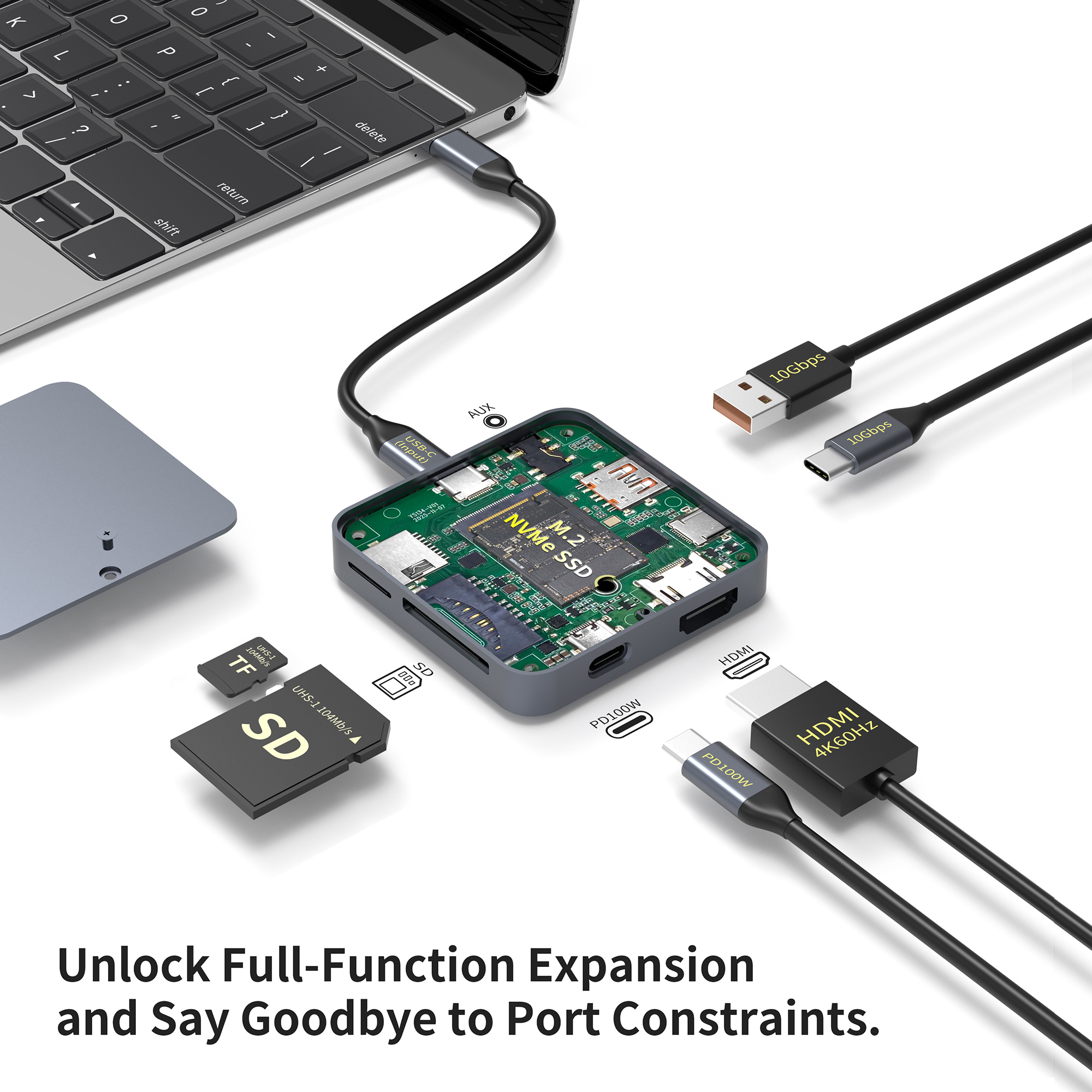 |
Produkt im Kontext
9-in-1-USB-C-Hub mit M.2 NVMe SSD-Steckplatz
Eine relevante Konfiguration für Arbeitsabläufe, bei denen 10-Gbit/s-Konnektivität und NVMe-Speicher wichtig sind, anstatt einfach weitere Peripherieanschlüsse mit niedriger Geschwindigkeit hinzuzufügen.
USB-C 3.2 Gen 2: bis zu 10 Gbit/s
USB-A 3.2 Gen 2: bis zu 10 Gbit/s
Speicher: integrierter M.2 NVMe-Steckplatz
Anzeige: 4K bei 60 Hz HDMI-
Leistung: bis zu 100 W PD
|
Szenario C: Zukunftssicherheit (die gemischte Strategie)
Für Unternehmen, die einen Hardwarezyklus von 3 bis 5 Jahren planen, liegen die Gesamtbetriebskosten (TCO) bei 10 Gbit/s. Der Preisunterschied zwischen Gen 1- und Gen 2-Hubs wird kleiner. Da NVMe-Laufwerke zum Standard für tragbare Speicher werden (anstelle von USB-Sticks), verhindert die heutige Ausstattung von Schreibtischen mit 10-Gbit/s-Hubs deren Veralterung von morgen. Dadurch entfällt die Notwendigkeit, Hardware erneut zu kaufen, wenn das Team seine Speicherperipheriegeräte schließlich aufrüstet.
Implementierungsrisiken und Kabelkonformität
Auch wenn die Nabe und das Laufwerk richtig sind, ist das Verbindungskabel oft die Ursache für den Fehler. Die physikalischen Einschränkungen der Hochfrequenzsignalisierung führen zu strengen Anforderungen an die Verkabelung.
Die Kabelfalle und die E-Marker-Chips
Optisch sieht ein USB-C-Ladekabel genauso aus wie ein 10-Gbit/s-Datenkabel. Allerdings darf das Ladekabel nur für USB 2.0-Datengeschwindigkeiten (480 Mbit/s) ausgelegt sein. Um 10 Gbit/s zu erreichen, muss das Kabel voll funktionsfähig sein. Entscheidend ist, dass diese Kabel häufig einen E-Marker-Chip (elektronischer Marker) enthalten. Dieser Chip teilt dem Host die Fähigkeiten des Kabels (Stromstärke und Datengeschwindigkeit) mit. Wenn der Chip fehlt oder eine niedrigere Spezifikation meldet, weigert sich der Host, Daten mit 10 Gbit/s zu senden, um die Signalintegrität zu schützen.
Drei Orte, die Sie überprüfen sollten, bevor Sie dem Hub die Schuld geben
|
01 – Host-Link
Überprüfen Sie den Computer-Port und das ausgehandelte Protokoll.
|
02 – Datenkabel
Stellen Sie sicher, dass das Kabel für die vorgesehene Datenrate ausgelegt ist und nicht nur zum Laden.
|
03 – Endgerät
Stellen Sie sicher, dass das Laufwerk oder Peripheriegerät tatsächlich eine Leistung der 5-Gbit/s-Klasse übertreffen kann.
|
Kabellängenbeschränkungen
Die Physik schreibt vor, dass höhere Frequenzen mit zunehmender Entfernung schneller gedämpft (schwächer) werden.
Passive Kabel: Bei 10 Gbit/s sind passive Kupferkabel im Allgemeinen nur bis zu 1 Meter (3,3 Fuß) zuverlässig . Ab dieser Länge wird der Signalverlust zu groß.
Aktive Kabel: Um länger als 1 Meter zu sein, benötigen Sie aktive Kabel mit in die Anschlüsse integrierten Signalverstärkern. Diese sind deutlich teurer, aber für lange Kabelwege zu einer Dockingstation notwendig.
Kompatibilitätswarnungen
Ein gefährlicher Trend auf dem Markt sind die Frankenstein-Adapter – konkret Adapter mit einem weiblichen USB-C-Anschluss und einem männlichen USB-A-Stecker. Diese verstoßen häufig gegen die USB-IF-Spezifikationen. Ihnen fehlen die notwendigen Schaltkreise, um die Stromrichtung richtig zu steuern. Die Verwendung nicht konformer Adapter zum Anschließen eines modernen 10-Gbit/s-Hubs an einen älteren Computeranschluss kann zu Hardwareschäden oder bestenfalls zu fehlerhaftem Verhalten führen, bei dem Geräte willkürlich getrennt werden.
Kompatibilität ist eine Frage auf Systemebene
Bewerten Sie vor der Bereitstellung den Host-Port, das USB-Protokoll, das Datenkabel, den Strompfad, den Anzeigemodus, den angeschlossenen Speicher und die Adaptertopologie als ein System, anstatt Komponenten einzeln zu genehmigen.
Abschluss
Der Übergang von 5 Gbit/s auf 10 Gbit/s ist eine legitime Funktionserweiterung, jedoch nur, wenn die gesamte Hardwarekette dies unterstützt. Geschwindigkeitsansprüche sind nur gültig, wenn Host, Kabel, Hub und Gerät alle für den Standard ausgelegt sind. Ein Bruch eines einzelnen Glieds zwingt die gesamte Kette auf die Geschwindigkeit des langsamsten Bauteils.
Für moderne Arbeitsabläufe mit NVMe-Speicher und großen Mediendateien ist ein USB-10-Gbit/s-Hub ein obligatorisches Tool, das den Datendurchsatz verdoppelt und die Wartezeit verkürzt. Für Standard-Bürokonfigurationen, die auf Mäusen, Tastaturen und älterem Speicher basieren, bleibt der zuverlässige 5-Gbit/s-Standard jedoch das logische und kostengünstige Arbeitspferd. Indem Sie die spezifischen Anforderungen Ihrer Geräte bewerten, anstatt der höchsten Zahl auf der Verpackung hinterherzujagen, stellen Sie sicher, dass jeder Dollar, der für Konnektivität ausgegeben wird, greifbare Leistungsergebnisse liefert.
Beschaffung zum Mitnehmen
Geben Sie zunächst den Workflow an. Geben Sie die Portgeschwindigkeit als Sekunde an.
Definieren Sie für die Produktauswahl oder OEM/ODM-Planung Hostfähigkeit, gleichzeitige Geräte, Speichertyp, Videoanforderungen, Ladeanforderungen und den erwarteten Bereitstellungslebenszyklus, bevor Sie die Hub-Architektur fertigstellen.
Verwandte Leitfäden
Fahren Sie mit den Grundlagen der USB-Hub-Architektur, der Stromversorgung und der Geräteauswahl fort.
Was ist ein USB-C-Hub?
Sehen Sie sich an, wie ein USB-C-Hub eine Hostverbindung um Daten-, Anzeige-, Lade- und Peripherieschnittstellen erweitert.
FAQ
F: Kann ich einen 10-Gbit/s-Hub in einem 5-Gbit/s-Computeranschluss verwenden?
A: Ja, die Verbindung ist vollständig abwärtskompatibel. Der Hub funktioniert normal, die Datenübertragungsgeschwindigkeit ist jedoch auf die maximale Geschwindigkeit des Computers (5 Gbit/s) begrenzt. Sie erhalten zwar keine 10-Gbit/s-Leistung, können die zusätzlichen Ports aber dennoch für Peripheriegeräte nutzen.
F: Warum erhalte ich 40 MB/s auf meinem 10-Gbit/s-Hub?
A: Diese extrem niedrige Geschwindigkeit (ca. 480 Mbit/s) weist normalerweise darauf hin, dass das System auf USB 2.0 zurückgegriffen hat. Dies passiert, wenn Sie ein Standard-Ladekabel anstelle eines Datenkabels verwenden oder wenn die Anschlüsse verschmutzt sind, was dazu führt, dass das Link Training fehlschlägt und standardmäßig die sicherste und langsamste Geschwindigkeit verwendet.
F: Unterstützt ein 10-Gbit/s-Hub 4K-Monitore?
A: Es kommt darauf an. Die Unterstützung für Monitore wird durch den DP-Alt-Modus gesteuert, nicht nur durch die Datengeschwindigkeit. Ein Hub kann 10-Gbit/s-Daten unterstützen, verfügt jedoch nicht über Videoausgabefunktionen. Umgekehrt unterstützt ein Hub möglicherweise 4K-Video, reduziert aber die Datengeschwindigkeit auf USB 2.0, um das Videosignal zu unterstützen. Überprüfen Sie die Spezifikationen für Auflösungen und gleichzeitige Datenraten.
F: Ist USB 3.2 Gen 2 dasselbe wie Thunderbolt 3?
A: Nein. Sie haben denselben physischen USB-C-Anschluss, aber es handelt sich um unterschiedliche Protokolle. Thunderbolt 3 unterstützt 40 Gbit/s und Daisy-Chaining. Ein USB 3.2 Gen 2-Gerät (10 Gbit/s) funktioniert normalerweise in einem Thunderbolt 3-Port, aber ein Thunderbolt 3-spezifisches Gerät funktioniert oft nicht in einem Standard-USB 3.2-Hub.



