USB 5Gbps kumpara sa 10Gbps
Ang numero sa kahon ay simula pa lamang.
Ang aktwal na pagganap ng USB ay nakasalalay sa kumpletong chain: host, cable, hub, protocol, power, at ang konektadong device.
Ang pag-navigate sa kasalukuyang tanawin ng mga detalye ng USB ay kadalasang parang nagde-decode ng isang sopistikadong cipher sa halip na bumili ng mga accessory ng computer. Ang mga consumer at IT manager ay madalas na nakakaharap ng mga termino tulad ng USB 3.0, USB 3.1, at USB 3.2 nang magkapalit, na lumilikha ng kaguluhan sa nomenclature na nakakubli sa mga aktwal na kakayahan sa pagganap. Para sa mga propesyonal na user at procurement team, ang pagkakaiba sa pagitan ng karaniwang 5Gbps na peripheral at isang mataas na pagganap Ang usb 10gbps hub ay hindi lamang isang larong numero—kinakatawan nito ang pagkakaiba sa pagitan ng tuluy-tuloy na daloy ng trabaho at isang nakakadismaya na bottleneck. Ang hindi pagkakaunawaan sa mga spec na ito ay maaaring humantong sa pagbili ng mamahaling hardware na hindi nagbubunga ng tiyak na benepisyo sa bilis dahil sa mga limitasyon ng system.
Nilalayon ng gabay na ito na mabawasan ang ingay sa marketing at magbigay ng malinaw, teknikal na balangkas para sa pagsusuri ng mga claim sa bilis ng USB. Lalampas kami sa mga teoretikal na maximum upang maunawaan kung paano nakikipag-ugnayan ang mga host device, cable, at peripheral upang matukoy ang aktwal na throughput. Sa pamamagitan ng pag-dissect sa teknikal na arkitektura at real-world na mga hadlang, matututuhan mo kung paano matukoy kung kailan ang bilis ng pag-upgrade ay naging tunay na ROI at kapag ito ay simpleng marketing fluff.
Mga Pangunahing Takeaway
Mabilis na Buod ng Desisyon
Ang Tunay na Gap: Ang 10Gbps ay nag-aalok ng dobleng theoretical bandwidth, ngunit ang real-world na throughput ay limitado ng overhead (tinatayang 1GB/s max).
Ang Bottleneck Rule: Ang isang 10Gbps hub ay hindi makakapagpabilis ng SATA SSD (na may limitasyon sa 6Gbps).
Ang Naming Trap: Ang USB 3.2 ay hindi awtomatikong nangangahulugang 10Gbps; hanapin ang Gen 2 o partikular na SuperSpeed 10Gbps na mga logo.
Ang Use Case: Ang 5Gbps ay sapat para sa mga peripheral at karaniwang data ng opisina; Ang 10Gbps ay mandatory para sa mga NVMe drive at 4K video editing workflows.
|
5
Gbps
USB 3.2 Gen 1
|
10
Gbps
USB 3.2 Gen 2
|
20
Gbps
USB 3.2 Gen 2x2
|
Pagde-decode ng Mga Detalye: USB 3.2 Gen 1 (5Gbps) vs. Gen 2 (10Gbps)
Ang USB Implementers Forum (USB-IF) ay nag-rebrand ng mga detalye nang maraming beses, na humahantong sa isang nakalilitong kapaligiran kung saan ang tatlong magkakaibang pangalan ay madalas na tumutukoy sa eksaktong parehong bilis. Upang makagawa ng matalinong pagpapasya, dapat mo munang imapa ang mga pangalan ng marketing sa mga pinagbabatayan na teknikal na detalye.
Ang Pangalan Matrix
Ang pinakamahalagang pagsasakatuparan para sa mga mamimili ay ang USB 3.0 , USB 3.1 Gen 1 , at USB 3.2 Gen 1 ay magkapareho sa mga tuntunin ng bilis. Lahat sila ay natatapos sa 5Gbps. Kung ipinagmamalaki ng isang packaging ng produkto ang USB 3.2 nang hindi tinukoy ang henerasyon, malaki ang posibilidad na isa lang itong 5Gbps na device. Ang tunay na pag-upgrade ng performance ay nagsisimula sa USB 3.2 Gen 2 (minsan ay nakalista bilang USB 3.1 Gen 2), na siyang pamantayan para sa 10Gbps transmission.
| Lumang Pangalan |
Bagong Teknikal na Pangalan |
Pangalan ng Marketing |
Max Bilis |
| USB 3.0 |
USB 3.2 Gen 1 |
SuperSpeed USB |
5Gbps |
| USB 3.1 Gen 2 |
USB 3.2 Gen 2 |
SuperSpeed USB 10Gbps |
10Gbps |
| N/A |
USB 3.2 Gen 2x2 |
SuperSpeed USB 20Gbps |
20Gbps |
Babala ng Mamimili
Huwag gamitin ang 'USB 3.2' nang nag-iisa bilang criterion sa pagbili. I-verify ang pagbuo at ang rate ng bilis ng data ng indibidwal na port.
Habang umiiral ang USB 3.2 Gen 2x2 standard para sa 20Gbps, nananatili itong bihira sa merkado ng hub at higit sa lahat ay pinapalitan ng USB4 at Thunderbolt protocol. Para sa karamihan ng mga high-speed na external hub ngayon, ang target na pamantayan ay Gen 2 (10Gbps).
Arkitektura ng Lane at Integridad ng Signal
Ang pagtalon mula 5Gbps hanggang 10Gbps ay nagsasangkot ng higit pa sa isang mas mabilis na bilis ng orasan; nangangailangan ito ng pagbabago sa kung paano naglalakbay ang data. Gumagana ang karaniwang 5Gbps na koneksyon sa isang solong lane na arkitektura na medyo mapagpatawad sa haba ng cable at interference. Sa kaibahan, a Ang usb 3.2 gen 2 hub ay gumagamit ng mas mataas na frequency signaling na makabuluhang nagpapataas ng panganib ng pagkasira ng signal.
Dahil ang 10Gbps ay nangangailangan ng mas mahigpit na integridad ng signal, ang pisikal na kalidad ng koneksyon ay nagiging pinakamahalaga. Ang mga tagagawa ay dapat gumamit ng mas mataas na grado na mga materyales sa PCB at shielding upang maiwasan ang crosstalk sa pagitan ng mga high-speed na linya ng data at iba pang mga signal, tulad ng Wi-Fi o Bluetooth, na gumagana sa mga katulad na hanay ng frequency. Ang pagiging kumplikado ng engineering na ito ay nagpapaliwanag kung bakit ang 10Gbps hub ay karaniwang mas mahal at pisikal na matatag kaysa sa kanilang mga 5Gbps na katapat.
Pagkilala sa Logo
Dahil ang mga teknikal na pangalan ay madalas na nakabaon sa fine print, nag-aalok ang mga logo ng mas mabilis na paraan ng pagkakakilanlan. Hanapin ang logo ng Trident sa port o cable.
Kung walang numero ang logo, ipagpalagay na ang default na bilis ay 5Gbps.
Tunay na Bilis ng Paglipat ng Mundo: Bakit Ang 10Gbps ay Hindi Laging Nangangahulugan ng 1,250MB/s
Ang isang karaniwang pinagmumulan ng pagkadismaya para sa mga user ay ang pagbili ng 10Gbps drive at hub, para lang makita ang bilis ng paglilipat ng file sa paligid ng 800MB/s o mas mababa. Pag-unawa sa agwat sa pagitan ng teoretikal na bandwidth at Ang bilis ng paglipat ng totoong mundo ay namamahala sa mga inaasahan na ito.
Theoretical vs. Actual Throughput
Ang paghahatid ng data ay nangangailangan ng overhead—mga bit na ginagamit para sa pag-encode, pagwawasto ng error, at pamamahala ng protocol sa halip na ang aktwal na data ng file.
|
~450
MB/s
Karaniwang upper-end real-world figure na inilarawan para sa Gen 1
|
~1,050
MB/s
Karaniwang upper-end na real-world figure na inilarawan para sa Gen 2
|
Gen 1 (5Gbps): Gumagamit ng 8b/10b encoding. Ibig sabihin sa bawat 10 bits na ipinadala, 8 lang ang data. Binabawasan ng 20% overhead na ito ang maximum na teoretikal sa 4Gbps (500MB/s). Sa totoo lang, pagkatapos ng overhead ng protocol, bihira kang makakita ng higit sa 450MB/s.
Gen 2 (10Gbps): Gumagamit ng mas mahusay na 128b/132b encoding. Ang overhead ay bumaba nang malaki (mga 3%). Ang theoretical max ay humigit-kumulang 1,212MB/s. Sa pagsasagawa, ang magandang hardware ay umaangat sa 1,050MB/s.
Habang ang 10Gbps ay mathematically doble ang bandwidth ng 5Gbps, ang kahusayan na nadagdag sa pag-encode ay talagang nagbibigay-daan ito upang makapaghatid ng bahagyang higit pa sa doble ng real-world throughput.
Ang Pinakamahina na Pagsusuri ng Link
Ang bilis ay tinutukoy ng pinakamabagal na bahagi sa chain: ang host computer, ang cable, ang hub, at ang end device. Ang 10Gbps hub ay nagsisilbing pipeline, ngunit hindi nito mapabilis ang isang mabagal na biyahe.
USB Performance Chain
| Host |
→ |
Cable |
→ |
Hub |
→ |
Device |
Ang pinakamabagal na link ay nagtatakda ng epektibong kisame para sa buong koneksyon.
Ang Drive Limit
Kung ikinonekta mo ang isang SATA-based na SSD o isang mekanikal na Hard Disk Drive (HDD) sa isang 10Gbps port, wala kang makikitang benepisyo sa pagganap. Ang SATA III ay pisikal na nilimitahan sa 6Gbps (tinatayang 550MB/s real-world). Para mababad ang isang 10Gbps na koneksyon, dapat kang gumamit ng mga NVMe (Non-Volatile Memory Express) SSD. Ang mga drive na ito ay gumagamit ng PCIe bus at madaling lumampas sa 1,000MB/s, na ginagawa silang ang tanging storage media na nagbibigay-katwiran sa pag-upgrade.
Ang Host Limit
Ang USB-C port ng computer ay nagsisilbing traffic controller. Dapat itong suportahan ang mga kinakailangang protocol ng data. Kung sinusuportahan lang ng host port ang USB 3.2 Gen 1, ang 10Gbps hub ay bababa lang sa 5Gbps. Higit pa rito, sa ilang mga laptop, ang mga USB-C port ay nagbabahagi ng bandwidth sa output ng video. Kung nagmamaneho ka ng monitor na may mataas na resolution sa parehong bus, maaaring unahin ng system ang signal ng video, na mag-iiwan ng mas kaunting bandwidth para sa data.
Integridad ng Signal at Mga Fallback na Mekanismo
Gumagamit ang mga USB device ng prosesong tinatawag na Link Training. Kapag nagsaksak ka ng device, ang host at device ay nakikipag-usap sa pinakamataas na bilis na sinusuportahan ng isa't isa. Kung ang cable ay mababa ang kalidad, nasira, o masyadong mahaba, ang link training ay maaaring mabigo sa 10Gbps frequency. Sa halip na idiskonekta, tahimik na bumabalik ang system sa 5Gbps o kahit USB 2.0 na bilis upang mapanatili ang isang matatag na koneksyon. Kadalasang sinisisi ng mga user ang hub para sa mabagal na bilis kapag ang isang maruming connector o isang sub-par cable ang aktwal na nagti-trigger sa kaligtasan na ito.
Shortcut sa Pag-troubleshoot
Ang hindi inaasahang mababang bilis ng paglipat ay hindi awtomatikong nangangahulugan na ang hub ay may depekto. Suriin ang negotiated host speed, cable capability, connected drive, at concurrent display workload bago ihiwalay ang hub mismo.
Mga Alituntunin sa Kritikal na Pagsusuri para sa USB 10Gbps Hub
Hindi lahat ng hub ay ginawang pantay. Kapag sinusuri ang isang hub para sa high-speed deployment, tatlong pisikal na salik ang nag-iiba ng propesyonal na grade na hardware mula sa mga laruan ng consumer.
Pagbabahagi ng Bandwidth (Ang Hub Tax)
Ang USB hub ay hindi gumagawa ng bagong bandwidth; hinahati nito ang umiiral na tubo mula sa host. Kung ikinonekta mo ang isang 10Gbps NVMe drive at isang 4K webcam sa parehong 10Gbps hub, dapat nilang ibahagi ang 1,050MB/s ceiling na iyon. Para sa mga workflow na mabigat sa data, ito ay katanggap-tanggap hangga't hindi ka nagbabasa/nagsusulat sa maraming mabilis na drive nang sabay-sabay.
10Gbps Host Link ≠ 10Gbps para sa Bawat Nakakonektang Device
Ang bawat aktibong device ay nakikipagkumpitensya para sa mga mapagkukunang magagamit sa pamamagitan ng upstream na koneksyon. Suriin ang sabay-sabay na mga workload, hindi lamang ang mga indibidwal na label ng port.
Gayunpaman, nagiging kritikal ang Hub Tax kapag may kasamang video. Sa mga non-Thunderbolt USB-C system, ang pagpapatakbo ng 4K 60Hz monitor ay nangangailangan ng malaking bandwidth. Upang mapaunlakan ang video stream na ito, pinipilit ng maraming hub ang mga USB data lane na bumaba sa mga bilis ng USB 2.0 dahil walang sapat na high-speed na mga wire sa cable upang magdala ng parehong 4K60 na video at 10Gbps na data. Ang mga hub lang na gumagamit ng mga advanced na DisplayPort Alt Mode na configuration o compression (DSC) ang makakapagpanatili ng 10Gbps na data kasama ng high-refresh na video.
Ang Kakayahang Display at Kakayahan sa Data ng USB ay Dapat Magkasamang Suriin
Ang bilang ng port lamang ay hindi makapagsasabi sa iyo kung paano kumikilos ang system sa ilalim ng sabay-sabay na pagkarga ng video at storage. Ang kakayahan ng host, pagpapatupad ng Alt Mode, paglalaan ng lane, resolution ng display, refresh rate, at pagruruta ng hub ay lahat ng bagay.
Pagwawaldas ng init at Katatagan
Ang bilis ay bumubuo ng init. Ang isang 10Gbps chipset ay nagpoproseso ng data nang dalawang beses kaysa sa isang 5Gbps chip, na nagreresulta sa mas mataas na thermal output.
Housing Material: Iwasan ang mga plastic casing para sa 10Gbps hubs. Ang aluminyo ay ipinag-uutos dahil ito ay gumaganap bilang isang higanteng heatsink upang mawala ang thermal energy.
Pag-throttling: Kung ang hub ay hindi makakapagpainit ng sapat na mabilis sa panahon ng isang malaking paglilipat ng file (hal., pag-back up ng 500GB ng footage), ang panloob na controller ay magpapababa ng bilis upang maiwasan ang pinsala. Nagreresulta ito sa mga transfer graph na nagsisimula nang mataas at bumabagsak sa kalagitnaan.
Mga Kinakailangan sa Power
Ang mataas na bilis ng paghahatid ng data ay nangangailangan ng matatag na boltahe. Ang mga NVMe drive ay kilalang gutom sa kapangyarihan. Maaaring mahirapan ang isang passive (bus-powered) na 10Gbps hub na paganahin ang isang host ng mga peripheral at isang mabilis na SSD na mula lamang sa port ng laptop. Ang mga de-kalidad na 10Gbps hub ay kadalasang nagtatampok ng Pass-Through na pag-charge o mga dedikadong power input para matiyak na ang pagbaba ng boltahe ay hindi nagiging sanhi ng pagdiskonekta ng drive sa kalagitnaan ng paglipat.
Checklist ng Pagsusuri
Bago tumukoy ng 10Gbps hub
✓ Kumpirmahin na sinusuportahan ng host port ang target na henerasyon ng USB.
✓ Kumpirmahin na ang partikular na downstream port ay aktwal na na-rate para sa 10Gbps.
✓ Itugma ang pagganap ng storage sa magagamit na bandwidth.
✓ Suriin ang pagganap ng video at data sa ilalim ng sabay-sabay na paggamit.
✓ Suriin ang cable, thermal na disenyo, at mga kinakailangan sa kuryente.
Framework ng Desisyon: Kailan Mag-a-upgrade sa 10Gbps
Ang pag-upgrade ay hindi palaging tamang sagot. Gamitin mo ito 10gbps usb-c hub na gabay upang matukoy kung aling senaryo ang akma sa iyong profile ng user.
|
Sitwasyon A
Manatili sa 5Gbps
Pinakamahusay Para sa: Pangkalahatang mga peripheral ng opisina at kumbensyonal na panlabas na imbakan.
|
Sitwasyon B
Mag-upgrade sa 10Gbps
Pinakamahusay Para sa: Imbakan ng NVMe, malalaking file, malikhain at mabigat sa data na daloy ng trabaho.
|
Sitwasyon C
Pinaghalong Diskarte
Pinakamahusay Para sa: Mas mahahabang cycle ng pag-refresh at umuusbong na mga kinakailangan sa endpoint.
|
Scenario A: Ang Pangkalahatang Gumagamit ng Tanggapan (Manatili sa 5Gbps)
Ang user na ito ay karaniwang nagkokonekta ng keyboard, mouse, webcam, at marahil isang karaniwang external hard drive para sa mga backup ng Time Machine. Ang mga peripheral (mouse/keyboard) ay gumagana sa USB 2.0 na bilis. Ang webcam ay karaniwang gumagamit ng naka-compress na video (USB 2.0 o 3.0). Ang hard drive ay malamang na mekanikal o SATA SSD. Sa ecosystem na ito, ang isang 10Gbps hub ay nag-aalok ng zero performance improvement. Ang pagtitipid sa gastos ng isang 5Gbps hub ay nagbibigay-daan para sa paglalaan ng badyet sa ibang lugar.
Scenario B: Ang Creative/Data Pro (Mag-upgrade sa 10Gbps)
Kasama sa profile na ito ang mga video editor, photographer, at data scientist. Gumagana ang mga ito sa raw 4K footage, malalaking ProRes file, o napakalaking dataset. Umaasa sila sa mga panlabas na NVMe SSD enclosure. Para sa user na ito, kapansin-pansin ang pagkakaiba sa pagitan ng 450MB/s at 1,050MB/s—binabawas nito sa kalahati ang mga oras ng paglipat. Ang 10Gbps hub ay hindi isang luho dito; ito ay kinakailangan sa imprastraktura. Ang paggamit ng 5Gbps hub ay magpapasok ng hindi kinakailangang alitan sa oras sa kanilang pang-araw-araw na operasyon.
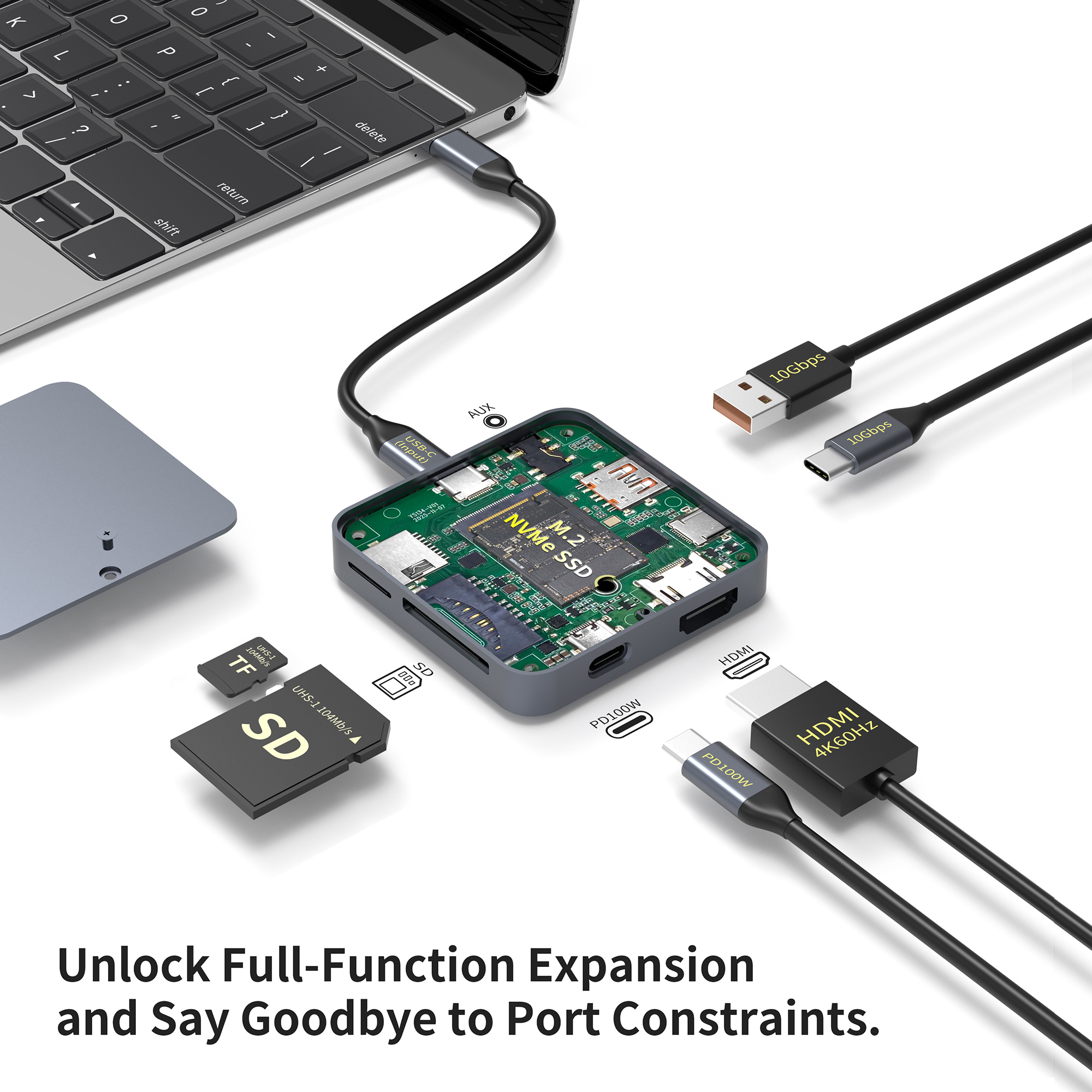 |
Produkto sa Konteksto
9-in-1 USB-C Hub na may M.2 NVMe SSD Slot
Isang may-katuturang configuration para sa mga workflow kung saan mahalaga ang 10Gbps na koneksyon at NVMe storage, sa halip na magdagdag lamang ng mga low-speed na peripheral port.
USB-C 3.2 Gen 2: hanggang 10Gbps
USB-A 3.2 Gen 2: hanggang 10Gbps
Storage: integrated M.2 NVMe slot
Display: 4K@60Hz HDMI
Power: hanggang 100W PD
|
Scenario C: Future Proofing (Ang Pinaghalong Diskarte)
Para sa mga organisasyong nagpaplano ng 3-5 taong ikot ng hardware, ang Kabuuang Gastos ng Pagmamay-ari (TCO) ay umaasa sa 10Gbps. Ang agwat ng presyo sa pagitan ng Gen 1 at Gen 2 hub ay lumiliit. Habang ang mga NVMe drive ay naging pamantayan para sa portable storage (pinapalitan ang mga thumb drive), ang pagbibigay ng mga desk na may 10Gbps hubs ngayon ay pinipigilan ang pagkaluma bukas. Iniiwasan nito ang pangangailangang muling bumili ng hardware kapag na-upgrade ng team ang kanilang mga peripheral ng storage.
Mga Panganib sa Pagpapatupad at Pagsunod sa Cable
Kahit na may tamang hub at drive, ang cable na nagkokonekta sa kanila ay madalas na ang punto ng pagkabigo. Ang mga pisikal na limitasyon ng high-frequency signaling ay nagpapakilala ng mga mahigpit na kinakailangan para sa paglalagay ng kable.
Ang Cable Trap at E-Marker Chips
Biswal, ang isang USB-C charging cable ay mukhang kapareho ng isang 10Gbps data cable. Gayunpaman, ang charging cable ay maaari lamang i-wire para sa USB 2.0 na bilis ng data (480Mbps). Upang makamit ang 10Gbps, ang cable ay dapat na Full-Featured. Mahalaga, ang mga cable na ito ay kadalasang naglalaman ng isang E-Marker (Electronic Marker) chip. Ipinapaalam ng chip na ito ang mga kakayahan ng cable (kasalukuyang rating at bilis ng data) sa host. Kung nawawala ang chip o nag-uulat ng mas mababang spec, tatanggi ang host na magpadala ng data sa 10Gbps para protektahan ang integridad ng signal.
Tatlong Lugar na Dapat Suriin Bago Sisihin ang Hub
|
01 — Link ng Host
I-verify ang computer port at negotiated protocol.
|
02 — Data Cable
Kumpirmahin na ang cable ay idinisenyo para sa nilalayong rate ng data, hindi lamang nagcha-charge.
|
03 — Tapusin ang Device
Kumpirmahin na ang drive o peripheral ay maaaring lumampas sa 5Gbps-class na pagganap.
|
Mga Limitasyon sa Haba ng Cable
Idinidikta ng pisika na ang mas matataas na frequency ay humihina (nagpahina) nang mas mabilis sa distansya.
Mga Passive Cable: Para sa 10Gbps, ang mga passive copper cable ay karaniwang maaasahan lamang hanggang 1 metro (3.3 feet) . Higit pa sa haba na ito, nagiging masyadong malaki ang pagkawala ng signal.
Mga Aktibong Kable: Upang lumampas sa 1 metro, kailangan mo ng mga Aktibong cable na may mga signal booster na nakapaloob sa mga konektor. Ang mga ito ay makabuluhang mas mahal ngunit kinakailangan para sa mahabang cable run sa isang docking station.
Mga Babala sa Pagkakatugma
Ang isang mapanganib na uso sa merkado ay ang adaptor ng Frankenstein—partikular, mga adaptor na may babaeng USB-C port at isang male USB-A plug. Madalas itong lumalabag sa mga detalye ng USB-IF. Kulang sila ng kinakailangang circuitry upang makontrol nang maayos ang direksyon ng kuryente. Ang paggamit ng mga hindi sumusunod na adapter upang ikonekta ang isang modernong 10Gbps hub sa isang mas lumang port ng computer ay maaaring magkaroon ng panganib sa pagkasira ng hardware o, sa pinakamaganda, maling gawi kung saan ang mga device ay random na dinidiskonekta.
Ang Compatibility ay Isang System-Level na Tanong
Bago i-deploy, suriin ang host port, USB protocol, data cable, power path, display mode, naka-attach na storage, at adapter topology bilang isang system sa halip na aprubahan ang mga bahagi nang hiwalay.
Konklusyon
Ang paglipat mula sa 5Gbps hanggang 10Gbps ay isang lehitimong functional upgrade, ngunit kapag sinusuportahan lamang ito ng buong chain ng hardware. Ang mga claim sa bilis ay may bisa lamang kung ang Host, Cable, Hub, at Device ay lahat ay na-rate para sa pamantayan. Ang isang break sa anumang solong link ay pinipilit ang buong chain pababa sa bilis ng pinakamabagal na bahagi.
Para sa mga modernong workflow na kinasasangkutan ng NVMe storage at malalaking media file, ang USB 10Gbps hub ay isang mandatoryong tool na nagdodoble ng data throughput at nagpapababa ng oras ng paghihintay. Gayunpaman, para sa mga karaniwang pag-setup ng opisina na umaasa sa mga mouse, keyboard, at legacy na storage, ang maaasahang 5Gbps na pamantayan ay nananatiling lohikal, matipid na workhorse. Sa pamamagitan ng pagsusuri sa mga partikular na pangangailangan ng iyong mga device sa halip na habol sa pinakamataas na numero sa kahon, tinitiyak mo na ang bawat dolyar na ginagastos sa pagkakakonekta ay naghahatid ng mga nakikitang resulta ng pagganap.
Pagkuha ng Takeaway
Tukuyin muna ang daloy ng trabaho. Tukuyin ang pangalawang bilis ng port.
Para sa pagpili ng produkto o pagpaplano ng OEM/ODM, tukuyin ang kakayahan ng host, sabay-sabay na mga device, uri ng storage, mga kinakailangan sa video, mga kinakailangan sa pagsingil, at inaasahang deployment lifecycle bago i-finalize ang arkitektura ng hub.
Mga Kaugnay na Gabay
Magpatuloy sa mga pangunahing kaalaman sa arkitektura ng USB hub, kapangyarihan, at pagpili ng device.
Ano ang Powered USB Hub?
Unawain kung kailan mahalaga ang external na power para sa multi-device stability at power-hungry peripheral.
Ano ang USB-C Hub?
Suriin kung paano pinapalawak ng USB-C hub ang isang koneksyon sa host sa data, display, charging, at mga peripheral na interface.
FAQ
T: Maaari ba akong gumamit ng 10Gbps hub sa isang 5Gbps na computer port?
A: Oo, ang koneksyon ay ganap na backward compatible. Ang hub ay gagana nang normal, ngunit ang mga bilis ng paglilipat ng data ay lilimitahan sa pinakamataas na rate ng computer (5Gbps). Hindi ka makakakuha ng 10Gbps na pagganap, ngunit maaari mo pa ring gamitin ang mga karagdagang port para sa mga peripheral.
T: Bakit ako nakakakuha ng 40MB/s sa aking 10Gbps hub?
A: Ang napakababang bilis na ito (tinatayang 480Mbps) ay karaniwang nagpapahiwatig na ang system ay bumalik sa USB 2.0. Nangyayari ito kung gumagamit ka ng karaniwang charging cable sa halip na isang data cable, o kung marumi ang mga connector, na nagiging sanhi ng Link Training na mabigo at default sa pinakaligtas, pinakamabagal na bilis.
Q: Sinusuportahan ba ng 10Gbps hub ang 4K na monitor?
A: Depende. Ang suporta para sa mga monitor ay pinamamahalaan ng DP Alt Mode, hindi lamang ang bilis ng data. Maaaring suportahan ng isang hub ang 10Gbps data ngunit walang mga kakayahan sa output ng video. Sa kabaligtaran, maaaring suportahan ng hub ang 4K na video ngunit bawasan ang bilis ng data sa USB 2.0 upang ma-accommodate ang signal ng video. Suriin ang mga detalye para sa parehong mga resolusyon at kasabay na mga rate ng data.
Q: Ang USB 3.2 Gen 2 ba ay pareho sa Thunderbolt 3?
A: Hindi. Pareho sila ng USB-C physical connector, pero magkaiba sila ng protocol. Sinusuportahan ng Thunderbolt 3 ang 40Gbps at daisy-chaining. Ang isang USB 3.2 Gen 2 device (10Gbps) ay karaniwang gagana sa isang Thunderbolt 3 port, ngunit ang isang Thunderbolt 3 na partikular na device ay kadalasang hindi gagana sa isang karaniwang USB 3.2 hub.



