USB 5Gbps ve 10Gbps
Kutunun üzerindeki numara yalnızca başlangıçtır.
Gerçek USB performansı zincirin tamamına bağlıdır: ana bilgisayar, kablo, hub, protokol, güç ve bağlı cihaz.
Mevcut USB spesifikasyonları ortamında gezinmek, çoğu zaman bilgisayar aksesuarları satın almaktan ziyade karmaşık bir şifrenin kodunu çözmek gibi hissettirir. Tüketiciler ve BT yöneticileri sıklıkla USB 3.0, USB 3.1 ve USB 3.2 gibi terimlerle birbirlerinin yerine karşılaşıyor ve bu da gerçek performans yeteneklerini gizleyen bir terminoloji kaosu yaratıyor. Profesyonel kullanıcılar ve satın alma ekipleri için standart 5 Gbps çevre birimi ile yüksek performanslı çevre birimi arasındaki fark usb 10gbps hub yalnızca bir sayı oyunu değildir; kusursuz bir iş akışı ile sinir bozucu bir darboğaz arasındaki farkı temsil eder. Bu özelliklerin yanlış anlaşılması, sistem sınırlamaları nedeniyle hız konusunda somut bir fayda sağlamayan pahalı donanımların satın alınmasına yol açabilir.
Bu kılavuz, pazarlama gürültüsünü ortadan kaldırmayı ve USB hızı iddialarını değerlendirmek için net, teknik bir çerçeve sağlamayı amaçlamaktadır. Gerçek verimi belirlemek için ana cihazların, kabloların ve çevre birimlerinin nasıl etkileşime girdiğini anlamak için teorik maksimum değerlerin ötesine geçeceğiz. Teknik mimariyi ve gerçek dünya kısıtlamalarını inceleyerek, bir hız yükseltmenin ne zaman gerçek bir yatırım getirisine dönüştüğünü, ne zaman bunun yalnızca pazarlama saçmalığı olduğunu nasıl tanımlayacağınızı öğreneceksiniz.
Temel Çıkarımlar
Hızlı Karar Özeti
Gerçek Boşluk: 10 Gbps, teorik bant genişliğinin iki katını sunar, ancak gerçek dünyadaki verim, ek yük nedeniyle sınırlıdır (maksimum yaklaşık 1 GB/sn).
Darboğaz Kuralı: 10 Gbps'lik bir hub, SATA SSD'yi (6 Gbps ile sınırlandırılmış) daha hızlı hale getiremez.
Adlandırma Tuzağı: USB 3.2 otomatik olarak 10 Gbps anlamına gelmez; Gen 2 veya belirli SuperSpeed 10Gbps logolarını arayın.
Kullanım Durumu: Çevre birimleri ve standart ofis verileri için 5 Gbps yeterlidir; NVMe sürücüleri ve 4K video düzenleme iş akışları için 10 Gbps zorunludur.
|
5
Gbps
USB 3.2 Gen 1
|
10
Gbps
USB 3.2 Gen 2
|
20
Gbps
USB 3.2 Nesil 2x2
|
Teknik Özelliklerin Çözümü: USB 3.2 Gen 1 (5Gbps) ve Gen 2 (10Gbps)
USB Uygulayıcıları Forumu (USB-IF), spesifikasyonları birçok kez yeniden markaladı ve bu da üç farklı ismin genellikle tam olarak aynı hızı ifade ettiği kafa karıştırıcı bir ortama yol açtı. Bilinçli bir karar vermek için öncelikle pazarlama adlarını temel teknik özelliklerle eşleştirmelisiniz.
Adlandırma Matrisi
Alıcılar için en önemli fark, USB 3.0 , USB 3.1 Gen 1 ve USB 3.2 Gen 1'in hız açısından aynı olmasıdır. Hepsi 5Gbps'de sınırlanıyor. Bir ürün ambalajı, nesli belirtmeden USB 3.2'yi içeriyorsa, bunun yalnızca 5 Gbps'lik bir cihaz olma ihtimali yüksektir. Gerçek performans yükseltmeleri, USB 3.2 Gen 2 (bazen USB 3.1 Gen 2 olarak da listelenir) ile başlar. 10 Gbps aktarım standardı olan
| Eski Ad |
Yeni Teknik Ad |
Pazarlama Adı |
Maksimum Hız |
| USB3.0 |
USB 3.2 Gen 1 |
Süper Hızlı USB |
5Gbps |
| USB 3.1 Gen 2 |
USB 3.2 Gen 2 |
Süper Hızlı USB 10Gbps |
10Gbps |
| Yok |
USB 3.2 Nesil 2x2 |
Süper Hızlı USB 20Gbps |
20Gbps |
Alıcı Uyarısı
Satın alma kriteri olarak 'USB 3.2'yi tek başına kullanmayın. Bireysel bağlantı noktasının üretimini ve nominal veri hızını doğrulayın.
20 Gbps için bir USB 3.2 Gen 2x2 standardı mevcut olsa da, hub pazarında nadir olmaya devam ediyor ve yerini büyük ölçüde USB4 ve Thunderbolt protokolleri alıyor. Günümüzde çoğu yüksek hızlı harici hub için hedef standart Gen 2'dir (10Gbps).
Şerit Mimarisi ve Sinyal Bütünlüğü
5 Gbps'den 10 Gbps'ye sıçrama, daha yüksek bir saat hızından fazlasını içerir; verinin seyahat etme biçiminde bir değişiklik gerektirir. Standart 5 Gbps bağlantılar, kablo uzunluğunu ve paraziti nispeten affeden tek hatlı bir mimari üzerinde çalışır. Buna karşılık, bir usb 3.2 gen 2 hub, sinyal bozulması riskini önemli ölçüde artıran daha yüksek frekanslı sinyaller kullanır.
10 Gbps daha sıkı sinyal bütünlüğü gerektirdiğinden, bağlantının fiziksel kalitesi çok önemli hale gelir. Üreticiler, yüksek hızlı veri hatları ile benzer frekans aralıklarında çalışan Wi-Fi veya Bluetooth gibi diğer sinyaller arasındaki karışmayı önlemek için PCB ve ekranlamada daha yüksek kaliteli malzemeler kullanmalıdır. Bu mühendislik karmaşıklığı, 10 Gbps hub'ların neden genellikle 5 Gbps'lik benzerlerinden daha pahalı ve fiziksel olarak daha sağlam olduğunu açıklıyor.
Logo Tanımlaması
Teknik isimler genellikle küçük harflerle gizlendiğinden, logolar daha hızlı bir tanımlama yöntemi sunar. Bağlantı noktası veya kablo üzerinde Trident logosunu arayın.
SuperSpeed 5: SS (SuperSpeed) harflerini taşıyan üç uçlu mızrak 5Gbps'yi belirtir.
SuperSpeed 10: SS'li bir üç uçlu mızrak ve küçük bir 10, 10 Gbps'yi belirtir.
Logoda bir sayı yoksa varsayılan hızın 5 Gbps olduğunu varsayalım.
Gerçek Dünya Aktarım Hızı: Neden 10 Gbps Her Zaman 1.250 MB/sn Anlamına Gelmiyor?
Kullanıcılar için yaygın bir hayal kırıklığı kaynağı, 10 Gbps'lik bir sürücü ve hub satın alırken dosya aktarım hızlarının 800 MB/sn veya daha düşük seviyelerde seyretmesidir. Teorik bant genişliği arasındaki boşluğu anlamak ve gerçek dünyadaki aktarım hızı bu beklentileri yönetir.
Teorik ve Gerçek Verim Karşılaştırması
Veri iletimi, gerçek dosya verileri yerine kodlama, hata düzeltme ve protokol yönetimi için kullanılan bitler gibi ek yük gerektirir.
|
~450
MB/sn
1. Nesil için açıklanan tipik üst düzey gerçek dünya figürü
|
~1.050
MB/sn
Gen 2 için açıklanan tipik üst düzey gerçek dünya figürü
|
Gen 1 (5Gbps): 8b/10b kodlamayı kullanır. Bu, gönderilen her 10 bitten yalnızca 8'inin veri olduğu anlamına gelir. Bu %20'lik ek yük, teorik maksimum hızı 4 Gbps'ye (500 MB/s) düşürür. Gerçekte, protokol yükünden sonra nadiren üzerine çıkarsınız 450 MB/sn'nin .
Gen 2 (10Gbps): Daha verimli 128b/132b kodlamayı kullanır. Genel gider önemli ölçüde azalır (yaklaşık %3). Teorik maksimum yaklaşık 1.212 MB/s'dir. Uygulamada, iyi donanımın zirvesi 1.050 MB/s civarındadır.
10Gbps, matematiksel olarak 5Gbps bant genişliğinin iki katı olsa da, kodlamadaki verimlilik kazanımları, gerçek dünyadaki verimin iki katından biraz daha fazlasını sunmasına olanak tanıyor.
En Zayıf Halka Analizi
Hız, zincirdeki en yavaş bileşen tarafından belirlenir: ana bilgisayar, kablo, hub ve uç aygıt. 10 Gbps hub bir boru hattı görevi görür ancak yavaş bir sürücüyü hızlandıramaz.
USB Performans Zinciri
| Ev sahibi |
→ |
Kablo |
→ |
Merkez |
→ |
Cihaz |
En yavaş bağlantı, tüm bağlantı için etkin tavanı belirler.
Sürüş Sınırı
SATA tabanlı bir SSD'yi veya mekanik bir Sabit Disk Sürücüsünü (HDD) 10 Gbps bağlantı noktasına bağlarsanız hiçbir performans avantajı görmezsiniz. SATA III fiziksel olarak 6 Gbps (gerçek dünyada yaklaşık 550 MB/s) ile sınırlandırılmıştır. 10 Gbps bağlantısını doyurmak için NVMe (Geçici Olmayan Bellek Ekspres) SSD'leri kullanmanız gerekir. Bu sürücüler PCIe veri yolunu kullanıyor ve kolaylıkla 1.000 MB/sn'yi aşabiliyor; bu da onları yükseltmeyi haklı çıkaran tek depolama ortamı yapıyor.
Ana Bilgisayar Sınırı
Bilgisayarın USB-C bağlantı noktası trafik denetleyicisi görevi görür. Gerekli veri protokollerini desteklemelidir. Ana bilgisayar bağlantı noktası yalnızca USB 3.2 Gen 1'i destekliyorsa, 10 Gb/sn hub yalnızca 5 Gb/sn'ye düşecektir. Ayrıca bazı dizüstü bilgisayarlarda USB-C bağlantı noktaları bant genişliğini video çıkışıyla paylaşır. Aynı veri yolu üzerinden yüksek çözünürlüklü bir monitör kullanıyorsanız, sistem video sinyaline öncelik vererek veri için daha az bant genişliği bırakabilir.
Sinyal Bütünlüğü ve Geri Dönüş Mekanizmaları
USB cihazları Bağlantı Eğitimi adı verilen bir süreçten yararlanır. Bir cihazı taktığınızda, ana bilgisayar ve cihaz, karşılıklı olarak desteklenen en yüksek hız üzerinde anlaşırlar. Kablonun kalitesi düşükse, hasarlıysa veya çok uzunsa bağlantı eğitimi 10 Gbps frekanslarında başarısız olabilir. Sistem, bağlantıyı kesmek yerine sessizce 5 Gbps'ye, hatta istikrarlı bir bağlantı sağlamak için USB 2.0 hızlarına geri döner. Kirli bir konektör veya standart altı bir kablo bu güvenlik geri dönüşünü tetiklediğinde, kullanıcılar genellikle yavaş hızlardan dolayı hub'ı suçlarlar.
Sorun Giderme Kısayolu
Beklenmedik derecede düşük aktarım hızı, otomatik olarak hub'ın arızalı olduğu anlamına gelmez. Hub'ın kendisini yalıtmadan önce üzerinde anlaşmaya varılan ana bilgisayar hızını, kablo kapasitesini, bağlı sürücüyü ve eşzamanlı ekran iş yükünü kontrol edin.
USB 10Gbps Hub için Kritik Değerlendirme Yönergeleri
Tüm hub'lar eşit yaratılmamıştır. Yüksek hızlı dağıtım için bir hub'ı değerlendirirken, profesyonel düzeydeki donanımı tüketici oyuncaklarından ayıran üç fiziksel faktör vardır.
Bant Genişliği Paylaşımı (Merkez Vergisi)
USB hub'ı yeni bant genişliği oluşturmaz; mevcut boruyu ana bilgisayardan ayırır. Aynı 10 Gbps hub'a 10 Gbps NVMe sürücü ve 4K web kamerası bağlarsanız bunların 1.050 MB/sn tavanını paylaşması gerekir. Veri ağırlıklı iş akışları için, aynı anda birden fazla hızlı sürücüye okuma/yazma yapmadığınız sürece bu kabul edilebilir.
10 Gbps Ana Bilgisayar Bağlantısı ≠ Bağlı Her Cihaz için 10 Gbps
Her aktif cihaz, yukarı akış bağlantısı aracılığıyla kullanılabilen kaynaklar için rekabet eder. Yalnızca bireysel bağlantı noktası etiketlerini değil, eş zamanlı iş yüklerini de değerlendirin.
Ancak işin içine video girdiğinde Hub Vergisi kritik hale geliyor. Thunderbolt olmayan USB-C sistemlerinde 4K 60Hz monitörü çalıştırmak önemli bir bant genişliği gerektirir. Bu video akışını sağlamak için birçok hub, USB veri hatlarını USB 2.0 hızlarına düşürmeye zorlar çünkü kabloda hem 4K60 videoyu hem de 10 Gbps veriyi taşıyacak yeterli yüksek hızlı kablo kalmamıştır. Yalnızca gelişmiş DisplayPort Alt Modu yapılandırmalarını veya sıkıştırmayı (DSC) kullanan hub'lar, yüksek yenilemeli videonun yanı sıra 10 Gbps veriyi koruyabilir.
Ekran Yeteneği ve USB Veri Yeteneği Birlikte Kontrol Edilmelidir
Bağlantı noktası sayısı tek başına sistemin eş zamanlı video ve depolama iş yükleri altında nasıl davrandığını söyleyemez. Ana bilgisayar kapasitesi, Alternatif Mod uygulaması, şerit tahsisi, ekran çözünürlüğü, yenileme hızı ve hub yönlendirmesi hepsi önemlidir.
Isı Dağıtımı ve Kararlılık
Hız ısı üretir. 10 Gbps'lik bir yonga seti, verileri 5 Gbps'lik bir yonganın iki katı frekansta işler ve bu da önemli ölçüde daha yüksek termal çıkış sağlar.
Muhafaza Malzemesi: 10 Gbps hub'lar için plastik muhafazalardan kaçının. Alüminyum, termal enerjiyi dağıtmak için dev bir soğutucu görevi gördüğü için zorunludur.
Kısıtlama: Hub, büyük bir dosya aktarımı sırasında (örneğin, 500 GB'lik görüntünün yedeklenmesi) ısıyı yeterince hızlı bir şekilde dağıtamazsa, dahili denetleyici, hasarı önlemek için hızı azaltacaktır. Bu, transfer grafiklerinin yüksekten başlayıp yarı yolda düşmesine neden olur.
Güç Gereksinimleri
Yüksek hızlı veri iletimi sabit voltaj gerektirir. NVMe sürücüleri herkesin bildiği gibi güce açtır. Pasif (veri yolu ile çalışan) bir 10 Gbps hub, bir dizi çevre birimine ve hızlı bir SSD'ye yalnızca dizüstü bilgisayarın bağlantı noktasından güç sağlamakta zorlanabilir. Yüksek kaliteli 10 Gbps hub'lar, voltaj düşüşlerinin sürücünün aktarım ortasında bağlantısının kesilmesine neden olmamasını sağlamak için genellikle Geçişli şarj veya özel güç girişlerine sahiptir.
Değerlendirme Kontrol Listesi
10 Gbps hub belirtmeden önce
✓ Ana bilgisayar bağlantı noktasının hedef USB neslini desteklediğini doğrulayın.
✓ Belirli aşağı akış bağlantı noktasının gerçekten 10 Gbps için derecelendirildiğini doğrulayın.
✓ Depolama performansını mevcut bant genişliğiyle eşleştirin.
✓ Eş zamanlı kullanımda video ve veri performansını değerlendirin.
✓ Kabloyu, termal tasarımı ve güç gereksinimlerini kontrol edin.
Karar Çerçevesi: 10Gbps'ye Ne Zaman Yükseltilmeli?
Yükseltme her zaman doğru cevap değildir. Bunu kullan 10 gbps usb-c hub kılavuzu . Hangi senaryonun kullanıcı profilinize uygun olduğunu belirlemek için
|
Senaryo A
5Gbps'de kalın
En İyisi: Genel ofis çevre birimleri ve geleneksel harici depolama.
|
Senaryo B
10 Gbps'ye yükseltin
En İyisi: NVMe depolama, büyük dosyalar, yaratıcı ve veri ağırlıklı iş akışları.
|
Senaryo C
Karma Strateji
En İyisi: Daha uzun yenileme döngüleri ve gelişen uç nokta gereksinimleri.
|
Senaryo A: Genel Ofis Kullanıcısı (5Gbps ile Kalın)
Bu kullanıcı genellikle Time Machine yedeklemeleri için bir klavye, fare, web kamerası ve belki de standart bir harici sabit sürücü bağlar. Çevre birimleri (fare/klavye) USB 2.0 hızlarında çalışır. Web kamerası genellikle sıkıştırılmış video kullanır (USB 2.0 veya 3.0). Sabit sürücü muhtemelen mekanik veya SATA SSD'dir. Bu ekosistemde 10 Gbps'lik bir hub, sıfır performans artışı sunuyor. 5Gbps hub'ın maliyet tasarrufu, bütçenin başka bir yere tahsis edilmesine olanak tanır.
Senaryo B: Creative/Data Pro (10 Gbps'ye Yükseltme)
Bu profil video editörlerini, fotoğrafçıları ve veri bilimcilerini içerir. Ham 4K görüntülerle, büyük ProRes dosyalarıyla veya çok büyük veri kümeleriyle çalışırlar. Harici NVMe SSD muhafazalarına güveniyorlar. Bu kullanıcı için 450 MB/s ile 1.050 MB/s arasındaki fark elle tutulur düzeydedir; aktarım sürelerini yarıya indirir. 10 Gbps hub burada lüks değil; bu bir altyapı gereksinimidir. 5 Gbps'lik bir hub kullanmak, günlük operasyonlarında gereksiz zaman sürtünmesine neden olacaktır.
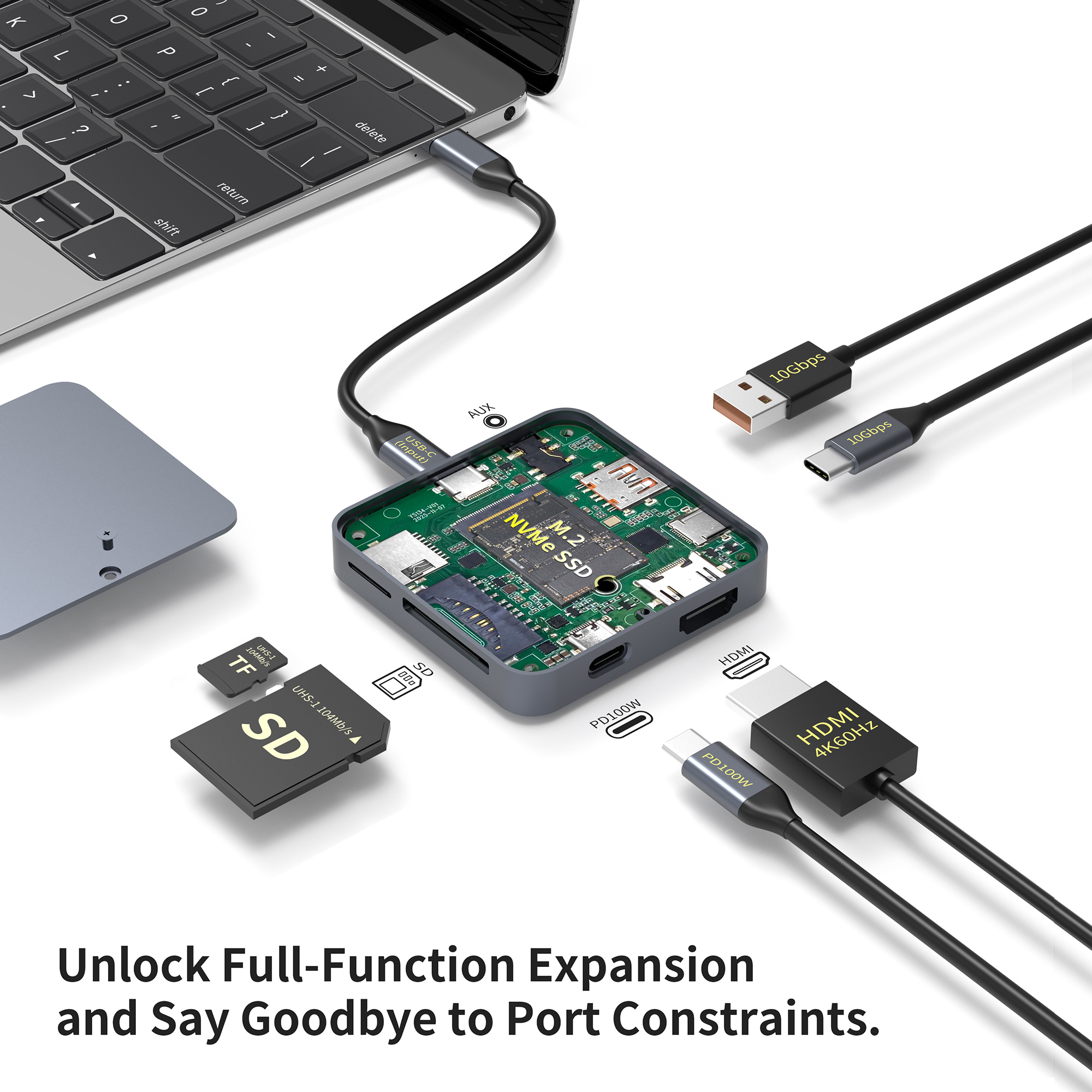 |
Bağlamdaki Ürün
M.2 NVMe SSD Yuvasına Sahip 9'u 1 Arada USB-C Hub
Yalnızca daha fazla düşük hızlı çevre birimi bağlantı noktası eklemek yerine 10 Gb/sn bağlantı ve NVMe depolamanın önemli olduğu iş akışları için uygun bir yapılandırma.
USB-C 3.2 Gen 2: 10 Gbps'ye kadar
USB-A 3.2 Gen 2: 10 Gbps'ye kadar
Depolama: entegre M.2 NVMe yuvası
Ekran: 60Hz'de 4K HDMI
Gücü: 100 W PD'ye kadar
|
Senaryo C: Geleceğe Hazırlama (Karma Strateji)
3-5 yıllık bir donanım döngüsü planlayan kuruluşlar için Toplam Sahip Olma Maliyeti (TCO), 10 Gbps'ye doğru eğilir. Gen 1 ve Gen 2 hub'ları arasındaki fiyat farkı daralıyor. NVMe sürücüleri taşınabilir depolama için standart hale geldikçe (başparmak sürücülerin yerini alıyor), masaları bugün 10 Gbps hub'larla donatmak, gelecekte eskimelerin önüne geçiyor. Ekip sonunda depolama çevre birimlerini yükselttiğinde donanımı yeniden satın alma ihtiyacını ortadan kaldırır.
Uygulama Riskleri ve Kablo Uyumluluğu
Doğru hub ve sürücüyle bile bunları bağlayan kablo genellikle arıza noktasıdır. Yüksek frekanslı sinyallemenin fiziksel sınırlamaları, kablolama için katı gereksinimler getirmektedir.
Kablo Tutucu ve E-İşaretleyici Çipler
Görsel olarak USB-C şarj kablosu, 10 Gbps veri kablosuyla aynı görünür. Ancak şarj kablosu yalnızca USB 2.0 veri hızları (480Mbps) için bağlanabilir. 10 Gbps'ye ulaşmak için kablonun Tam Özellikli olması gerekir. En önemlisi, bu kablolar genellikle bir E-İşaretleyici (Elektronik İşaretleyici) çipi içerir. Bu çip, kablonun yeteneklerini (akım derecesi ve veri hızı) ana bilgisayara iletir. Çip eksikse veya daha düşük bir özellik bildiriyorsa ana bilgisayar, sinyal bütünlüğünü korumak için 10 Gbps hızında veri göndermeyi reddedecektir.
Merkezi Suçlamadan Önce Kontrol Edilecek Üç Yer
|
01 — Ana Bilgisayar Bağlantısı
Bilgisayar bağlantı noktasını ve anlaşılan protokolü doğrulayın.
|
02 — Veri Kablosu
Kablonun yalnızca şarj için değil, amaçlanan veri hızı için tasarlandığını doğrulayın.
|
03 — Son Cihaz
Sürücünün veya çevre biriminin gerçekten 5 Gbps sınıfı performansı aşabildiğini doğrulayın.
|
Kablo Uzunluğu Sınırları
Fizik, yüksek frekansların mesafe arttıkça daha hızlı zayıfladığını (zayıfladığını) belirtir.
Pasif Kablolar: 10 Gbps için pasif bakır kablolar genellikle yalnızca kadar güvenilirdir 1 metreye (3,3 fit) . Bu uzunluğun ötesinde sinyal kaybı çok fazla olur.
Aktif Kablolar: 1 metreden daha uzun süre kullanmak için konektörlerde yerleşik sinyal güçlendiricilere sahip Aktif kablolara ihtiyacınız vardır. Bunlar önemli ölçüde daha pahalıdır ancak yerleştirme istasyonuna giden uzun kablolar için gereklidir.
Uyumluluk Uyarıları
Piyasadaki tehlikeli bir trend, Frankenstein adaptörüdür; özellikle dişi USB-C bağlantı noktasına ve erkek USB-A fişine sahip adaptörler. Bunlar genellikle USB-IF özelliklerini ihlal eder. Güç yönünü düzgün bir şekilde kontrol etmek için gerekli devrelerden yoksundurlar. Modern bir 10 Gbps hub'ı eski bir bilgisayar bağlantı noktasına bağlamak için uyumlu olmayan bağdaştırıcılar kullanmak, donanımın zarar görmesine veya en iyi ihtimalle cihazların bağlantısının rastgele kesilmesine neden olan düzensiz davranışlara neden olabilir.
Uyumluluk Sistem Düzeyinde Bir Sorudur
Dağıtımdan önce bileşenleri bağımsız olarak onaylamak yerine ana bilgisayar bağlantı noktasını, USB protokolünü, veri kablosunu, güç yolunu, ekran modunu, bağlı depolamayı ve adaptör topolojisini tek bir sistem olarak değerlendirin.
Çözüm
5 Gbps'den 10 Gbps'ye geçiş yasal bir işlevsel yükseltmedir, ancak yalnızca tüm donanım zincirinin bunu desteklemesi durumunda. Hız talepleri yalnızca Ana Bilgisayar, Kablo, Hub ve Cihazın tamamının standart için derecelendirilmiş olması durumunda geçerlidir. Herhangi bir bağlantıdaki bir kopukluk, tüm zinciri en yavaş bileşenin hızına zorlar.
NVMe depolama ve büyük medya dosyalarını içeren modern iş akışları için USB 10 Gbps hub , veri çıkışını iki katına çıkaran ve bekleme süresini azaltan zorunlu bir araçtır. Ancak farelere, klavyelere ve eski depolama birimlerine dayanan standart ofis kurulumları için güvenilir 5 Gbps standardı, mantıklı ve uygun maliyetli bir iş olmaya devam ediyor. Kutudaki en yüksek rakamı takip etmek yerine cihazlarınızın özel ihtiyaçlarını değerlendirerek, bağlantıya harcadığınız her doların somut performans sonuçları sunmasını sağlarsınız.
Tedarik Paket Servisi
Önce iş akışını belirtin. Bağlantı noktası hızını saniye olarak belirtin.
Ürün seçimi veya OEM/ODM planlaması için, hub mimarisini tamamlamadan önce ana bilgisayar kapasitesini, eşzamanlı cihazları, depolama türünü, video gereksinimlerini, şarj gereksinimlerini ve beklenen dağıtım yaşam döngüsünü tanımlayın.
İlgili Kılavuzlar
USB hub mimarisi, güç ve cihaz seçiminin temelleri ile devam edin.
Elektrikli USB Hub Nedir?
Çoklu cihaz kararlılığı ve güç tüketen çevre birimleri için harici gücün ne zaman önemli olduğunu anlayın.
USB-C Hub'ı nedir?
USB-C hub'ının bir ana bilgisayar bağlantısını verilere, ekrana, şarja ve çevre birimi arayüzlerine nasıl genişlettiğini inceleyin.
SSS
S: 5Gbps bilgisayar bağlantı noktasında 10Gbps hub kullanabilir miyim?
C: Evet, bağlantı tamamen geriye dönük olarak uyumludur. Hub normal şekilde çalışacaktır ancak veri aktarım hızları bilgisayarın maksimum hızıyla (5 Gbps) sınırlandırılacaktır. 10 Gbps performans elde edemezsiniz ancak yine de çevre birimleri için ekstra bağlantı noktalarını kullanabilirsiniz.
S: 10 Gbps hub'ımda neden 40 MB/sn hız alıyorum?
C: Bu son derece düşük hız (yaklaşık 480 Mbps) genellikle sistemin USB 2.0'a geri döndüğünü gösterir. Bu, veri kablosu yerine standart bir şarj kablosu kullanırsanız veya konektörler kirliyse, Bağlantı Eğitiminin başarısız olmasına ve varsayılan olarak en güvenli, en yavaş hıza ayarlanmasına neden olursa meydana gelir.
S: 10 Gbps'lik bir hub 4K monitörleri destekler mi?
C: Duruma göre değişir. Monitör desteği yalnızca veri hızına değil DP Alt Moduna göre yönetilir. Bir hub 10 Gbps veriyi destekleyebilir ancak video çıkış yeteneklerinden yoksundur. Bunun tersine, bir hub 4K videoyu destekleyebilir ancak video sinyalini karşılamak için veri hızlarını USB 2.0'a düşürebilir. Hem çözünürlük hem de eşzamanlı veri hızları için teknik özellikleri kontrol edin.
S: USB 3.2 Gen 2, Thunderbolt 3 ile aynı mıdır?
C: Hayır. Aynı USB-C fiziksel konnektörünü paylaşıyorlar ancak farklı protokoller var. Thunderbolt 3, 40 Gbps'yi ve zincirleme bağlantıyı destekler. USB 3.2 Gen 2 aygıtı (10 Gbps) genellikle Thunderbolt 3 bağlantı noktasında çalışır, ancak Thunderbolt 3'e özgü bir aygıt genellikle standart bir USB 3.2 hub'ında çalışmaz.



