USB 5Gbps ទល់នឹង 10Gbps
លេខនៅលើប្រអប់គឺគ្រាន់តែជាការចាប់ផ្តើមប៉ុណ្ណោះ។
ការអនុវត្តជាក់ស្តែងរបស់ USB អាស្រ័យលើខ្សែសង្វាក់ពេញលេញ៖ ម៉ាស៊ីន ខ្សែ មជ្ឈមណ្ឌល ពិធីការ ថាមពល និងឧបករណ៍ដែលបានភ្ជាប់។
ការរុករកទិដ្ឋភាពបច្ចុប្បន្ននៃលក្ខណៈពិសេសរបស់ USB ជាញឹកញាប់មានអារម្មណ៍ថាដូចជាការឌិកូដកូដសម្ងាត់ដ៏ទំនើប ជាជាងការទិញគ្រឿងកុំព្យូទ័រ។ អ្នកប្រើប្រាស់ និងអ្នកគ្រប់គ្រងផ្នែកព័ត៌មានវិទ្យាជារឿយៗជួបប្រទះនឹងពាក្យដូចជា USB 3.0, USB 3.1, និង USB 3.2 ដែលអាចផ្លាស់ប្តូរគ្នាបាន ដោយបង្កើតឱ្យមានការច្របូកច្របល់ឈ្មោះដែលបិទបាំងសមត្ថភាពដំណើរការជាក់ស្តែង។ សម្រាប់អ្នកប្រើប្រាស់ដែលមានជំនាញវិជ្ជាជីវៈ និងក្រុមលទ្ធកម្ម ភាពខុសគ្នារវាងគ្រឿងកុំព្យូទ័រស្តង់ដារ 5Gbps និងដំណើរការខ្ពស់ usb 10gbps hub មិនមែនគ្រាន់តែជាហ្គេមតួរលេខទេ ពោលគឺវាតំណាងអោយភាពខុសគ្នារវាងលំហូរការងារដែលគ្មានថ្នេរ និងបញ្ហាស្ទះដ៏គួរឱ្យធុញទ្រាន់។ ការយល់ខុសលក្ខណៈបច្ចេកទេសទាំងនេះអាចនាំទៅរកការទិញ Hardware ថ្លៃៗ ដែលមិនផ្តល់អត្ថប្រយោជន៍ដល់ល្បឿនជាក់ស្តែង ដោយសារការកំណត់ប្រព័ន្ធ។
មគ្គុទ្ទេសក៍នេះមានគោលបំណងកាត់បន្ថយការរំខានទីផ្សារ និងផ្តល់នូវក្របខ័ណ្ឌបច្ចេកទេសច្បាស់លាស់សម្រាប់ការវាយតម្លៃការទាមទារល្បឿន USB ។ យើងនឹងផ្លាស់ទីលើសពីកម្រិតអតិបរមាតាមទ្រឹស្តី ដើម្បីយល់ពីរបៀបដែលឧបករណ៍ម៉ាស៊ីន ខ្សែ និងគ្រឿងកុំព្យូទ័រមានអន្តរកម្ម ដើម្បីកំណត់ចរន្តជាក់ស្តែង។ តាមរយៈការបំបែកស្ថាបត្យកម្មបច្ចេកទេស និងឧបសគ្គក្នុងពិភពពិត អ្នកនឹងរៀនពីរបៀបដើម្បីកំណត់ថានៅពេលដែលការធ្វើឱ្យប្រសើរឡើងនូវល្បឿនបកប្រែទៅជា ROI ពិតប្រាកដ និងនៅពេលដែលវាគ្រាន់តែជាការផ្សព្វផ្សាយទីផ្សារ។
គន្លឹះដក
សេចក្តីសង្ខេបនៃការសម្រេចចិត្តរហ័ស
គម្លាតពិត៖ 10Gbps ផ្តល់នូវកម្រិតបញ្ជូនតាមទ្រឹស្តីទ្វេដង ប៉ុន្តែលំហូរនៃពិភពពិតត្រូវបានកំណត់ដោយលើស (ប្រហែល 1GB/s អតិបរមា)។
ច្បាប់ Bottleneck: មជ្ឈមណ្ឌល 10Gbps មិនអាចធ្វើឱ្យ SATA SSD (បានកំណត់នៅ 6Gbps) លឿនជាងមុនទេ។
អន្ទាក់ដាក់ឈ្មោះ៖ USB 3.2 មិនមានន័យថា 10Gbps ដោយស្វ័យប្រវត្តិទេ។ រកមើលនិមិត្តសញ្ញា Gen 2 ឬ SuperSpeed 10Gbps ជាក់លាក់។
ករណីប្រើប្រាស់៖ 5Gbps គឺគ្រប់គ្រាន់សម្រាប់គ្រឿងកុំព្យូទ័រ និងទិន្នន័យការិយាល័យស្តង់ដារ។ 10Gbps គឺជាកាតព្វកិច្ចសម្រាប់ដ្រាយ NVMe និងលំហូរការងារកែសម្រួលវីដេអូ 4K ។
|
5
Gbps
USB 3.2 ជំនាន់ 1
|
10
Gbps
USB 3.2 ជំនាន់ 2
|
20
Gbps
USB 3.2 ជំនាន់ 2x2
|
ឌិកូដលក្ខណៈពិសេស៖ USB 3.2 Gen 1 (5Gbps) ទល់នឹង Gen 2 (10Gbps)
វេទិកាអ្នកអនុវត្ត USB (USB-IF) បានកំណត់ម៉ាកយីហោឡើងវិញជាច្រើនដង ដែលនាំឱ្យមានបរិយាកាសច្របូកច្របល់ ដែលឈ្មោះបីផ្សេងគ្នាជារឿយៗសំដៅទៅលើល្បឿនដូចគ្នា។ ដើម្បីធ្វើការសំរេចចិត្តប្រកបដោយការយល់ដឹង ដំបូងអ្នកត្រូវតែគូសផែនទីឈ្មោះទីផ្សារទៅនឹងលក្ខណៈបច្ចេកទេសមូលដ្ឋាន។
ឈ្មោះម៉ាទ្រីស
ការយល់ឃើញដ៏សំខាន់បំផុតសម្រាប់អ្នកទិញគឺថា USB 3.0 , USB 3.1 Gen 1 និង USB 3.2 Gen 1 គឺដូចគ្នាបេះបិទទាក់ទងនឹងល្បឿន។ ពួកគេទាំងអស់មានល្បឿន 5Gbps ។ ប្រសិនបើការវេចខ្ចប់ផលិតផលមាន USB 3.2 ដោយមិនបញ្ជាក់ពីជំនាន់នោះ វាមានប្រូបាបខ្ពស់វាគ្រាន់តែជាឧបករណ៍ 5Gbps ប៉ុណ្ណោះ។ ការអាប់ដេតការអនុវត្តពិតប្រាកដចាប់ផ្តើមជាមួយ USB 3.2 Gen 2 (ជួនកាលត្រូវបានរាយជា USB 3.1 Gen 2) ដែលជាស្តង់ដារសម្រាប់ការបញ្ជូន 10Gbps ។
| ឈ្មោះចាស់ |
ឈ្មោះបច្ចេកទេសថ្មី |
ឈ្មោះទីផ្សារ |
ល្បឿនអតិបរមា |
| USB 3.0 |
USB 3.2 ជំនាន់ 1 |
SuperSpeed USB |
5Gbps |
| USB 3.1 ជំនាន់ 2 |
USB 3.2 ជំនាន់ 2 |
SuperSpeed USB 10Gbps |
10Gbps |
| គ្មាន |
USB 3.2 ជំនាន់ 2x2 |
SuperSpeed USB 20Gbps |
20Gbps |
ការព្រមានអ្នកទិញ
កុំប្រើ 'USB 3.2' តែម្នាក់ឯងជាលក្ខណៈវិនិច្ឆ័យនៃការទិញ។ ផ្ទៀងផ្ទាត់ជំនាន់ និងល្បឿនទិន្នន័យដែលបានវាយតម្លៃនៃច្រកនីមួយៗ។
ខណៈពេលដែល ស្តង់ដារ USB 3.2 Gen 2x2 មានសម្រាប់ 20Gbps វានៅតែកម្រនៅក្នុងទីផ្សារមជ្ឈមណ្ឌល ហើយភាគច្រើនត្រូវបានជំនួសដោយពិធីការ USB4 និង Thunderbolt ។ សម្រាប់មជ្ឈមណ្ឌលខាងក្រៅដែលមានល្បឿនលឿនបំផុតនាពេលបច្ចុប្បន្ននេះ ស្តង់ដារគោលដៅគឺ Gen 2 (10Gbps) ។
ស្ថាបត្យកម្ម Lane និងភាពសុចរិតនៃសញ្ញា
ការលោតពី 5Gbps ទៅ 10Gbps ពាក់ព័ន្ធច្រើនជាងល្បឿននាឡិកាលឿនជាងមុន។ វាទាមទារការផ្លាស់ប្តូរពីរបៀបដែលទិន្នន័យធ្វើដំណើរ។ ការតភ្ជាប់ស្តង់ដារ 5Gbps ដំណើរការលើស្ថាបត្យកម្មផ្លូវតែមួយដែលអត់ឱនចំពោះប្រវែងខ្សែ និងការរំខាន។ ផ្ទុយទៅវិញ ក usb 3.2 gen 2 hub ប្រើប្រាស់ការផ្តល់សញ្ញាប្រេកង់ខ្ពស់ដែលបង្កើនហានិភ័យនៃការបំផ្លាញសញ្ញាយ៉ាងខ្លាំង។
ដោយសារតែ 10Gbps ទាមទារភាពតឹងរ៉ឹងនៃសញ្ញា គុណភាពនៃការតភ្ជាប់គឺសំខាន់បំផុត។ អ្នកផលិតត្រូវតែប្រើសម្ភារៈកម្រិតខ្ពស់នៅក្នុង PCB និងការពារដើម្បីការពារការនិយាយឆ្លងគ្នារវាងខ្សែទិន្នន័យដែលមានល្បឿនលឿន និងសញ្ញាផ្សេងទៀតដូចជា Wi-Fi ឬ Bluetooth ដែលដំណើរការក្នុងជួរប្រេកង់ស្រដៀងគ្នា។ ភាពស្មុគស្មាញផ្នែកវិស្វកម្មនេះពន្យល់ពីមូលហេតុដែលមជ្ឈមណ្ឌល 10Gbps ជាទូទៅមានតម្លៃថ្លៃជាង និងរឹងមាំជាងសមភាគី 5Gbps របស់ពួកគេ។
ការកំណត់អត្តសញ្ញាណនិមិត្តសញ្ញា
ដោយសារឈ្មោះបច្ចេកទេសជាញឹកញាប់ត្រូវបានកប់នៅក្នុងការបោះពុម្ពដ៏ល្អ ឡូហ្គោផ្តល់នូវវិធីសាស្រ្តកំណត់អត្តសញ្ញាណលឿនជាងមុន។ រកមើលនិមិត្តសញ្ញា Trident នៅលើច្រក ឬខ្សែ។
ប្រសិនបើឡូហ្គោខ្វះលេខ សន្មតថាល្បឿនលំនាំដើមគឺ 5Gbps ។
ល្បឿនផ្ទេរពិភពលោកពិត៖ ហេតុអ្វីបានជា 10Gbps មិនតែងតែមានន័យថា 1,250MB/s
ប្រភពទូទៅនៃការខកចិត្តសម្រាប់អ្នកប្រើប្រាស់គឺការទិញដ្រាយវ៍ 10Gbps និងមជ្ឈមណ្ឌល ដើម្បីមើលតែល្បឿនផ្ទេរឯកសារដែលមានប្រហែល 800MB/s ឬទាបជាងនេះ។ ការយល់ដឹងពីគម្លាតរវាងកម្រិតបញ្ជូនតាមទ្រឹស្តី និង ល្បឿនផ្ទេរពិភពលោកពិត គ្រប់គ្រងការរំពឹងទុកទាំងនេះ។
ទ្រឹស្តីធៀបនឹងលំហូរជាក់ស្តែង
ការបញ្ជូនទិន្នន័យតម្រូវឱ្យចំណាយលើស—ប៊ីតដែលប្រើសម្រាប់ការអ៊ិនកូដ ការកែកំហុស និងការគ្រប់គ្រងពិធីការ ជាជាងទិន្នន័យឯកសារពិតប្រាកដ។
|
~ ៤៥០
MB/s
តួលេខពិភពពិតកំពូលធម្មតាដែលបានពិពណ៌នាសម្រាប់ជំនាន់ទី 1
|
~ 1,050
MB/s
តួលេខពិភពពិតកំពូលធម្មតាដែលបានពិពណ៌នាសម្រាប់ជំនាន់ទី 2
|
ជំនាន់ទី 1 (5Gbps)៖ ប្រើការអ៊ិនកូដ 8b/10b។ នេះមានន័យថាសម្រាប់រាល់ 10 ប៊ីតដែលបានផ្ញើ មានតែ 8 ប៉ុណ្ណោះជាទិន្នន័យ។ ការចំណាយលើស 20% នេះកាត់បន្ថយអតិបរមាតាមទ្រឹស្តីទៅ 4Gbps (500MB/s)។ តាមការពិត បន្ទាប់ពីពិធីការលើសដើម អ្នកកម្រឃើញលើសពី 450MB/s ទេ។.
ជំនាន់ទី 2 (10Gbps)៖ ប្រើការអ៊ិនកូដ 128b/132b ដែលមានប្រសិទ្ធភាពជាងមុន។ ការចំណាយលើក្បាលធ្លាក់ចុះយ៉ាងខ្លាំង (ប្រហែល 3%) ។ អតិបរមាតាមទ្រឹស្តីគឺប្រហែល 1,212MB/s។ នៅក្នុងការអនុវត្ត ផ្នែករឹងល្អឈានដល់កម្រិត 1,050MB/s.
ខណៈពេលដែល 10Gbps ជាគណិតវិទ្យាទ្វេដងនៃកម្រិតបញ្ជូននៃ 5Gbps ប្រសិទ្ធភាពទទួលបាននៅក្នុងការអ៊ិនកូដពិតជាអនុញ្ញាតឱ្យវាផ្តល់ច្រើនជាងទ្វេដងនៃលំហូរនៃពិភពពិត។
ការវិភាគតំណខ្សោយបំផុត។
ល្បឿនត្រូវបានកំណត់ដោយសមាសធាតុយឺតបំផុតនៅក្នុងខ្សែសង្វាក់៖ កុំព្យូទ័រម៉ាស៊ីន ខ្សែ មជ្ឈមណ្ឌល និងឧបករណ៍បញ្ចប់។ មជ្ឈមណ្ឌល 10Gbps បម្រើជាបំពង់បង្ហូរប្រេង ប៉ុន្តែវាមិនអាចបង្កើនល្បឿននៃដ្រាយយឺតបានទេ។
ខ្សែសង្វាក់ប្រតិបត្តិការ USB
| ម្ចាស់ផ្ទះ |
→ |
ខ្សែ |
→ |
មជ្ឈមណ្ឌល |
→ |
ឧបករណ៍ |
តំណភ្ជាប់យឺតបំផុតកំណត់ពិដានដែលមានប្រសិទ្ធភាពសម្រាប់ការតភ្ជាប់ទាំងមូល។
ដែនកំណត់ដ្រាយ
ប្រសិនបើអ្នកភ្ជាប់ SSD ដែលមានមូលដ្ឋានលើ SATA ឬ Mechanical Hard Disk Drive (HDD) ទៅកាន់ច្រក 10Gbps នោះអ្នកនឹងមិនឃើញអត្ថប្រយោជន៍នៃដំណើរការនោះទេ។ SATA III ត្រូវបានកំណត់ត្រឹម 6Gbps (ប្រហែល 550MB/s real-world)។ ដើម្បីបំពេញការតភ្ជាប់ 10Gbps អ្នកត្រូវតែប្រើ NVMe (Non-Volatile Memory Express) SSDs។ ដ្រាយទាំងនេះប្រើឡានក្រុង PCIe ហើយអាចលើសពី 1,000MB/s យ៉ាងងាយស្រួល ដែលធ្វើឱ្យពួកវាក្លាយជាមេឌៀផ្ទុកទិន្នន័យតែមួយគត់ដែលបង្ហាញអំពីភាពត្រឹមត្រូវនៃការធ្វើឱ្យប្រសើរ។
ដែនកំណត់ម៉ាស៊ីន
ច្រក USB-C របស់កុំព្យូទ័រដើរតួនាទីជាឧបករណ៍បញ្ជាចរាចរណ៍។ វាត្រូវតែគាំទ្រពិធីការទិន្នន័យចាំបាច់។ ប្រសិនបើច្រកម៉ាស៊ីនគាំទ្រតែ USB 3.2 Gen 1 នោះ មជ្ឈមណ្ឌល 10Gbps នឹងធ្លាក់ចុះមកត្រឹម 5Gbps ។ លើសពីនេះ នៅលើកុំព្យូទ័រយួរដៃមួយចំនួន ច្រក USB-C ចែករំលែកកម្រិតបញ្ជូនជាមួយនឹងលទ្ធផលវីដេអូ។ ប្រសិនបើអ្នកបើកម៉ូនីទ័រដែលមានគុណភាពបង្ហាញខ្ពស់តាមរយៈឡានក្រុងដូចគ្នានោះ ប្រព័ន្ធអាចនឹងផ្តល់អាទិភាពដល់សញ្ញាវីដេអូ ដោយបន្សល់ទុកកម្រិតបញ្ជូនទិន្នន័យតិចជាងមុន។
ភាពសុចរិតនៃសញ្ញា & យន្តការថយក្រោយ
ឧបករណ៍ USB ប្រើប្រាស់ដំណើរការហៅថា Link Training ។ នៅពេលអ្នកដោតឧបករណ៍ នោះម៉ាស៊ីន និងឧបករណ៍នឹងចរចាលើល្បឿនដែលគាំទ្រគ្នាទៅវិញទៅមកខ្ពស់បំផុត។ ប្រសិនបើខ្សែមានគុណភាពទាប ខូច ឬវែងពេក ការហ្វឹកហាត់តំណភ្ជាប់អាចនឹងបរាជ័យនៅប្រេកង់ 10Gbps ។ ជាជាងការផ្ដាច់ ប្រព័ន្ធនឹងត្រឡប់មកត្រឹម 5Gbps ឬសូម្បីតែល្បឿន USB 2.0 ដើម្បីរក្សាការតភ្ជាប់ដែលមានស្ថេរភាព។ អ្នកប្រើប្រាស់តែងតែបន្ទោសមជ្ឈមណ្ឌលសម្រាប់ល្បឿនយឺត នៅពេលដែលឧបករណ៍ភ្ជាប់កខ្វក់ ឬខ្សែរងមួយពិតជាបង្កឱ្យមានការធ្លាក់ចុះសុវត្ថិភាពនេះ។
ផ្លូវកាត់ដោះស្រាយបញ្ហា
ល្បឿនផ្ទេរទាបដោយមិននឹកស្មានដល់ មិនមានន័យថា មជ្ឈមណ្ឌលមានបញ្ហាដោយស្វ័យប្រវត្តិនោះទេ។ ពិនិត្យមើលល្បឿនម៉ាស៊ីនដែលបានចរចា សមត្ថភាពខ្សែ ដ្រាយដែលបានភ្ជាប់ និងបន្ទុកការងារដែលបង្ហាញក្នុងពេលដំណាលគ្នា មុនពេលញែកមជ្ឈមណ្ឌលដោយខ្លួនវាផ្ទាល់។
គោលការណ៍ណែនាំការវាយតម្លៃសំខាន់សម្រាប់ USB 10Gbps Hub
មិនមែនមជ្ឈមណ្ឌលទាំងអស់ត្រូវបានបង្កើតឡើងស្មើគ្នាទេ។ នៅពេលវាយតម្លៃមជ្ឈមណ្ឌលសម្រាប់ការដាក់ពង្រាយល្បឿនលឿន កត្តារូបវន្តចំនួន 3 ខុសគ្នាផ្នែករឹងកម្រិតវិជ្ជាជីវៈពីប្រដាប់ប្រដាក្មេងលេង។
ការចែករំលែកកម្រិតបញ្ជូន (ពន្ធ Hub)
មជ្ឈមណ្ឌល USB មិនបង្កើតកម្រិតបញ្ជូនថ្មីទេ។ វាបំបែកបំពង់ដែលមានស្រាប់ពីម៉ាស៊ីន។ ប្រសិនបើអ្នកភ្ជាប់ដ្រាយ 10Gbps NVMe និងកាមេរ៉ាបណ្ដាញ 4K ទៅមជ្ឈមណ្ឌល 10Gbps ដូចគ្នា ពួកគេត្រូវតែចែករំលែកពិដាន 1,050MB/s នោះ។ សម្រាប់លំហូរការងារដែលមានទិន្នន័យធ្ងន់ នេះគឺអាចទទួលយកបាន ដរាបណាអ្នកមិនអាន/សរសេរទៅកាន់ fast drives ច្រើនក្នុងពេលដំណាលគ្នា។
10Gbps Host Link ≠ 10Gbps សម្រាប់រាល់ឧបករណ៍ដែលបានភ្ជាប់
រាល់ឧបករណ៍សកម្មប្រកួតប្រជែងសម្រាប់ធនធានដែលមានតាមរយៈការតភ្ជាប់ចរន្ត។ វាយតម្លៃបន្ទុកការងារក្នុងពេលដំណាលគ្នា មិនត្រឹមតែស្លាកច្រកនីមួយៗប៉ុណ្ណោះទេ។
ទោះជាយ៉ាងណាក៏ដោយ ពន្ធ Hub ក្លាយជារឿងសំខាន់នៅពេលដែលវីដេអូពាក់ព័ន្ធ។ នៅលើប្រព័ន្ធមិនមែន Thunderbolt USB-C ការដំណើរការម៉ូនីទ័រ 4K 60Hz ទាមទារកម្រិតបញ្ជូនដ៏សំខាន់។ ដើម្បីសម្រួលដល់ការផ្សាយវីដេអូនេះ មជ្ឈមណ្ឌលជាច្រើនបង្ខំឱ្យផ្លូវទិន្នន័យ USB ទម្លាក់មកត្រឹមល្បឿន USB 2.0 ពីព្រោះមិនមានខ្សែល្បឿនលឿនគ្រប់គ្រាន់នៅសេសសល់ក្នុងខ្សែសម្រាប់ផ្ទុកទាំងវីដេអូ 4K60 និងទិន្នន័យ 10Gbps ។ មានតែមជ្ឈមណ្ឌលដែលប្រើប្រាស់ការកំណត់រចនាសម្ព័ន្ធ DisplayPort Alt Mode កម្រិតខ្ពស់ ឬការបង្ហាប់ (DSC) ប៉ុណ្ណោះដែលអាចរក្សាទិន្នន័យ 10Gbps រួមជាមួយនឹងវីដេអូដែលផ្ទុកឡើងវិញខ្ពស់។
សមត្ថភាពបង្ហាញ និងសមត្ថភាពទិន្នន័យ USB ត្រូវតែពិនិត្យជាមួយគ្នា
ការរាប់ច្រកតែមួយមិនអាចប្រាប់អ្នកពីរបៀបដែលប្រព័ន្ធដំណើរការនៅក្រោមបន្ទុកវីដេអូ និងការផ្ទុកក្នុងពេលដំណាលគ្នា។ សមត្ថភាពម៉ាស៊ីន ការអនុវត្តមុខងារជំនួស ការបែងចែកផ្លូវ ការដោះស្រាយការបង្ហាញ អត្រាធ្វើឱ្យស្រស់ និងការកំណត់ផ្លូវសម្រាប់មជ្ឈមណ្ឌលទាំងអស់។
ការសាយភាយកំដៅ និងស្ថេរភាព
ល្បឿនបង្កើតកំដៅ។ បន្ទះឈីប 10Gbps ដំណើរការទិន្នន័យនៅប្រេកង់ពីរដងនៃបន្ទះឈីប 5Gbps ដែលបណ្តាលឱ្យទិន្នផលកម្ដៅខ្ពស់ជាងយ៉ាងខ្លាំង។
សម្ភារៈសម្រាប់គេហដ្ឋាន៖ ជៀសវាងសំបកប្លាស្ទិកសម្រាប់ 10Gbps hubs។ អាលុយមីញ៉ូមគឺជាកាតព្វកិច្ចព្រោះវាដើរតួជាឧបករណ៍ផ្ទុកកំដៅដ៏ធំដើម្បីបញ្ចេញថាមពលកំដៅ។
ការបិទបើក៖ ប្រសិនបើមជ្ឈមណ្ឌលមិនអាចបញ្ចេញកំដៅបានលឿនគ្រប់គ្រាន់ក្នុងអំឡុងពេលផ្ទេរឯកសារធំ (ឧទាហរណ៍ ការបម្រុងទុក 500GB នៃវីដេអូ) ឧបករណ៍បញ្ជាខាងក្នុងនឹងបន្ថយល្បឿនដើម្បីការពារការខូចខាត។ នេះជាលទ្ធផលក្នុងការផ្ទេរក្រាហ្វដែលចាប់ផ្តើមឡើងខ្ពស់និងធ្លាក់ចុះពាក់កណ្តាល។
តម្រូវការថាមពល
ការបញ្ជូនទិន្នន័យដែលមានល្បឿនលឿនតម្រូវឱ្យមានតង់ស្យុងថេរ។ ដ្រាយ NVMe មានភាពស្រេកឃ្លានខ្លាំង។ មជ្ឈមណ្ឌល 10Gbps អកម្ម (ដំណើរការដោយឡានក្រុង) អាចនឹងពិបាកក្នុងការផ្តល់ថាមពលដល់ឧបករណ៍ភ្ជាប់ជាច្រើន បូកនឹង SSD ដែលមានល្បឿនលឿនតែមួយគត់ពីច្រករបស់កុំព្យូទ័រយួរដៃ។ មជ្ឈមណ្ឌលដែលមានគុណភាពខ្ពស់ 10Gbps ជាញឹកញាប់មានមុខងារបញ្ចូលថ្ម Pass-Through ឬការបញ្ចូលថាមពលដើម្បីធានាថាការធ្លាក់ចុះតង់ស្យុងមិនបណ្តាលឱ្យដ្រាយវ៍ដើម្បីផ្តាច់ការផ្ទេរពាក់កណ្តាល។
បញ្ជីត្រួតពិនិត្យវាយតម្លៃ
មុនពេលបញ្ជាក់មជ្ឈមណ្ឌល 10Gbps
✓ បញ្ជាក់ច្រកម៉ាស៊ីនគាំទ្រការបង្កើត USB គោលដៅ។
✓ បញ្ជាក់ច្រកខាងក្រោមជាក់លាក់ត្រូវបានវាយតម្លៃយ៉ាងពិតប្រាកដសម្រាប់ 10Gbps ។
✓ ផ្គូផ្គងដំណើរការផ្ទុកទៅនឹងកម្រិតបញ្ជូនដែលមាន។
✓ វាយតម្លៃដំណើរការវីដេអូ និងទិន្នន័យក្រោមការប្រើប្រាស់ដំណាលគ្នា។
✓ ពិនិត្យខ្សែ ការរចនាកម្ដៅ និងតម្រូវការថាមពល។
ក្របខ័ណ្ឌនៃការសម្រេចចិត្ត៖ ពេលណាត្រូវដំឡើងកំណែទៅ 10Gbps
ការដំឡើងកំណែមិនមែនតែងតែជាចម្លើយត្រឹមត្រូវនោះទេ។ ប្រើនេះ។ មគ្គុទ្ទេសក៍មជ្ឈមណ្ឌល usb-c 10gbps ដើម្បីកំណត់ថាតើសេណារីយ៉ូណាមួយសមនឹងទម្រង់អ្នកប្រើប្រាស់របស់អ្នក។
|
សេណារីយ៉ូ ក
នៅជាមួយ 5Gbps
ល្អបំផុតសម្រាប់៖ គ្រឿងកុំព្យូទ័រទូទៅ និងកន្លែងផ្ទុកខាងក្រៅធម្មតា។
|
សេណារីយ៉ូ ខ
ធ្វើឱ្យប្រសើរឡើងដល់ 10Gbps
ល្អបំផុតសម្រាប់៖ ការផ្ទុក NVMe ឯកសារធំ លំហូរការងារប្រកបដោយភាពច្នៃប្រឌិត និងទិន្នន័យច្រើន។
|
សេណារីយ៉ូ គ
យុទ្ធសាស្ត្រចម្រុះ
ល្អបំផុតសម្រាប់៖ វដ្តនៃការធ្វើឱ្យស្រស់កាន់តែយូរ និងតម្រូវការចំណុចបញ្ចប់ដែលកំពុងវិវត្ត។
|
សេណារីយ៉ូ A៖ អ្នកប្រើប្រាស់ការិយាល័យទូទៅ (នៅជាមួយ 5Gbps)
អ្នកប្រើប្រាស់នេះជាធម្មតាភ្ជាប់ក្តារចុច កណ្ដុរ កាមេរ៉ាបណ្ដាញ និងប្រហែលជាថាសរឹងខាងក្រៅស្តង់ដារសម្រាប់ការបម្រុងទុក Time Machine ។ គ្រឿងកុំព្យូទ័រ (កណ្តុរ/ក្តារចុច) ដំណើរការក្នុងល្បឿន USB 2.0។ កាមេរ៉ាបណ្ដាញជាធម្មតាប្រើវីដេអូដែលបានបង្ហាប់ (USB 2.0 ឬ 3.0) ។ ដ្រាយវ៍រឹងទំនងជាមេកានិចឬ SATA SSD ។ នៅក្នុងប្រព័ន្ធអេកូនេះ មជ្ឈមណ្ឌល 10Gbps ផ្តល់នូវការកែលម្អដំណើរការសូន្យ។ ការសន្សំថ្លៃដើមនៃមជ្ឈមណ្ឌល 5Gbps អនុញ្ញាតឱ្យមានការបែងចែកថវិកានៅកន្លែងផ្សេង។
សេណារីយ៉ូ B៖ ការច្នៃប្រឌិត/Data Pro (ធ្វើឱ្យប្រសើរឡើងដល់ 10Gbps)
កម្រងព័ត៌មាននេះរួមមានអ្នកកែវីដេអូ អ្នកថតរូប និងអ្នកវិទ្យាសាស្ត្រទិន្នន័យ។ ពួកគេធ្វើការជាមួយវីដេអូ 4K ឆៅ ឯកសារ ProRes ធំ ឬសំណុំទិន្នន័យដ៏ធំ។ ពួកគេពឹងផ្អែកលើ NVMe SSD ខាងក្រៅ។ សម្រាប់អ្នកប្រើប្រាស់នេះ ភាពខុសគ្នារវាង 450MB/s និង 1,050MB/s គឺអាចយល់បាន - វាកាត់បន្ថយពេលវេលាផ្ទេរជាពាក់កណ្តាល។ មជ្ឈមណ្ឌល 10Gbps មិនមែនជាប្រណីតនៅទីនេះទេ។ វាជាតម្រូវការហេដ្ឋារចនាសម្ព័ន្ធ។ ការប្រើប្រាស់មជ្ឈមណ្ឌល 5Gbps នឹងណែនាំការកកិតពេលវេលាដែលមិនចាំបាច់ទៅក្នុងប្រតិបត្តិការប្រចាំថ្ងៃរបស់ពួកគេ។
 |
ផលិតផលក្នុងបរិបទ
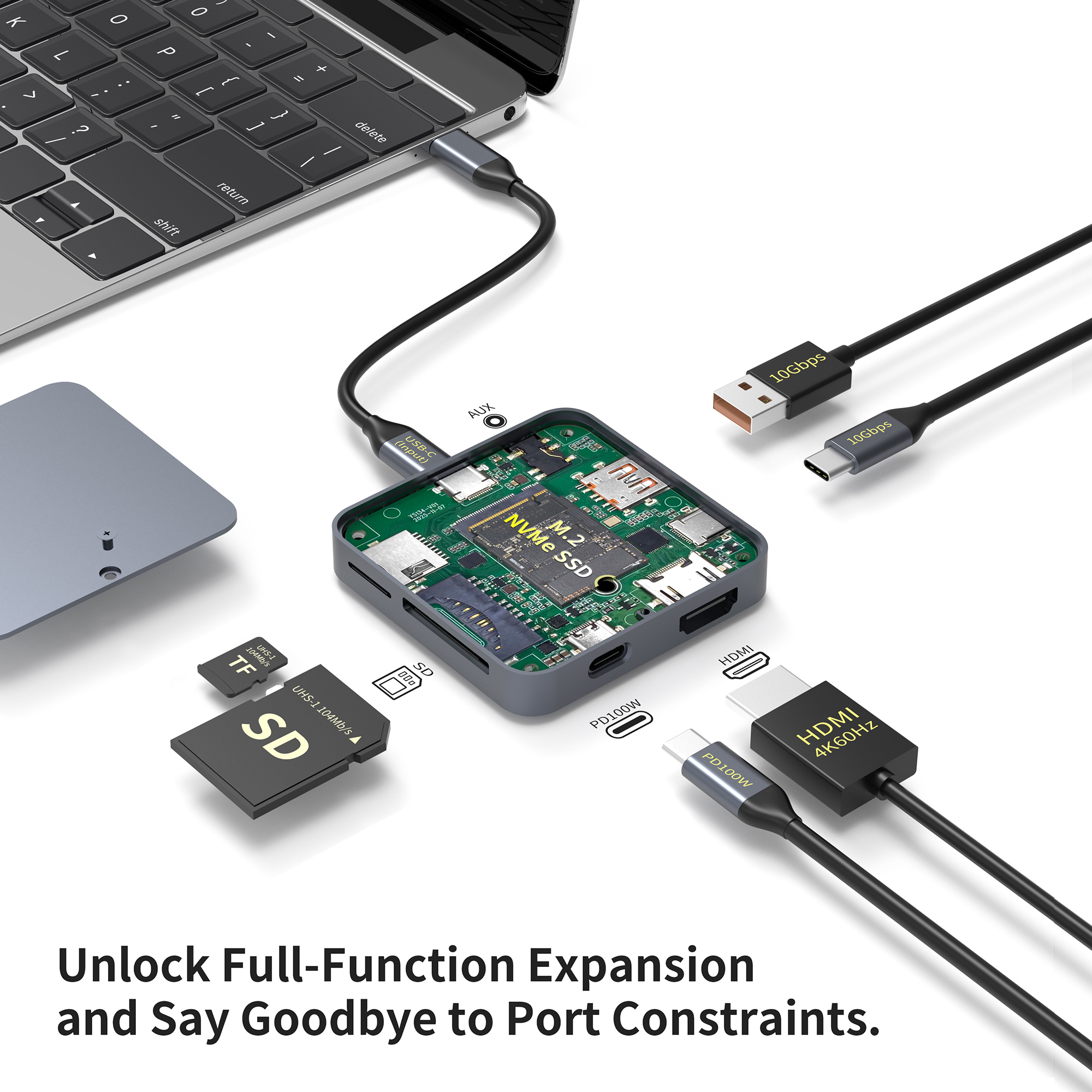
9-in-1 USB-C Hub ជាមួយ M.2 NVMe SSD Slot
ការកំណត់រចនាសម្ព័ន្ធពាក់ព័ន្ធសម្រាប់លំហូរការងារដែលការតភ្ជាប់ 10Gbps និងបញ្ហាផ្ទុក NVMe ជាជាងគ្រាន់តែបន្ថែមច្រកគ្រឿងកុំព្យូទ័រដែលមានល្បឿនលឿនជាងមុន។
USB-C 3.2 Gen 2៖ រហូតដល់ 10Gbps
USB-A 3.2 Gen 2៖ ការផ្ទុក រហូតដល់ 10Gbps
៖ រន្ធដោត M.2 NVMe រួមបញ្ចូលគ្នា
ការបង្ហាញ៖ 4K@60Hz HDMI
ថាមពល៖ រហូតដល់ 100W PD
|
សេណារីយ៉ូ C៖ ការបញ្ជាក់នាពេលអនាគត (យុទ្ធសាស្ត្រចម្រុះ)
សម្រាប់អង្គការដែលមានផែនការវដ្តផ្នែករឹងរយៈពេល 3-5 ឆ្នាំ ការចំណាយសរុបនៃកម្មសិទ្ធិ (TCO) ពឹងផ្អែកលើ 10Gbps ។ គម្លាតតម្លៃរវាងមជ្ឈមណ្ឌល Gen 1 និង Gen 2 កំពុងរួមតូច។ ដោយសារដ្រាយ NVMe ក្លាយជាស្តង់ដារសម្រាប់ការផ្ទុកចល័ត (ជំនួសដ្រាយមេដៃ) ការរៀបចំតុជាមួយមជ្ឈមណ្ឌល 10Gbps ថ្ងៃនេះការពារការហួសសម័យនៅថ្ងៃស្អែក។ វាជៀសវាងតម្រូវការក្នុងការទិញផ្នែករឹងឡើងវិញ នៅពេលដែលក្រុមធ្វើការអាប់ដេតឧបករណ៍ផ្ទុករបស់ពួកគេ។
ហានិភ័យនៃការអនុវត្ត និងការអនុលោមតាមខ្សែកាប
ទោះបីជាមានមជ្ឈមណ្ឌល និងដ្រាយត្រឹមត្រូវក៏ដោយ ខ្សែដែលភ្ជាប់ពួកវាច្រើនតែជាចំណុចនៃការបរាជ័យ។ ដែនកំណត់រូបវ័ន្តនៃសញ្ញាប្រេកង់ខ្ពស់ណែនាំពីតម្រូវការដ៏តឹងរឹងសម្រាប់ខ្សែ។
អន្ទាក់ខ្សែ និងបន្ទះសៀគ្វី E-Marker
ដោយមើលឃើញ ខ្សែសាក USB-C មើលទៅដូចគ្នាបេះបិទទៅនឹងខ្សែទិន្នន័យ 10Gbps។ ទោះជាយ៉ាងណាក៏ដោយ ខ្សែសាកអាចភ្ជាប់បានតែសម្រាប់ល្បឿនទិន្នន័យ USB 2.0 (480Mbps) ប៉ុណ្ណោះ។ ដើម្បីសម្រេចបាន 10Gbps ខ្សែត្រូវតែមានលក្ខណៈពិសេសពេញលេញ។ សំខាន់ ខ្សែទាំងនេះច្រើនតែមានបន្ទះឈីប E-Marker (Electronic Marker)។ បន្ទះឈីបនេះទំនាក់ទំនងសមត្ថភាពរបស់ខ្សែ (ការវាយតម្លៃបច្ចុប្បន្ន និងល្បឿនទិន្នន័យ) ទៅកាន់ម៉ាស៊ីន។ ប្រសិនបើបន្ទះឈីបបាត់ ឬរាយការណ៍អំពីលក្ខណៈពិសេសទាបជាង នោះម៉ាស៊ីននឹងបដិសេធមិនបញ្ជូនទិន្នន័យក្នុងល្បឿន 10Gbps ដើម្បីការពារភាពត្រឹមត្រូវនៃសញ្ញា។
កន្លែងបីដែលត្រូវពិនិត្យមុនពេលបន្ទោសមជ្ឈមណ្ឌល
|
01 - តំណភ្ជាប់ម៉ាស៊ីន
ផ្ទៀងផ្ទាត់ច្រកកុំព្យូទ័រ និងពិធីការដែលបានចរចា។
|
02 - ខ្សែទិន្នន័យ
បញ្ជាក់ថាខ្សែនេះត្រូវបានរចនាឡើងសម្រាប់អត្រាទិន្នន័យដែលបានគ្រោងទុក មិនមែនសាកតែប៉ុណ្ណោះ។
|
០៣ - ឧបករណ៍បញ្ចប់
បញ្ជាក់ថាដ្រាយឬគ្រឿងកុំព្យូទ័រពិតជាអាចលើសពីការអនុវត្តថ្នាក់ 5Gbps ។
|
ដែនកំណត់ប្រវែងខ្សែ
រូបវិទ្យាកំណត់ថាប្រេកង់ខ្ពស់បន្ថយ (ចុះខ្សោយ) លឿនជាងចម្ងាយ។
ខ្សែកាបអកម្ម៖ សម្រាប់ 10Gbps ជាទូទៅខ្សែស្ពាន់អកម្មអាចទុកចិត្តបានត្រឹមតែ 1 ម៉ែត្រ (3.3 ហ្វីត) ប៉ុណ្ណោះ ។ លើសពីរយៈពេលនេះ ការបាត់បង់សញ្ញាក្លាយជាខ្លាំងពេក។
ខ្សែសកម្ម៖ ដើម្បីឲ្យវែងជាង 1 ម៉ែត្រ អ្នកត្រូវការខ្សែសកម្មដែលមានឧបករណ៍ជំរុញសញ្ញាដែលបានបង្កើតឡើងនៅក្នុងឧបករណ៍ភ្ជាប់។ ទាំងនេះមានតម្លៃថ្លៃជាង ប៉ុន្តែចាំបាច់សម្រាប់ការរត់ខ្សែវែងទៅកាន់ស្ថានីយចត។
ការព្រមានអំពីភាពឆបគ្នា។
និន្នាការដ៏គ្រោះថ្នាក់នៅក្នុងទីផ្សារគឺអាដាប់ទ័រ Frankenstein—ជាពិសេស អាដាប់ទ័រដែលមានរន្ធ USB-C ភេទស្រី និងដោត USB-A របស់បុរស។ ទាំងនេះច្រើនតែបំពានលើលក្ខណៈពិសេសរបស់ USB-IF ។ ពួកគេខ្វះសៀគ្វីចាំបាច់ដើម្បីគ្រប់គ្រងទិសដៅថាមពលឱ្យបានត្រឹមត្រូវ។ ការប្រើអាដាប់ទ័រដែលមិនអនុលោមតាមច្បាប់ដើម្បីភ្ជាប់មជ្ឈមណ្ឌល 10Gbps ទំនើបទៅច្រកកុំព្យូទ័រចាស់អាចប្រថុយនឹងការខូចខាតផ្នែករឹង ឬល្អបំផុត អាកប្បកិរិយាមិនប្រក្រតីដែលឧបករណ៍ផ្តាច់ដោយចៃដន្យ។
ភាពឆបគ្នាគឺជាសំណួរកម្រិតប្រព័ន្ធ
មុនពេលដាក់ឱ្យប្រើប្រាស់ សូមវាយតម្លៃច្រកម៉ាស៊ីន ពិធីការ USB ខ្សែទិន្នន័យ ផ្លូវថាមពល របៀបបង្ហាញ កន្លែងផ្ទុកដែលបានភ្ជាប់ និងអាដាប់ទ័រ topology ជាប្រព័ន្ធតែមួយ ជាជាងការអនុម័តសមាសភាគដោយឯករាជ្យ។
សេចក្តីសន្និដ្ឋាន
ការផ្លាស់ប្តូរពី 5Gbps ទៅ 10Gbps គឺជាការធ្វើឱ្យប្រសើរមុខងារស្របច្បាប់ ប៉ុន្តែនៅពេលដែលខ្សែសង្វាក់ផ្នែករឹងទាំងមូលគាំទ្រវា។ ការទាមទារល្បឿនមានសុពលភាពលុះត្រាតែ Host, Cable, Hub និងឧបករណ៍ទាំងអស់ត្រូវបានវាយតម្លៃសម្រាប់ស្តង់ដារ។ ការបំបែកនៅក្នុងតំណភ្ជាប់តែមួយបង្ខំឱ្យខ្សែសង្វាក់ទាំងមូលធ្លាក់ចុះដល់ល្បឿននៃសមាសធាតុយឺតបំផុត។
សម្រាប់ដំណើរការការងារទំនើបដែលពាក់ព័ន្ធនឹងការផ្ទុក NVMe និងឯកសារមេឌៀធំ មជ្ឈមណ្ឌល USB 10Gbps គឺជាឧបករណ៍ចាំបាច់ដែលបង្កើនការបញ្ជូនទិន្នន័យទ្វេដង និងកាត់បន្ថយពេលវេលារង់ចាំ។ ទោះជាយ៉ាងណាក៏ដោយ សម្រាប់ការរៀបចំការិយាល័យស្តង់ដារដែលពឹងផ្អែកលើកណ្តុរ ក្ដារចុច និងកន្លែងផ្ទុកចាស់ ស្តង់ដារ 5Gbps ដែលអាចទុកចិត្តបាននៅតែជាកម្លាំងពលកម្មដែលមានប្រសិទ្ធភាព និងសន្សំសំចៃ។ តាមរយៈការវាយតម្លៃតម្រូវការជាក់លាក់នៃឧបករណ៍របស់អ្នក ជាជាងការដេញតាមលេខខ្ពស់បំផុតនៅលើប្រអប់ អ្នកធានាថារាល់ប្រាក់ដុល្លារដែលបានចំណាយលើការតភ្ជាប់ផ្តល់នូវលទ្ធផលជាក់ស្តែង។
លទ្ធកម្ម Takeaway
បញ្ជាក់លំហូរការងារជាមុនសិន។ បញ្ជាក់ល្បឿនច្រកទីពីរ។
សម្រាប់ការជ្រើសរើសផលិតផល ឬការធ្វើផែនការ OEM/ODM កំណត់សមត្ថភាពម៉ាស៊ីន ឧបករណ៍ក្នុងពេលដំណាលគ្នា ប្រភេទការផ្ទុក តម្រូវការវីដេអូ តម្រូវការសាកថ្ម និងវដ្តនៃការប្រើប្រាស់ដែលរំពឹងទុក មុនពេលបញ្ចប់ស្ថាបត្យកម្មមជ្ឈមណ្ឌល។
មគ្គុទ្ទេសក៍ពាក់ព័ន្ធ
បន្តជាមួយនឹងមូលដ្ឋានគ្រឹះនៃស្ថាបត្យកម្ម USB hub ថាមពល និងការជ្រើសរើសឧបករណ៍។
តើអ្វីជា Powered USB Hub?
ស្វែងយល់នៅពេលដែលថាមពលខាងក្រៅមានសារៈសំខាន់សម្រាប់ស្ថេរភាពពហុឧបករណ៍ និងគ្រឿងកុំព្យូទ័រដែលស្រេកឃ្លានថាមពល។
តើ USB-C Hub ជាអ្វី?
ពិនិត្យមើលពីរបៀបដែលមជ្ឈមណ្ឌល USB-C ពង្រីកការតភ្ជាប់ម៉ាស៊ីនមួយទៅក្នុងទិន្នន័យ ការបង្ហាញ ការសាកថ្ម និងចំណុចប្រទាក់គ្រឿងកុំព្យូទ័រ។
សំណួរគេសួរញឹកញាប់
សំណួរ៖ តើខ្ញុំអាចប្រើមជ្ឈមណ្ឌល 10Gbps នៅក្នុងច្រកកុំព្យូទ័រ 5Gbps បានទេ?
ចម្លើយ៖ បាទ ការតភ្ជាប់គឺត្រូវគ្នានឹងថយក្រោយយ៉ាងពេញលេញ។ មជ្ឈមណ្ឌលនឹងដំណើរការជាធម្មតា ប៉ុន្តែល្បឿនផ្ទេរទិន្នន័យនឹងត្រូវបានកំណត់នៅអត្រាអតិបរមារបស់កុំព្យូទ័រ (5Gbps)។ អ្នកនឹងមិនទទួលបានដំណើរការ 10Gbps ប៉ុន្តែអ្នកនៅតែអាចប្រើច្រកបន្ថែមសម្រាប់គ្រឿងកុំព្យូទ័រ។
សំណួរ៖ ហេតុអ្វីបានជាខ្ញុំទទួលបាន 40MB/s នៅលើមជ្ឈមណ្ឌល 10Gbps របស់ខ្ញុំ?
ចម្លើយ៖ ល្បឿនទាបខ្លាំងនេះ (ប្រហែល 480Mbps) ជាធម្មតាបង្ហាញថាប្រព័ន្ធបានធ្លាក់ចុះត្រឡប់ទៅ USB 2.0 វិញ។ វាកើតឡើងប្រសិនបើអ្នកប្រើខ្សែសាកស្តង់ដារជំនួសឱ្យខ្សែទិន្នន័យ ឬប្រសិនបើឧបករណ៍ភ្ជាប់មានភាពកខ្វក់ ដែលបណ្តាលឱ្យ Link Training បរាជ័យ ហើយលំនាំដើមទៅជាសុវត្ថិភាពបំផុត និងល្បឿនយឺតបំផុត។
សំណួរ៖ តើមជ្ឈមណ្ឌល 10Gbps គាំទ្រម៉ូនីទ័រ 4K ដែរឬទេ?
ចម្លើយ៖ វាអាស្រ័យ។ ការគាំទ្រសម្រាប់ម៉ូនីទ័រត្រូវបានគ្រប់គ្រងដោយ DP Alt Mode មិនត្រឹមតែល្បឿនទិន្នន័យប៉ុណ្ណោះទេ។ មជ្ឈមណ្ឌលអាចគាំទ្រទិន្នន័យ 10Gbps ប៉ុន្តែខ្វះសមត្ថភាពបញ្ចេញវីដេអូ។ ផ្ទុយទៅវិញ មជ្ឈមណ្ឌលមួយអាចគាំទ្រវីដេអូ 4K ប៉ុន្តែកាត់បន្ថយល្បឿនទិន្នន័យទៅ USB 2.0 ដើម្បីសម្រួលដល់សញ្ញាវីដេអូ។ ពិនិត្យមើលលក្ខណៈបច្ចេកទេសសម្រាប់ទាំងដំណោះស្រាយ និងអត្រាទិន្នន័យស្របគ្នា។
សំណួរ៖ តើ USB 3.2 Gen 2 ដូចគ្នាទៅនឹង Thunderbolt 3 ដែរឬទេ?
ចម្លើយ៖ ទេ ពួកគេចែករំលែកឧបករណ៍ភ្ជាប់រូបវ័ន្ត USB-C ដូចគ្នា ប៉ុន្តែពួកវាជាពិធីការផ្សេងគ្នា។ Thunderbolt 3 គាំទ្រ 40Gbps និង daisy-chaning ។ ឧបករណ៍ USB 3.2 Gen 2 (10Gbps) ជាធម្មតានឹងដំណើរការនៅក្នុងច្រក Thunderbolt 3 ប៉ុន្តែឧបករណ៍ជាក់លាក់ Thunderbolt 3 នឹងមិនដំណើរការនៅក្នុងមជ្ឈមណ្ឌល USB 3.2 ស្តង់ដារទេ។



